
Устранение ошибок iOS 26 — батарея, сеть и производительность
Введение
2025 год принес Apple сильное давление: от антимонопольных разбирательств до конкуренции в области ИИ и спорных нововведений в дизайне Liquid Glass в iOS 26. Хотя Apple уже исправила многие баги в последующих обновлениях, у пользователей по‑прежнему остаются повседневные проблемы: быстрый расход батареи, нагрев корпуса, лаги интерфейса, падения соединений и сбои приложений.
Это руководство собрано как практический набор действий и диагностик, которые помогут вернуть стабильность и добротную скорость работы устройства без потери личных данных. Все шаги описаны простым языком и ориентированы на обычного пользователя и системного администратора.
Важно: перед выполнением операций с восстановлением или сбросом всегда делайте резервную копию через iCloud или Finder/Прошивку на компьютере.
Что именно решает это руководство
- Быстрая проверка и установка официальных обновлений iOS
- Отключение энергозатратных визуальных и интеллектуальных функций
- Настройки для уменьшения лагов клавиатуры и приложений
- Советы по экономии батареи и уменьшению фоновой активности
- Восстановление привычного внешнего вида приложений (Safari, Телефон)
- Диагностика и сброс сетевых настроек при проблемах с SIM, Wi‑Fi или Bluetooth
Important: Если ваше устройство демонстрирует физические симптомы (сильный нагрев, вздутие батареи, потеря сети аппаратного характера), обратитесь в авторизованный сервис.
Обновите iPhone первым делом
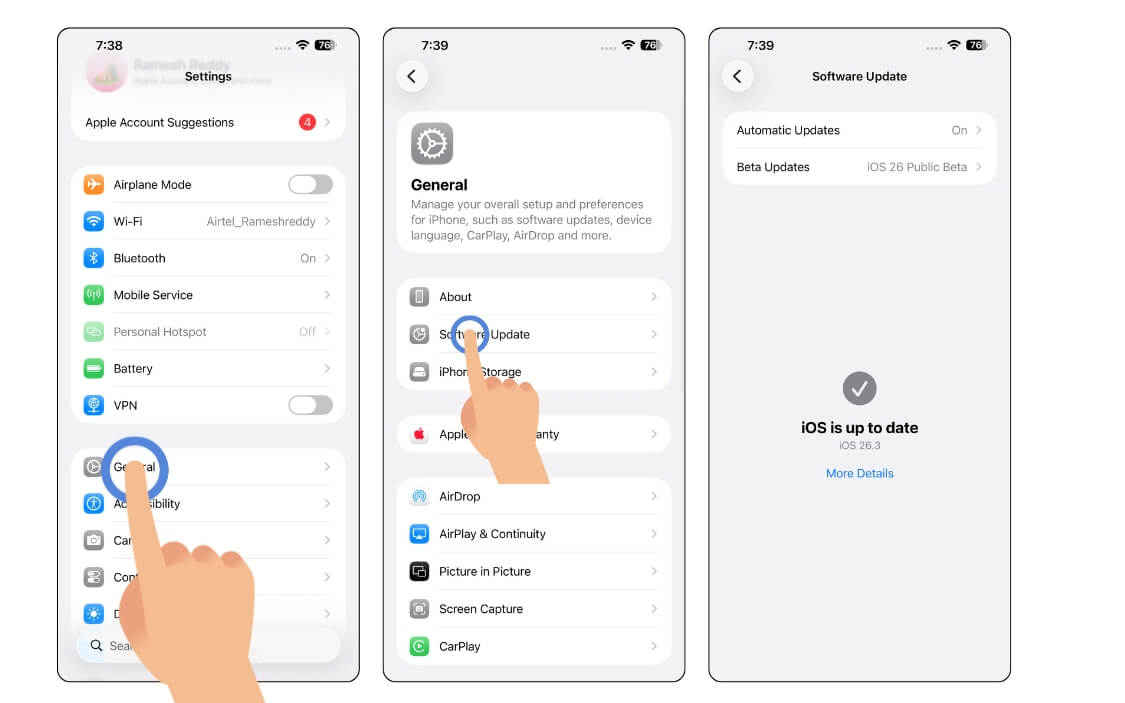
Apple регулярно выпускает мелкие исправления после крупных апдейтов. Многие проблемы в iOS 26 уже решены в последующих патчах. Перед любой глубокой диагностикой убедитесь, что на устройстве установлена последняя версия iOS 26.x.
Как обновить:
- Откройте Настройки > Основные > Обновление ПО
- Нажмите Обновить, если доступна новая версия
Почему это важно: многие баги вызваны несовместимостями старой сборки с оптимизациями приложений и прошивки. Установка официального патча — первое и простое действие.
Отключите функции, которые вам не нужны
Нередко проблемы производительности и расход батареи связаны не с аппаратной поломкой, а с тем, что телефон выполняет лишнюю работу в фоне или визуально тяжёлую отрисовку. Ниже — набор настроек, которые часто решают большинство жалоб.
1. Отключите Apple Intelligence
Apple Intelligence — набор функций искусственного интеллекта, интегрированный в систему. Если вы не используете расширенные подсказки и обработку локальных данных, их можно выключить, чтобы снизить нагрузку на ЦП и диск.
Как выключить:
- Откройте Настройки
- Прокрутите и выберите Apple Intelligence и Siri
- Найдите опцию Apple Intelligence и переключите её в положение выключено
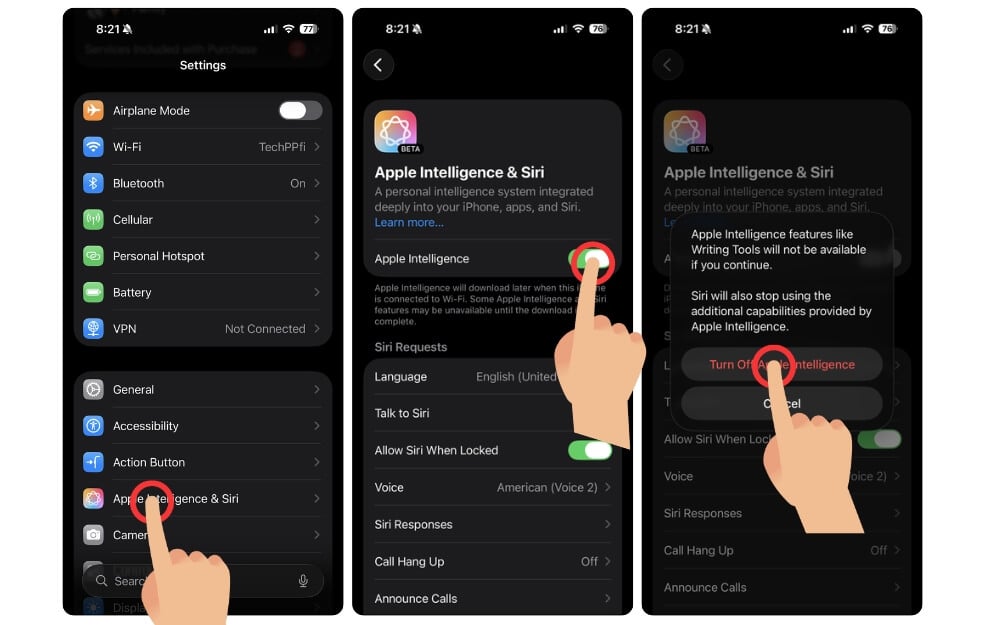
Почему это помогает: отключение уменьшает фоновые процессы анализа и индексирования, экономит заряд и снижает нагрузку на память.
2. Отключите Liquid Glass (уменьшение прозрачности и тонированный вариант)
Liquid Glass — графический стиль с полупрозрачными слоями и сложными эффектами. Он выглядит эффектно, но требует ресурсов для рендеринга.
Как уменьшить нагрузку:
- Откройте Настройки > Универсальный доступ
- Выберите Экран и размер текста
- Включите опцию Уменьшить прозрачность
Чтобы переключить Liquid Glass на тонированный вид:
- Откройте Настройки > Экран и яркость
- В разделе Liquid Glass выберите вариант «Тонированный»
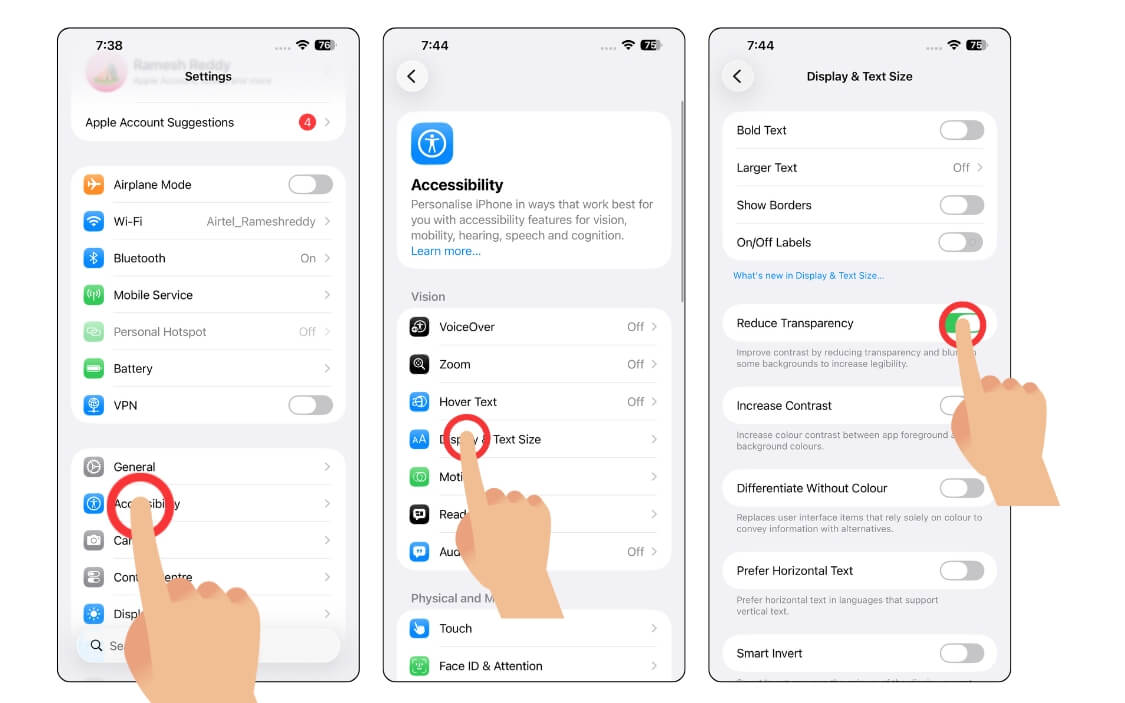
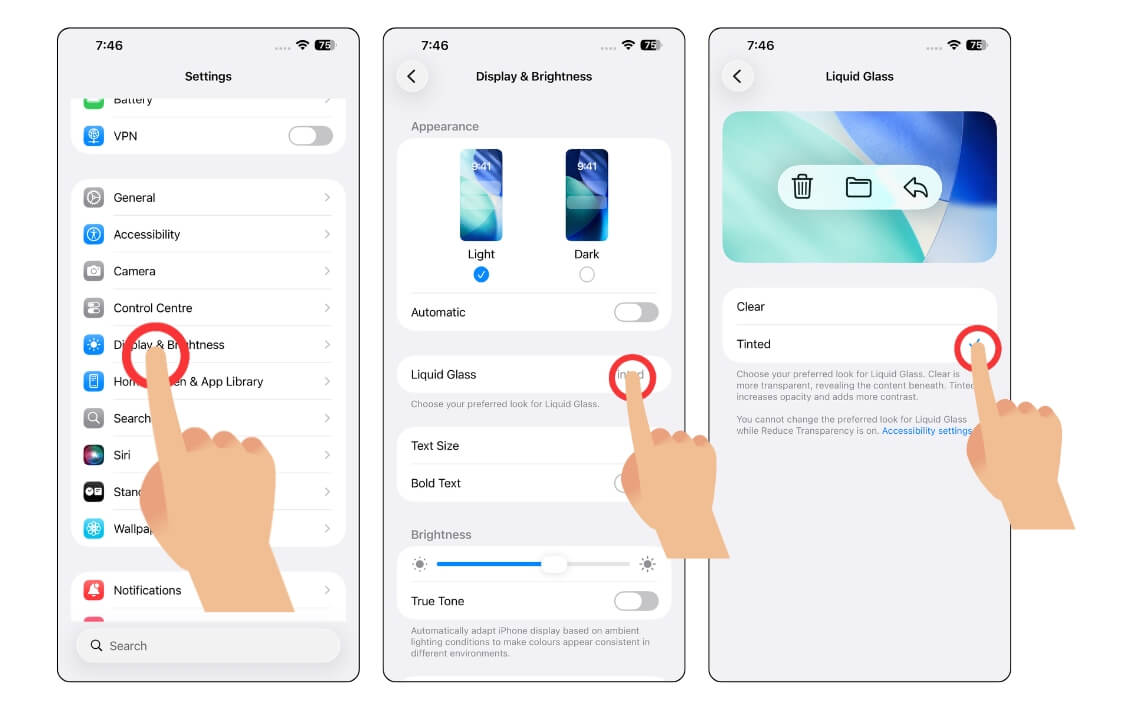
Последствия: при выключенной прозрачности и тонированном интерфейсе GPU работает меньше, интерфейс становится чуть «плоским», но стабильнее.
3. Отключите 3D‑обои (пространственные сцены)
3D‑обои используют эффекты параллакса и глубины, которые нагружают графическую подсистему при каждом разблокировании.
Как отключить:
- Откройте Настройки > Обои
- Нажмите текущую обложку, содержащую пространственную сцену
- Отключите опцию Пространственная сцена
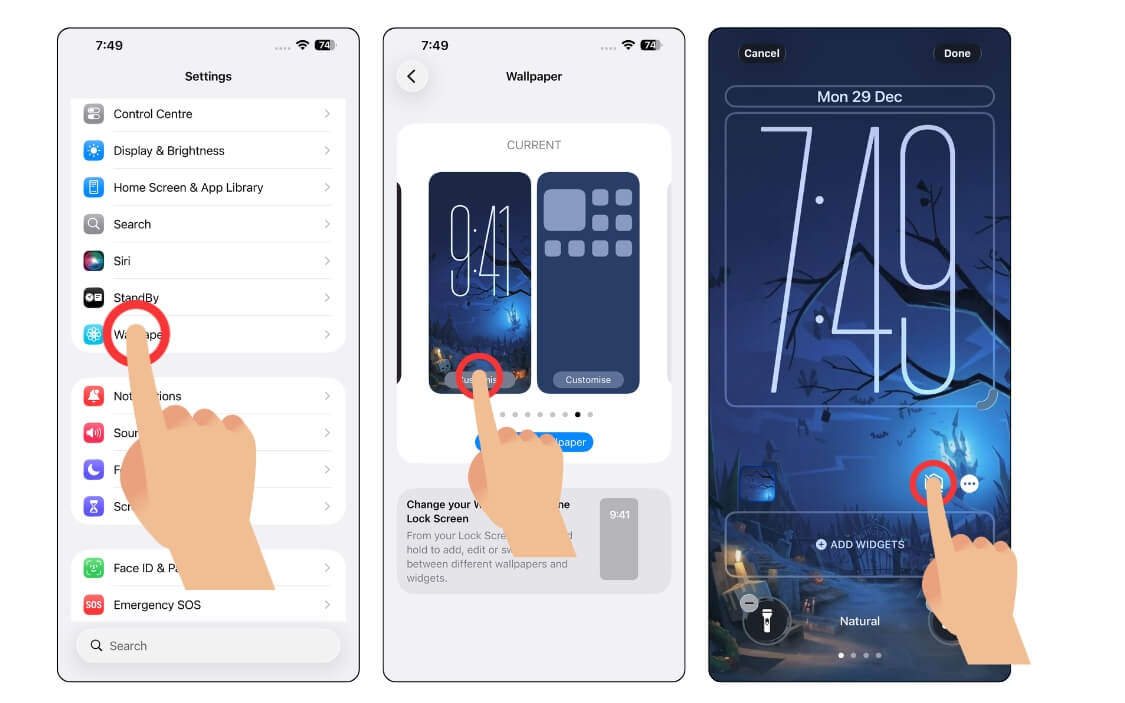
Результат: устройство станет быстрее при переходе с экрана блокировки на главный экран.
4. Отключите Адаптивный режим питания
Адаптивный режим питания (Adaptive Power) снижает производительность для продления времени работы. Если вам важна скорость, можно временно отключить его.
Как отключить:
- Откройте Настройки > Батарея
- Перейдите в раздел Режим питания
- Отключите Адаптивный режим питания
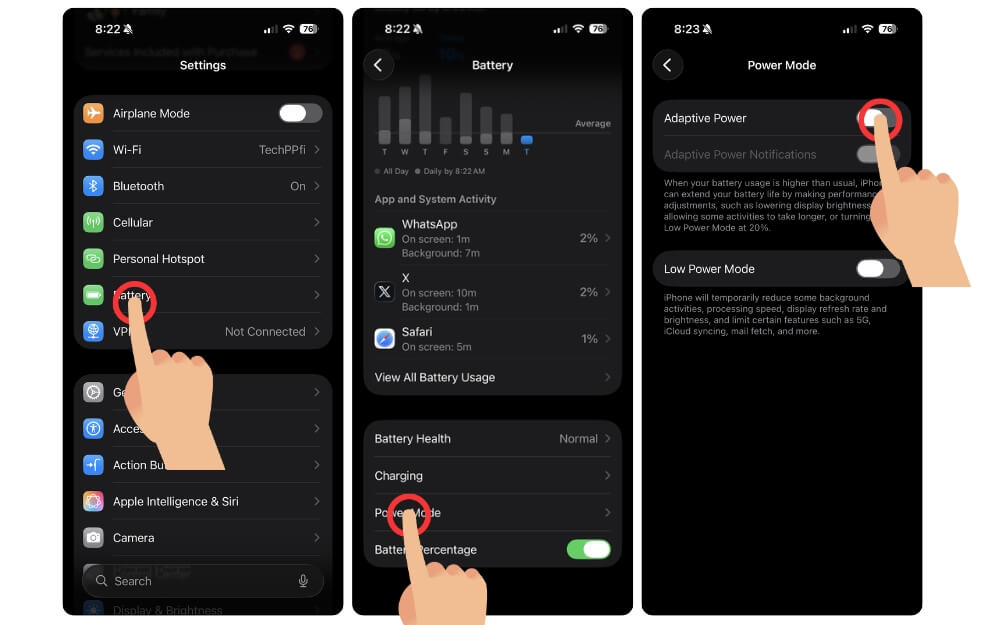
Примечание: при отключении вы потенциально сократите время работы от аккумулятора.
5. Уменьшите анимации
Требовательные анимации и переходы влияют на субъективную плавность и реальную производительность. Уменьшение движения помогает в старых устройствах или при высокой нагрузке.
Как включить уменьшение движения:
- Откройте Настройки > Универсальный доступ > Движение
- Включите Уменьшить движение и опцию «Предпочитать перекрестное затухание»
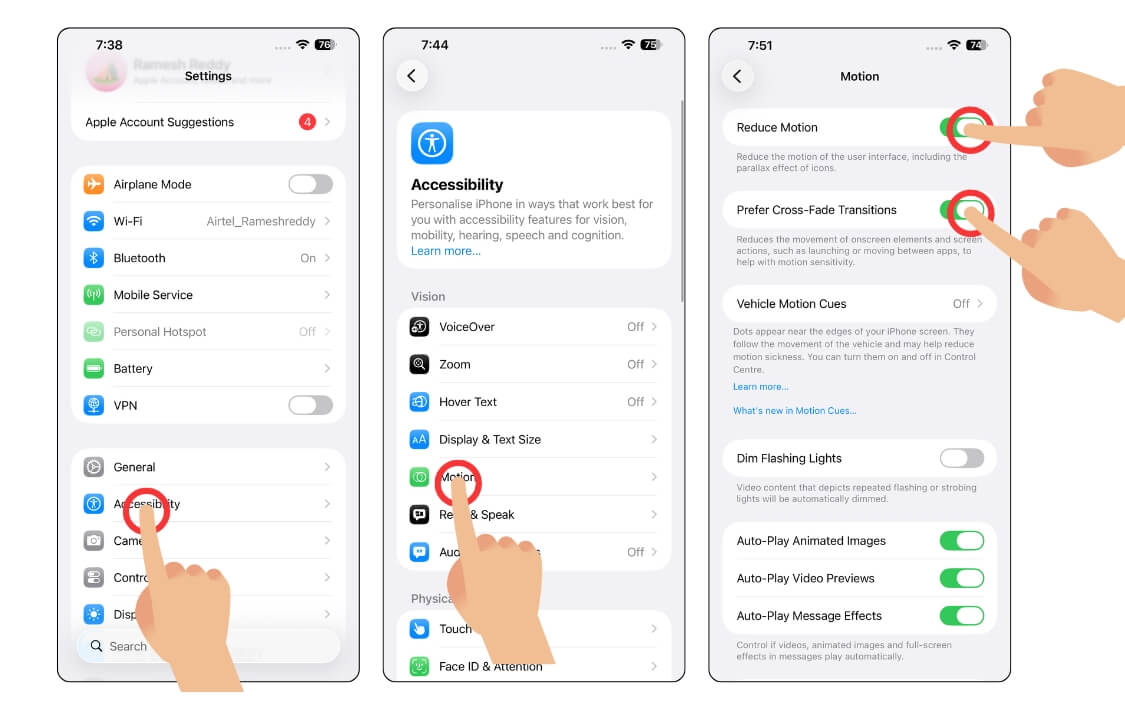
6. Другие мелкие улучшения производительности
- Оставьте свободный объём во встроенной памяти (не менее нескольких гигабайт).
- Отключите сводки уведомлений, если они не нужны.
- Включите ускоренные анимации для сообщений по необходимости.
Эти мелочи влияют на общее ощущение плавности и время реакции приложений.
Исправление лагов клавиатуры и задержек при вводе
Клавиатура может подтормаживать, особенно в сторонних приложениях. Основные причины — проблема на уровне сборки iOS или конфликт расширений клавиатуры.
Рекомендации:
- Обновите iOS до последней сборки — многие клавиатурные баги были исправлены в патчах.
- Отключите ненужные функции клавиатуры: автозамену, предиктивный ввод, интеллектуальные функции клавиатуры.
Как отключить функции клавиатуры:
- Откройте Настройки > Основные > Клавиатура
- Отключите Автозамену, Предиктивный ввод, Умная пунктуация и все расширения клавиатур, которыми вы не пользуетесь
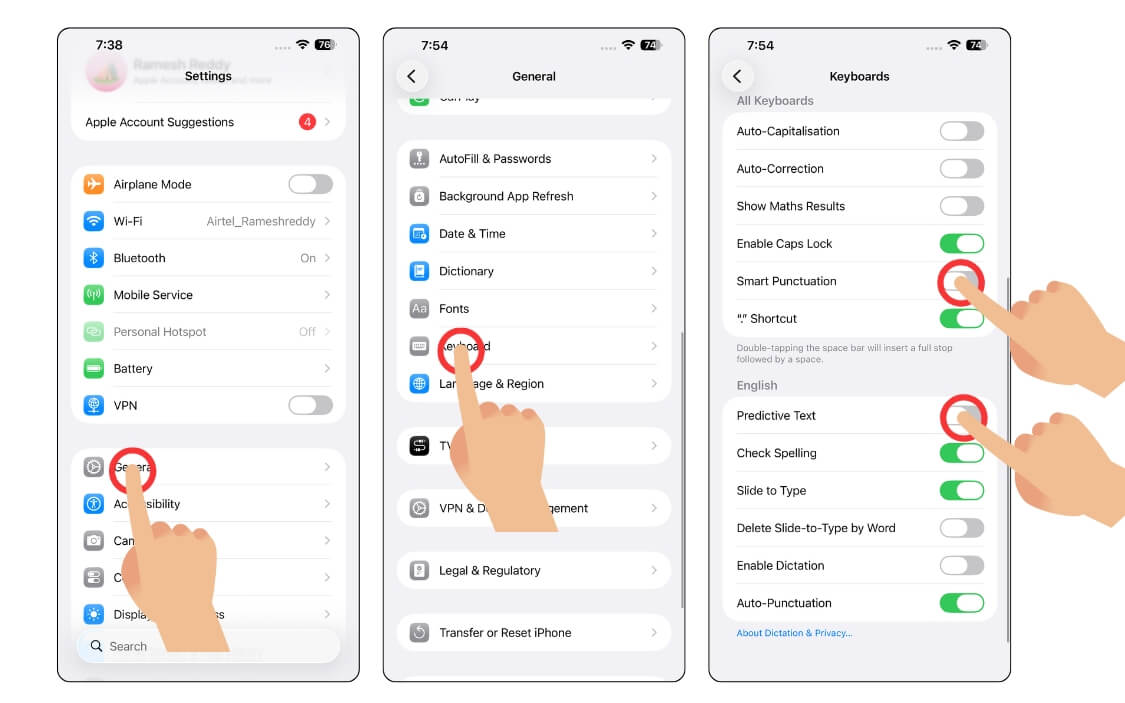
Если проблема сохраняется:
- Попробуйте временно переключиться на стандартную системную клавиатуру, чтобы исключить сторонние расширения.
- Перезагрузите устройство и ещё раз проверьте в проблемном приложении.
Борьба с разрядом батареи
Частая жалоба после крупного обновления — повышенный расход батареи. Часто это проявляется в первые несколько суток, пока система индексирует данные и фоновые сервисы синхронизируются.
Шаги для экономии заряда и диагностики:
1. Отключите фоновые обновления приложений
- Откройте Настройки > Основные > Обновление контента
- Выключите фоновое обновление для ненужных приложений или полностью
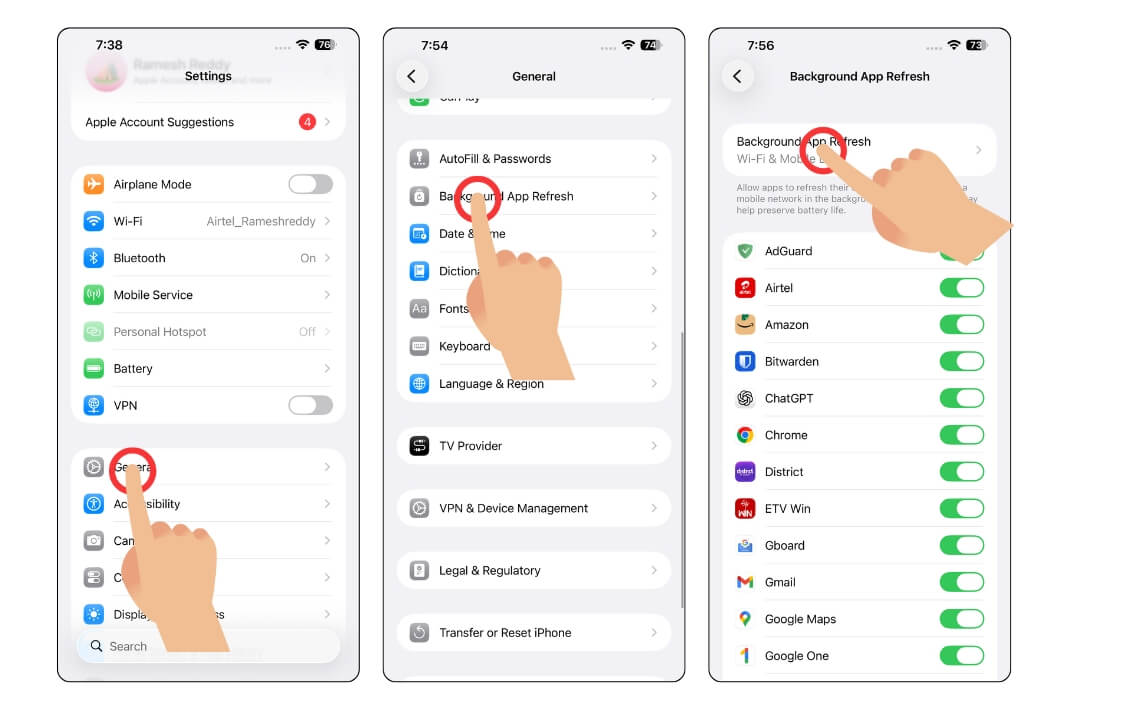
Эффект: приложения перестают периодически загружать данные в фоновом режиме.
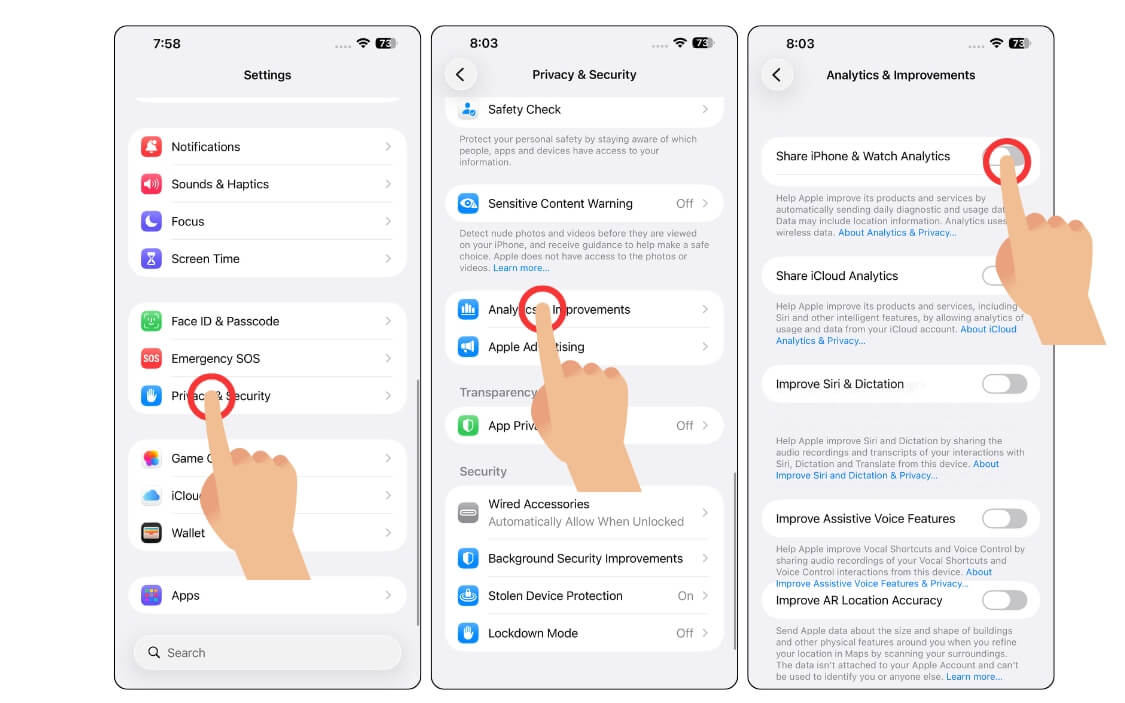
2. Отключите отправку аналитики
Сбор аналитики и отправка данных иногда работают в фоне и расходуют батарею.
Как отключить:
- Откройте Настройки > Конфиденциальность и безопасность > Аналитика и улучшения
- Отключите Поделиться аналитикой iPhone и Apple Watch
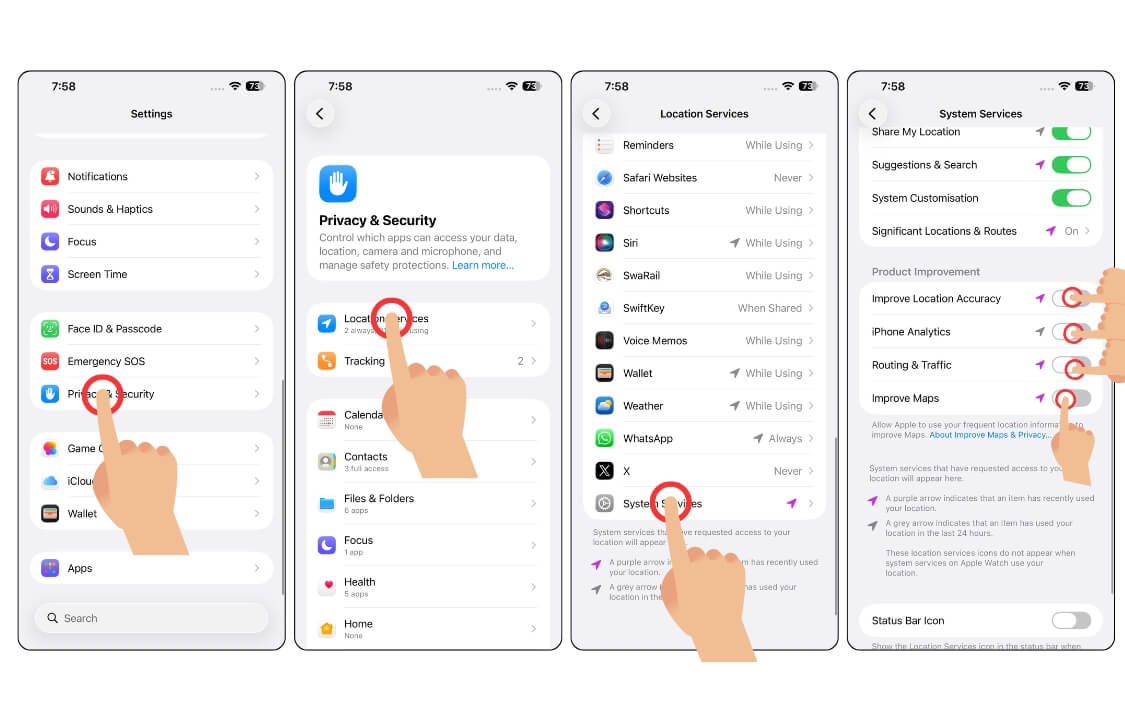
3. Отключите улучшения служб геолокации
Некоторые системные службы используют GPS для улучшения карт и маршрутов. Это влияет на заряд.
Как отключить:
- Откройте Настройки > Конфиденциальность и безопасность > Службы геолокации
- Выберите Системные службы
- В разделе «Улучшение продукта» отключите все элементы: улучшение точности местоположения, аналитика, маршруты и т.д.
Совет: Отключайте только те элементы, которые вы действительно не используете. Например, если вы часто используете маршруты в реальном времени, отключение некоторых опций может ухудшить опыт.
Вернуть старый интерфейс системных приложений
Если вы недовольны новыми макетами (Камера, Safari, Телефон), iOS 26 даёт способы вернуть более привычный вид.
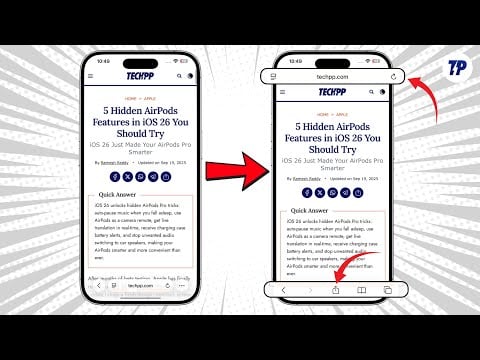
Safari — адресная строка и вкладки
Как вернуть классический вид вкладок:
- Откройте Настройки > Приложения > Safari
- В разделе Вкладки выберите вариант «Одна вкладка» или «Классическая» в зависимости от доступных опций
Телефон — классический макет
- Откройте приложение Телефон
- В правом верхнем углу меню выберите «Классический»
Результат: интерфейс станет ближе к старой логике расположения вкладок и функций.
Сетевые проблемы: SIM, Wi‑Fi и Bluetooth
Если вы видите ошибки «Нет SIM», «Только экстренные вызовы» или частые разрывы Wi‑Fi/Bluetooth, выполните следующие шаги.
1. Проверьте обновления операторов
Иногда после обновления iOS требуется обновление настроек оператора. Подключитесь к сети и в Настройки > Основные > О программе проверьте, не появилось ли уведомление об обновлении настроек оператора.
2. Перезагрузите устройство и модем/роутер
Простая перезагрузка телефона и роутера часто решает временные сбои сети. Выключите и включите оба устройства с интервалом 30 секунд.
3. Сброс сетевых настроек
Если проблема сохраняется, выполните сброс сетевых настроек. Это удалит сохранённые Wi‑Fi сети и пароли, а также настройки VPN и APN.
Как сбросить сетевые настройки:
- Откройте Настройки > Основные > Перенос или сброс iPhone > Сброс
- Выберите Сбросить настройки сети
- Подтвердите действие и введите код устройства
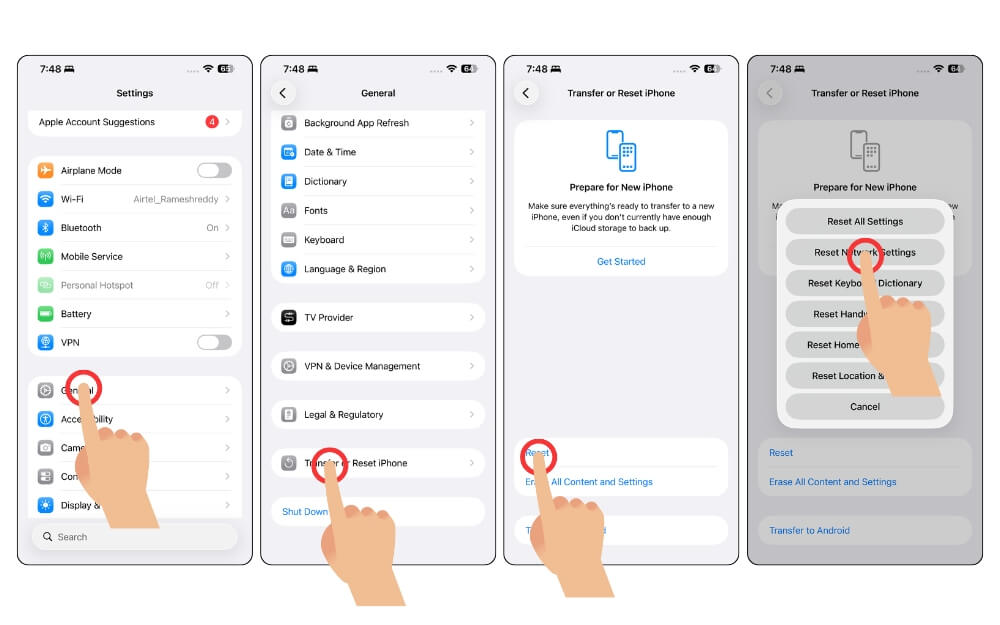
После сброса повторно подключитесь к Wi‑Fi и проверьте работу SIM.
4. Диагностика Bluetooth
Если Bluetooth нестабилен:
- Забудьте устройство в списке Bluetooth, затем выполните повторную пару
- Обновите прошивку аксессуара, если она доступна
- Попробуйте отключить энергосберегающие режимы, которые могут ограничивать беспроводные соединения
Критерии приёмки
Перед тем как считать проблему решённой, проверьте устройство по списку:
- Устройство стабильно работает при ежедневном использовании в течение нескольких циклов зарядки
- Лаги клавиатуры или медленная реакция интерфейса отсутствуют в основных приложениях (Почта, Сообщения, Safari)
- Нет непредвиденных отключений Wi‑Fi/Bluetooth и SIM
- Батарея держит привычное время работы при типичном использовании
Если хотя бы один из пунктов не выполнен — вернитесь к диагностике или обратитесь в поддержку Apple.
Роль‑ориентированные контрольные списки
Контрольный список для обычного пользователя:
- Установлена последняя сборка iOS 26.x
- Выключен Apple Intelligence, если не используете
- Уменьшена прозрачность / включён тонированный Liquid Glass
- Отключены пространственные обои
- Проверены и выключены ненужные функции клавиатуры
- Отключено фоновое обновление для бесполезных приложений
- Выполнён сброс сетевых настроек при проблемах с соединением
Контрольный список для сотрудника IT:
- Собраны логи и отчёты о разряде батареи/крашах приложений
- Проверены корпоративные профили и MDM‑политики на предмет конфликтов с iOS 26
- Проведена проверка настроек VPN и APN
- Разработана инструкция отката для критических устройств
Playbook: пошаговое руководство для восстановления стабильности
- Сделайте резервную копию (iCloud или локально).
- Установите все официальные обновления iOS.
- Перезапустите устройство.
- Отключите Apple Intelligence и уменьшите визуальные эффекты.
- Отключите ненужные функции клавиатуры и фоновые обновления.
- Проверьте поведение в течение 24–72 часов.
- Если остаются проблемы с сетью — выполните сброс сетевых настроек.
- Если проблема критическая и проявляется на многих устройствах — подготовьте откатный план и обратитесь в поддержку.
Инцидентный runbook и откат
Если обновление вызвало критические сбои (устройство не загружается, нет сети, системные приложения падают):
- Попробуйте принудительно перезагрузить устройство.
- Подключите к компьютеру и создайте локальную резервную копию через Finder или iTunes.
- Попытайтесь восстановить iPhone из резервной копии или выполнить восстановление системы через режим восстановления (Recovery Mode).
- Если восстановление через стандартные инструменты не помогает — обратитесь в авторизованный сервис.
Важно: откат на предыдущую версию iOS официально возможен только в том случае, если Apple всё ещё подписывает старую сборку. Часто такой возможности нет.
Тестовые сценарии и критерии приёмки
Примеры тестов, которые можно выполнить после изменений:
- Тест 1: Отключите Apple Intelligence, выполните 24‑часовое использование. Критерий приёмки: отсутствуют аномальные процессы, расход батареи в пределах привычного.
- Тест 2: Сброс сетевых настроек и подключение к Wi‑Fi/сотовой сети. Критерий: нет повторных разрывов соединения в течение 48 часов обычного использования.
- Тест 3: Отключение предиктивного ввода и набор 1000 символов в стороннем приложении. Критерий: отсутствуют существенные задержки ввода и зависания.
Когда предложенные меры не помогут
Counterexamples — случаи, когда описанные приёмы не решат проблему:
- Аппаратная неисправность (повреждённый модуль Wi‑Fi, дефект батареи).
- Устаревший смартфон с изношенной батареей и деградацией производительности на уровне аппаратного обеспечения.
- Конфликт MDM‑профилей или корпоративных настроек, которые принудительно включают ресурсоёмкие сервисы.
В таких случаях обращайтесь в сервисный центр или корпоративную ИТ‑поддержку.
Альтернативные подходы
- Временный режим энергосбережения: если вам срочно нужно продлить работу до зарядки, используйте режим энергосбережения, даже если он ограничит производительность.
- Полная переустановка iOS: крайняя мера, полезна при системных повреждениях, когда восстановление из резервной копии не помогает.
- Использование лёгкой темы и минимальное количество виджетов на домашнем экране.
Ментальные модели и эвристики
- Любая новая крупная версия ОС адаптирует устройства: дайте системе 24–72 часа для индексации.
- Проблемы производительности часто связаны не с интерфейсом, а с непрерывными фоновыми задачами.
- Первое действие при любой непонятной проблеме — проверить обновления и сделать перезагрузку.
Короткий глоссарий (1‑строчное определение)
- Apple Intelligence — встроенные функции ИИ для рекомендаций и локальной обработки данных.
- Liquid Glass — визуальная тема с прозрачностью и эффектами глубины в iOS 26.
- Сброс сетевых настроек — удаляет Wi‑Fi, VPN и APN конфигурации и возвращает сетевые параметры к заводским.
Решение по дереву: быстрый маршрут диагноза
flowchart TD
  A[Проблемы: батарея/производительность/сеть/клавиатура] --> B{Установлены обновления iOS?}
  B -- Нет --> C[Обновить iOS и перезагрузить]
  B -- Да --> D{Проблема с сетью?}
  D -- Да --> E[Перезагрузить роутер и iPhone]
  E --> F{Не решено}
  F -- Да --> G[Сброс сетевых настроек]
  F -- Нет --> H[Проверить стабильность]
  D -- Нет --> I{Лаги/нагрев/быстрый расход батареи?}
  I -- Да --> J[Отключить Apple Intelligence и уменьшить прозрачность]
  J --> K[Проверять 24–72 часа]
  I -- Нет --> L[Проверить сторонние приложения и логи]
  L --> M[Выполнить восстановление из резервной копии при необходимости]
Локальные советы и подводные камни для региона
- Если вы используете корпоративные настройки через MDM, согласуйте изменения с ИТ‑отделом.
- Для пользователей с ограниченным мобильным трафиком отключите фоновые обновления и аналитические отправки.
Социальный превью
OG title: Устранение ошибок iOS 26 — батарея, сеть и производительность
OG description: Пошаговое руководство по исправлению расхода батареи, лагов, проблем с сетью и клавиатурой в iOS 26.
Краткое резюме
- Проверьте и установите последние обновления iOS.
- Отключите Apple Intelligence и визуально тяжёлые эффекты Liquid Glass.
- Отключите ненужные функции клавиатуры и фоновые обновления приложений.
- Сброс сетевых настроек часто решает проблемы с Wi‑Fi и SIM.
- Если ничего не помогает — создайте резервную копию и обратитесь в сервис или к поддержке.
Summary:
После обновления до iOS 26 многие проблемы устраняются простыми настройками и официальными патчами. Это руководство даёт последовательность действий для восстановления стабильности без потери данных.

Похожие материалы

Несколько аккаунтов Skype: Multi Skype Launcher

Журнал для работы: повысить продуктивность

Персональные звуки уведомлений на Android

Скачивание шоу Hulu для офлайн‑просмотра

Microsoft Start: персонализированная новостная лента
