
Как устранить распространённые проблемы HyperTerminal в Windows
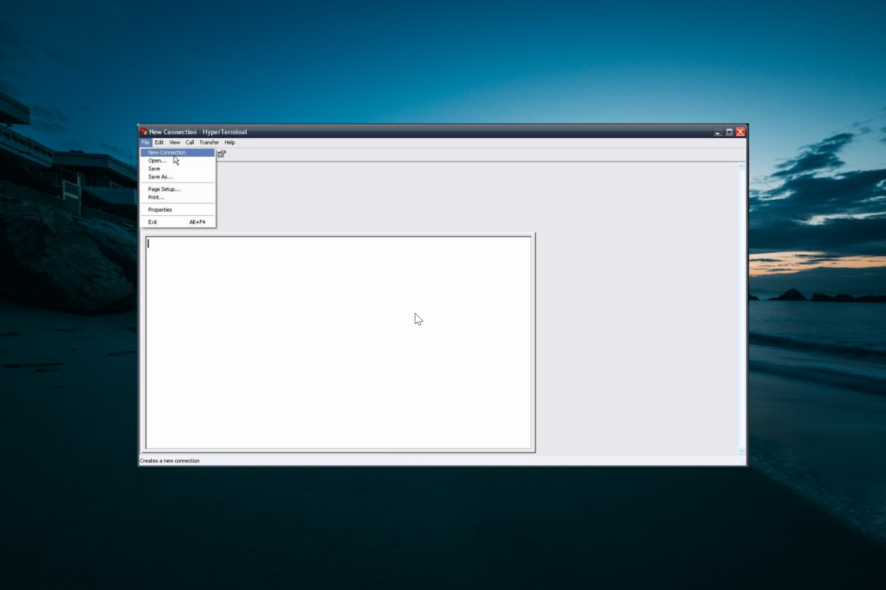
О чём статья
В этой статье перечислены типичные симптомы работы HyperTerminal и даны практические шаги по их устранению. Также вы найдёте дополнительные рекомендации: когда перечисленные шаги не помогли, альтернативные инструменты, тестовые сценарии и роль‑ориентированные чек‑листы.
Наиболее частые симптомы
- HyperTerminal не запускается
- HyperTerminal не отображает текст
- HyperTerminal не видит COM‑порт
- HyperTerminal не отправляет команды
- HyperTerminal не принимает данные
- HyperTerminal не отвечает
- HyperTerminal не принимает ввод с клавиатуры
Как исправить распространённые проблемы
1. HyperTerminal не открывается
- Закройте HyperTerminal, если оно открыто частично.
- Правой кнопкой кликните на значок антивируса в области уведомлений и временно отключите защиту (Disable protection temporarily).
- Попробуйте запустить HyperTerminal.
- Если теперь программа запускается — откройте настройки антивируса и добавьте HyperTerminal в исключения/белый список.
Важно: в корпоративной среде (Enterprise/AD) отключение антивируса может быть недоступно. Обратитесь в IT‑поддержку для добавления исключения или проверки групповой политики.
Примечание: иногда проблема вызвана повреждёнными ярлыками или правами доступа. Запустите программу от имени администратора и проверьте путь до исполняемого файла.
2. HyperTerminal не отображает текст
- Откройте HyperTerminal.
- В меню выберите «Файл» → «Свойства».
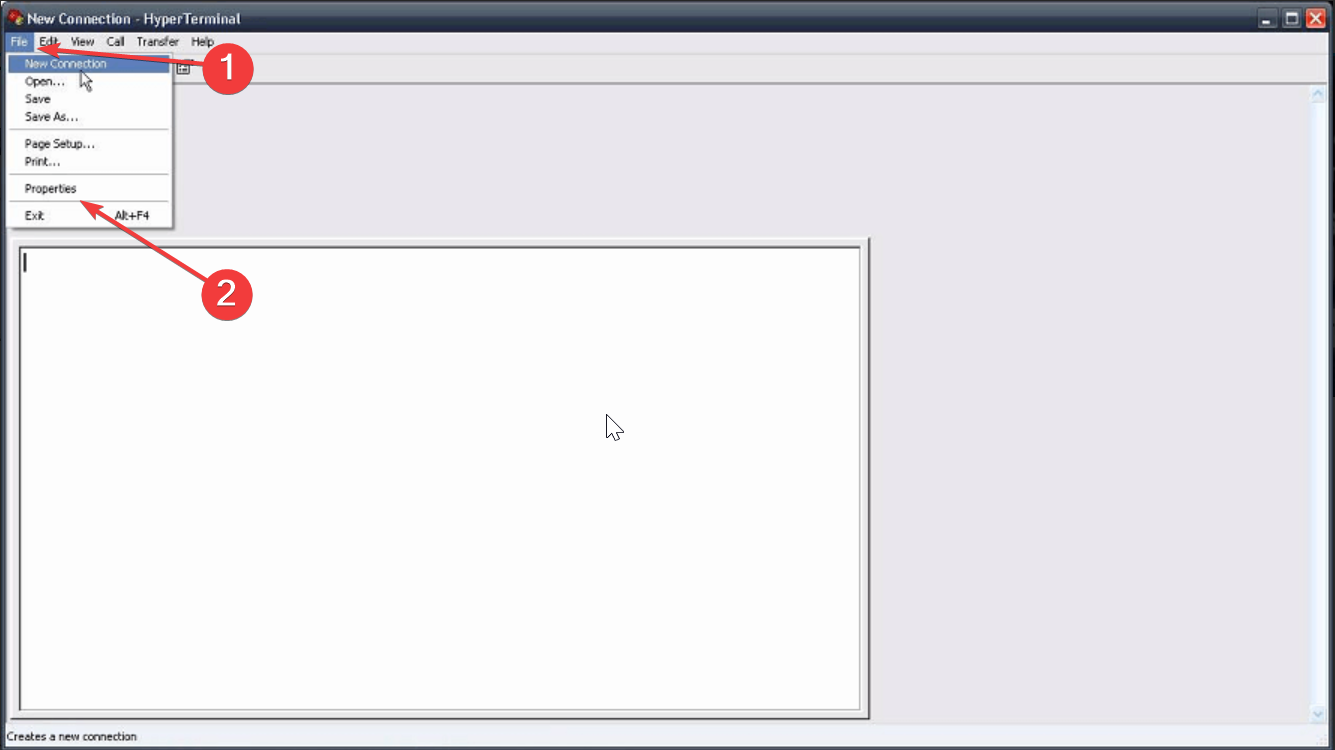
- Откройте вкладку «Настройки».
- Нажмите «ASCII‑настройки».
- Установите опцию «Локально отображать вводимые символы» (Echo Typed Characters Locally) и нажмите ОК два раза.
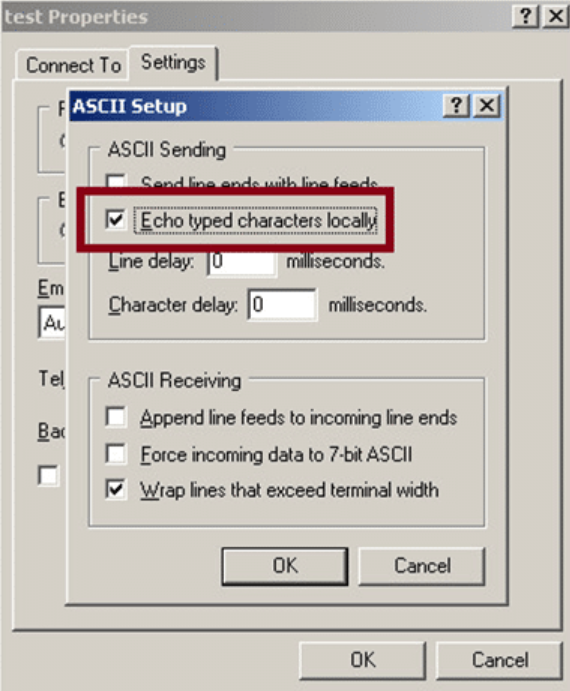
Пояснение: если локальное эхо отключено, текст, который вы вводите, не будет виден локально, хотя отправляется на устройство. Включение эхо помогает диагностировать проблемы с вводом.
3. HyperTerminal не отправляет команды
Короткая методика для отправки команд через файл:
- На рабочем столе создайте текстовый файл (.txt).
- Впишите ASCII‑команду и сохраните файл.
- Запустите HyperTerminal.
- Создайте новую сессию и укажите параметры COM‑порта:
- Скорость передачи: 9600 (BAUD)
- Четность: непарная (ODD)
- 8 бит данных
- 1 стоп‑бит
- Управление потоком: нет (No Flow Control)
- В меню «Файл» откройте «Свойства», затем «ASCII‑настройки». Включите «Локально отображать вводимые символы».
- В основном окне HyperTerminal выберите «Передача» → «Отправить текстовый файл» (Transfer → Send Text File).
- Выберите созданный файл и отправьте.
- В интерактивной части вы должны увидеть отправленную команду и ответ устройства.
Если команда не отправляется, проверьте кабель, назначение COM‑порта в системе и конфликт портов в диспетчере устройств.
4. HyperTerminal не принимает данные
- Проверьте настройку управления потоком (Flow Control). Для многих простых RS‑232 подключений должно быть установлено «Нет» или «Hardware», в зависимости от проводки.
- Убедитесь, что скорость передачи, четность и биты данных совпадают с настройками удалённого устройства.
- Если проблема остаётся, запустите отладку: проверьте, выводятся ли данные в системные лог‑утилиты или используйте сниффер последовательного порта (например, PuTTY/RealTerm) для перекрёстного теста.
Совет: поменяйте кабель на заведомо рабочий или используйте другой адаптер USB‑to‑Serial для исключения аппаратной неисправности.
5. HyperTerminal не принимает ввод с клавиатуры
- Откройте «Файл» → «Свойства».
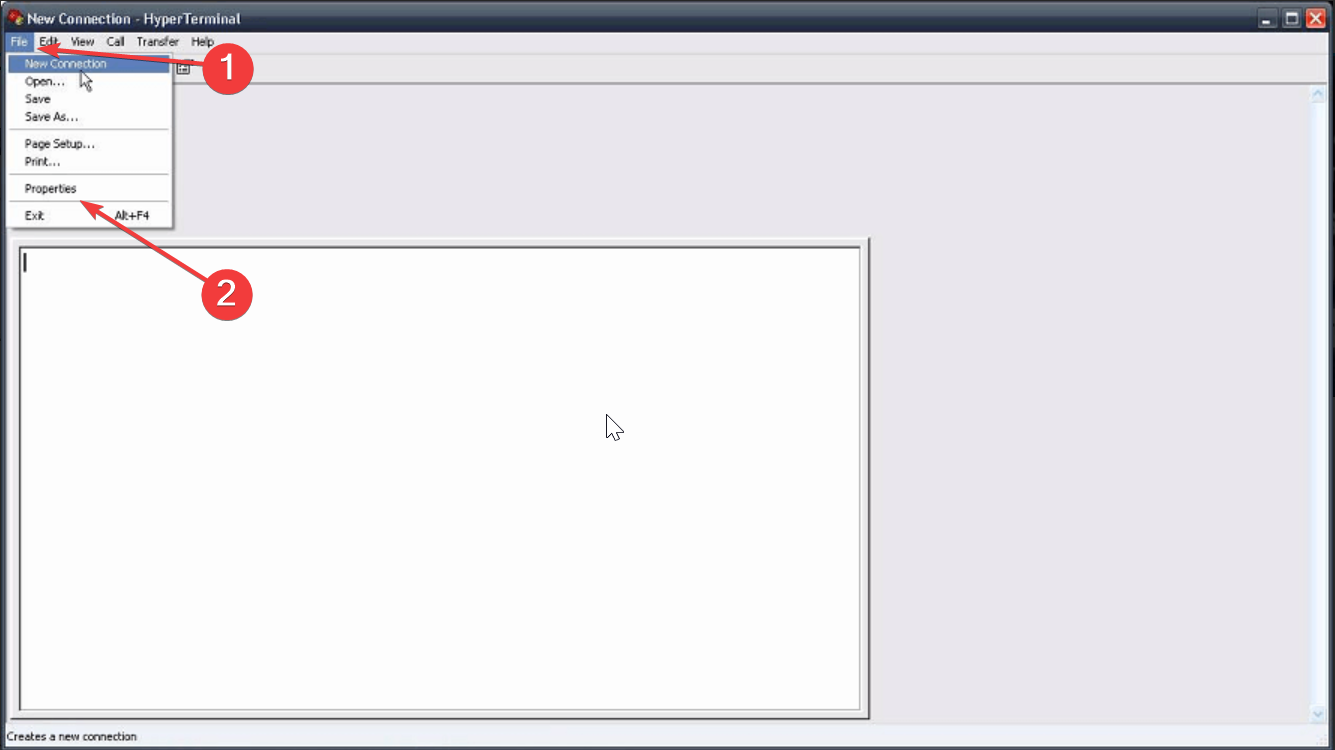
Во вкладке «Настройки» нажмите «ASCII‑настройки».
Убедитесь, что включена опция «Локально отображать вводимые символы».
Если включено, но клавиатура всё равно не работает — проверьте, не захватил ли сессию другой процесс, и попробуйте перезапустить программу.
Примечание: некоторые старые версии HyperTerminal не полностью совместимы с современными драйверами USB‑to‑Serial. В таких случаях используйте альтернативу (см. раздел «Альтернативные подходы»).
Быстрая методика диагностики (mini‑methodology)
- Повторите проблему и зафиксируйте шаги воспроизведения.
- Проверьте физическое подключение (кабель, питание, адаптер).
- Сверьте параметры порта: скорость, четность, биты, стоп‑биты.
- Включите локальное эхо, чтобы проверить ввод.
- Попробуйте другой порт/кабель/адаптер.
- Если локальное решение недоступно — проверьте антивирус и права.
- При необходимости — используйте второй терминал для кросс‑проверки.
Когда эти шаги не помогут
- Устройство использует нестандартный протокол или нестандартную энергетику порта.
- Драйвер USB‑to‑Serial некорректен или несовместим с вашей ОС.
- Проблема связана с аппаратной неисправностью (повреждён UART, COM‑контакты).
В таких случаях используйте специализированные диагностические приборы или привлеките инженера по аппаратуре.
Альтернативные подходы и инструменты
- PuTTY — современный терминал с поддержкой последовательных портов.
- RealTerm — удобен для отладки бинарных потоков и контроля байтов.
- Tera Term — прост в настройке и поддерживает макросы.
Каждый инструмент даёт дополнительные возможности логирования, сниффинга и скриптинга, которых нет в старых версиях HyperTerminal.
Роль‑ориентированные чек‑листы
Для администратора:
- Проверить права запуска и групповые политики.
- Добавить исключение в антивирус.
- Проверить, не занял ли порт другой процесс.
Для инженера поддержки аппаратуры:
- Проверить целостность кабеля и контактов COM.
- Сверить электрические уровни (RS‑232, TTL).
- Испытать альтернативный адаптер.
Для пользователя:
- Включить «Локально отображать вводимые символы».
- Проверить настройки скорости и четности.
- Попробовать отправить файл с командой.
Критерии приёмки
- Программа запускается без ошибок.
- Ввод с клавиатуры отображается локально и отправляется на устройство.
- От устройства получен ожидаемый ответ в течение 5–10 секунд при корректной настройке.
- Данные корректно сохраняются в лог (если логирование включено).
Тестовые сценарии (acceptance)
- Отправка одной текстовой команды через «Отправить текстовый файл» и получение ожидаемого ответа.
- Ввод с клавиатуры и проверка локального эха.
- Подключение другого адаптера и повторное прохождение теста для исключения аппаратной ошибки.
Короткий глоссарий
- COM‑порт — последовательный порт в системе.
- Echo — локальное отображение вводимых символов.
- Flow Control — управление потоком передачи данных.
Безопасность и конфиденциальность
- Не отключайте антивирус на длительное время. Если опция временно помогает, немедленно добавьте программу в исключения.
- При работе с критичными устройствами удостоверяйтесь, что команды безопасны и не нарушают целостность оборудования.
Итог
Мы рассмотрели типичные причины проблем HyperTerminal: от антивируса до настроек ASCII и физических подключений. Следуйте предложенной методике и чек‑листам. Если ничего не помогает, протестируйте альтернативные терминалы и проверьте аппаратную часть.
Если у вас остались вопросы или вы столкнулись с нестандартным сценарием, опишите проблему в комментариях — добавим решение.

Похожие материалы

Несколько аккаунтов Skype: Multi Skype Launcher

Журнал для работы: повысить продуктивность

Персональные звуки уведомлений на Android

Скачивание шоу Hulu для офлайн‑просмотра

Microsoft Start: персонализированная новостная лента
