
Как исправить коды ошибок Disney Plus

Вам не нужно ждать следующей серии «Симпсонов» или новой части «Звёздных войн», чтобы наслаждаться контентом Disney. У сервиса обширная библиотека фильмов и сериалов, и большинство ошибок можно исправить самостоятельно. В этом руководстве подробно описаны распространённые коды ошибок Disney Plus и практические шаги по их устранению.
Важно: следующие инструкции общие и подходят для большинства платформ (смарт‑ТВ, смартфоны, планшеты, ПК, приставки). Если вы используете корпоративную сеть или специализированное оборудование, могут потребоваться дополнительные действия.
Быстрая проверка перед устранением ошибок
- Перезапустите приложение Disney Plus и устройство. Часто это решает временные сбои.
- Проверьте интернет‑соединение и скорость. Стабильный канал важен для потоковой передачи.
- Убедитесь, что версия приложения обновлена из официального магазина (App Store, Google Play, магазины платформы).
- Выйдите из учётной записи и выполните вход снова.
- Проверьте платёжные данные и региональные ограничения.
Как исправить распространённые коды ошибок Disney Plus
Ниже — расширенный список кодов и проверенных действий. Для каждого кода сначала даётся короткое объяснение, затем — пошаговые решения и дополнительные советы.
1. Создайте новую учётную запись
Когда стоит попробовать: если у вас повторяются различные непонятные ошибки, связанные с профилями, платежами или доступом.
Почему это помогает: некоторые проблемы связаны с настройками учётной записи, некорректным email, профилем, созданным в другом регионе, или конфликтами с платёжной картой.
Шаги:
- Попробуйте создать новую учётную запись с другим email и привяжите известную действующую карту.
- Если новый аккаунт работает — перенесите подписку или свяжитесь с поддержкой, чтобы восстановить данные старого аккаунта.
Когда это не сработает: если проблема аппаратная или связана с приложением на конкретном устройстве.
2. Ошибка 4: проблема при завершении транзакции
Что это значит: платёжный процесс не может завершиться.
Проверки и решение:
- Убедитесь в корректности платёжных данных: номер карты, CVV, срок действия и ZIP‑код (или почтовый индекс).
- Проверьте, что карта выпущена в стране, где принимают платежи Disney (часто требуется карта, зарегистрированная в регионе подписки).
- Попробуйте другой способ оплаты (другая карта или PayPal, если доступно).
- Если все данные верны, подождите несколько минут и повторите попытку — иногда платёжные шлюзы временно недоступны.
3. Ошибка 5: проблема с информацией об аккаунте
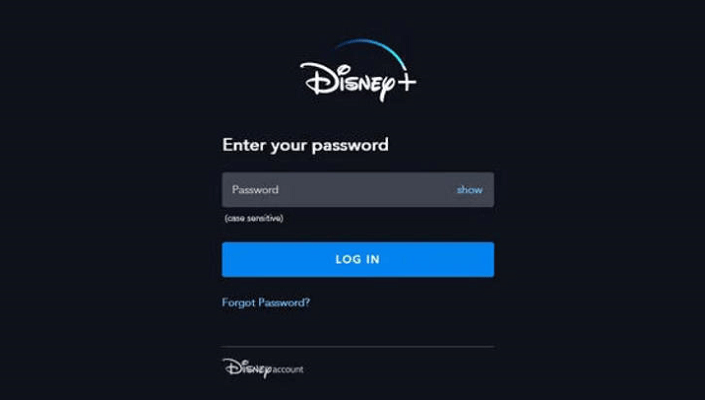
Обозначение: Disney Plus не может обновить вашу информацию — введены неверные данные.
Решение:
- Перейдите в настройки аккаунта на сайте Disney Plus и проверьте имя, email и платёжные данные.
- Исправьте ошибки и подтвердите изменения.
- Если сайт отказывается принимать правильные данные, попробуйте сделать это с другого устройства или браузера.
Совет: используйте менеджер паролей и сохранённые формы браузера, чтобы избежать опечаток.
Читайте также:
- Топ альтернатив FMovies на 2025 год
- Лучшие SolarMovie‑заменители для бесплатного просмотра в 2025
- 7 альтернатив Flixtor
- 9 лучших LookMovie‑заменителей
4. Ошибка 8: неверный email или пароль

О чём сообщает: вы ввели неправильный email или пароль. Также ошибка возникает, если пароль не соответствует требованиям сервиса.
Решение:
- Убедитесь, что используете email и пароль, привязанные к учётной записи Disney Plus.
- При необходимости сбросьте пароль через функцию «Забыли пароль».
- Рекомендуется использовать менеджер паролей — это снизит риск опечаток.
5. Ошибка 9: проблема при входе или оплате

Суть: отвал транзакции из‑за неверных данных карты или проблем при входе.
Шаги устранения:
- Проверьте ZIP/почтовый индекс, CVV и срок действия карты.
- Убедитесь, что карта выпущена в регионе подписки.
- Проверьте, не вышли ли вы из учётной записи на устройстве по ошибке.
6. Ошибка 11: ограничения по доступности контента
Контент может быть недоступен в вашем регионе. Это нормальная практика — у разных стран разные лицензионные каталоги.
Что сделать:
- Сбросьте интернет‑подключение и попробуйте снова.
- Если контент критически нужен, используйте VPN, совместимый с Disney Plus. Помните о правилах сервиса и возможных ограничениях по использованию VPN.
Важно: использование VPN может нарушать условия использования сервиса. Оцените риски и ответственность.
7. Ошибка 13: лимит устройств

Описание: вы пытаетесь смотреть или скачивать контент на слишком многих устройствах одновременно.
Факты:
- Максимум одновременно можно смотреть на 4 устройствах с премиум‑аккаунтом.
- На некоторых платформах действует ограничение на количество зарегистрированных устройств (см. нижний раздел про лимиты).
Решения:
- Выйдите из учётной записи на других устройствах.
- Удалите загрузки на устройствах, с которых уже не планируете смотреть.
- Проверьте список подключённых устройств в настройках аккаунта и удалите старые или ненужные.
8. Ошибка 22: ограниченный доступ по региону
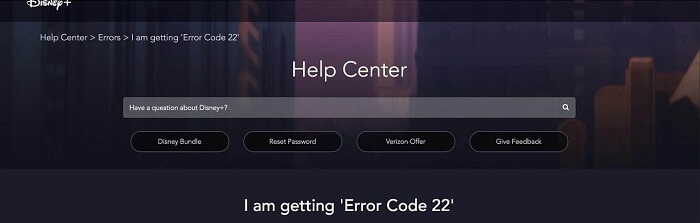
Появляется, если вы находитесь в стране, где сервис не запущен.
Решения:
- Подключитесь к VPN с сервером в стране, где доступен Disney Plus (обычно США, Канада, некоторые страны Европы).
- Альтернатива — дождаться официального запуска сервиса в вашем регионе.
Примечание: региональные ограничения зависят от лицензий и договоров — обойти их технически можно, но это может нарушать правила.
9. Ошибка 30: проблема с регистрацией устройства

Суть: устройство не прикрепилось к аккаунту.
Проверки:
- Убедитесь, что не превышен общий лимит по регистрации устройств (в статье упоминается лимит в 10 зарегистрированных устройств — проверьте в своём аккаунте).
- Проверьте совместимость устройства с Disney Plus.
- Повторно войдите в аккаунт на проблемном устройстве.
10. Ошибка 32: проблема с логином или паролем
Пояснение и действия:
- Частая причина — неверный пароль. Сбросьте пароль, если не помните.
- Проверьте, не блокирует ли безопасный режим или расширения браузера вход.
11. Ошибка 38: неправильные дата и время на устройстве

Проблема: если время устройства некорректно, это может нарушать TLS‑проверки и аутентификацию.
Решение:
- Установите автоматическое определение времени или поправьте дату/время вручную.
- Перезапустите приложение.
12. Ошибка 42: проблемы с подключением к сервису
Причины: нестабильное соединение, некорректные битрейты, вмешательство VPN или технические работы у Disney Plus.
Решения:
- Перезапустите роутер и устройство воспроизведения.
- Отключите VPN и проверьте доступность сервиса без него.
- Если проблема связана с качеством потока, уменьшите качество воспроизведения в настройках приложения.
13. Ошибка 83: проблема, связанная с приложением
Если устройство не соответствует требованиям или конфигурация не поддерживается, приложение может выдавать ошибку 83.
Шаги:
- Обновите приложение из официального магазина.
- Проверьте требования платформы на сайте Disney Plus.
- Попробуйте переустановить приложение.
14. Ошибка 86: аккаунт заблокирован
Причины: нарушение правил использования, подозрительная активность или выявленные ограничения по возрасту на основной email.
Действия:
- Свяжитесь со службой поддержки Disney Plus и следуйте их инструкциям.
- Подготовьте информацию об аккаунте и платёжные подтверждения.
15. Ошибка 1026: проблема аутентификации
Эта ошибка появляется при проблемах с сервером, неактивной подписке или попытке доступа из закрытого региона.
Решения:
- Проверьте статус подписки и оплату.
- Попробуйте подключиться через VPN, если доступ ограничен по региону.
- Перезапустите приложение.
Общие шаги, которые помогают при многих ошибках
- Перезагрузите устройство и роутер.
- Обновите приложение до последней версии.
- Выйдите из аккаунта и войдите снова.
- Проверьте и обновите платёжные данные.
- Проверьте список устройств и удалите те, которыми не пользуетесь.
- Убедитесь, что время и дата на устройстве установлены правильно.
- Если используете VPN, временно отключите его, чтобы проверить, в нём ли проблема.
Важно: если вы пробовали все шаги и ошибка продолжает появляться, сделайте скриншот сообщения об ошибке и обратитесь в поддержку — это ускорит диагностику.
Мини‑методология: быстрый план устранения неполадок
- Проверка сети: ping, скорость, перезагрузка роутера.
- Аутентификация: выход/вход, сброс пароля.
- Платёж: проверка карты и истории оплаты.
- Устройство: обновление/переустановка приложения, проверка совместимости.
- Региональные ограничения: проверка каталога и при необходимости VPN.
- Поддержка: сбор логов и запись времени ошибки, контакт.
Эта методология подходит для большинства проблем и помогает систематизировать действия.
Рольовые чек‑листы
Для пользователя:
- Перезапустить устройство и приложение.
- Проверить интернет‑подключение.
- Убедиться в корректности логина и пароля.
- Проверить платёжную информацию.
- Удалить лишние устройства из аккаунта.
Для администратора сети / IT‑специалиста:
- Проверить фильтрацию трафика и запрещённые порты.
- Убедиться, что корпоративный прокси не блокирует домены Disney.
- Протестировать доступ без VPN и через разрешённые шлюзы.
Для владельца семейного аккаунта:
- Проверить профили на предмет возрастных ограничений.
- Убедиться, что основной email принадлежит взрослому пользователю.
Дерево решений для типичной ошибки входа
flowchart TD
  A[Проблема: не удаётся войти] --> B{Появляется код ошибки?}
  B -->|Да| C[Посмотреть код ошибки]
  B -->|Нет| D[Проверить сеть]
  C --> E{Код 8/32}
  C --> F{Код 4/9}
  E --> G[Сброс пароля и вход заново]
  F --> H[Проверить платёжные данные и ZIP]
  D --> I[Перезагрузить роутер и устройство]
  G --> Z[Если не помогло — обратиться в поддержку]
  H --> Z
  I --> Z
Фактбокс: ключевые ограничения и числа
- Одновременный просмотр: до 4 устройств для премиум‑аккаунта.
- Ограничение регистрации устройств: в ряде случаев упоминается лимит до 10 зарегистрированных устройств на аккаунт — проверяйте текущие правила в личном кабинете.
- Частые простые решения: перезапуск приложения, повторный вход, обновление приложения.
Эти значения часто встречаются в официальных и пользовательских руководствах; уточняйте детали в своем аккаунте.
Когда предложенные решения не работают
Контакты поддержки: если вы исчерпали стандартные шаги, подготовьте следующую информацию для службы поддержки:
- Скриншоты кода ошибки и времени появления;
- Версия приложения и тип устройства;
- Подтверждение оплаты (если проблема с транзакцией);
- Список зарегистрированных устройств и регионы подключений.
Дополнительные причины проблем:
- Аппаратная несовместимость старых устройств;
- Блокировка со стороны провайдера интернет‑услуг;
- Временные сбои на стороне Disney Plus.
Краткая глоссарий 1 строкой
- VPN — сервис для смены виртуального местоположения и шифрования трафика.
- ZIP/почтовый индекс — код, используемый платёжными шлюзами для проверки адреса.
- CVV — код безопасности карты.
Часто задаваемые вопросы
Что делать, если Disney Plus продолжает выдавать один и тот же код ошибки?
Перестройте план устранения: перезагрузите устройства, проверьте платёж, сбросьте пароль и переустановите приложение. Если ошибка повторяется — свяжитесь с поддержкой, приложив скриншоты.
Можно ли обойти региональные ограничения с помощью VPN?
Технически — да, но использование VPN может нарушать условия сервиса. Оцените риски и ознакомьтесь с правилами использования Disney Plus.
Сколько устройств можно использовать одновременно?
Обычно до 4 устройств одновременно для премиум‑аккаунта. Проверяйте ограничения в своём тарифе.
Если хотите, я могу составить персональную инструкцию для вашей комбинации устройства и ошибки: укажите код ошибки, модель устройства и страну, откуда вы подключаетесь.
Сводка
- Большинство кодов ошибок решается базовыми шагами: перезапуск, проверка данных и обновление приложения.
- Ошибки, связанные с оплатой и регионом, чаще всего требуют проверки платёжной информации или (с осторожностью) использования VPN.
- Подготовьте скриншоты и данные устройства перед обращением в поддержку — это ускорит решение проблемы.

Похожие материалы

Несколько аккаунтов Skype: Multi Skype Launcher

Журнал для работы: повысить продуктивность

Персональные звуки уведомлений на Android

Скачивание шоу Hulu для офлайн‑просмотра

Microsoft Start: персонализированная новостная лента
