
Что делать, если CD, DVD или Blu-ray привод не читает диск
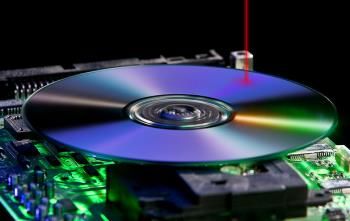
Кратко: оптические приводы (CD, DVD, Blu-ray) читают данные лазером через прозрачную поверхность диска. Проблемы чаще всего вызваны пылью, механическими повреждениями, царапинами на диске или сбоями прошивки и соединений. В этой статье пошагово разберём диагностику, простые ремонты, способы восстановления поцарапанных дисков и когда стоит заменить устройство.
Быстрая проверка перед началом
- Осмотрите поверхность диска на предмет царапин, пятен и деформаций.
- Попробуйте другой диск в том же приводе и проблемный диск в другом приводе — это помогает определить источник проблемы.
- Выключите устройство перед попыткой открыть лоток вручную.
Важно: если на диске есть наклейки, трещины или этот диск деформирован — восстановить его обычно нельзя и использование может повредить привод.
Как очистить пыль внутри привода
Проблема: пыль и грязь оседают в корпусе привода и особенно вокруг линзы лазера. Линза — это небольшая стеклянная или пластиковая поверхность, которая должна быть чистой; даже микроскопическая пыль может искажать луч.
Простой план действий:
- Выключите компьютер и отключите питание (и аккумулятор в ноутбуке, если это возможно).
- Откройте лоток привода или корпус (только если вы понимаете, что делаете).
- Используйте баллончик со сжатым воздухом или грушу для аккуратной продувки внутрь корпуса.
- Если баллончик — единственный вариант, используйте короткие всплески воздуха с расстояния не ближе 5–10 см, чтобы не впрыснуть жидкость.
- Если доступна аэрогруша с мягким соплом — она предпочтительнее: она даёт мягкий поток и не содержит пропеллентов.
Примечание: не используйте бытовые компрессоры или сильный поток воздуха — они могут повредить механизм привода.
Очистка линзы (без разборки)
Есть специальные чистящие диски с маленькими щёточками. Они вращаются вместе с приводом и аккуратно удаляют пыль с линзы. Эффективность варьируется, но качественные диски иногда решают проблему без риска разборки.
Плюсы: безопасно, не требуется разборка. Минусы: редко восстанавливают сильно загрязнённую или повреждённую линзу.
Очистка линзы с разборкой (требует навыков)
Если вы уверены в своих навыках и в отсутствии гарантии, можно аккуратно разобрать привод и протереть линзу безворсовой салфеткой, слегка смоченной изопропиловым спиртом (≥70%). Делайте лёгкие прикосновения по центру к краю, не давите сильно.
Важно: разборка может аннулировать гарантию и повредить чувствительные механизмы. Если сомневаетесь — отдайте в сервис.
Как извлечь диск, если привод не открывается
Симптом: нажатие на кнопку извлечения не приводит к открытию лотка; диск застрял в приводе или в автомагнитоле.
Экстренное извлечение через систему (Windows)
- Закройте все программы, которые могут использовать диск (плееры, программы для записи).
- Нажмите Windows + E, чтобы открыть Проводник.
- Выберите «Этот компьютер».
- Правой кнопкой мыши кликните на дисковый привод и выберите «Извлечь».
Если привод не реагирует на команду Проводника — переходите к механическому способу.
Извлечение с помощью бумажной скрепки
Многие приводные лотки имеют маленькое отверстие для экстренного извлечения. Процедура:
- Выключите устройство и отключите питание.
- Разогните скрепку и аккуратно вставьте её в отверстие до упора.
- Надавите очень мягко — механизм должен сработать и лоток выдвинется на пару сантиметров.
- Хватайте лоток ногтями и медленно вытаскивайте диск.
Предупреждение: нельзя применять грубую силу. Если отверстие не реагирует — лучше обратиться в сервис.
Как восстанавливать поцарапанные диски
Тест: визуально осмотрите сторону с данными (не этикеточную). Мелкие царапины, пятна или отпечатки пальцев часто устраняются простыми методами; глубокие царапины и трещины — нет.
Шаги проверки:
- Осмотрите диск при хорошем свете под разными углами.
- Попробуйте прочитать диск на другом приводе.
- Если другой привод тоже не читает — скорее всего повреждение на диске.
Чистка мягкой тканью
- Используйте мягкую безворсовую салфетку (микрофибра) или мягкую хлопковую ткань.
- Протирайте от центра к краю по радиусу, а не по кругу вдоль дорожек.
- При необходимости можно слегка смочить салфетку водой или изопропиловым спиртом и затем просушить.
Примечание: протирание по кругу по дорожкам увеличивает риск отрыва данных или сдвига дорожек в некоторых привидах.
Абразивные методы (рискованно)
Иногда упоминают пасту типа зубной (не гель) или полироли для пластика. Идея — выровнять края царапины мелким абразивом. Это может помочь с мелкими поверхностными царапинами, но одновременно есть риск создания новых микроповреждений.
Рекомендация: используйте такие методы только как крайний вариант и сначала протестируйте на ненужном диске.
Когда диск окончательно неисправен
- На диске видны трещины, сколы или деформация — использовать опасно.
- Если диск балансирует или заметно изгибается — немедленно прекратите попытки чтения.
Обновление прошивки привода
Прошивка — это встроенное ПО, которое управляет поведением привода: скоростью вращения, позиционированием лазера и обработкой ошибок. Иногда производители выпускают обновления, которые исправляют проблемы совместимости с новыми носителями.
Как обновить:
- Найдите модель привода (в Windows это можно увидеть в Диспетчере устройств или в документации ноутбука/ПК).
- Перейдите на сайт производителя и проверьте раздел «Support» или «Drivers/Downloads».
- Следуйте инструкциям производителя — некоторые обновления требуют записи образа на диск и загрузки с него.
Важное замечание: обновление прошивки несёт риск. Выполняйте его только при наличии точных инструкций и стабильного питания.
Диагностика аппаратных проблем
Если приводы не реагирует даже после всех перечисленных проверок, вероятны аппаратные неисправности: ослабленный кабель, повреждённый разъём на материнской плате, неисправный механизм привода или вышедшая из строя электроника.
Порядок действий для домашней диагностики:
- Отключите питание и откройте корпус рабочего ПК.
- Проверьте SATA/IDE кабель и питание привода — переподключите или замените кабель.
- Попробуйте подключить привод к другому SATA порту на материнской плате.
- Если есть второй рабочий привод — подключите его вместо проблемного и проверьте.
Если замена кабеля и порта не помогает, высока вероятность механической или электронной поломки. В таком случае стоит заменить привод или отдать его в ремонт.
Когда проще заменить привод
- Привод старый и часто даёт сбои.
- Стоимость новой модели сравнима с ремонтом.
- Требуется поддержка современных форматов или более высокая скорость записи.
В современных ноутбуках часто проще и полезнее заменить оптический привод на адаптер для SSD/HDD — это даёт дополнительное хранилище.
Альтернативы оптическим приводам
- Используйте внешний USB-привод — быстрый, дешёвый и удобный способ вернуть возможность чтения дисков без вскрытия корпуса.
- Копирование (рип) с диска на жёсткий диск (если диск читается частично) и последующее использование образа ISO.
- Покупка цифровой версии контента, если диск — медиаконтент.
Ментальная модель причин неисправностей
- Оптика: линза и лазер (влияние пыли и грязи).
- Механика: двигатель, шестерни и лоток (залипшие механизмы, износ).
- Соединения: кабели питания и передачи данных (SATA/IDE, питание).
- ПО: драйверы и прошивка (совместимость и баги).
Эта модель помогает систематически исключать причины.
Пошаговый алгоритм диагностики (мини-методология)
- Визуальная проверка диска.
- Тестирование на другом приводе.
- Продувка и чистка без разборки.
- Попытка экстренного извлечения.
- Проверка кабелей и портов.
- Обновление прошивки/драйверов.
- Замена привода или переход на внешний адаптер.
Критерии приёмки
- Диск читается в приводе без ошибок в нескольких попытках.
- Привод корректно извлекает и принимает диски.
- Нет посторонних шумов или заеданий при вращении.
- После чистки или ремонта привода считывание стабильно в течение нескольких минут и при разных дисках.
Если хотя бы одно из условий не выполняется — работа следует считать неполной.
Контрольный список для пользователея и техника
Пользователь:
- Осмотрел диск на царапины и трещины.
- Попробовал диск в другом приводе.
- Очистил диск и просушил его.
- Продул привод аэрогрушей или установил чистящий диск.
- Попробовал экстренное извлечение через отверстие.
Техник:
- Проверил и заменил кабели питания и данных.
- Подключил привод к другому порту.
- Обновил прошивку и драйвера (при необходимости).
- Открыл привод и осмотрел механику и линзу.
- Заменил привод и проверил работу системы.
Решения для автомагнитол и консолей
Автомагнитолы и игровые консоли имеют свои особенности. Часто в них нет интерфейса для обновления прошивки обычными способами. Для экстренного извлечения используйте скрепку, как описано выше. Если привод застрял, не используйте бытовые средства чистки внутри автомагнитолы — отдайте в сервис.
Решения, которые не работают или опасны
- Механическое шлифование сильными абразивами: может разрушить дорожки данных.
- Использование машинной сушилки: тепло может деформировать диск.
- Применение агрессивных растворителей: разрушат лак и отражающий слой.
Диаграмма принятия решения
flowchart TD
  A[Проблема: привод не читает диск] --> B{Диск читается в другом приводе?}
  B -- Да --> C[Проблема в приводе: чистка / обновление прошивки / замена]
  B -- Нет --> D{На диске видны трещины или глубокие царапины?}
  D -- Да --> E[Диск повреждён — не подлежит восстановлению. Попробуйте копию/замену диска]
  D -- Нет --> F[Попробуйте чистку диска, другой привод, проверку кабелей]
  F --> G{Успех после чистки и проверки кабелей?}
  G -- Да --> H[Решено]
  G -- Нет --> I[Замените привод или используйте внешний USB-привод]
Матрица риска и смягчающие меры
- Риск: физическое повреждение диска при попытке восстановления. Смягчение: пробовать сначала щадящие методы и тестировать на ненужном диске.
- Риск: повреждение привода при агрессивной чистке. Смягчение: использовать только рекомендованные средства или обратиться в мастерскую.
- Риск: сбой прошивки при обновлении. Смягчение: следовать инструкции производителя и использовать постоянное питание.
Совместимость и миграция данных
- Старые приводы могут не поддерживать новые типы дисков высокой плотности.
- При проблемах совместимости проще использовать внешний современный привод или перенести контент в цифровой формат.
Короткая версия для соцсетей (100–200 слов)
Если ваш CD, DVD или Blu-ray привод перестал читать диски, начните с простой проверки: осмотрите диск на царапины, попробуйте другой привод и продуйте лоток аэрогрушей. Попробуйте экстренное извлечение скрепкой, запустите чистящий диск или аккуратно почистите линзу (если вы уверены в навыках). Если проблема остаётся, проверьте кабели питания и данных, обновите прошивку от производителя или подключите внешний USB-привод. В большинстве случаев комбинация очистки, теста на другом приводе и замены кабеля решает проблему. Если привод механически повреждён или диск треснул, лучше заменить устройство или диск.
Заключение
Проблемы с чтением дисков обычно имеют простые причины: грязь, царапины, ослабленные кабели или устаревшая прошивка. Следуйте систематическому алгоритму: проверьте диск, попробуйте другой привод, аккуратно очистите оптику, выполните экстренное извлечение и обновление прошивки. Если после всех шагов привод остаётся неисправным, замена на новый привод или внешний USB-решение — практичное и экономичное решение.
Важно: если вы не уверены в своих действиях, особенно при разборке устройств, лучше обратиться к специалисту.

Похожие материалы

Несколько аккаунтов Skype: Multi Skype Launcher

Журнал для работы: повысить продуктивность

Персональные звуки уведомлений на Android

Скачивание шоу Hulu для офлайн‑просмотра

Microsoft Start: персонализированная новостная лента
