
Borderlands GOTY — исправление ошибок и оптимизация игры
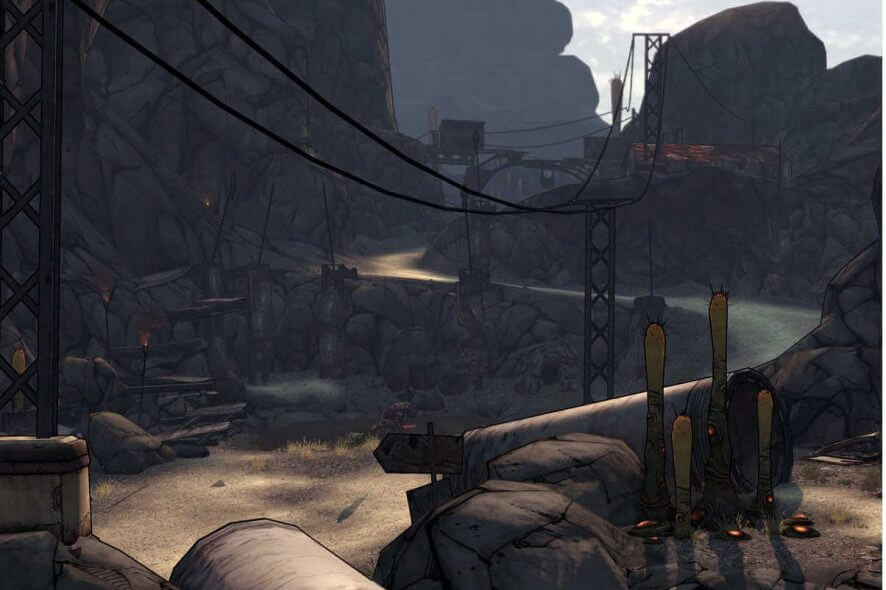
Весна богата релизами, и Borderlands: Game of the Year Edition — один из заметных. Игра возвращает вас в роль охотника за хранилищем, при этом появилась возможность импортировать сохранения из первой части в GOTY-версию.
Если вы столкнулись с ошибками — не переживайте. Ниже собраны простые и последовательные решения, которые помогут запустить игру стабильно и гладко. Инструкции ориентированы на Windows и на игроков, использующих Steam и видеокарты NVIDIA/AMD.
Что решаем в этой инструкции
- Проблемы с графикой и производительностью
- Дублирование оружия и повреждённые файлы игры
- Аудио-проблемы и отставание звука
- Сетевые ошибки и подключение
- Зависание меню и вылеты
- Разрывы экрана (screen tearing)
Быстрый план действий (чеклист)
- Добавьте игру в исключения антивируса и брандмауэра.
- Проверьте целостность файлов через Steam.
- Обновите драйверы видеокарты и звукового устройства.
- Запустите игру в оконном режиме, если меню зависает.
- Отключите V‑Sync, Anti‑Aliasing и Shadowplay поочередно при разрывах.
Устранение распространённых проблем
1. Графические проблемы
Если игра лагает, артефакты появляются или есть подозрение на неправильную работу GPU, начните с панели управления NVIDIA (если у вас NVIDIA).
- Откройте NVIDIA Control Panel.
- Перейдите в “Управление параметрами 3D” и вкладку “Настройки программы”.
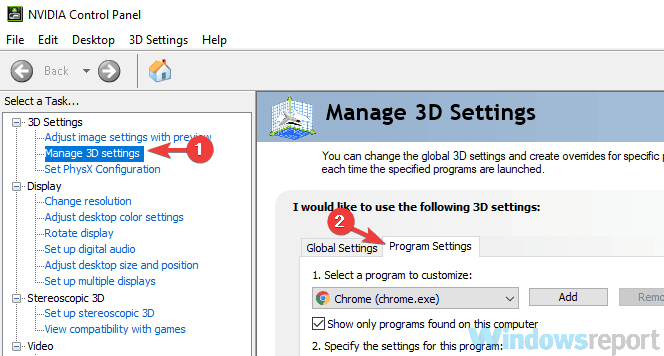
- Добавьте исполняемый файл Borderlands (Borderlands.exe) и выберите “Высокая производительность NVIDIA” для этого приложения.
- Нажмите “Применить” и перезапустите игру.
Важно: если у вас AMD, откройте AMD Radeon Settings и аналогично задайте профиль производительности для игры.
Примечание: отключайте оверлеи (Discord, Steam Overlay, GeForce Experience Overlay) на время тестирования — они иногда конфликтуют с рендером.
2. Дублирование оружия
Чаще всего дубли появляется из-за повреждённых или несовместимых файлов игры. Проверьте целостность через Steam:
- Откройте Steam и перейдите в “Библиотека”.
- Правой кнопкой мыши нажмите на Borderlands GOTY и выберите “Свойства”.
- Откройте вкладку “Локальные файлы” и нажмите “Проверить целостность файлов игры”.
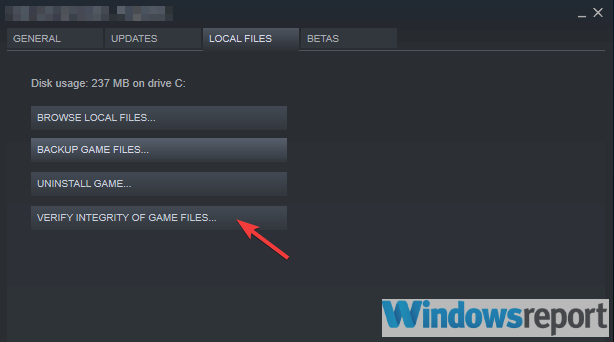
- Дождитесь завершения и перезапустите игру.
Если дубли остаются, попробуйте временно создать новое сохранение и проверить поведение в новом профиле. Если дубли исчезли — проблема была в сохранении.
3. Аудио-проблемы
Шумы, прерывания или отсутствие звука часто связаны с устройствами вывода и драйверами.
- Откройте настройки звука Windows: “Звук” → “Параметры устройства” или в панели управления выберите “Звук”.
- В свойствах звукового устройства отключите все устройства, кроме тех, которые вы используете (например, только колонки или только наушники).
- Обновите драйверы звуковой карты: через сайт производителя или диспетчер устройств.
Если проблема с задержкой звука, отключите пространственные звуки и все улучшения в свойствах устройства вывода.
Дополнительные руководства по аудио можно найти в базе знаний Microsoft и у производителя звуковой платы.
4. Проблемы с подключением
Если игра не подключается к серверам или возникают сетевые ошибки:
- Добавьте Borderlands в список исключений антивируса и Windows Defender Firewall.
- Убедитесь, что Steam и игра допускаются через брандмауэр.
- Проверьте целостность файлов (см. раздел про дубли).
- Перезагрузите роутер или используйте проводное подключение для диагностики.
Важно: при иго́ре с модами отключите их для проверки — несовместимые моды часто ломают мультиплеер.
5. Зависание игрового меню
Если меню зависает сразу после запуска или при переходе между разделами, попробуйте:
- Запустить игру в оконном режиме (Windowed Mode).
- Проверить целостность файлов через Steam.
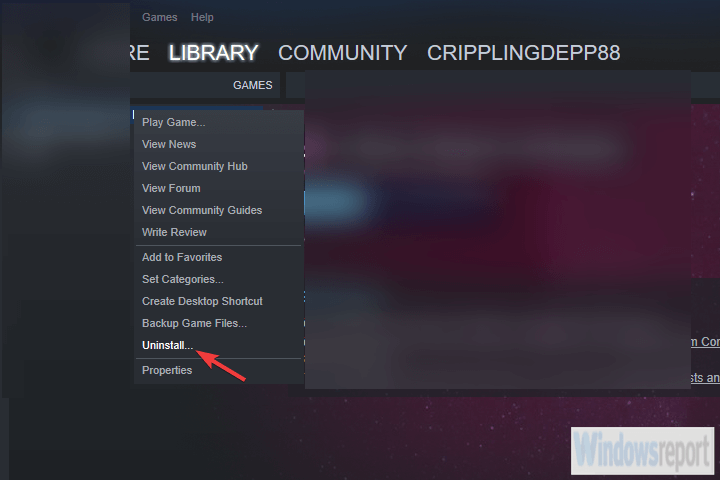
- Если ничего не помогает — выполните чистую переустановку игры: удалите, затем установите снова.
Критерии приёмки: меню открывается быстро, навигация не приводит к зависанию и кнопки реагируют стабильно.
6. Разрывы экрана (screen tearing)
Разрывы возникают, когда частота кадров не синхронизирована с частотой обновления монитора.
- В настройках игры отключите Shadowplay (если включена), отключите V‑Sync и попробуйте отключить сглаживание (Anti‑Aliasing). Тестируйте каждую опцию по отдельности.
- Если у вас монитор с G‑Sync/FreeSync — включите соответствующий режим в драйверах и в настройках игры.
- Иногда включение V‑Sync решает разрывы, но увеличивает ввод. Решение зависит от приоритетов: плавность или минимальная задержка.
Методика быстрого устранения неполадок (mini‑методология)
- Сформулируйте симптом (что именно происходит).
- Отключите сторонние программы и оверлеи.
- Проверьте целостность файлов игры.
- Обновите драйверы и Windows.
- Примените профили производительности в драйвере GPU.
- Тестируйте изменения по одному и фиксируйте результат.
Эта последовательность помогает быстро локализовать причину и не терять время на ненужные переустановки.
Роль‑ориентированные чеклисты
Игрок:
- Сохраните прогресс и экспортируйте сохранение.
- Отключите моды.
- Проверьте целостность файлов и обновите драйверы.
- Запустите игру в оконном режиме для теста.
Сисадмин / продвинутый пользователь:
- Проверьте журналы Windows Event Viewer на ошибки процесса игры.
- Используйте инструменты мониторинга GPU/CPU (MSI Afterburner, HWMonitor).
- Проверьте права доступа к папке с сохранениями и целостность реестра при необходимости.
Когда предложенные методы не помогут
- Проблемы, связанные с аппаратным сбоем (память, диск, GPU), потребуют диагностики железа.
- Если модификации игры активно изменяют данные, стандартные проверки целостности могут не помочь — временно удалите моды.
- Системные конфликты с устаревшими драйверами материнской платы или звуковыми драйверами иногда требуют отката или полного удаления драйвера и чистой установки.
Общие рекомендации и системные требования
Минимальные системные требования Borderlands GOTY:
- ОС: Windows 7 64‑бит.
- Процессор: Intel Core i3 530 @2.93GHz или AMD Phenom 9950 @2.6GHz.
- Оперативная память: 4 ГБ.
- Видеокарта: GeForce GTX 660 или Radeon HD 6970.
- DirectX: версия 11.
- Место на диске: 25 ГБ свободного пространства.
Поддерживайте драйвер видеокарты и звука в актуальном состоянии. Если игра запускается через Steam — добавьте её в исключения брандмауэра и антивируса.
Короткий чеклист перед игрой
- Обновить драйверы GPU и аудио.
- Проверить целостность файлов в Steam.
- Отключить оверлеи и сторонние записи (Shadowplay, OBS).
- Запустить в оконном режиме при первых признаках ошибки.
Вывод
Большинство проблем Borderlands GOTY решается стандартными действиями: проверка целостности файлов, обновления драйверов, управление профилями GPU и отключение оверлеев. Следуйте методологии: тестируйте одну переменную за раз и фиксируйте результат. Если проблема сохраняется — опишите симптом подробно: что вы делали, какие изменения в системе и когда началась ошибка — это ускорит поиск решения.
Важно: если вы используете моды или сторонние утилиты, временно отключите их для диагностики. Сообщите в комментариях, какие шаги помогли — это полезно другим игрокам.

Похожие материалы

Несколько аккаунтов Skype: Multi Skype Launcher

Журнал для работы: повысить продуктивность

Персональные звуки уведомлений на Android

Скачивание шоу Hulu для офлайн‑просмотра

Microsoft Start: персонализированная новостная лента
