
Как остановить случайное появление Командной строки в Windows

Командная строка (cmd.exe) иногда внезапно появляется и перекрывает рабочий экран. Это раздражает и мешает просмотру видео, работе или презентации. Причины варьируются: от запланированных задач и автозагрузки до повреждённых системных файлов или вредоносного ПО. В этом руководстве вы найдёте упорядоченный план действий, альтернативы и чек‑листы для разных ролей.
Что такое CMD в одном предложении
Командная строка — это системная оболочка Windows для ввода текстовых команд и запуска сценариев.
Быстрый план действий
- Перезагрузите ПК. 2. Проверьте SFC/DISM/CHKDSK. 3. Просмотрите автозагрузку и Планировщик заданий. 4. Выполните чистую загрузку. 5. При необходимости отключите CMD или создайте новый профиль.
1. Базовые исправления: проверка системы и обновления
Перед углублённой диагностикой выполните простые проверки.
- Перезагрузите компьютер и проверьте, повторяется ли поведение.
- Выполните проверку целостности системных файлов и образа Windows.
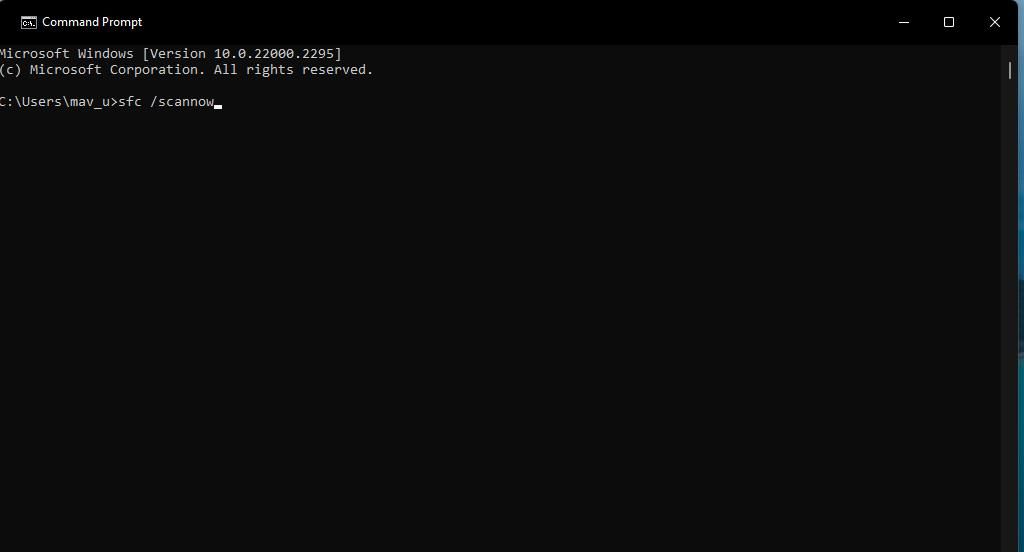
Откройте Командную строку от имени администратора и последовательно выполните команды:
sfc /scannow
DISM /Online /Cleanup-Image /RestoreHealth
chkdsk C: /f /r
Примечания:
- sfc /scannow проверяет и восстанавливает повреждённые системные файлы.
- DISM восстанавливает интегритет образа Windows.
- chkdsk требует перезагрузки и может занять много времени на больших дисках.
После завершения проверок обновите систему через Параметры → Обновление и безопасность → Центр обновления Windows. Также выполните полную проверку антивирусом (Windows Defender или сторонним сканером) на предмет вредоносного ПО.
2. Очистка кэша оперативной памяти и проверка памяти
Иногда нестабильность в оперативной памяти или испорченные страницы в кеше приводят к непредсказуемому поведению приложений.
Рекомендации:
- Перезагрузите ПК — это самый простой и безопасный способ очистки RAM.
- Запустите Windows Memory Diagnostic: нажмите Win, введите mdsched.exe и следуйте инструкциям.
- Для продвинутой очистки Standby-памяти используют сторонние утилиты (например, EmptyStandbyList), но такие инструменты требуют осторожности и скачивания из проверенных источников.
Важно: сторонние утилиты могут влиять на производительность и стабильность. Используйте их только при необходимости и понимая риск.
3. Удалите CMD из автозагрузки
Если Командная строка запускается при старте Windows, она может находиться в списке автозагрузки.
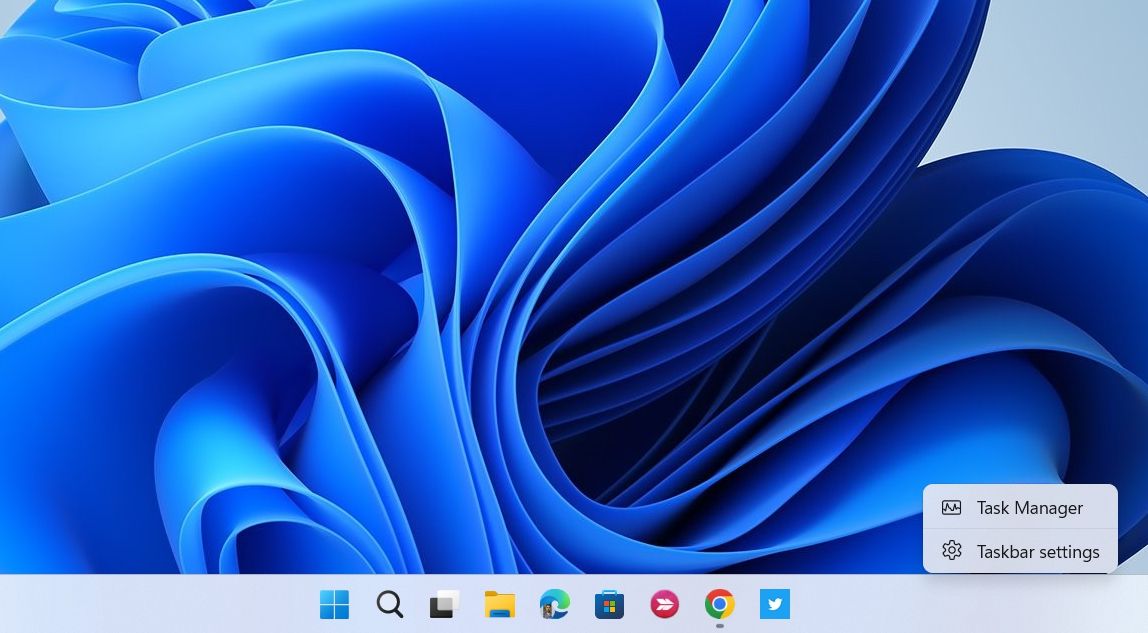
- Правой кнопкой по панели задач → Диспетчер задач.
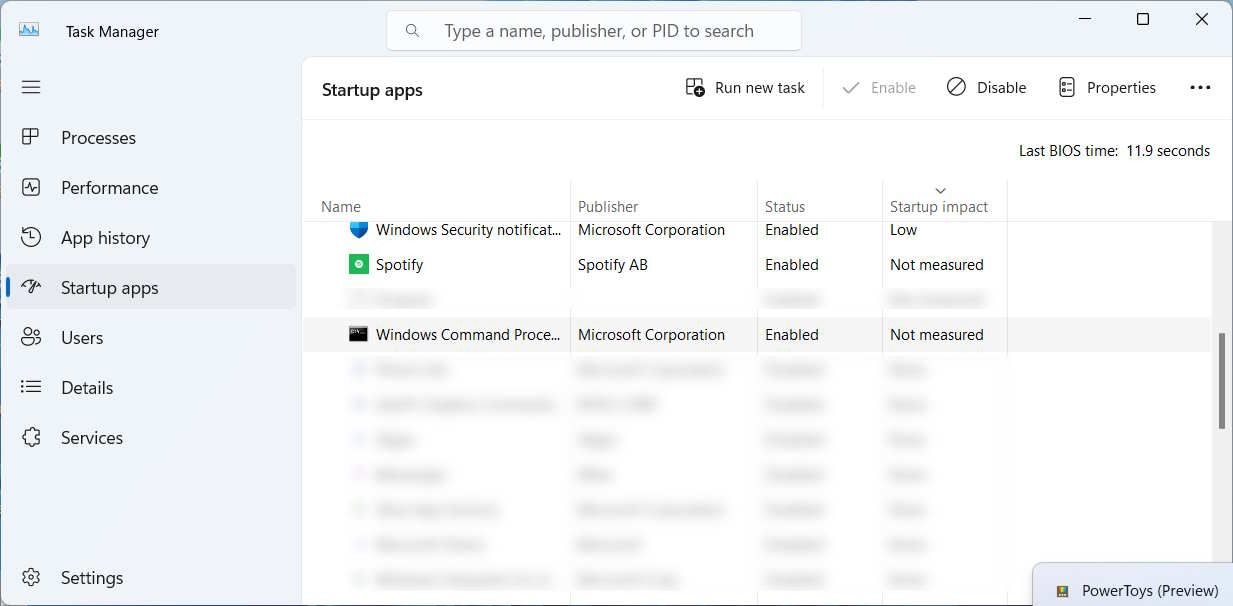
- В Диспетчере задач откройте вкладку “Автозагрузка” (Start apps).
- Найдите запись Command Prompt или похожее имя, выберите её и нажмите Отключить (Disable).
Также проверьте Параметры → Приложения → Автозагрузка, там могут быть дополнительные записи.
4. Чистая загрузка для поиска конфликтов сторонних приложений
Чистая загрузка помогает отключить все сторонние сервисы и автозагрузку, чтобы отследить конфликтующий компонент.
Шаги:
- Нажмите Win + R, введите msconfig и нажмите Enter.
- Во вкладке “Службы” отметьте “Не отображать службы Microsoft” и отключите все оставшиеся.
- Во вкладке “Автозагрузка” нажмите “Открыть диспетчер задач” и отключите все элементы автозагрузки.
- Перезагрузите компьютер и проверьте, появляется ли CMD.
Если проблема исчезла, включайте группы сервисов и автозагрузку по одной, чтобы найти виновника.
5. Проверьте Планировщик заданий
Командная строка может быть запущена как запланированное задание.
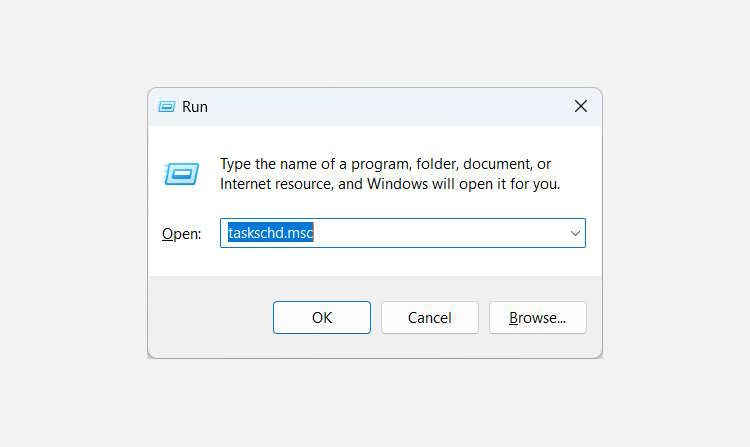
Откройте Планировщик заданий: нажмите Win + R и введите
taskschd.mscПерейдите в Task Scheduler Library → Microsoft → Windows и просмотрите подпапки на предмет заданий, которые запускают cmd.exe или .bat/.ps1 файлы. При обнаружении правой кнопкой мыши — Удалить.
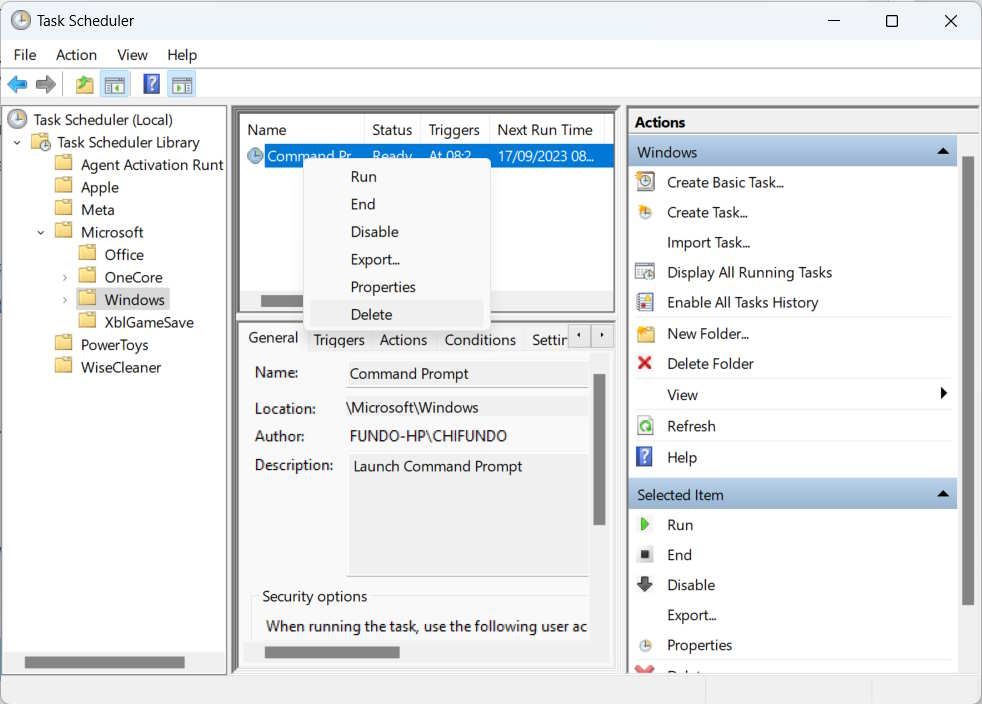
Важное: перед удалением убедитесь, что задание не является системным и не нужно для нужных задач. При сомнении экспортируйте задание в файл (.xml) для резервной копии.
6. Временно отключите Командную строку
Если вы редко используете CMD и хотите временно предотвратить его запуск, можно отключить доступ.
Вариант для Windows Pro/Enterprise (локальная политика):
- Нажмите Win + R, введите gpedit.msc и откройте Редактор локальной групповой политики.
- Перейдите: Конфигурация пользователя → Административные шаблоны → Система.
- Найдите «Не разрешать доступ к командной строке» и включите политику.
Для всех редакций через реестр:
reg add "HKCU\Software\Policies\Microsoft\Windows\System" /v DisableCMD /t REG_DWORD /d 1 /fЧтобы вернуть доступ, выполните:
reg delete "HKCU\Software\Policies\Microsoft\Windows\System" /v DisableCMD /fПредупреждение: изменение политики или реестра влияет на запуск скриптов и некоторые административные задачи. Сохраняйте резервные копии реестра и записывайте изменения.
7. Создайте новый пользовательский профиль
Коррупция профиля пользователя иногда проявляется в странном поведении приложений. Создайте новый локальный аккаунт и проверьте, повторяется ли проблема.
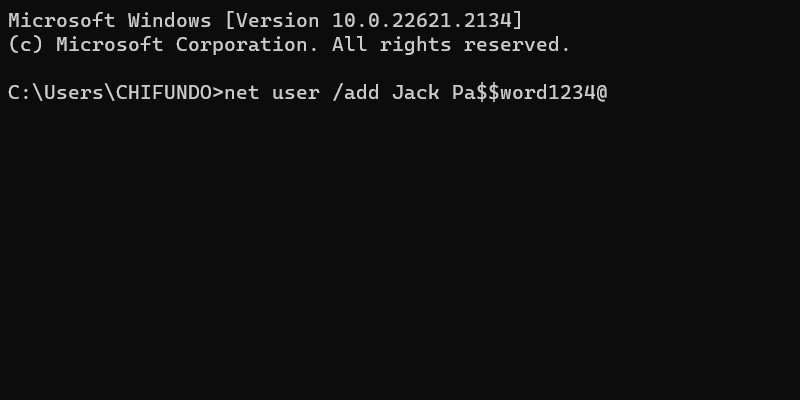
Создание локального аккаунта через CMD (запустите от имени администратора):
net user /add
net localgroup Administrators  /add
Замените
Дополнительные подходы и сценарии, когда они помогут
Если CMD открывается при конкретных действиях (подключение USB, вход в систему) — проверьте автозапуск устройств, события в журнале Windows (Просмотр событий → Журналы Windows → Система и Приложение).
Если CMD появляется вместе с всплывающими окнами и подозрительной активностью — выполните сканирование на вредоносное ПО и проверьте элементы автозагрузки в реестре:
- HKCU\Software\Microsoft\Windows\CurrentVersion\Run
- HKLM\Software\Microsoft\Windows\CurrentVersion\Run
Если проблема появилась после установки конкретного ПО — временно удалите его или обновите до последней версии.
Контрольный список для быстрого устранения (для администраторов и пользователей)
- Перезагрузить ПК.
- Выполнить sfc /scannow и DISM.
- Запустить chkdsk при необходимости.
- Выполнить полное антивирусное сканирование.
- Отключить CMD в автозагрузке (Task Manager и Settings → Startup).
- Проверить Планировщик заданий и удалить подозрительные задания.
- Выполнить чистую загрузку и поочерёдно включать сервисы.
- Создать новый профиль пользователя и проверить.
- При необходимости временно отключить CMD через политику или реестр.
Диагностическая карта: решение пошагово (Mermaid)
flowchart TD
  A[Проблема: CMD сам открывается] --> B{Повторяется после перезагрузки?}
  B -- Нет --> C[Сделать полную проверку антивирусом]
  B -- Да --> D[Запустить SFC/DISM/CHKDSK]
  D --> E{Ошибка исправлена?}
  E -- Да --> F[Наблюдать систему]
  E -- Нет --> G[Проверить автозагрузку и Планировщик заданий]
  G --> H{Найдено подозрительное задание/элемент?}
  H -- Да --> I[Удалить или отключить элемент]
  H -- Нет --> J[Выполнить чистую загрузку]
  J --> K{Проблема исчезла?}
  K -- Да --> L[Включать элементы по одному, найти виновного]
  K -- Нет --> M[Создать новый профиль или отключить CMD]
Критерии приёмки
- После всех исправлений CMD не появляется в течение минимум 24 часов в обычных сценариях использования.
- На новом профиле CMD не появляется в течение того же времени.
- Планировщик заданий и автозагрузка не содержат неизвестных или подозрительных записей.
Тестовые случаи и критерии приёмки
- Сценарий: Запуск системы, пользователь работает 2 часа.
- Ожидаемый результат: CMD не открывается ни разу.
- Сценарий: Включение и отключение внешних устройств (USB, HDD).
- Ожидаемый результат: CMD не запускается при подключении/отключении устройств.
- Сценарий: Локальная автозагрузка и запланированные задания.
- Ожидаемый результат: только проверенные задачи запускаются, CMD не выполняется без явной необходимости.
Роли и действия
- Администратор:
- Выполняет SFC/DISM/CHKDSK, проверяет Планировщик заданий и реестр, создаёт новый профиль, проводит чистую загрузку.
- Power user:
- Проверяет автозагрузку, обновляет ПО, запускает антивирусное сканирование, временно отключает CMD с учётом рисков.
- Обычный пользователь:
- Перезагружает ПК, уведомляет администратора, выполняет полное антивирусное сканирование по требованию.
Факторы риска и способы смягчения
- Риск: удаление системного задания, необходимых для обновлений или резервного копирования.
- Смягчение: экспортировать задачу перед удалением и проконсультироваться с администратором.
- Риск: отключение CMD ломает сценарии и процессы автоматизации.
- Смягчение: документировать изменения и иметь план отката (удалить ключ реестра или вернуть политику).
Краткий итог
Командная строка, открывающаяся сама по себе, обычно связана с автозагрузкой, Планировщиком задач, повреждёнными системными файлами или конфликтами сторонних программ. Пошаговая проверка SFC/DISM/CHKDSK, автозагрузки, Планировщика и чистая загрузка решают большинство случаев. В крайнем случае — временно отключайте CMD или создавайте новый профиль.
Часто задаваемые вопросы
Почему CMD открывается при запуске некоторых программ?
Некоторые программы запускают сценарии или утилиты через cmd.exe для установки, обновления или диагностики. Если эти сценарии неправильно настроены, окно CMD может оставаться видимым.
Можно ли полностью удалить cmd.exe из Windows?
cmd.exe — это системный компонент. Удалять его не рекомендуется. Вместо этого лучше ограничить доступ с помощью локальной политики или реестра.
Безопасно ли изменять DisableCMD в реестре?
Это безопасно при правильном резервном копировании реестра и понимании последствий. Отключение CMD может нарушить запуск сценариев.
Что делать, если у меня Windows Home и нет gpedit.msc?
Используйте реестр для управления доступом к CMD или создайте ограниченный локальный профиль. Всегда сохраняйте резервную копию реестра перед внесением изменений.
Если нужно, я могу подготовить готовые команды экспорта задач, шаблон политики для групповой политики (AD), или шаги по переносу данных между профилями.

Похожие материалы

Несколько аккаунтов Skype: Multi Skype Launcher

Журнал для работы: повысить продуктивность

Персональные звуки уведомлений на Android

Скачивание шоу Hulu для офлайн‑просмотра

Microsoft Start: персонализированная новостная лента
