
Как исправить проблему: Command Prompt не запускается от имени администратора в Windows 11

Почему это происходит — кратко
Часто проблема возникает из-за повреждённых системных файлов, конфликтов с антивирусом, неправильных учётных прав или политик групповой политики. Иногда виновата пользовательская настройка ярлыков или повреждённые реестровые ключи. Понимание причины помогает выбрать правильное решение.
Важно: любые действия с реестром и политиками изменяют поведение системы. Делайте резервные копии или создавайте точку восстановления перед изменениями.
Быстрые шаги для исправления (резюме)
- Перезагрузите компьютер.
- Проверьте обновления Windows и установите их.
- Создайте ярлык Command Prompt с запуском от имени администратора.
- Создайте новую учётную запись с правами администратора при необходимости.
- Выполните проверку системных файлов и восстановление компонентов образа.
- Запустите в безопасном режиме для изоляции проблемы.
1. Перезагрузите компьютер
Самый простой шаг — перезапустить систему. Это очищает временные файлы, восстанавливает блокировки и иногда возвращает права запуска программ.
Когда это помогает:
- временный сбой UAC;
- заблокированные файлы из-за обновлений;
- временные конфликты драйверов.
Когда этого недостаточно:
- системные файлы повреждены;
- политики или реестр запрещают запуск.
2. Создайте ярлык Command Prompt на рабочем столе и включите запуск от имени администратора
Если вы не можете запустить командную строку привычным способом, создайте ярлык и включите для него «Запуск от имени администратора».
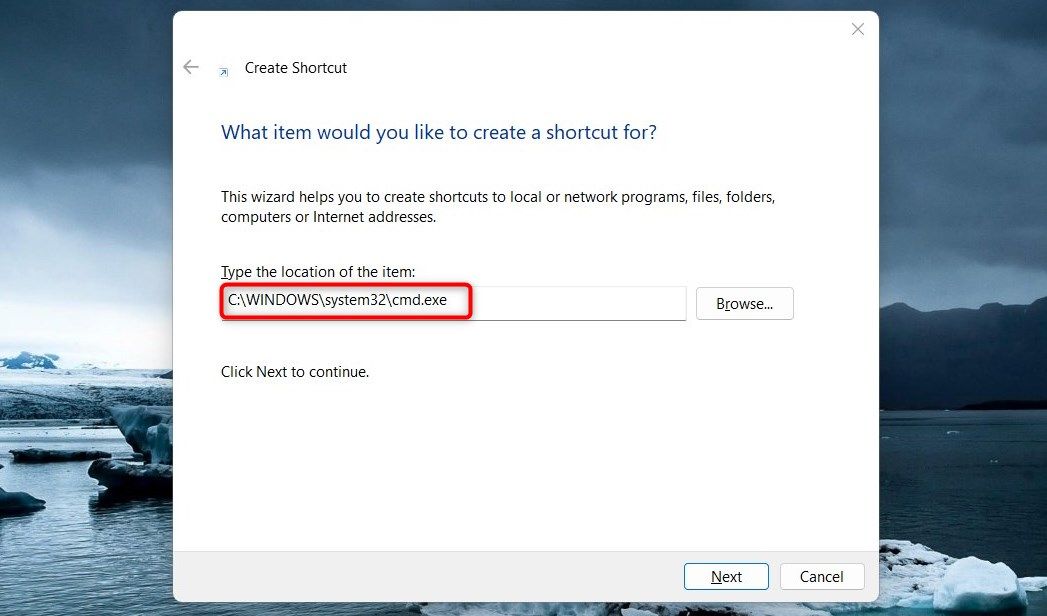
- Щёлкните правой кнопкой по рабочему столу и выберите Создать > Ярлык.
- Вставьте путь в поле расположение и нажмите Далее:
C:\WINDOWS\system32\cmd.exe- Дайте ярлыку понятное имя, например Command Prompt Admin, и нажмите Готово.
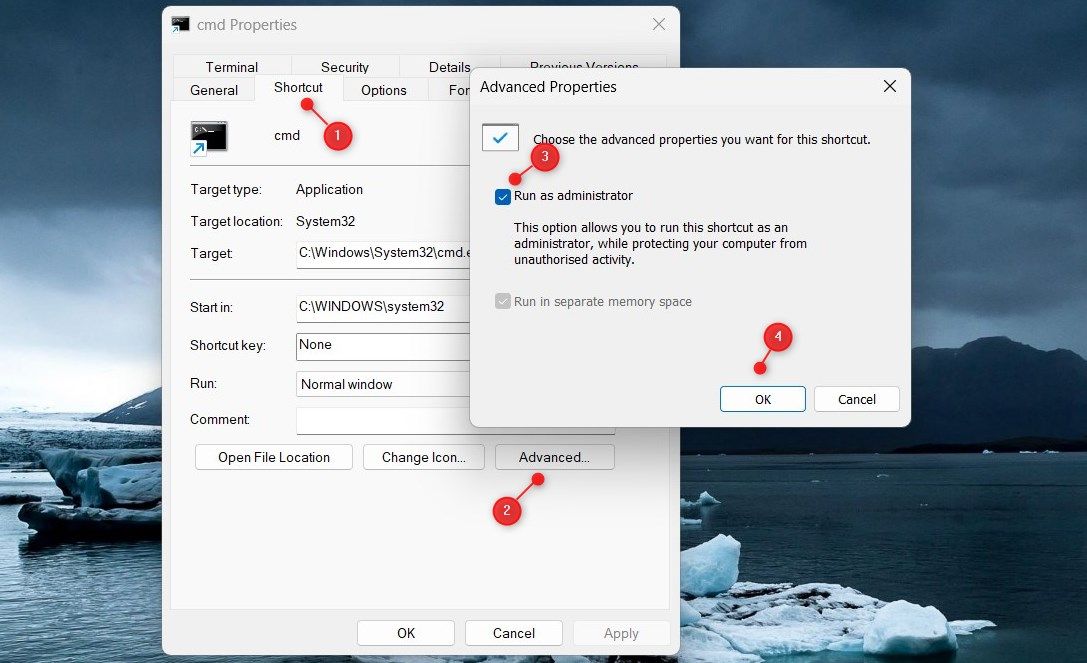
- Щёлкните правой кнопкой по созданному ярлыку и выберите Свойства.
- Нажмите Дополнительно и установите флажок Запуск от имени администратора. Подтвердите изменения.
После этого двойной клик по ярлыку должен открывать повышенную командную строку.
ALT текста для изображений сохранены выше и адаптированы к русскоязычной аудитории
3. Создайте новую учётную запись с правами администратора
Иногда профиль пользователя повреждён. Создание новой учётной записи с административными правами помогает понять, связана ли проблема с профилем.
Шаги общие:
- Откройте Панель управления или Параметры.
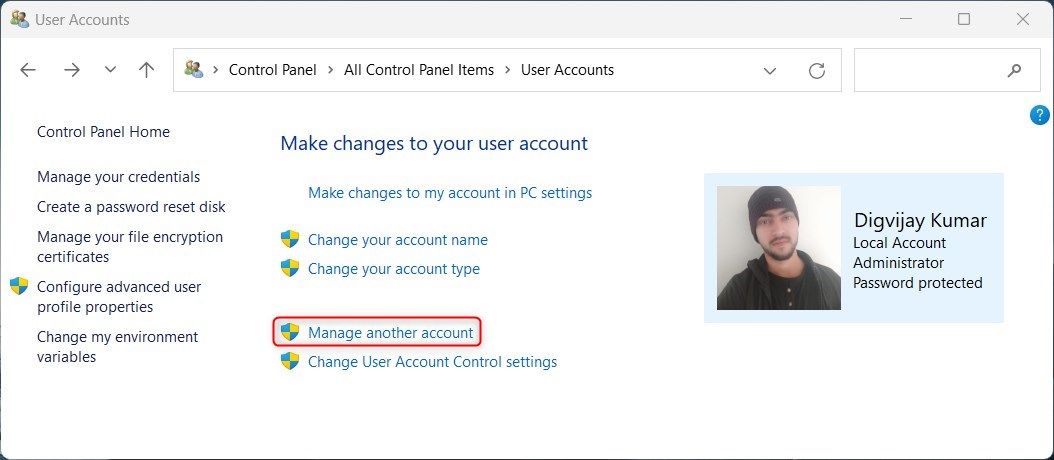
- Перейдите Учётные записи > Семья и другие пользователи или Управление другой учётной записью в классической Панели управления.
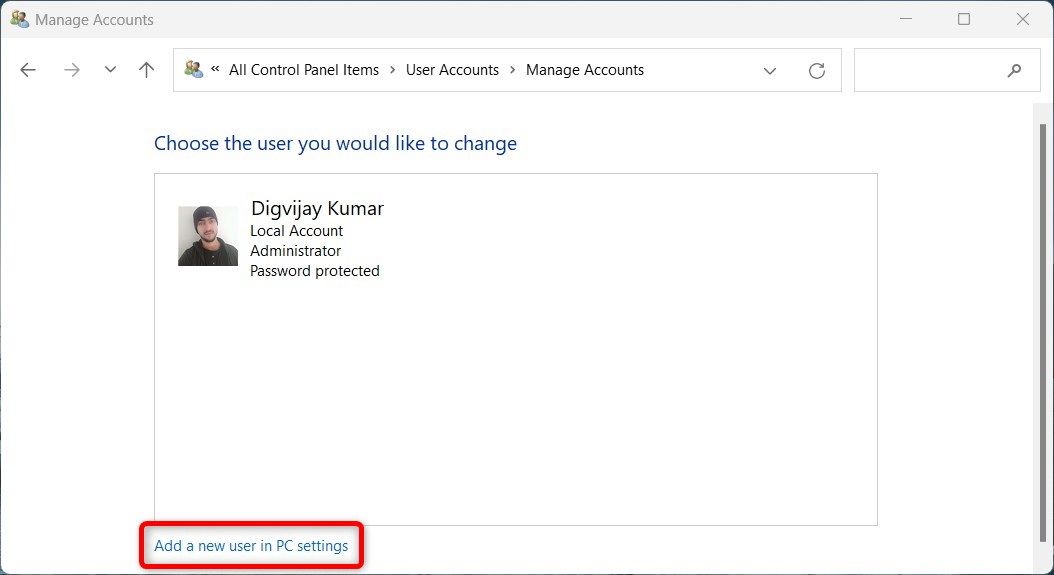
- Добавьте нового пользователя и назначьте ему роль Администратор.
- Войдите под новой учётной записью и попробуйте запустить командную строку от имени администратора.
Если под новой учётной записью всё работает, проблема скорее всего в профиле или в пользовательских настройках, а не в самой системе.
4. Проверьте обновления Windows
Установите все доступные обновления через Параметры > Обновление и безопасность > Центр обновления Windows. После установки перезагрузите компьютер.
Почему это важно:
- обновления могут исправлять ошибки UAC;
- восстанавливать повреждённые системные компоненты;
- обновления безопасности могут убрать конфликтующие модули.
5. Проверьте системные файлы и образ Windows
Если подозреваете повреждение системных файлов, используйте встроенные утилиты sfc и DISM.
Откройте обычную командную строку или PowerShell и выполните:
sfc /scannowЕсли sfc обнаружит ошибки, но не сможет их исправить, выполните команды DISM:
DISM /Online /Cleanup-Image /ScanHealth
DISM /Online /Cleanup-Image /RestoreHealth
После DISM снова запустите sfc /scannow. Эти действия часто восстанавливают возможности запуска повышенных процессов.
6. Загрузитесь в безопасном режиме и проверьте конфликтующие программы
Загрузка в безопасном режиме помогает определить, мешает ли сторонняя программа. В безопасном режиме загружаются только базовые драйверы и службы.
Если в безопасном режиме Command Prompt запускается как администратор, скорее всего, виноват сторонний софт — антивирус, менеджер обновлений или фоновая служба.
Порядок действий:
- Зайдите Параметры > Обновление и безопасность > Восстановление > Особые варианты загрузки и перезагрузитесь в режиме восстановления.
- Выберите Поиск и устранение неполадок > Дополнительные параметры > Параметры загрузки > Перезагрузить и включите безопасный режим.
- Диагностируйте, отключая сторонние программы по очереди.
Дополнительные методы и альтернативы
- Используйте PowerShell с правами администратора: иногда PowerShell Elevation работает, когда cmd нет.
Start-Process powershell -Verb runAsПопробуйте использовать Task Manager: Файл > Запустить новую задачу, введите cmd и поставьте галочку Создать задачу с правами администратора.
Проверьте локальные политики: gpedit.msc -> Конфигурация компьютера -> Административные шаблоны -> Компоненты Windows -> Убедитесь, что нет запрещающих политик.
Проверьте реестр: HKEY_CLASSES_ROOT\cmdfile\shell\runas должен существовать и указывать на cmd.exe; редактировать реестр следует осторожно.
Когда предложенные решения не сработают — контрпримеры
Системные файлы серьёзно повреждены или отсутствуют компоненты Windows: В этом случае может понадобиться восстановление из образа или чистая установка.
Политики организации (на рабочих компьютерах): администратор домена мог намеренно блокировать запуск определённых инструментов.
Жёсткие настройки антивируса/EDR: корпоративные антивирусы иногда блокируют эскалацию прав. Обратитесь к администратору безопасности.
Пошаговый план действий — SOP для поддержки
- Перезагрузите ПК.
- Проверьте Центр обновления Windows и установите патчи.
- Попробуйте создать ярлык и включите запуск от имени администратора.
- Запустите sfc /scannow, затем DISM /RestoreHealth.
- Отключите сторонний антивирус временно и протестируйте.
- Если нужно, создайте новую учётную запись администратора и проверьте поведение.
- Если не помогает, подготовьте точку восстановления или план восстановления системы.
Критерии приёмки
- Командная строка открывается с пометкой Администратор в заголовке окна.
- Выполнение команд, требующих повышенных прав, проходит без ошибок доступа.
- Повторная загрузка не возвращает проблему в течение 24 часов при обычной работе.
Сценарии тестирования и приёмки
Тест 1: Открытие через ярлык
- Ожидаемое поведение: окно cmd с префиксом Администратор.
Тест 2: Запуск через Диспетчер задач с правами
- Ожидаемое поведение: командная строка запускается и выполняет команды с повышенными правами.
Тест 3: Выполнение sfc /scannow
- Ожидаемое поведение: утилита запускается и завершает проверку, без необратимых ошибок.
Быстрые команды для диагностики
- Проверка целостности:
sfc /scannow- Восстановление образа:
DISM /Online /Cleanup-Image /RestoreHealth- Запуск PowerShell с правами:
Start-Process powershell -Verb runAsПростая блок-схема принятия решения
flowchart TD
  A[Проблема: cmd не запускается как администратор] --> B{Перезагрузка помогла?}
  B -- Да --> Z[Готово]
  B -- Нет --> C{Можно создать ярлык?}
  C -- Да --> D[Создать ярлык и включить запуск от имени администратора]
  C -- Нет --> E{Проблема с профилем?}
  E -- Да --> F[Создать новую учётную запись администратора]
  E -- Нет --> G[Запустить sfc и DISM]
  G --> H{Ошибки исправлены?}
  H -- Да --> Z
  H -- Нет --> I[Загрузиться в безопасном режиме и отключить антивирус]
  I --> J{Решено?}
  J -- Да --> Z
  J -- Нет --> K[Рассмотреть восстановление системы или обращение к администратору]
Короткая сводка
Если Command Prompt не запускается от имени администратора в Windows 11, начните с простых действий: перезагрузка, проверка обновлений, создание ярлыка с запуском от имени администратора и проверка целостности системных файлов. Если это не помогает — тестируйте в безопасном режиме, создавайте новую учётную запись и проверяйте корпоративные политики или антивирусные ограничения. При серьёзных повреждениях системы рассмотрите восстановление из резервной точки или переустановку.
Глоссарий на одну строку
UAC — механизм контроля учётных записей пользователей в Windows, который запрашивает подтверждение при попытке выполнить действия с повышенными правами.

Похожие материалы

Несколько аккаунтов Skype: Multi Skype Launcher

Журнал для работы: повысить продуктивность

Персональные звуки уведомлений на Android

Скачивание шоу Hulu для офлайн‑просмотра

Microsoft Start: персонализированная новостная лента
