
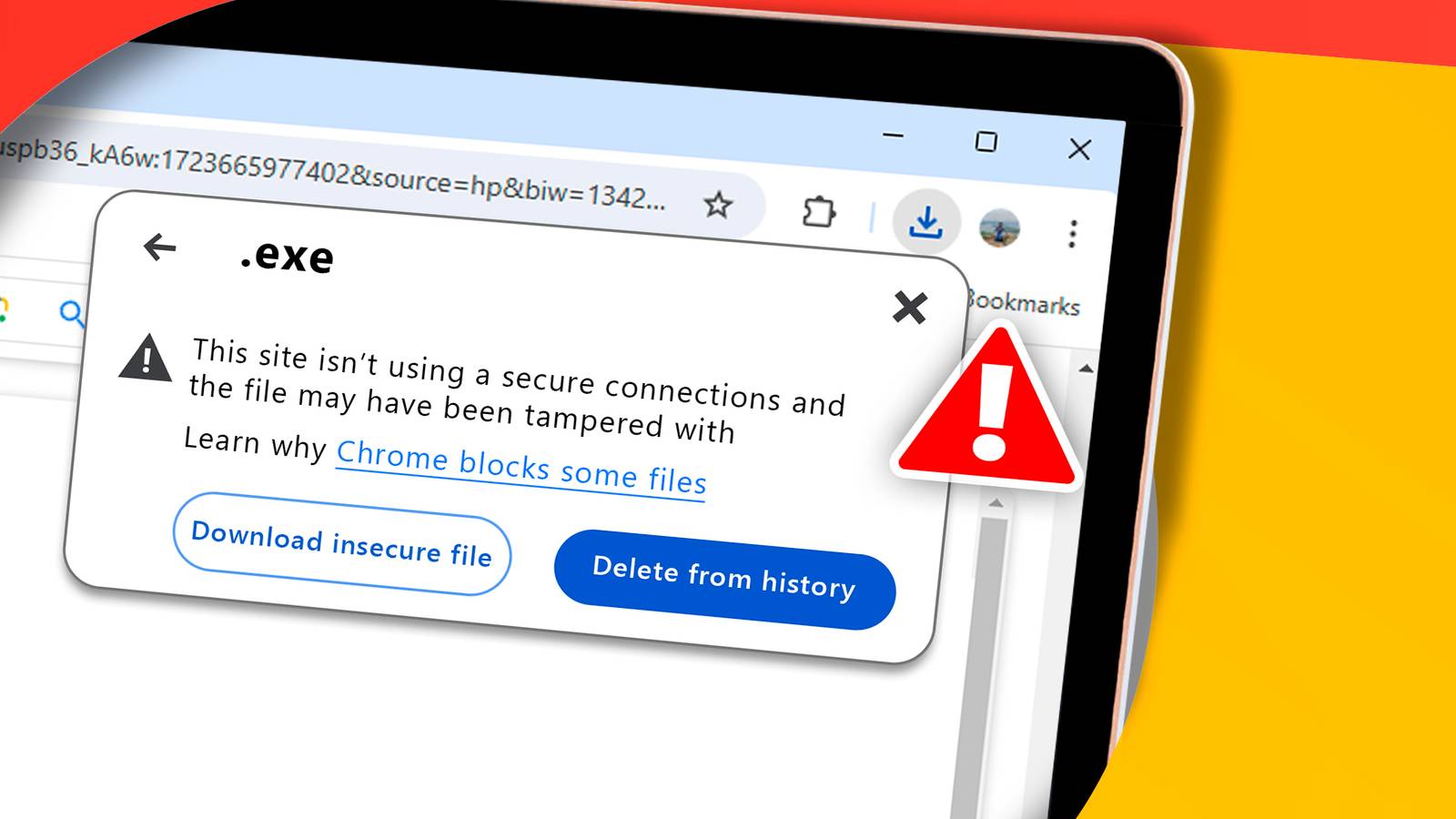
Как безопасно обойти предупреждение Chrome «Необезопасная загрузка заблокирована"

Краткое содержание
- Проверьте источник и подлинность файла перед любыми обходами.
- Для временного обхода выключите “Безопасный просмотр“, затем снова включите.
- Если проблема вызывает расширение, попробуйте Инкогнито.
- Используйте альтернативные методы (проверка хэша, зеркало, сканирование в песочнице).
Зачем Chrome блокирует загрузки
Chrome блокирует загрузки, чтобы защитить пользователя от потенциально вредоносных файлов. Блокировка может появиться для подозрительных или неподписанных файлов, для ZIP-архивов с исполняемым содержимым или при отклонениях в поведении сайтов. Новые режимы защиты дают более подробные предупреждения и опции сканирования.
Важно: если вы не уверены в источнике — не отключайте защиту. Ошибочная уверенность приводит к заражению системы.
Как временно отключить функцию Безопасный просмотр
Перед тем как продолжить, выполните базовую проверку файла:
- Убедитесь, что загрузка идёт с официального сайта или проверенного зеркала.
- Проверьте цифровую подпись или контрольную сумму (SHA256/MD5), если они доступны.
- Посмотрите возраст домена и отзывы о ресурсе.
Если файл выглядит легитимным, можно временно отключить защиту:
- Откройте Google Chrome.
- Нажмите значок меню — три точки в правом верхнем углу.
- Выберите Настройки.
- Перейдите в Конфиденциальность и безопасность, затем выберите Безопасность.
- В разделе “Безопасный просмотр“ выберите Нет защиты.
- Подтвердите действие в появившемся диалоге.

Важно: выполните загрузку и сразу же включите “Безопасный просмотр“ обратно. Отключать защиту надолго опасно.
Как скачать через Инкогнито с выключенным Безопасным просмотром
Иногда расширения блокируют загрузки. Инкогнито по умолчанию отключает расширения (если вы не разрешали их для инкогнито). Шаги:
- Откройте Google Chrome.
- Нажмите значок меню — три точки.
- Выберите Новое окно в режиме инкогнито.
- В новом окне временно отключите “Безопасный просмотр“, как описано выше.
- Перейдите на нужный адрес и попробуйте скачать файл.

Примечание: даже в Инкогнито отключённая функция безопасности действует для текущего профиля браузера — не забудьте восстановить настройки.
Альтернативные подходы
Если вы не хотите отключать встроенную защиту, используйте один из вариантов:
- Скачать файл на изолированную виртуальную машину и проверить там.
- Найти официальное зеркало или страницу релиза на GitHub/GitLab и скачать оттуда.
- Спросить поставщика файла о контрольных суммах и сравнить их.
- Использовать другой браузер временно, если политика компании это допускает.
- Загрузить файл и сразу просканировать его антивирусом с обновлёнными базами.
Когда обходы не помогут
- Файл действительно заражён: отключение защиты не сделает его безопасным.
- В средах с политиками IT (корпоративные GPO) администратор может блокировать отключение защиты.
- Система или другое ПО (например, Gatekeeper на macOS) могут блокировать запуск даже после загрузки.
Риски и меры безопасности
Риски:
- Установка вредоносного ПО.
- Потеря данных или кража учётных записей.
- Нарушение политики безопасности организации.
Меры безопасности:
- Всегда включайте “Безопасный просмотр“ после окончания работы.
- Сканируйте загруженные файлы антивирусом и/или в облачном песочнице.
- Проверяйте подписи и контрольные суммы.
- При работе с исполняемыми файлами используйте изолированную среду.
- Следуйте политике ИТ вашей организации.
Рольовые чек-листы
Для обычного пользователя:
- Проверил источник и репутацию сайта.
- Сравнил контрольную сумму (если есть).
- Временно отключил защиту только на время загрузки.
- Сразу включил защиту и просканировал файл.
Для администратора:
- Настроил политики, запрещающие постоянное отключение защитных функций.
- Обеспечил безопасные зеркала для распространённых сборок.
- Обучил сотрудников процедурам проверки файлов.
Для разработчика/поставщика ПО:
- Публикуйте цифровые подписи и контрольные суммы.
- Предоставляйте релизы на проверяемых платформах (GitHub, официальные CDN).
- Документируйте процесс проверки легитимности.
Критерии приёмки
Загрузка считается безопасной, если выполнены все пункты:
- Источник подтверждён (официальный сайт или репозиторий).
- Контрольная сумма совпадает с опубликованной.
- Файл просканирован и не содержит известных угроз.
- Функция “Безопасный просмотр“ включена после проверки.
Мини-методология проверки файла
- Проверьте URL и сертификат сайта.
- Скачайте вместе с проверкой хэша.
- Просканируйте антивирусом/песочницей.
- Установите/распакуйте в изолированной среде.
Глоссарий
- Безопасный просмотр — встроенная функция Chrome для блокировки подозрительных загрузок.
- Инкогнито — режим браузера, в котором отключены расширения и не сохраняется история.
- Хэш — криптографическая контрольная сумма (SHA256/MD5) для проверки целостности файла.
Короткое объявление для команды (100–200 слов)
Если вы видите предупреждение Chrome “Необезопасная загрузка заблокирована”, не спешите отключать защиту без проверки. Сначала убедитесь, что файл загружается с официального источника и совпадает с опубликованной контрольной суммой. В моем рабочем процессе временное отключение функции “Безопасный просмотр“ или загрузка в режиме Инкогнито помогают завершить загрузку, если расширения мешают. После получения файла сразу включите защиту и просканируйте его антивирусом. Для поставщиков ПО — публикуйте цифровые подписи и зеркала релизов, чтобы пользователи могли проверять целостность. Для администраторов — настройте политики, которые не позволяют постоянное отключение защит, и предоставьте безопасные каналы доставки сборок.
Итог
Обход предупреждения Chrome возможен, но требует дисциплины. Сначала подтвердите подлинность файла, затем выполните временные действия для загрузки и обязательно восстановите защитные настройки. Это минимизирует риски и сохранит вашу систему в безопасности.
Примечание: ссылки на статьи поддержки Chrome и расследования в СМИ помогут понять поведение браузера, но окончательное решение всегда принимает пользователь с учётом контекста загрузки.

Похожие материалы

Несколько аккаунтов Skype: Multi Skype Launcher

Журнал для работы: повысить продуктивность

Персональные звуки уведомлений на Android

Скачивание шоу Hulu для офлайн‑просмотра

Microsoft Start: персонализированная новостная лента
