
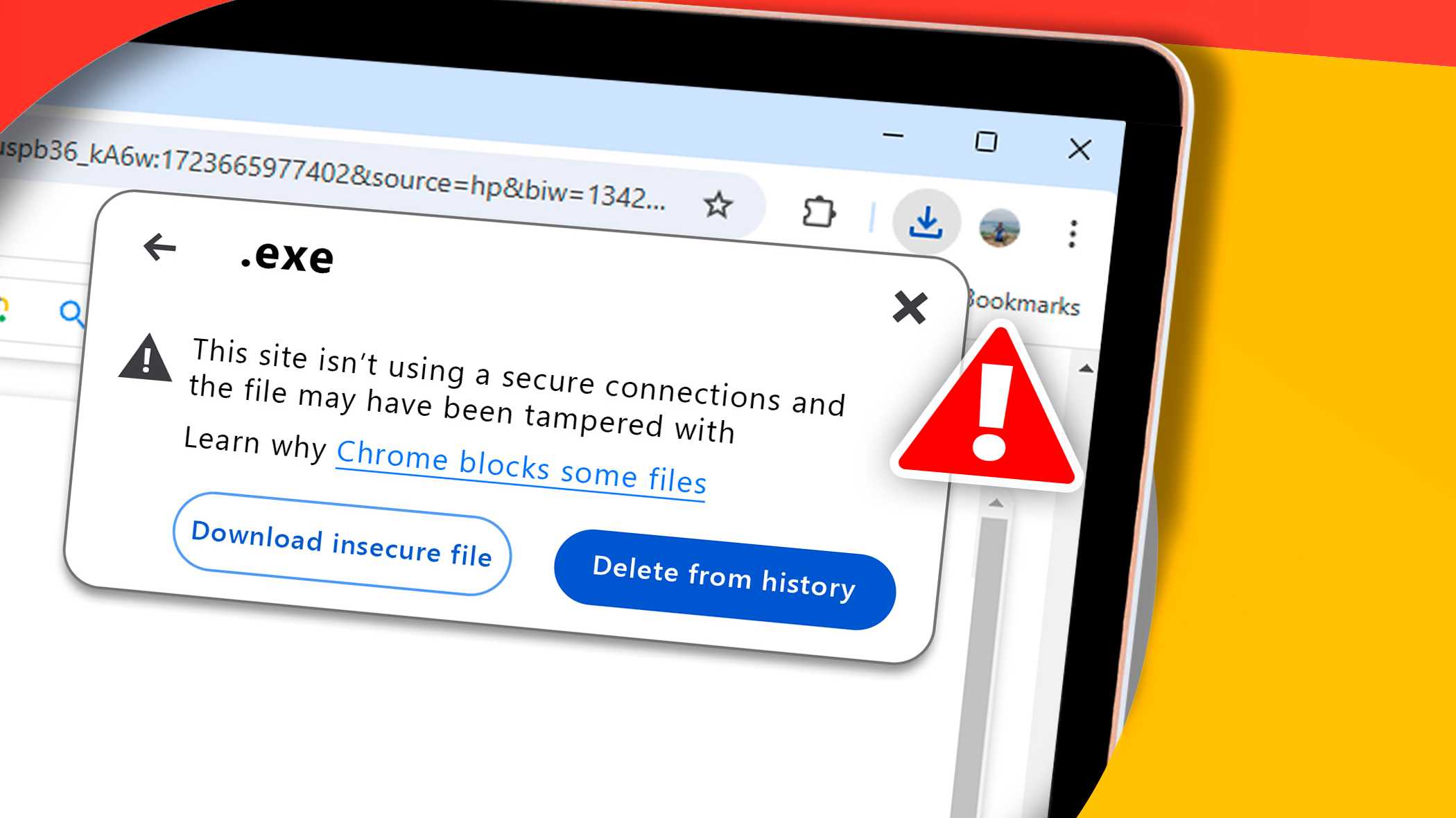
Как безопасно обойти предупреждение Chrome «Загрузка заблокирована — небезопасно»

TL;DR
Если файл приходит из надёжного источника, временно отключите в Chrome функцию «Безопасный просмотр» или скачайте файл в режиме инкогнито (расширения отключены). Всегда проверяйте источник и возвращайте настройки безопасности после загрузки.
Введение
Предупреждение Chrome «Загрузка заблокирована — небезопасно» предназначено для защиты от вредоносных файлов, но иногда блокируются легитимные загрузки. В этой статье подробно объяснено, как снизить риск при обходе блокировки, какие шаги выполнить до и после загрузки, а также альтернативные и более безопасные способы получить нужный файл.
Что значит термин: «Безопасный просмотр» — встроенный механизм Chrome, который предупреждает о подозрительных страницах и загрузках.
Важно: прежде чем что-либо отключать, убедитесь в подлинности файла и источника.
Перед тем как отключать защиту: быстрые проверки
- Проверьте домен отправителя — совпадает ли он с официальным сайтом продукта. Обратите внимание на опечатки в имени домена.
- Посмотрите возраст домена (через whois) и SSL-сертификат сайта: недавно созданные домены чаще используются для фишинга.
- Запросите у отправителя контрольную сумму файла (MD5/SHA256) и сравните её после загрузки.
- Если доступно, используйте сервисы проверки файлов (например, VirusTotal) для сканирования.
Если вы уверены в безопасности — можно временно отключить функцию «Безопасный просмотр» или загрузить в режиме инкогнито.
Временное отключение функции Безопасный просмотр в Chrome
Важно: это снижает уровень защиты браузера. Включите её снова сразу после загрузки.
Шаги:
- Откройте Chrome и нажмите на значок меню (три точки) в правом верхнем углу.
- Перейдите в «Настройки» → «Конфиденциальность и безопасность».
- В разделе «Конфиденциальность и безопасность» выберите «Безопасность».
- В опциях Безопасного просмотра выберите «Нет защиты» и подтвердите «Отключить» на всплывающем окне.

После завершения загрузки вернитесь в те же настройки и включите рекомендованный уровень защиты (Стандартная защита или Повышенная защита).
Скачивание через режим инкогнито
Иногда блокировка связана с расширениями безопасности. Режим инкогнито по умолчанию отключает расширения (если вы не разрешили им работу в инкогнито). Это помогает понять, вызвано ли предупреждение расширением.
Шаги:
- Откройте меню (три точки) и выберите «Новое окно в режиме инкогнито».
- В инкогнито отключите защиту, следуя шагам выше, и выполните загрузку.

Если загрузка проходит в инкогнито, вероятно, причиной была одно из расширений в обычном профиле. Выйдите из инкогнито, отключайте расширения одно за другим и повторяйте попытку, чтобы найти виновника.
Когда обход не работает
- Блокировка может применять политика на уровне организации (групповые политики или корпоративные настройки). В таких случаях нужно обратиться к администратору.
- Если файл сканируется в облаке при включенной Повышенной защите и обнаружен риск, он будет заблокирован независимо от локальных настроек.
- Проблемы с HTTPS/mixed content или CSP (политикой контента) на сайте могут препятствовать загрузке даже при отключённом Safe Browsing.
Альтернативные, более безопасные подходы
- Попросите поставщика загрузить файл на надёжный хостинг (например, GitHub Releases, облачные хранилища с проверяемым доступом).
- Попросите цифровую подпись или контрольную сумму; сравните хэши после загрузки.
- Скачайте файл на отдельную машину или в виртуальную среду (VM) для проверки.
- Используйте командную строку или менеджер загрузок (curl, wget) в среде, где можно дополнительно контролировать процесс, затем просканируйте файл антивирусом.
Мини-руководство для быстрого безопасного обхода (SOP)
- Подтвердите источник и запросите контрольную сумму.
- Откройте инкогнито и отключите «Безопасный просмотр» только в нём, либо временно в основном профиле.
- Скачайте файл.
- Сравните контрольные суммы и просканируйте файл в антивирусе или на сервисе онлайн-сканирования.
- Включите «Безопасный просмотр» обратно.
- Удалите загруженный файл, если есть сомнения.
Критерии приёмки
Файл можно считать безопасно загруженным, если выполнены все пункты:
- Источник подтверждён (официальный сайт или доверенный отправитель).
- Контрольная сумма совпадает с предоставленной.
- Онлайн-сканирование не обнаружило угроз или дало минимальные подозрения, которые были вручную проверены.
- Если это исполняемый файл — он подписан цифровой подписью издателя.
Риски и меры по снижению угроз
- Риск: фишинговый поддельный сайт. Мера: проверка домена и SSL, использовать закладки на официальные сайты.
- Риск: заражённый исполняемый файл. Мера: проверка подписи и хэша, запуск в песочнице.
- Риск: эксплуатация уязвимостей через браузер. Мера: обновлять Chrome и ОС, избегать постоянного отключения защит.
Ролевые чек-листы
Для обычного пользователя:
- Подтвердить источник.
- Скачать в инкогнито при необходимости.
- Сканировать файл.
- Включить защиту обратно.
Для администратора IT:
- Проверить групповые политики и логи безопасности.
- При необходимости временно открыть исключение через централизованные политики.
- Рекомендовать безопасные альтернативы доставки файлов.
Часто задаваемые вопросы
Можно ли навсегда отключить Безопасный просмотр?
Можно, но это повышает риск заражения. Для подавляющего большинства пользователей лучше оставить хотя бы стандартную защиту.
Что означает сообщение Insecure download?
Это значит, что браузер посчитал загрузку потенциально опасной — из-за источника, типа файла или других признаков риска.
Как минимизировать риск при обходе блокировки?
Проверяйте контрольные суммы, используйте виртуальные машины или песочницы для анализа исполняемых файлов, затем включайте защиту обратно.
Итог
Обход предупреждения Chrome возможен, но требует осторожности. Всегда проверяйте источник, используйте режим инкогнито для проверки влияния расширений, сравнивайте контрольные суммы и сканируйте файлы перед запуском. После завершения загрузки восстановите настройки безопасности.
Ключевые рекомендации: временно отключайте защиту только при острой необходимости, проверяйте файлы и возвращайте настройки назад.

Похожие материалы

Несколько аккаунтов Skype: Multi Skype Launcher

Журнал для работы: повысить продуктивность

Персональные звуки уведомлений на Android

Скачивание шоу Hulu для офлайн‑просмотра

Microsoft Start: персонализированная новостная лента
