
Как найти и удалить скрытые рекламные расширения в Chrome

Важно: обновление Chrome временно деактивирует все расширения и требует повторного включения тех, которым вы доверяете.
Почему это происходит
Некоторые расширения в Chrome, которые выглядят безобидно, после покупки или обновления начинают внедрять скрытую рекламу (adware). Вместо видимых баннеров они заменяют ссылки на сайтах на партнёрские ссылки — вы этого не увидите, но владельцы расширения получают комиссию с покупок.
Кратко: расширение не всегда вредоносно в смысле кражи данных, но может нарушать ваши ожидания приватности и контролировать поведение браузера ради дохода.
Обновление Chrome и автоматические предупреждения
Google начал удалять такие расширения из Chrome Web Store и выпустил обновление браузера, которое показывает пользователям сообщение о компрометации и предлагает действия по очистке. Это предупреждение отключает все расширения, поэтому после очистки придётся вручную включить нужные из них.
Если браузер снова захватывают, Google предупреждает: «some hijackers are especially pernicious and have left behind processes that are meant to undermine user control of settings, so you may find that you’re hijacked again after a short period of time». В этом случае посетите форум справки Chrome для дополнительных инструкций.
Совет: в русскоязычном интерфейсе Chrome путь к списку расширений обычно: Меню → Дополнительные инструменты → Расширения.
Extension Defender — стороннее решение
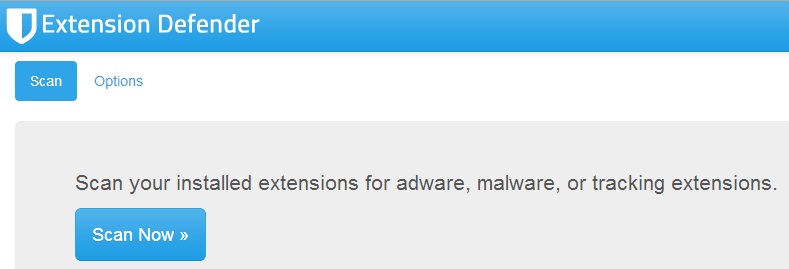
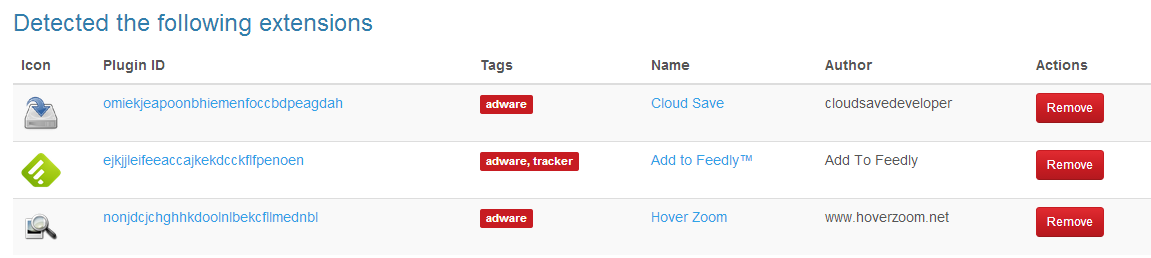
В ответ на проблему появилось расширение Extension Defender, которое сканирует установленные расширения и помогает быстро удалить подозрительные.
После установки нажмите на иконку в панели и откройте вкладку сканирования — там будет кнопка «Scan Now» (Сканировать сейчас). Скан обычно проходит быстро; по завершении вы получите список проблемных дополнений и кнопку для их удаления.
Онлайн-сканеры и дополнительные проверки
Помимо расширений, есть веб-сервисы, которые проверяют набор установленных расширений и конфигурацию браузера. Один из часто упоминаемых инструментов — SurfPatrol, он кросс-браузерный и работает быстро.
Как проверить вручную:
- Откройте Меню → Дополнительные инструменты → Расширения.
- Отключите все расширения (если вы получили предупреждение от Chrome).
- Включайте по одному и проверяйте поведение браузера.
- Удаляйте или заменяйте расширения, в которых появились нежелательные изменения.
Когда встроенные и сторонние решения могут не помочь
- Если расширение оставило фоновые процессы вне профиля Chrome — восстановление может потребовать удаления системных задач или сторонних приложений.
- Если вы используете синхронизацию Chrome с аккаунтом, удалённое расширение может быть восстановлено при синхронизации, пока оно не удалено из аккаунта в веб‑версию Chrome Web Store.
- Некоторые вредоносные расширения могут маскироваться под популярные названия или иметь похожие ID — внимательно проверяйте разработчика и дату обновления.
Альтернативные подходы и профилактика
- Используйте профиль браузера только для работы и отдельный — для расширений с меньшим доверием.
- Отключайте автоматическое обновление расширений, если хотите вручную проверять новые версии (учтите риски безопасности от отключения обновлений).
- Сохраняйте список доверенных расширений и их ID — при восстановлении профиля это ускорит проверку.
Чек-лист для разных ролей
- Обычный пользователь:
- Отключить все расширения при появлении предупреждения.
- Включать по одному и следить за поведением.
- Удалить подозрительные и переустановить только с проверенных источников.
- Системный администратор:
- Блокировать установку расширений через политику домена (GPO) для корпоративных машин.
- Централизованно анализировать список расширений на рабочих станциях.
- Специалист по безопасности:
- Проверять процессы ОС на предмет фоновых задач, связанных с браузером.
- Проверять активность сетевых подключений на предмет перенаправлений и DNS‑манипуляций.
Краткий глоссарий (1 строка)
- Расширение: модуль для добавления функций в браузер.
- Adware: нежелательное ПО, которое приносит доход через рекламу или партнёрские ссылки.
- Партнёрская ссылка: ссылка, которая приносит комиссию владельцу при переходе/покупке.
Короткое объявление (для внутренней рассылки, 100–200 слов)
Компания: Google активизировала удаление расширений, которые тайно подменяют ссылки и внедряют невидимую рекламу. Пользователям рекомендуется обновить Chrome и следовать предупреждениям браузера: при появлении сообщения временно отключите расширения, затем включайте их по одному, удаляя подозрительные. Для ускорения проверки можно установить Extension Defender или воспользоваться онлайн‑сканерами вроде SurfPatrol. Администраторам следует рассмотреть централизованное управление политиками установки расширений, чтобы предотвратить массовые инциденты. Если вы заметили повторный захват настроек, обратитесь в форум справки Chrome и проверьте систему на фоновые процессы.
Краткое резюме
- Google и сторонние разработчики предлагают инструменты для обнаружения и удаления скрытой рекламы в расширениях.
- Встроенное предупреждение Chrome деактивирует все расширения — будьте готовы включать их вручную.
- Используйте Extension Defender и онлайн‑сканеры как дополнительные слои защиты.
Примечание: регулярная проверка установленных расширений и осторожность при установке новых снижают риск появления нежелательной рекламы и подмены ссылок.

Похожие материалы

Несколько аккаунтов Skype: Multi Skype Launcher

Журнал для работы: повысить продуктивность

Персональные звуки уведомлений на Android

Скачивание шоу Hulu для офлайн‑просмотра

Microsoft Start: персонализированная новостная лента
