
Chrome не скачивает файлы — причины и пошаговые решения

Если Chrome отказывается скачивать файлы, начните с простых проверок: перезапустите браузер и систему, проверьте источник файла, освободите место на диске и выключите VPN. Если базовые шаги не помогают, отключите расширения, проверьте профиль и DNS, выполните сброс настроек или переустановку. В статье есть подробный план действий, чеклисты для пользователя и администратора, а также рекомендации по тестированию.
К чему стремится статья
Цель этой инструкции — дать практический, системный набор проверок и исправлений для ситуации, когда браузер Chrome не начинает или не завершает загрузку файлов в Windows. Материал подходит для рядового пользователя и для системного администратора, который хочет быстро сузить область поиска и вернуть загрузки в рабочее состояние.
Основные причины проблем со скачиванием в Chrome
Краткий список возможных причин:
- Проблема на стороне источника файла: нет права на загрузку или неправильная ссылка.
- Локальные ограничения: недостаточно свободного места на диске или повреждённая папка загрузок.
- Проблемы с профилем Chrome: конфликт расширений или испорченные настройки профиля.
- Сетевые ограничения: блокировка со стороны провайдера, DNS, VPN или прокси.
- Антивирус или брандмауэр Windows блокируют загрузки.
- Системные ошибки или устаревшая версия браузера.
Важно понимать: чаще всего причина лежит в сочетании факторов. Подход в духе «пошаговой элиминации» помогает быстро локализовать проблему.
Предварительные проверки — быстрые исправления
Перед глубоким исследованием выполните эти базовые действия. Они решают до 70 процентов стандартных неполадок в повседневной практике.
- Перезагрузите Chrome. Закройте все окна и откройте браузер заново.
- Перезагрузите компьютер и, при необходимости, роутер.
- Проверьте интернет-соединение: откройте несколько разных сайтов.
- Убедитесь, что в системе достаточно свободного места на диске для загрузки файла.
- Отключите временно антивирус и сторонние защитные программы. Если загрузка пойдёт, добавьте Chrome в белый список.
- Включите или выключите VPN — попробуйте оба варианта, потому что VPN может как помогать, так и мешать.
- Обновите Chrome до последней версии через настройки браузера.
Если один из пунктов помог, вернитесь в обычный режим работы и проверьте, не повторяется ли проблема. Если нет, переходите к пошаговым причинам и решениям.
1. Проверьте источник загрузки
Перед тем как менять настройки системы или браузера, проверьте сам файл и сайт.
- Скопируйте ссылку на скачивание и откройте её в другом браузере. Если файл не скачивается и там, проблема на стороне сервера или у владельца файла.
- Если доступен альтернативный источник, попробуйте его. Например, скачайте архив с официального зеркала или с другого облачного хранилища.
- Убедитесь, что у вас есть права доступа к файлу. В облачных сервисах часто есть режимы просмотра без права на скачивание.
Когда источник виноват
- Файл доступен только для просмотра, а не для скачивания.
- Ссылка ведёт на страницу, которая генерирует временные URL и истёкла.
Когда источник не виноват
- Другие браузеры успешно скачивают файл с того же URL.
2. Запустите загрузку вручную из ссылки
Иногда кнопка на странице или скрипт не перенаправляет на скачивание. Проверьте ссылку вручную:
- Щёлкните правой кнопкой по ссылке скачивания.
- Выберите пункт копирования адреса ссылки.
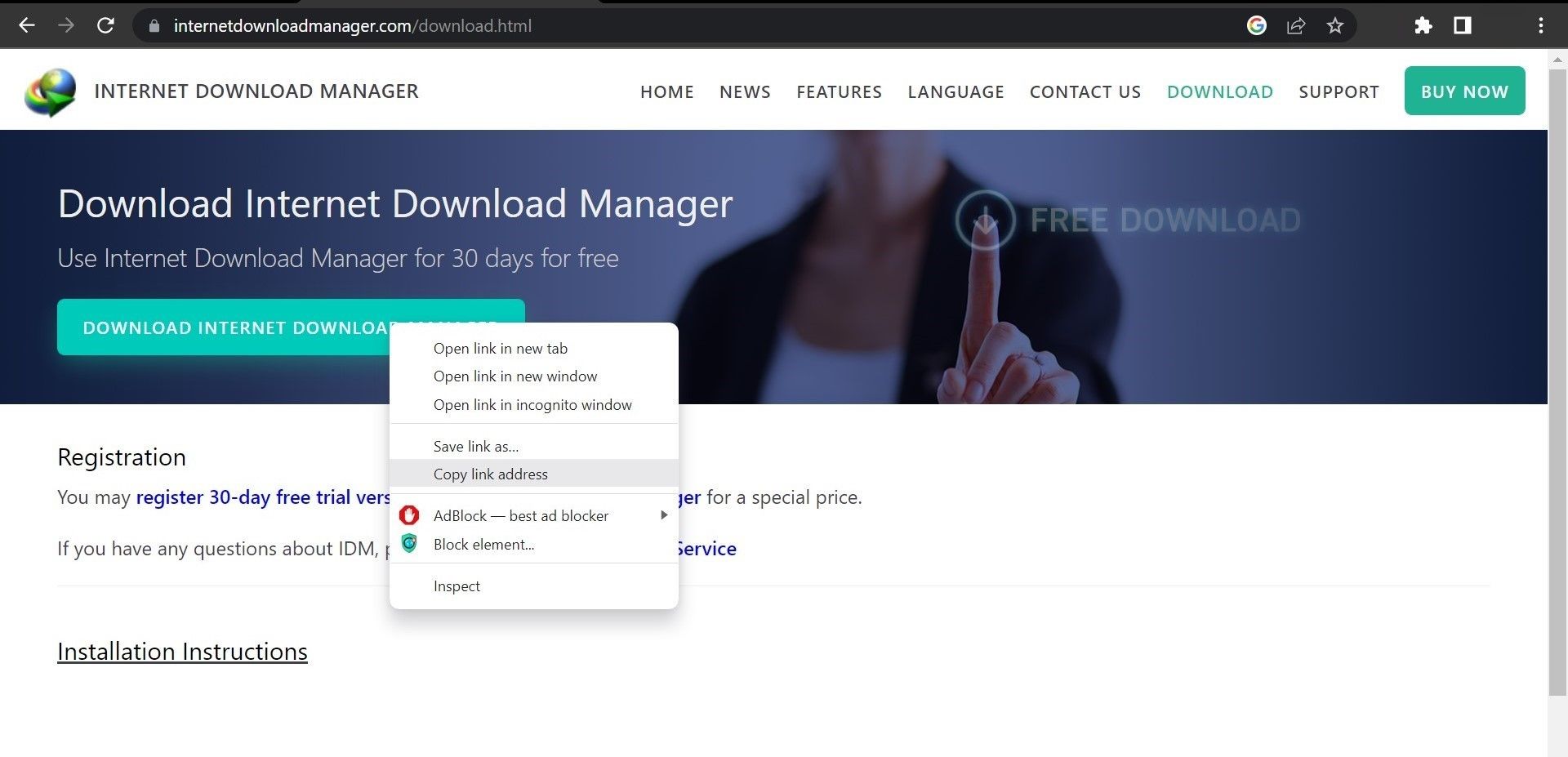
- Откройте новую вкладку в Chrome и вставьте ссылку.
- Нажмите Enter и посмотрите, начнётся ли загрузка.
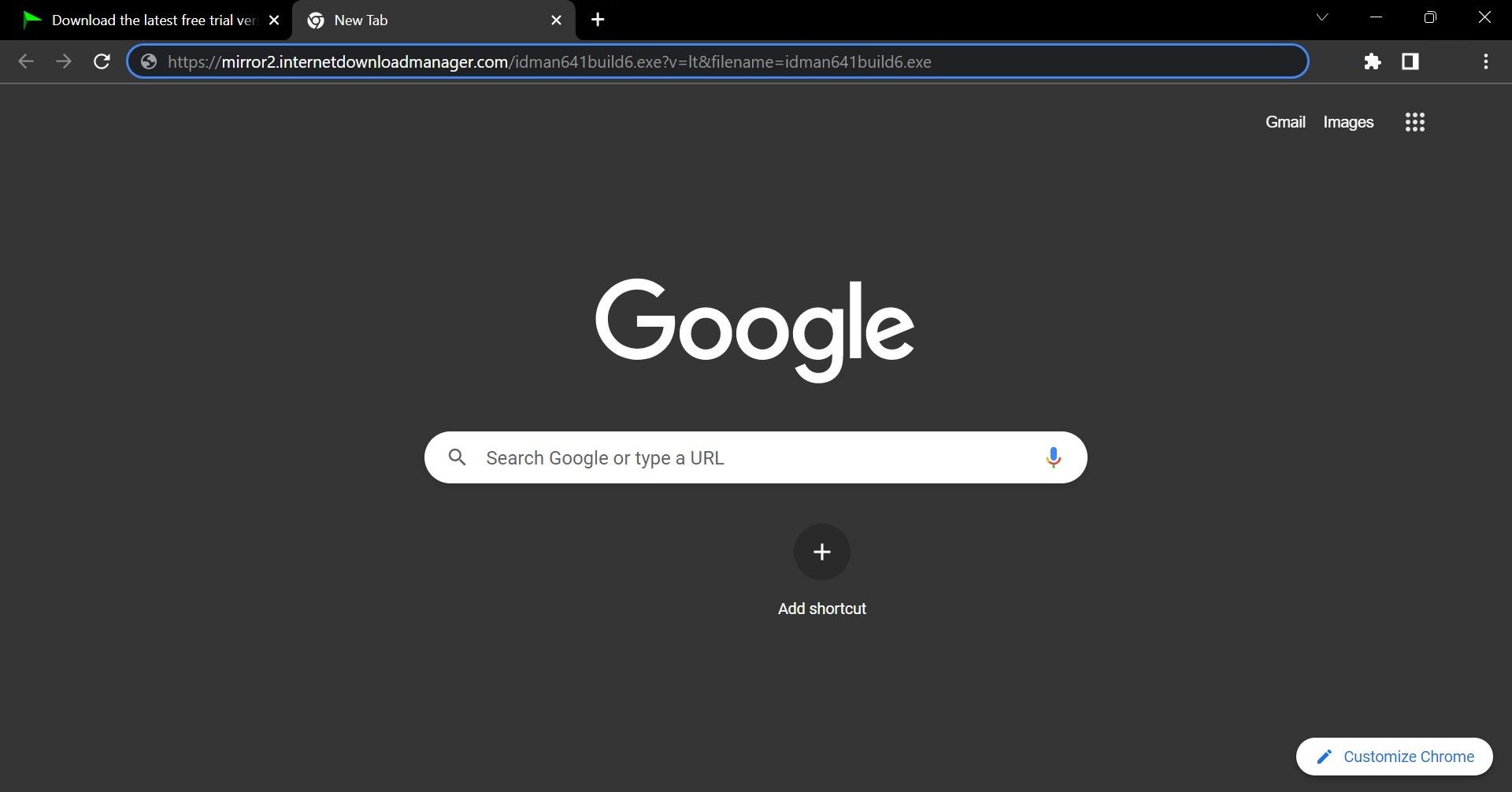
Если при вставке прямой ссылки загрузка начинается, проблема в скриптах страницы или в её оформлении. В этом случае можно сообщить владельцу сайта или использовать альтернативный источник.
3. Проверка свободного места и папки загрузок
Chrome записывает файлы в папку, указанную в настройках. Если в эту папку нет записи или она переполнена, загрузки не начнутся.
Проверки и действия:
- Откройте Проводник и проверьте свободное место на дисках.
- Проверьте путь папки загрузок в Chrome: настройки, затем раздел загрузок. Если путь указывает на сетевой диск или внешнее устройство, смените его на локальную папку.
- Очистите временные файлы и корзину.
- При необходимости создайте новую папку и укажите её как папку загрузок.
Совет: если загрузки прерываются регулярно, используйте диск с запасом свободного места и избегайте сетевых папок для временных загрузок.
4. Проверка проблем с профилем и инкогнито
Проблемы с профилем пользователя — частая причина неожиданных ошибок.
- Откройте окно инкогнито через меню в правом верхнем углу браузера.
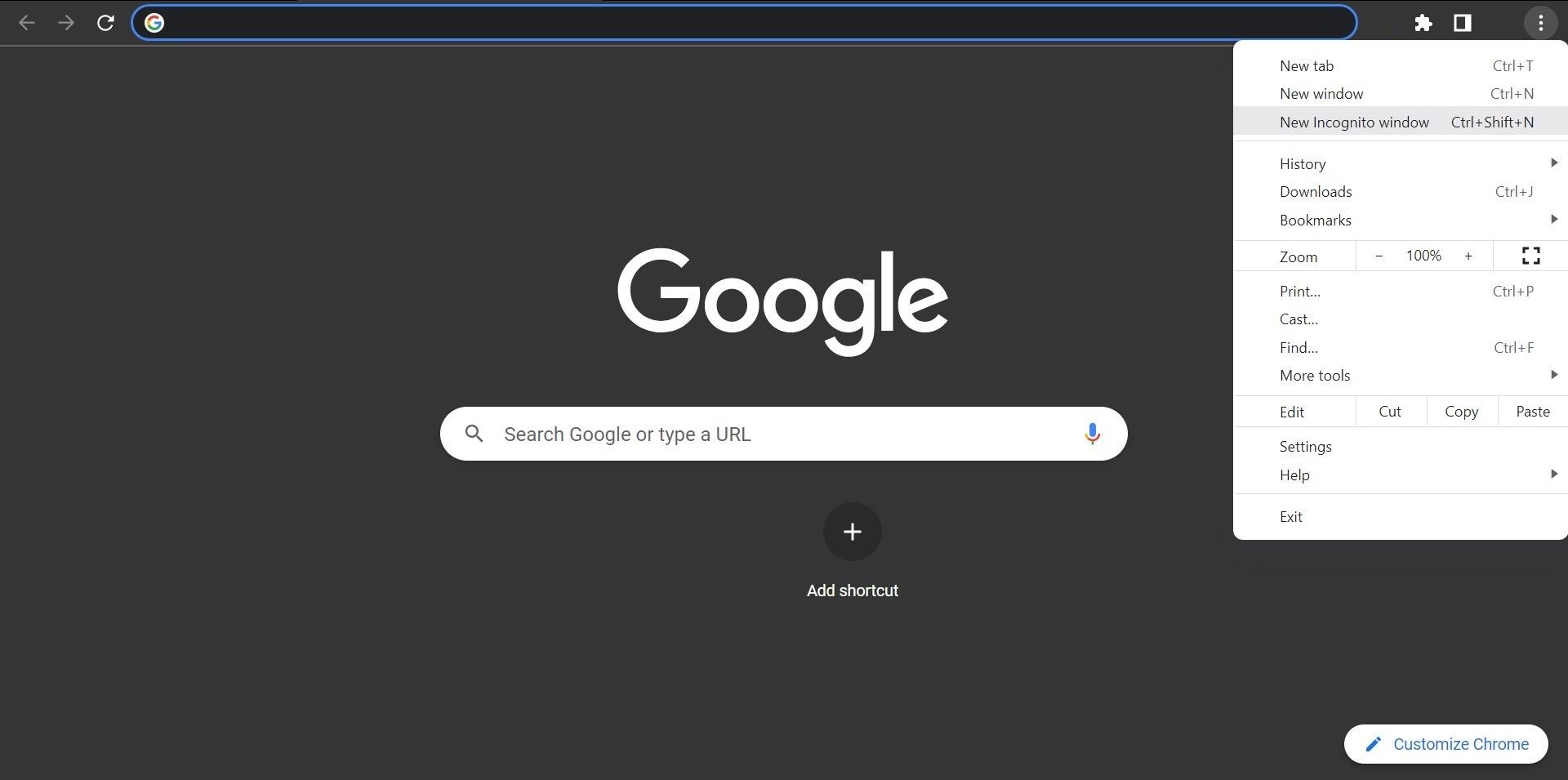
- Попробуйте скачать файл в этом режиме. Инкогнито не использует большинство расширений и не сохраняет настройки, поэтому это хороший тест.
- Если в инкогнито загрузка проходит, проблема в профиле или расширениях. Создайте новый профиль Chrome и попробуйте снова.
Если новый профиль решает проблему, можно постепенно переносить данные или продолжить работу на новом профиле. Если требуется сохранить старый профиль, отключайте расширения по очереди, пока не найдете виновное.
5. Очистите кэш и данные браузера
Забитый кэш и повреждённые данные могут помешать нормальной работе загрузчика браузера.
Шаги:
- Откройте настройки Chrome.
- Перейдите в раздел конфиденциальности и безопасности.
- Выберите очистку данных просмотра и снимите лишние галочки, чтобы не удалять пароли, если это важно.
Очистка кэша часто устраняет проблемы с загрузкой, особенно если сайт обновлялся или менял генерацию ссылок.
6. Отключите расширения, проверяющие загрузки
Некоторые расширения, особенно менеджеры загрузок, блокировщики рекламы и защитные утилиты, могут перехватывать ссылки и препятствовать скачиванию.
Как диагностировать:
- Перейдите в меню расширений и отключите их все.
- Попробуйте скачать файл. Если загрузка проходит, включайте расширения по одному и проверяйте, чтобы выявить проблемное.
Если виновато расширение, обновите его или удалите и найдите альтернативу из официального магазина расширений.
7. Проверьте DNS, VPN и сетевые ограничения
Иногда вопросы с DNS или фильтрацией на стороне провайдера мешают скачивать файлы.
Что проверить:
- Если вы в корпоративной или учебной сети, узнайте, не блокируются ли адреса сайтов по политике сети.
- Попробуйте переключиться на публичные DNS, например 8.8.8.8 и 8.8.4.4, или на локальные рекомендованные DNS оператора.
- Если вы используете прокси или VPN, временно отключите их или наоборот включите, чтобы проверить, меняется ли поведение.
Изменение DNS в Windows делается через параметры адаптера или системные настройки. После смены DNS выполните команду ipconfig /flushdns в командной строке, чтобы очистить кеш.
8. Сброс настроек или переустановка Chrome
Если ничего не помогает, можно вернуть браузер к заводским настройкам или полностью переустановить его.
Сброс настроек в Chrome:
- Откройте меню в правом верхнем углу и перейдите в настройки.
- В боковом меню найдите раздел сброса и очистки.
- Выберите восстановление настроек по умолчанию.
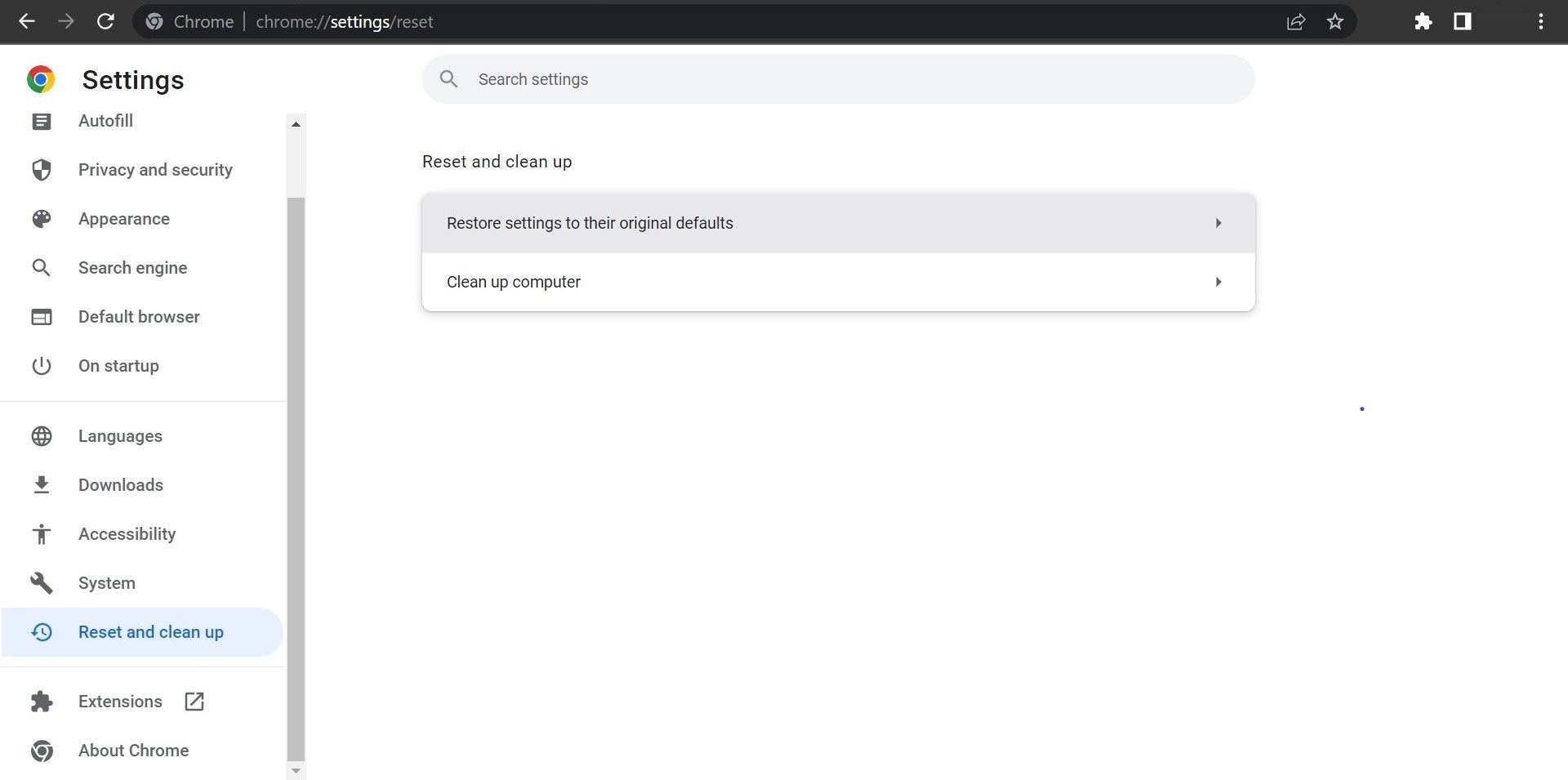
- Подтвердите сброс настроек.
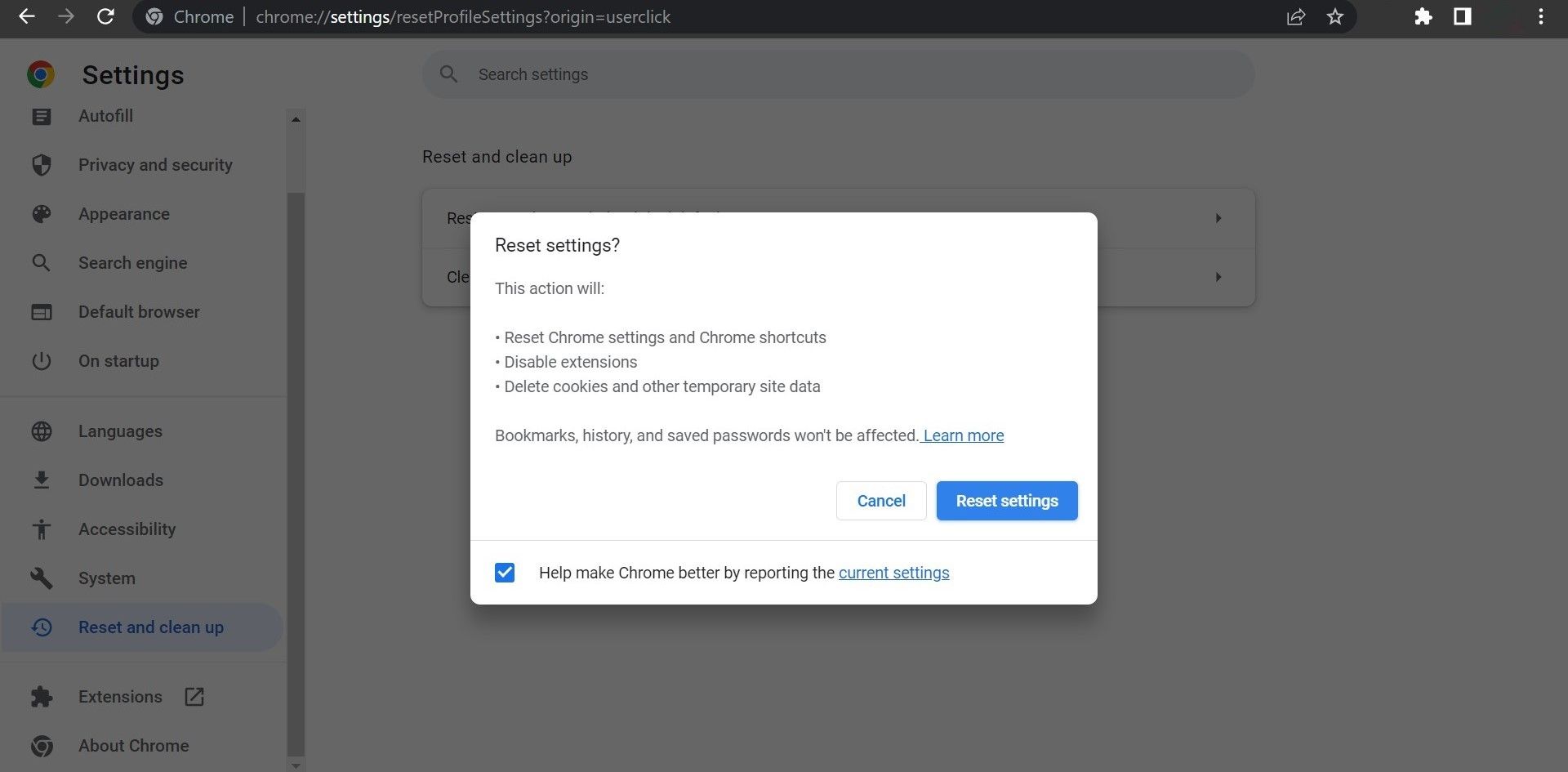
Если сброс не помог, полностью удалите Chrome через панель управления, затем скачайте инсталлятор с официального сайта Google и установите заново. При удалении можно удалить профиль пользователя, но заранее сохраните важные данные, если они нужны.
Диагностический план действий — пошаговый метод
Ниже расположен методический план, который помогает быстро локализовать проблему. Следуйте по шагам последовательно и отмечайте результат каждого пункта.
- Перезагрузка системы и браузера.
- Проверка источника через другой браузер.
- Вручную открыть ссылку скачивания в новой вкладке.
- Проверка свободного места и путь папки загрузок.
- Запуск в режиме инкогнито и проверка.
- Очистка кэша и данных просмотра.
- Отключение всех расширений.
- Смена DNS и проверка VPN.
- Сброс настроек браузера.
- Переустановка Chrome и проверка с новым профилем.
Если не помогло: попробуйте временно использовать другой браузер и сообщите детали разработчику сайта, откуда скачиваете файл.
Чеклист для пользователей
- Проверил источник файла в другом браузере
- Перезапустил браузер и компьютер
- Проверил свободное место на диске
- Попробовал инкогнито
- Очистил кэш браузера
- Отключил расширения
- Проверил VPN и DNS
- Сбросил настройки или переустановил Chrome
Чеклист для администратора сети
- Проверить логи прокси и брандмауэра на предмет блоков по IP или URL
- Проверить правила DLP и фильтры контента на предмет блокировки типов файлов
- Проверить репутацию и статус CDN, откуда скачивается файл
- Убедиться, что политики групповой политики не запрещают загрузки для Chrome
- Провести тесты с отключённым SSL inspection, если используются промежуточные прокси
Ментальные модели и эвристики для диагностики
- Разделяй и властвуй: одно изменение за раз. Это ключ для поиска виновника.
- Простое чаще всего работает: начните с перезагрузки и проверки других браузеров.
- Изоляция профиля: инкогнито и новый профиль часто показывают, локальная ли проблема.
- Сетевой фильтр против локальной проблемы: если другие устройства в сети скачивают нормально, виноват локальный компьютер.
Когда предложенные шаги не помогают — контрпримеры и альтернативные подходы
Контрпримеры, при которых общие инструкции не помогут:
- Проблема возникает только с подписанными или зашифрованными файлами, где используется отдельный менеджер лицензий.
- На стороне сервера внедрён защитный механизм, который блокирует автоматические запросы от браузеров по определённым заголовкам.
- Корпоративные политики на конечной станции запрещают работу с внешними загрузками и форсируют блокировки через агенты управления.
Альтернативные подходы:
- Использование утилит командной строки для скачивания (curl, wget) для обхода браузерных ограничений.
- Скачивание через мобильную сеть и перенос файла на компьютер по USB или облаку.
- Обращение в поддержку сайта-источника с описанием ошибки загрузки и логов.
Критерии приёмки
Для подтверждения полного устранения проблемы выполните эти проверки:
- Несколько файлов разных типов скачиваются и открываются корректно.
- Загрузки устойчивы при перезапусках и без инкогнито.
- Пользовательский профиль функционирует без конфликтных расширений.
- Не наблюдаются ошибки в логах брандмауэра и прокси.
Диаграмма решения в формате Mermaid
flowchart TD
  A[Проблема: Chrome не скачивает файлы] --> B[Проверка источника в другом браузере]
  B -- Источник OK --> C[Проверить инкогнито и профиль]
  B -- Источник NOK --> Z[Обратиться к владельцу файла]
  C --> D[Отключить расширения]
  D --> E[Проверить диск и папку загрузок]
  E --> F[Проверить DNS/VPN]
  F --> G[Сброс настроек]
  G --> H[Переустановка Chrome]
  H --> I[Готово]
Безопасность и конфиденциальность
- Не отключайте антивирус надолго. Отключайте кратковременно только для теста и включайте обратно.
- Если файл чувствительный, используйте проверенные источники и проверяйте контрольные суммы.
- В корпоративной среде согласуйте изменение настроек с IT-безопасностью.
Шаблон простого отчёта для поддержки
При обращении в техподдержку укажите:
- Описание ошибки и время повторения
- URL файла и результаты проверки в другом браузере
- Результаты тестов в инкогнито и с отключёнными расширениями
- Свободное место на диске и путь папки загрузок
- Сведения о VPN/Proxy и DNS
- Если возможно, логи брандмауэра или скриншоты ошибок
Это ускорит диагностику у службы поддержки сайта или у системного администратора.
Итог и рекомендации
Если Chrome перестал скачивать файлы, не спешите сразу переустанавливать систему. Начните с простых проверок: источник, профиль, кэш, расширения и место на диске. Для сетевых проблем проверьте DNS и VPN. В большинстве случаев последовательная диагностика по шагам, описанным выше, возвращает загрузки в рабочее состояние. В крайнем случае используйте другой браузер и сообщите владельцу сайта о проблеме.
Important: если вы работаете в корпоративной сети, координируйте изменения с отделом IT перед тем, как менять DNS, отключать агенты защиты или вносить правки в групповые политики.
Короткое резюме
- Проверьте источник и попробуйте другой браузер.
- Тест в инкогнито помогает определить, связан ли сбой с профилем.
- Отключение расширений и очистка кэша часто решают проблему.
- DNS, VPN и брандмауэр могут блокировать загрузки — проверьте их.
- Сброс настроек или переустановка — крайняя мера.

Похожие материалы

Несколько аккаунтов Skype: Multi Skype Launcher

Журнал для работы: повысить продуктивность

Персональные звуки уведомлений на Android

Скачивание шоу Hulu для офлайн‑просмотра

Microsoft Start: персонализированная новостная лента
