
Как исправить проблемы с загрузками в Google Chrome

Быстрая сводка (что делать в первую очередь)
- Проверьте интернет‑соединение и перезапустите роутер.
- Убедитесь, что на диске достаточно места; при необходимости смените папку загрузок.
- Отключите временно антивирус/фаервол и включите загрузку вручную, если Chrome блокирует файл.
- Запустите Chrome в режиме инкогнито или отключите расширения.
Важно: перед отключением защиты проверяйте источник файла и сканируйте скачанные файлы антивирусом.
Понимание кодов ошибок загрузок в Chrome
Коды ошибок указывают на причину сбоя. Ниже — удобная таблица с типичными кодами и шагами по устранению.
| Код ошибки | Почему возникает | Как исправить |
|---|---|---|
| NETWORK_FAILED | Проблемы сети на вашем устройстве (потеря пакетов, отключение) | Переподключитесь к сети; перезапустите роутер; попробуйте другой Wi‑Fi или проводное подключение |
| NETWORK_ERROR | Прерывание интернет‑соединения или невозможность загрузить файл | Проверьте соединение, повторите загрузку, попробуйте позже |
| BLOCKED | Безопасность (антивирус/фаервол/политики) блокирует файл | Временно приостановите защиту, добавьте сайт/файл в белый список; включите «Сохранить в любом случае» в Chrome |
| NO_FILE | Файл отсутствует на сервере или URL некорректен | Проверьте ссылку, возьмите файл с другого источника |
| VIRUS_SCAN_FAILED | Антивирус решил, что файл опасен либо сканирование завершилось с ошибкой | Приостановите стороннюю проверку, обновите антивирус, проверьте файл вручную |
| DISK_FULL | Недостаточно места на диске | Освободите место или смените папку загрузки на другой диск/раздел |
| INSUFFICIENT_PERMISSIONS | Chrome не имеет прав записать файл в папку | Дайте права на запись для папки (Свойства → Безопасность) или выберите другую папку |
| NEEDS_AUTHORIZATION | Сервер требует авторизации | Войдите на сайт или используйте авторизованный URL |
| FORBIDDEN | Сервер ограничивает загрузку (права или блокировка по региону) | Попробуйте VPN или скачайте с другого источника |
| SECURE_CONNECTION_FAILED | Проблемы с HTTPS/SSL при загрузке | Проверьте дату/время системы, отключите VPN, обновите Chrome, убедитесь в корректном SSL у сайта |
| FILE_TOO_LARGE | Файл превышает ограничения браузера/системы | Используйте менеджер загрузок или скачивайте архивированно/по частям |
| CANCELLED | Пользователь или процесс прервал загрузку | Повторите загрузку и временно отключите фоновые задачи |
| SERVER_PROBLEM | Сервер испытывает трудности или недоступен | Подождите и повторите через время |
| CONNECTION_TIMED_OUT | Сервер долго не отвечает | Проверьте сеть, попробуйте позже |
| FILE_NOT_COMPLETE | Загрузка прервалась или файл повреждён | Повторите загрузку, используйте надёжный источник |
Начните с быстрых исправлений
Проверьте интернет‑соединение
Нестабильный интернет — самая частая причина прерываний загрузок. Если сигнал слабый или устройство теряет подключение, Chrome завершит загрузку с ошибкой.
Что делать:
- Попробуйте открыть несколько сайтов, чтобы подтвердить работоспособность интернета.
- Перезапустите роутер и устройство.
- Подключитесь к другой сети или используйте кабель (Ethernet) для стабильности.
- Если используете мобильный интернет — отключите экономию трафика и проверьте настройки VPN/прокси.
Проверьте свободное место на диске
Если на выбранном разделе заканчивается пространство, Chrome не сможет завершить загрузку и выдаст DISK_FULL.
Что делать:
- Проверьте доступное место в папке загрузок.
- Очистите временные файлы, удалите ненужные большие файлы или переместите загрузки на другой диск.
- При необходимости измените папку загрузок в настройках Chrome.
Надёжность сервера
Если сервер, с которого скачивается файл, перегружен или временно недоступен — загрузка завершится с ошибкой. Пользователь часто ничего не может сделать, кроме как ждать или искать альтернативный источник.
Поставьте на паузу другие загрузки и остановите стриминг
Несколько одновременных загрузок, потоковое видео или торренты могут занимать полосу пропускания. Остановите лишнюю активность и повторно запустите нужную загрузку.
Совет: используйте менеджер загрузок или включите параллельные загрузки в Chrome (флаг), чтобы улучшить пропускную способность при множественных файлах.
Очистите кэш и файлы cookie
Повреждённый кэш или устаревшие куки могут нарушать сетевые запросы и авторизацию.
Как очистить:
- Откройте настройки Chrome → Конфиденциальность и безопасность → Очистить данные просмотра.
- Снимите выбор только с паролей/логинов, если не хотите выходить из сайтов, но очистите кэш.
Дополнительно: очистите DNS‑кэш в Chrome и в системе.
- В Chrome: откройте адресную строку и перейдите на chrome://net-internals/#dns, нажмите Clear host cache.
- В Windows выполните в командной строке от имени Администратора:
ipconfig /flushdns- В macOS выполните в Терминале:
sudo killall -HUP mDNSResponder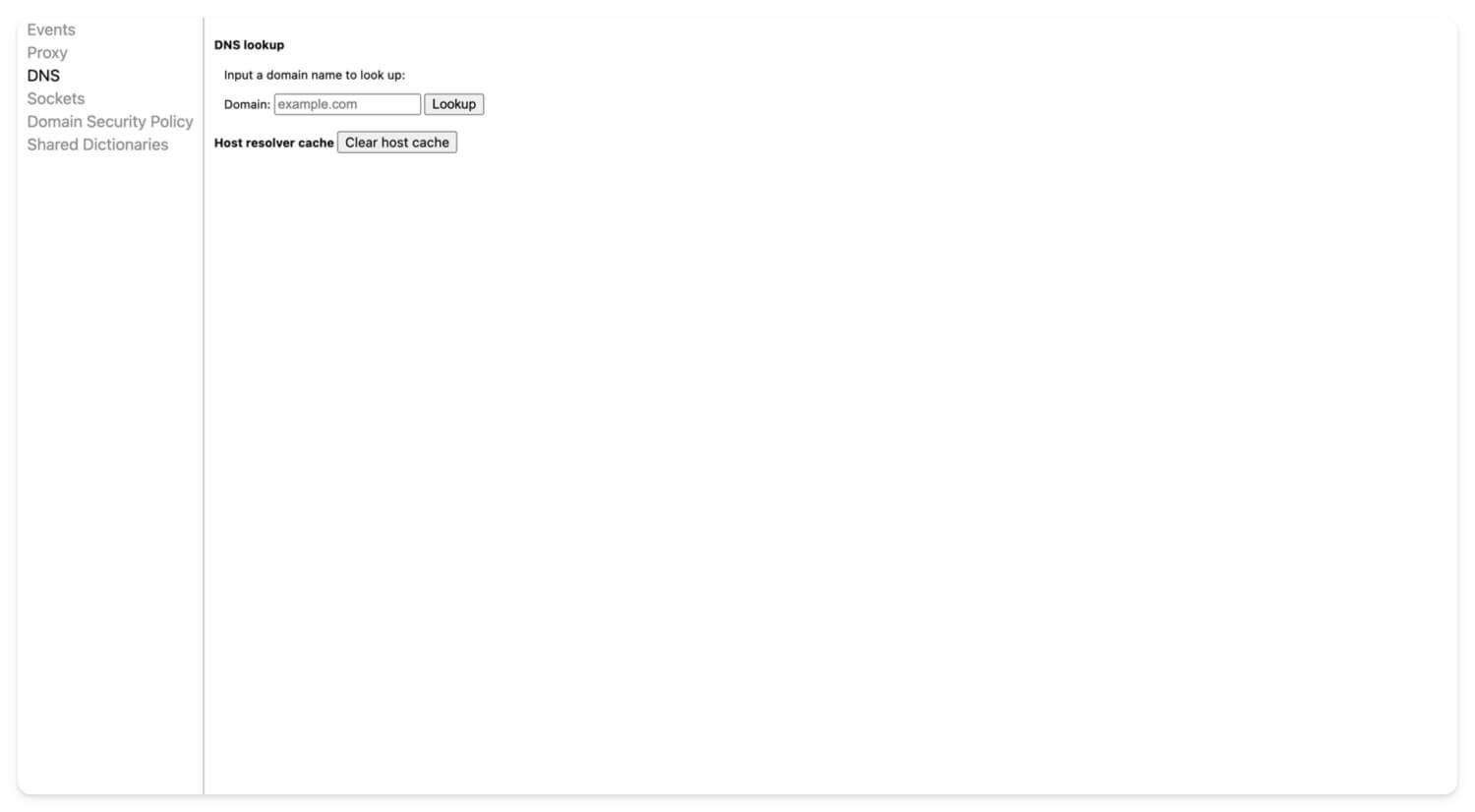
Используйте режим инкогнито
Режим инкогнито запускает Chrome без расширений (если для них не разрешён режим инкогнито) и с чистыми данными сессии. Это помогает определить, связано ли поведение с профилем или расширениями.
Если в инкогнито загрузки проходят — проблема, скорее всего, в расширении или в профиле Chrome.
Расширенные методы устранения неполадок
Смена папки загрузок
Если текущая папка повреждена, недоступна или находится на переполненном разделе, смените её.
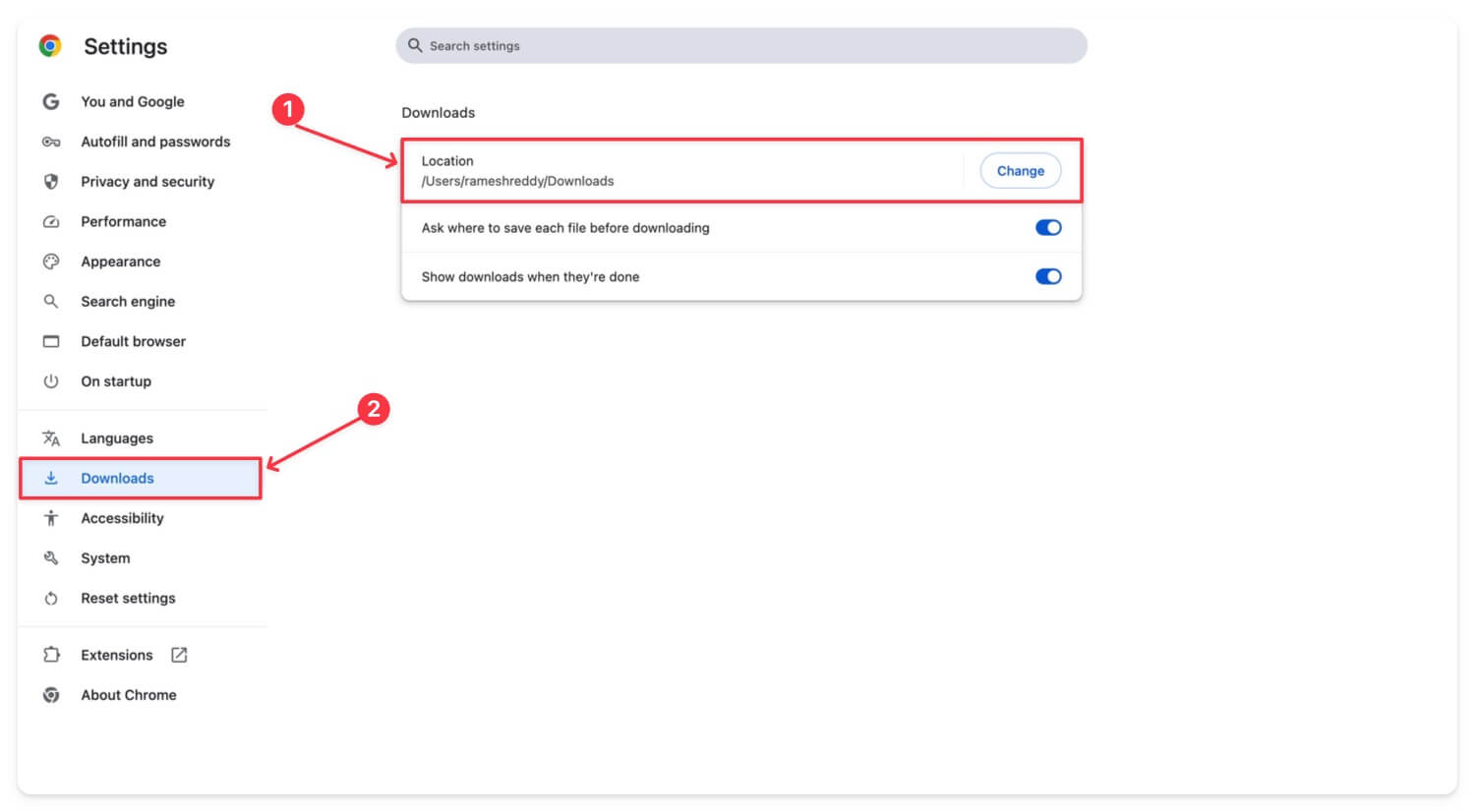
Как изменить папку загрузок:
- Откройте Настройки → Загрузки.
- В разделе «Расположение» нажмите «Изменить» и выберите другую папку на диске с доступным пространством.
Антивирус и фаервол
Антивирусные программы и фаерволы часто сканируют входящие файлы и могут блокировать загрузки. Это нормальная защита, но она иногда даёт ложные срабатывания.
Что делать:
- Добавьте сайт или имя файла в исключения (Whitelist) вашего антивируса.
- Временно приостановите защиту и попробуйте загрузить файл снова.
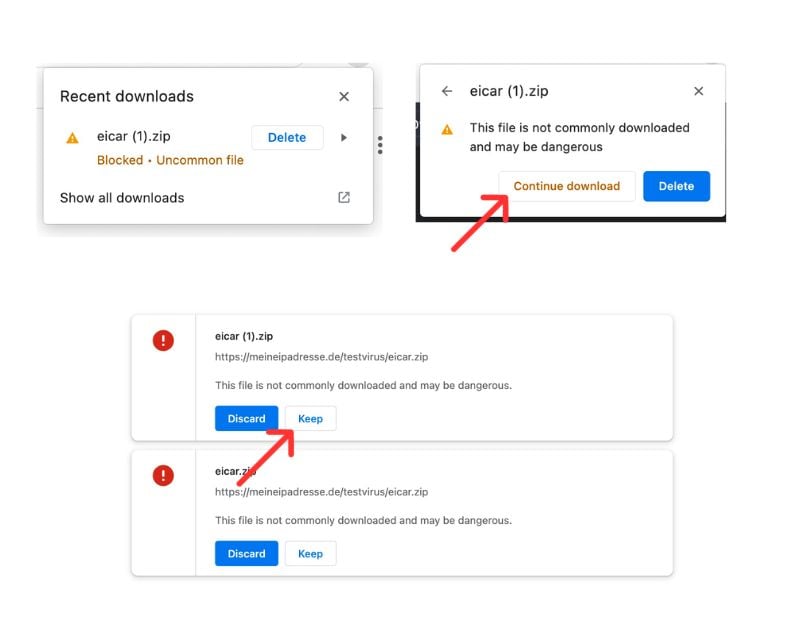
- Если Chrome пометил файл как небезопасный, в меню загрузок нажмите «Сохранить в любом случае» или аналогичную опцию.
Важно: возвращайте защиту после завершения загрузки и проверяйте скачанные файлы перед открытием.
Отключение расширений
Расширения, особенно VPN, менеджеры загрузок и блокировщики безопасности, могут вмешиваться в процесс загрузки.
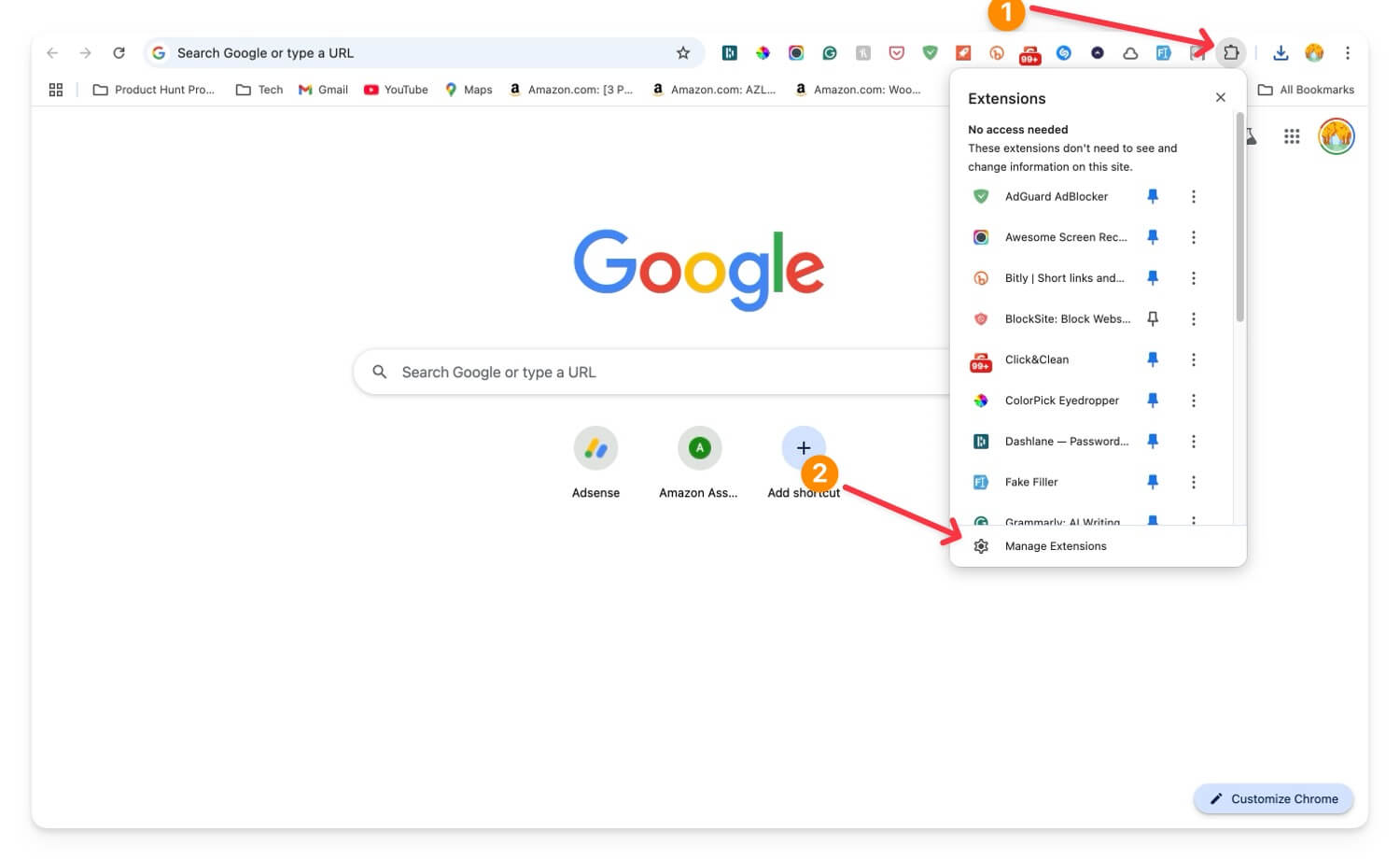
Как отключить расширения:
- Нажмите на иконку расширений и выберите «Управление расширениями» или откройте chrome://extensions.
- Отключите подозрительные расширения и повторите загрузку.
- Если помогло — включайте расширения по одному, чтобы найти виновника.
Дополнительно: включите флаг #extensions-menu-access-control в chrome://flags, чтобы ограничить доступ расширений к сайтам.
Сброс Chrome и переустановка
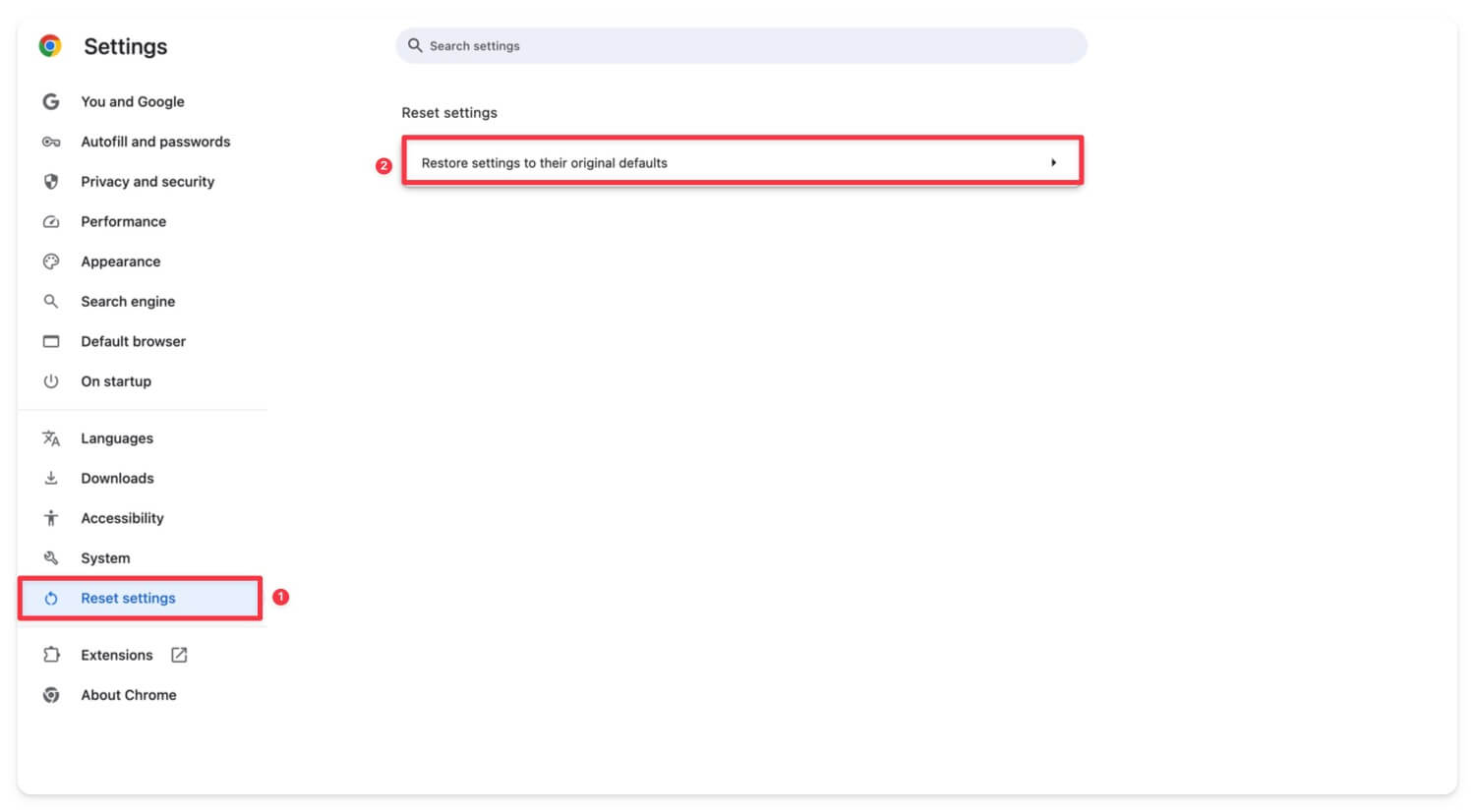
Если вы внесли много настроек или профиль повреждён, можно сбросить конфигурацию браузера. Это возвращает настройки по умолчанию, но не удаляет ваши закладки и сохранённые пароли.
Как сбросить Chrome:
- Настройки → Сброс и очистка → Восстановить настройки по умолчанию и подтвердить.
Если сброс не помог, обновите Chrome через Настройки → О Chrome или полностью удалите и установите последнюю версию.
Сброс устройства к заводским настройкам
Это крайняя мера, когда проблема связана с ОС, системными политиками или глубоко повреждёнными компонентами. Перед этим обязательно создайте резервные копии всех данных.

Практичные сценарии и шаблоны действий (SOP)
Ниже — упрощённая инструкция для разных ролей: пользователь, администратор и служба поддержки.
Шаблон для обычного пользователя (быстрая проверка)
- Проверить интернет (Wi‑Fi/мобильные данные).
- Убедиться в наличии свободного места в папке загрузок.
- Попробовать загрузить файл в режиме инкогнито.
- Отключить антивирус на время (если источник доверенный).
- Если не помогает — сменить папку загрузок и повторить.
Чек‑лист для IT‑специалиста
- Проверить логи сети и межсетевого экрана.
- Снять дампы сетевого трафика при попытке загрузки (tcpdump/wireshark).
- Проверить политики безопасности (GPO/MDM) — не блокируют ли они загрузки.
- Обновить сертификаты и проверить ошибки SSL/TLS.
- Сравнить поведение при обходе прокси или с VPN.
Руководство для службы поддержки (пошагово)
- Уточнить окружение пользователя: ОС, версия Chrome, корпоративный прокси/антивирус.
- Попросить прислать скриншоты ошибки и логи консоли Chrome (F12 → Network/Console).
- Предложить временно отключить расширения и антивирус.
- Если проблема повторяется — собрать системную информацию и поднять тикет к разработчикам или провайдеру сервера.
Методика тестирования и критерии приёмки
Критерии приёмки (после исправления проблема считается решённой, если):
- Загрузка одного и того же файла проходит успешно в 5 из 5 попыток с теми же условиями.
- Загрузки не прерываются при параллельной активности (в разумных пределах полосы пропускания).
- Отсутствуют системные ошибки в логах Chrome и DNS.
Тесты:
- Попытка загрузки с разных источников (HTTP/HTTPS/авторизованный ресурс).
- Тест с включённым и отключённым антивирусом.
- Тест при включённом/отключённом VPN.
- Имитация плохой сети (ограничение полосы пропускания) для проверки устойчивости.
Ментальные модели и эвристики (как думать о проблеме)
- Модель «Клиент → Сеть → Сервер»: проверьте последовательно каждый узел.
- Эвристика «Изменение → Повтор»: поменяйте один параметр (папку, расширение, антивирус) и повторите загрузку.
- Модель «Источник — Транспорт — Целевая папка»: источник (сервер), транспорт (HTTPS/TCP) и целевая папка (права/место) — проверяйте все три.
Когда описанные методы не сработают (контрпримеры)
- Проблема на стороне сервера: если сервер отказывает в обслуживании (503 или ошибки хостинга), локальные действия не помогут.
- Блокировка по политике организации: если администратор ввёл запрет на загрузку в GPO/MDM, пользователь не сможет обойти это самостотельно.
- Аппаратные сбои: повреждённый диск или контроллер хранения может приводить к постоянным ошибкам записи.
Дополнительные подходы и инструменты
- Менеджеры загрузок (например, aria2, Free Download Manager) помогают докачивать и восстанавливать прерванные загрузки.
- Используйте альтернативные браузеры (Firefox, Edge) для проверки, воспроизводится ли проблема только в Chrome.
- Для крупных файлов попробуйте загрузку по FTP/SFTP, если сайт это поддерживает.
Безопасность и защита данных
- Не отключайте защиту навсегда. Включайте её обратно сразу после завершения загрузки.
- Сканируйте файлы антивирусом и при сомнении проверяйте через онлайн‑сканеры.
- При работе в корпоративной сети согласуйте изменения с IT‑отделом: белые списки и исключения могут нарушать политики безопасности.
Примечания по приватности и локальному законодательству
- При использовании VPN учтите правила компании и местные законы.
- При отправке логов в службу поддержки удаляйте персональные или конфиденциальные данные.
Совместимость и советы при миграции/обновлении
- Обновляйте Chrome до последней версии — многие ошибки безопасности и сетевые баги исправляются в обновлениях.
- При переходе на новую ОС проверяйте совместимость антивируса и драйверов сетевых адаптеров.
Быстрые команды и сниппеты (шпаргалка)
- Очистка DNS на Windows:
ipconfig /flushdns- Очистка DNS на macOS:
sudo killall -HUP mDNSResponder- Включение флагов Chrome: в адресной строке введите
chrome://flagsи найдите нужный флаг (например, Parallel Downloading).
Дерево решений (быстрый план действий)
flowchart TD
  A[Загрузка прервалась] --> B{Проверить соединение}
  B -- Нестабильное соединение --> C[Переподключиться/попробовать другую сеть]
  B -- ОК --> D{Проверить место на диске}
  D -- Мало места --> E[Освободить/сменить папку загрузок]
  D -- Достаточно --> F{Chrome блокирует файл?}
  F -- Да --> G[Отключить антивирус временно/добавить в исключения]
  F -- Нет --> H{Проблема в расширениях?}
  H -- Да --> I[Отключить расширения/инкогнито]
  H -- Нет --> J{Проблема сервера?}
  J -- Да --> K[Подождать/использовать альтернативный источник]
  J -- Нет --> L[Сбросить Chrome/переустановить]
  L --> M[Если не помогло — обратиться в поддержку или сделать сброс устройства]
Тестовые случаи и приёмочные критерии
- TC1: Загрузка файла 50 МБ должна завершаться в течение ожидаемого времени при стабильном соединении.
- TC2: При отключённом антивирусе загрузка проходит — подтверждение, что антивирус блокировал файл.
- TC3: В режиме инкогнито загрузка проходит — подтверждение влияния расширений.
Критерии успеха: все тесты, описанные выше, проходят без ошибок в 4‑5 последовательных попытках.
Часто задаваемые вопросы
Как устранить проблему, если загрузки не работают только на отдельных сайтах?
Чаще всего это связано с сервером сайта: нестабильная инфраструктура, ограничения по IP или HTTPS. Попробуйте другой браузер, очистите кэш и обратитесь к владельцу сайта.
Почему загрузки работают через Wi‑Fi, но не через мобильный интернет?
Проверьте настройки мобильного соединения: режим экономии трафика, VPN, частные DNS или ограничения оператора. Выполните тест скорости; минимальная рекомендованная скорость — около 100 Кбит/с для стабильных мелких файлов.
Могут ли функции безопасности Chrome ошибочно пометить безопасный файл как опасный?
Да. В таких случаях можно временно выбрать опцию «Сохранить в любом случае» и проверить файл антивирусом. Не делайте этого для сомнительных источников.
Почему загрузки останавливаются, когда устройство уходит в спящий режим?
Во время сна многие устройства отключают сетевые адаптеры или переводят их в энергосберегающий режим. Отключите переход в спящий режим на время загрузки или подключите устройство к питанию.
Как скачивать большие файлы, если Chrome постоянно не справляется?
Используйте менеджер загрузок, который умеет докачивать и восстанавливать прерванные загрузки, или попробуйте альтернативный браузер. Если сайт поддерживает частичные загрузки (Range requests), менеджеры загрузок восстановят процесс.
Краткая сводка и рекомендации
- Начните с базовых проверок: сеть, место на диске, антивирус и расширения.
- Используйте инкогнито, чтобы исключить влияние расширений и профиля.
- При подозрении на серверную проблему — повторите загрузку позже или обратитесь к владельцу ресурса.
- Для корпоративных устройств согласовывайте изменения с IT, чтобы не нарушить политики безопасности.
Итог: в большинстве случаев проблему можно решить самостоятельно, пройдя шаги от простых к продвинутым. Если ошибка сохраняется несмотря на все усилия, соберите логи и обратитесь в техподдержку или к администратору сети.

Похожие материалы

Несколько аккаунтов Skype: Multi Skype Launcher

Журнал для работы: повысить продуктивность

Персональные звуки уведомлений на Android

Скачивание шоу Hulu для офлайн‑просмотра

Microsoft Start: персонализированная новостная лента
