
Chrome сам обновляет вкладки при переключении — как это остановить
Быстрые ссылки
- Предварительные проверки
- Проверка охвата проблемы
- Убедиться, что клавиша обновления не залипла
- Отключить автоматическую выгрузку вкладок
- Проверить расширения на вмешательство
- Освободить системные ресурсы
- Проверить обновления Chrome
- Сброс настроек Chrome
- Когда переустанавливать и переходить на другой браузер
- Чек-листы и план действий
Краткое содержание
- Перезапустите браузер и устройство; проверьте соединение с интернетом. Оцените, затрагивает ли проблема все вкладки или только отдельные.
- Отключите автоматическую выгрузку вкладок: chrome://discards/ и переключатель Auto Discardable для конкретных сайтов. Можно также отключить Memory Saver в Настройках → Производительность.
- Отключайте проблемные расширения одно за другим, проверяйте клавиши (F5 / Cmd+R), освобождайте память и обновляйте Chrome. Сброс настроек — крайняя мера.
Важно: перед радикальными действиями сделайте экспорт или сохраните важные данные, пароли и открытые вкладки, чтобы не потерять работу.
Предварительные проверки
Перед глубоким разбором причин выполните простые, но частые шаги:
- Перезагрузите Chrome и компьютер / телефон. Часто это решает временные сбои.
- Проверьте стабильность интернета: используйте сайт для проверки скорости или попереключайтесь между Wi‑Fi и мобильной сетью.
- Очистите кеш и куки (Настройки → Конфиденциальность и безопасность → Очистить данные просмотра). Это не удалит пароли, если вы их не отмечаете, но избавит от потенциальных конфликтов.
- Попробуйте открыть тот же сайт в режиме “гостя” или инкогнито — расширения в этом режиме обычно не активны.
Если после этих действий проблема остаётся, переходите к следующему разделу.
Проверка — насколько широко распространена проблема
Определите область проблемы, чтобы выбрать наиболее подходящее решение:
- Одна вкладка или все? Если только одна страница обновляется, возможно, она сама настроена на автообновление (банковские кабинеты, доски объявлений, ленты новостей).
- Новые вкладки тоже перезагружаются? Если да — это системная или браузерная проблема.
- То же поведение в другом браузере? Если сайт ведёт себя одинаково в Firefox/Edge, вероятна проблема на стороне сервера.
Пошагово:
- Откройте сайт в другом браузере.
- Откройте вкладку в режиме инкогнито.
- Закройте и снова откройте проблемную вкладку.
Если проблема ограничена одним сайтом — свяжитесь с администрацией сайта. Если затрагивает всё — продолжайте диагностику в Chrome.
Убедитесь, что клавиша обновления или сочетание не залипли
Иногда причина проста: физическая или программная ошибка клавиатуры.
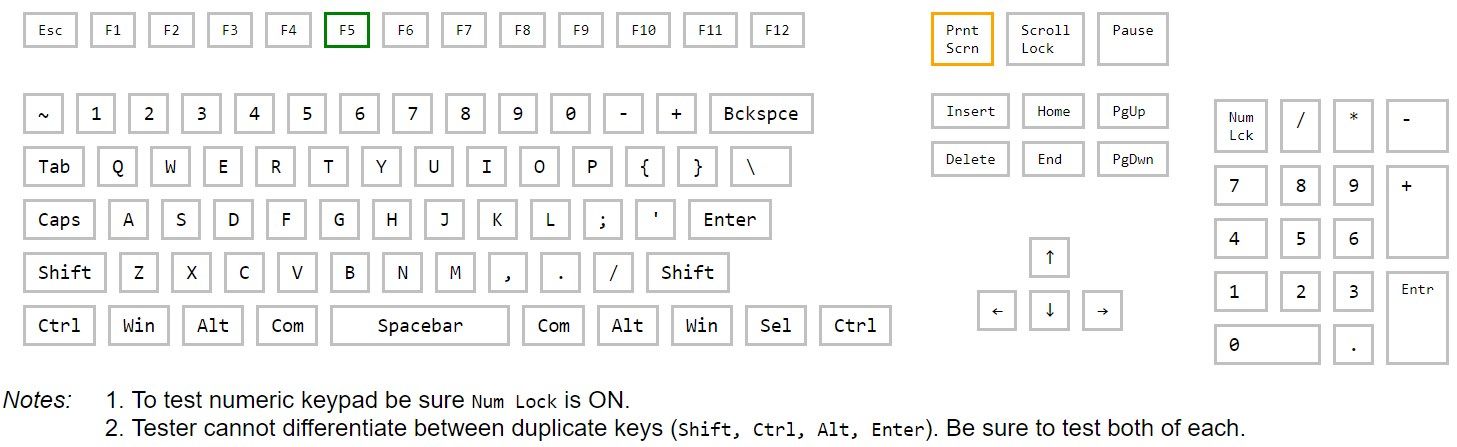
- На Windows это F5; на macOS — Command+R. Убедитесь, что клавиши не заедают.
- Проверьте через онлайн‑тестер клавиатуры. Если клавиша регистрируется без нажатия — клавиатура неисправна.
- На ноутбуках иногда помогают: отключение внешней клавиатуры, чистка клавиш, обновление драйверов или смена раскладки.
Если клавиша сама нажимается, временно отключите её в системных настройках или замените клавиатуру.
Отключить автоматическую выгрузку вкладок и Memory Saver
Chrome может выгружать неактивные вкладки, чтобы экономить память — при возвращении вкладка перезагружается. Есть два подхода:
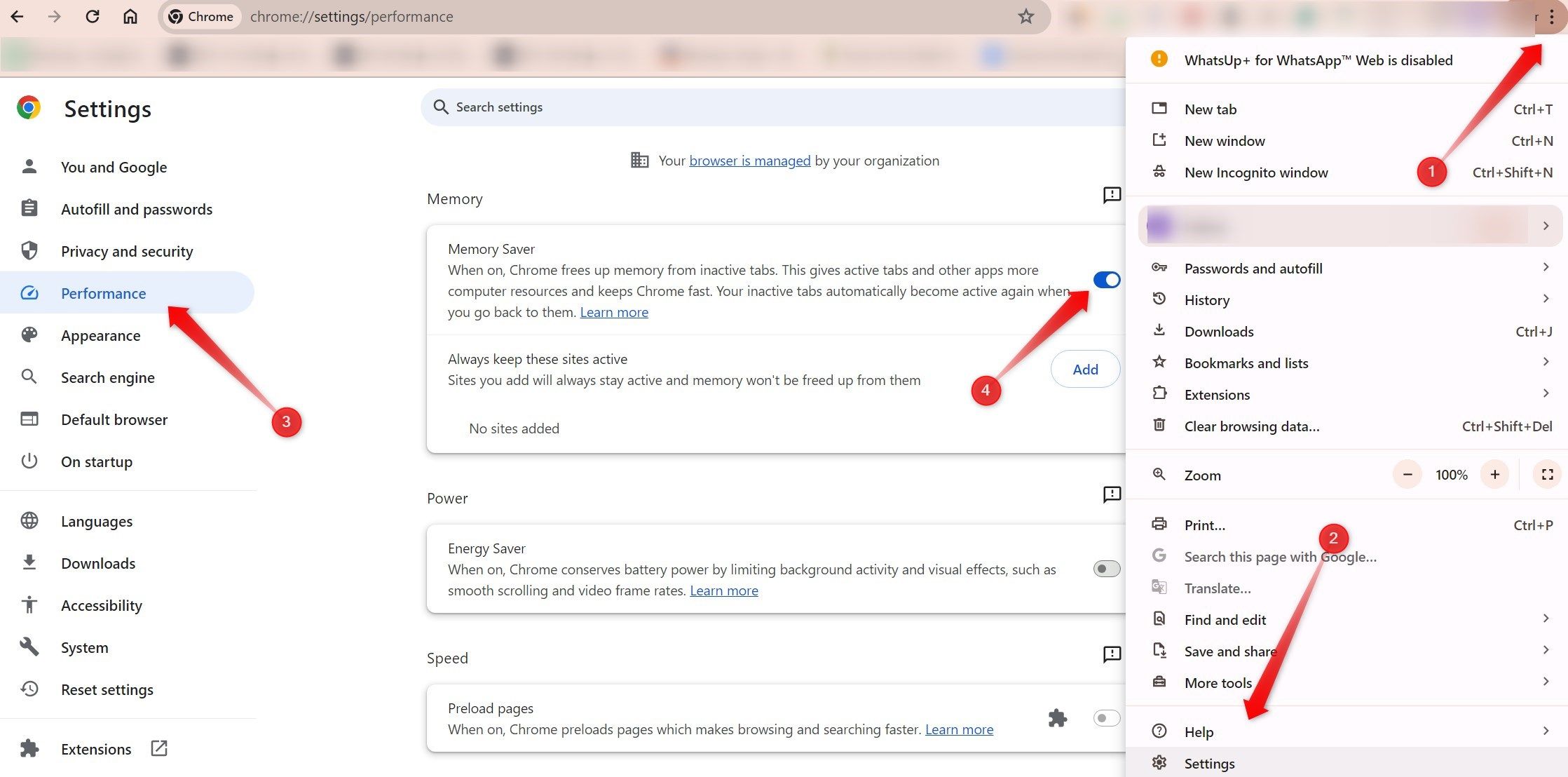
- Отключить Memory Saver
- Откройте меню (три точки) → Настройки → Производительность.
- Выключите Memory Saver. Это предотвратит авто‑сон вкладок, но увеличит потребление оперативной памяти.
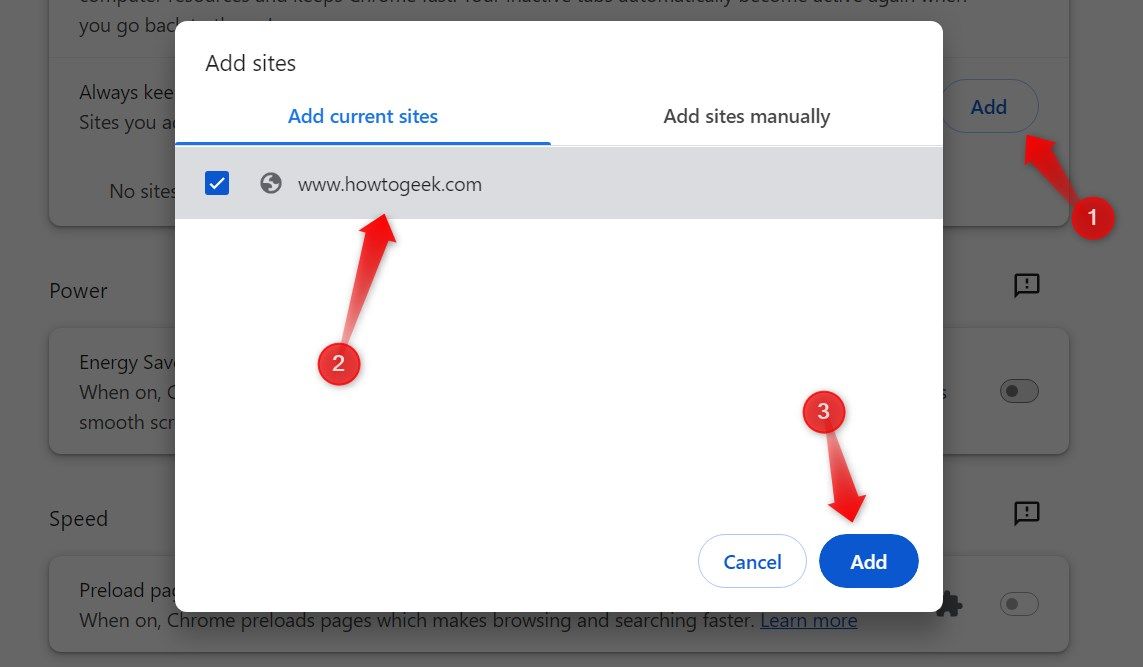
- Добавить сайты в исключения (белый список)
- В Настройки → Производительность найдите “Всегда оставлять эти сайты активными”.
- Нажмите «Добавить» и выберите открытую вкладку или вставьте URL.
- Отключить авто‑выгрузку через chrome://discards/
- Откройте адрес chrome://discards/ в адресной строке.
- Найдите столбец Auto Discardable и для нужного сайта нажмите «Toggle», чтобы снять флажок.

Примечание: отключение Memory Saver полезно на настольных ПК с достаточным объёмом ОЗУ; на слабых устройствах это может вызывать тормоза.
Проверить расширения на вмешательство
Расширения — частая причина неожиданных перезагрузок и поведения вкладок.
- Расширения для автообновления (auto refresh) или “симуляции активности” на биржах фриланса часто целенаправленно перезагружают страницы.
- Отключите все расширения: Меню → Дополнительные инструменты → Расширения → Управление.
- Включайте расширения по одному, проверяя поведение после каждого включения, чтобы выявить виновника.

Если после отключения конкретного расширения проблема исчезла, удалите его или найдите альтернативу с хорошими отзывами.
Освободить системные ресурсы
Недостаток ОЗУ или перегрузка процессора может приводить к нестабильному поведению вкладок.
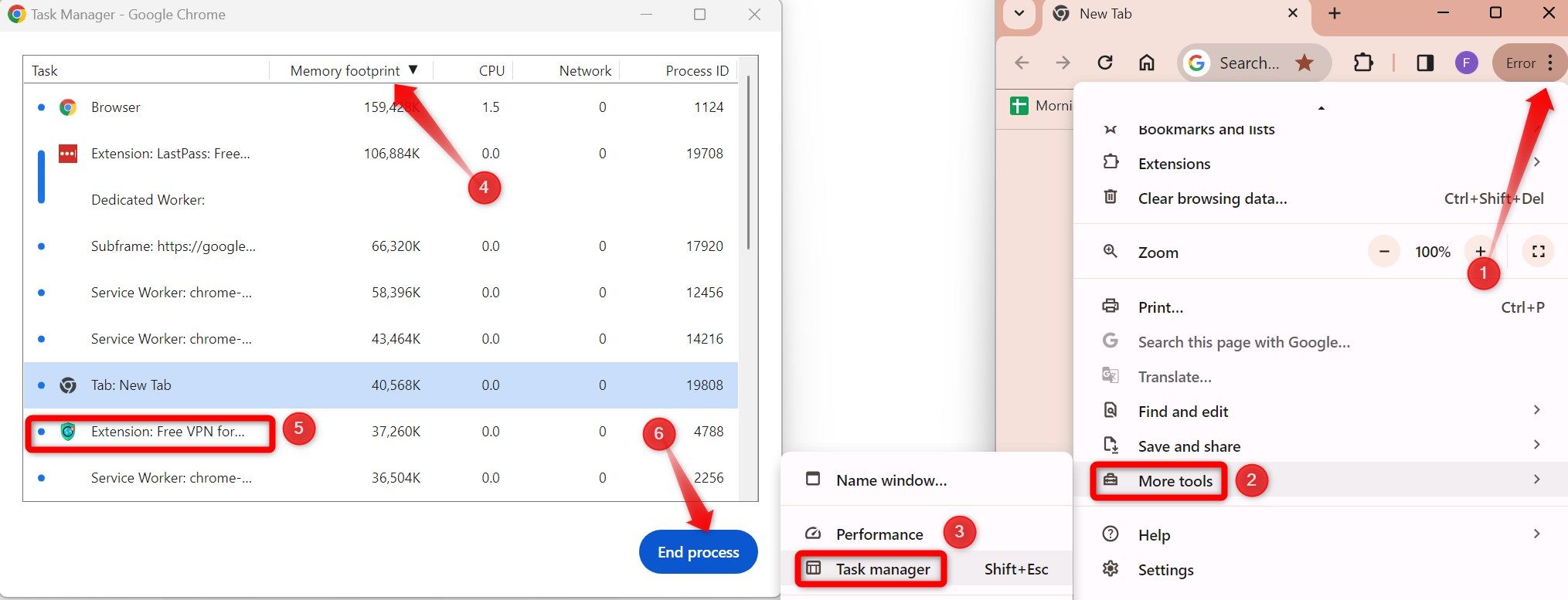
- В Chrome есть встроенный Диспетчер задач: Меню → Дополнительные инструменты → Диспетчер задач.
- Найдите процессы с самым большим “Memory Footprint” и завершите ненужные вкладки/процессы.
Правила безопасности:
- Не завершайте процессы с названием “Browser” или “GPU”, если не уверены — это может закрыть окно браузера.
- На мобильных устройствах закрывайте фоновые приложения и перезапускайте устройство.
Дополнительно:
- Увеличьте файл подкачки (Windows) или закройте тяжёлые приложения (редакторы видео, виртуальные машины).
- На macOS отслеживайте активность через Мониторинг системы и освобождайте память.
Проверить обновления Chrome
Устаревшая версия браузера иногда вызывает баги.
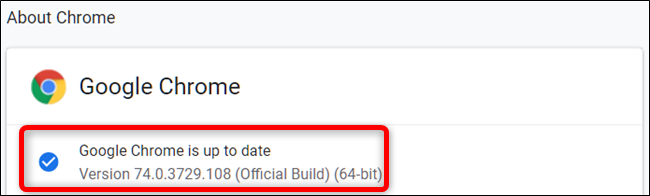
- Меню → Справка → О браузере Google Chrome. Браузер автоматически проверит обновления.
- После установки нажмите “Перезапустить” для завершения обновления.
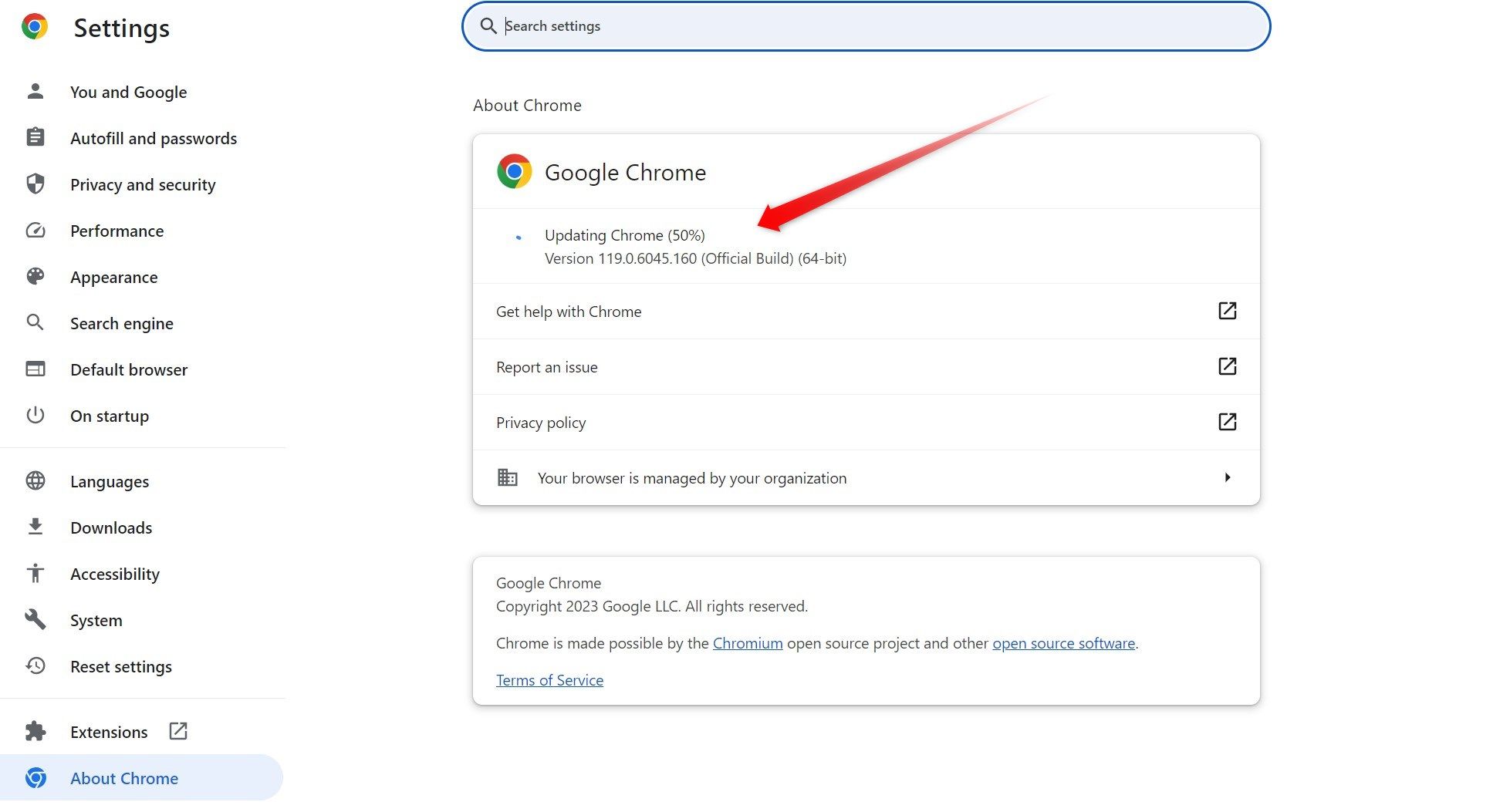
На Android откройте Play Маркет → Мои приложения → Google Chrome и обновите приложение или включите автообновления.
Сбросить настройки Chrome
Если ничего не помогает, верните настройки по умолчанию. Это удалит персонализации, но сохранит закладки и пароли, если вы вошли в аккаунт Google и синхронизация включена.
- Настройки → Сброс настроек → Восстановить настройки по умолчанию → Сбросить настройки.
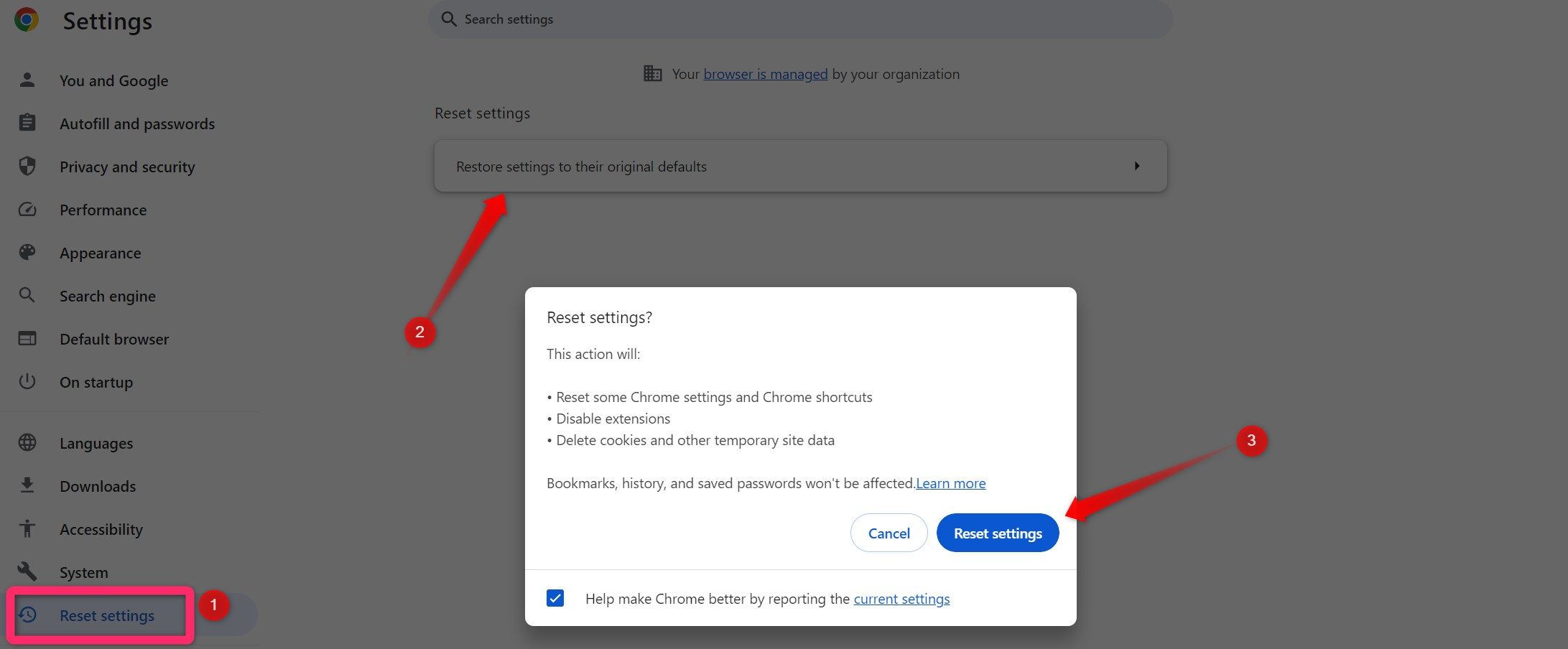
Перед сбросом:
- Экспортируйте закладки: Меню → Закладки → Диспетчер закладок → Экспорт.
- Убедитесь, что данные синхронизированы с аккаунтом Google.
Когда переустанавливать и переходить на другой браузер
Если переустановка не помогла, либо поведение повторяется даже на чистой установке, возможно:
- На системе есть стороннее ПО, которое вмешивается (антивирусы, утилиты оптимизации, ПО удалённого управления).
- Аппаратная проблема (неисправность клавиатуры, конфликт драйверов).
- Системная политика (в корпоративной сети) принудительно перезагружает сессии.
В таких случаях:
- Переустановите Chrome: удалите через Панель управления / Настройки, затем скачайте с официального сайта и установите заново.
- Попробуйте временно другой браузер (Microsoft Edge, Firefox) и оцените поведение.
- Свяжитесь с IT‑администратором, если это рабочая машина.
Сценарии, когда предложенные решения не помогут
- Сайт сам инициирует перезагрузку из‑за настроек (таймеры, WebSocket/Heartbeat). В этом случае варианты ограничены — обратитесь к владельцам сайта.
- На корпоративных устройствах группа политик может принудительно очищать вкладки/кэши — только администратор может изменить политику.
- Аппаратные сбои клавиатуры или контроллера USB требуют ремонта.
Чек-листы для разных ролей
Пользователь — быстрое восстановление
- Перезагрузить браузер и устройство
- Открыть сайт в другом браузере
- Отключить расширения (инкогнито тест)
- Отключить Memory Saver или добавить сайт в белый список
- Проверить клавиши на залипание
IT‑администратор — углублённая диагностика
- Проверить системные политики и GPO
- Просмотреть журналы антивируса и программы управления
- Запустить чистую установку Chrome для тестовой учётной записи
- Проверить наличие внешних утилит для очистки/оптимизации
Разработчик веб‑сайта — что проверить на стороне сервера
- Есть ли на странице скрипты автообновления (setInterval, WebSocket reconnect)
- Корректно ли настроены заголовки кеширования
- Нет ли возврата 401/403, которые заставляют страницу перенаправляться на логин
Плейбук для восстановления (SOP)
Цель: устранить самопроизвольное обновление вкладок в течение 60 минут.
Шаги:
- Сохранить рабочие вкладки: закладки, снимки экрана, экспортировать важные данные.
- Войти в режим инкогнито: проверить поведение.
- Отключить все расширения и проверить.
- Отключить Memory Saver или добавить сайт в белый список.
- Проверить клавиатуру на залипание через тестер.
- Освободить память: закрыть тяжёлые приложения и завершить ресурсоёмкие процессы в диспетчере Chrome.
- Обновить Chrome и перезапустить браузер.
- Если не помогло — выполнить сброс настроек.
- По необходимости переустановить Chrome.
Критерий успеха: после шага 8 вкладки больше не перезагружаются при переключении в течение 24 часов при обычной работе.
План действий при инциденте и откат
- Инцидент: массовое самопроизвольное обновление вкладок у нескольких пользователей.
Действия:
- Собрать информацию: версии Chrome, ОС, список установленных расширений, есть ли общая сеть или GPO.
- Попробовать воспроизвести проблему на тестовой машине.
- Если воспроизводится — откат к предыдущей версии Chrome или развертывание настроек через MDM.
- Если не воспроизводится — постепенно отключать расширения/пакеты ПО у пользователей для поиска источника.
Откат:
- Восстановить настройки браузера через мастер восстановления, разослать инструкцию по отключению Memory Saver.
- При необходимости развернуть политикой рабочие конфигурации через MDM или GPO.
Тест‑кейсы и критерии приёмки
Тест‑кейсы:
- Открыть 10 вкладок с тяжёлыми сайтами, перейти между ними — нет перезагрузки в течение 30 минут.
- Отключить все расширения и включить одно — проверить, при включении какого расширения появляется ошибка.
- Добавить сайт в белый список Memory Saver — вкладка не должна перезагружаться.
Критерии приёмки:
- Ошибка не воспроизводится на чистой учётной записи в течение 24 часов.
- Пользовательский рабочий процесс не нарушен: вкладки сохраняют состояние при переключении.
Простая схема принятия решений (Mermaid)
flowchart TD
  A[Проблема: вкладки перезагружаются] --> B{Перезагрузки только на одном сайте?}
  B -- Да --> C[Проверить настройки сайта и связаться с админом]
  B -- Нет --> D{Перезагрузки в другом браузере?}
  D -- Да --> E[Проблема на стороне сайта или сети]
  D -- Нет --> F[Проверить клавиши и расширения]
  F --> G{Нашли проблемное расширение или клавишу?}
  G -- Да --> H[Отключить/заменить расширение или клавиатуру]
  G -- Нет --> I[Отключить Memory Saver / chrome://discards/]
  I --> J{Проблема решена?}
  J -- Да --> K[Закрыть инцидент]
  J -- Нет --> L[Сбросить настройки или переустановить Chrome]
Матрица рисков и смягчение
- Риск: потеря данных при сбросе/переустановке. Смягчение: экспорт закладок, включённая синхронизация, бэкап паролей.
- Риск: ухудшение производительности после отключения Memory Saver на слабых устройствах. Смягчение: добавление в белый список только нужных сайтов.
- Риск: расширение является корпоративным требованием. Смягчение: заменить на контролируемое решение или настроить исключения.
Короткая заметка по приватности и GDPR
Изменение настроек Memory Saver или отключение расширений не влияет напрямую на обработку персональных данных. Однако при удалении расширений проверьте, какие данные они сохраняли. При передаче логов в службу поддержки удаляйте чувствительные данные или получайте согласие.
Глоссарий — 1 строка
- Memory Saver: функция Chrome, выгружающая неактивные вкладки для экономии оперативной памяти.
- Auto Discardable: свойство вкладки, позволяющее автоматически выгружать её из памяти.
Социальная превью и короткое объявление
OG заголовок: Chrome сам обновляет вкладки — как исправить OG описание: Шаги по устранению авто‑перезагрузки вкладок: от проверки клавиш и расширений до отключения Memory Saver и сброса настроек.
Короткое объявление (100–200 слов): Если при переключении между вкладками Chrome автоматически их перезагружает, это может быть следствием экономии памяти, конфликтующих расширений, залипания клавиш или проблем с самим сайтом. Начните с перезапуска браузера и устройства, проверьте стабильность интернета и отключите расширения. Отключите Memory Saver или внесите нужные сайты в белый список, проверьте chrome://discards/ и обновите Chrome. Если ничего не помогает — выполните сброс настроек или переустановку. В статье есть чек‑листы для пользователей и администраторов, пошаговый плейбук, карта принятия решений и тестовые сценарии для проверки решения проблемы.
Итог
Самопроизвольные перезагрузки вкладок чаще всего вызваны управлением памяти, расширениями или аппаратными залипаниями клавиш. Следуя приведённому плану действий вы сможете быстро локализовать причину и устранить её. Если проблема сохраняется после всех шагов — рассмотрите возможность обращения в поддержку сайта, проверку корпоративных политик или временный переход на альтернативный браузер.

Похожие материалы

Несколько аккаунтов Skype: Multi Skype Launcher

Журнал для работы: повысить продуктивность

Персональные звуки уведомлений на Android

Скачивание шоу Hulu для офлайн‑просмотра

Microsoft Start: персонализированная новостная лента
