
Как убрать хроматические аберрации в Adobe Lightroom
Что такое хроматические аберрации и почему они появляются
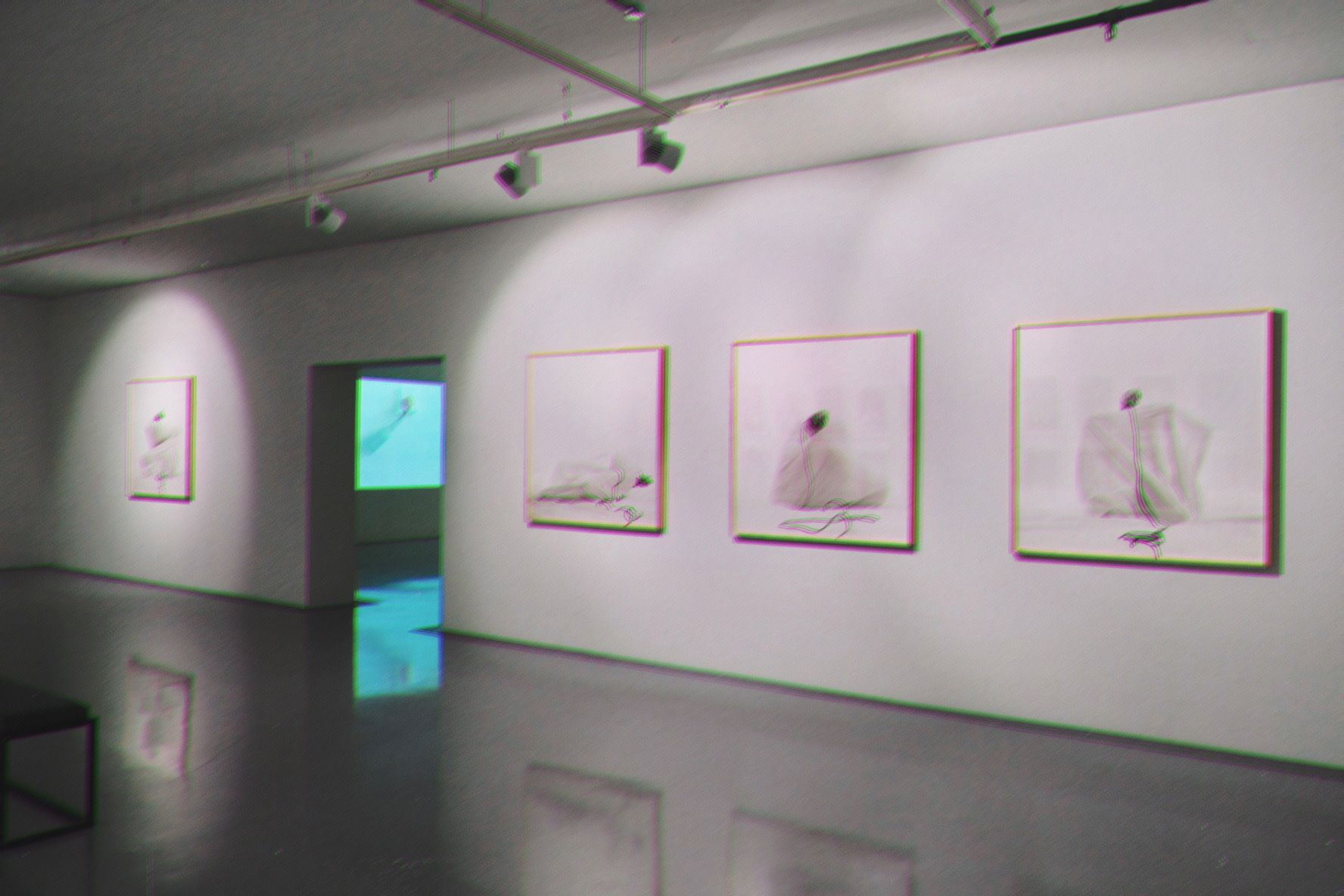
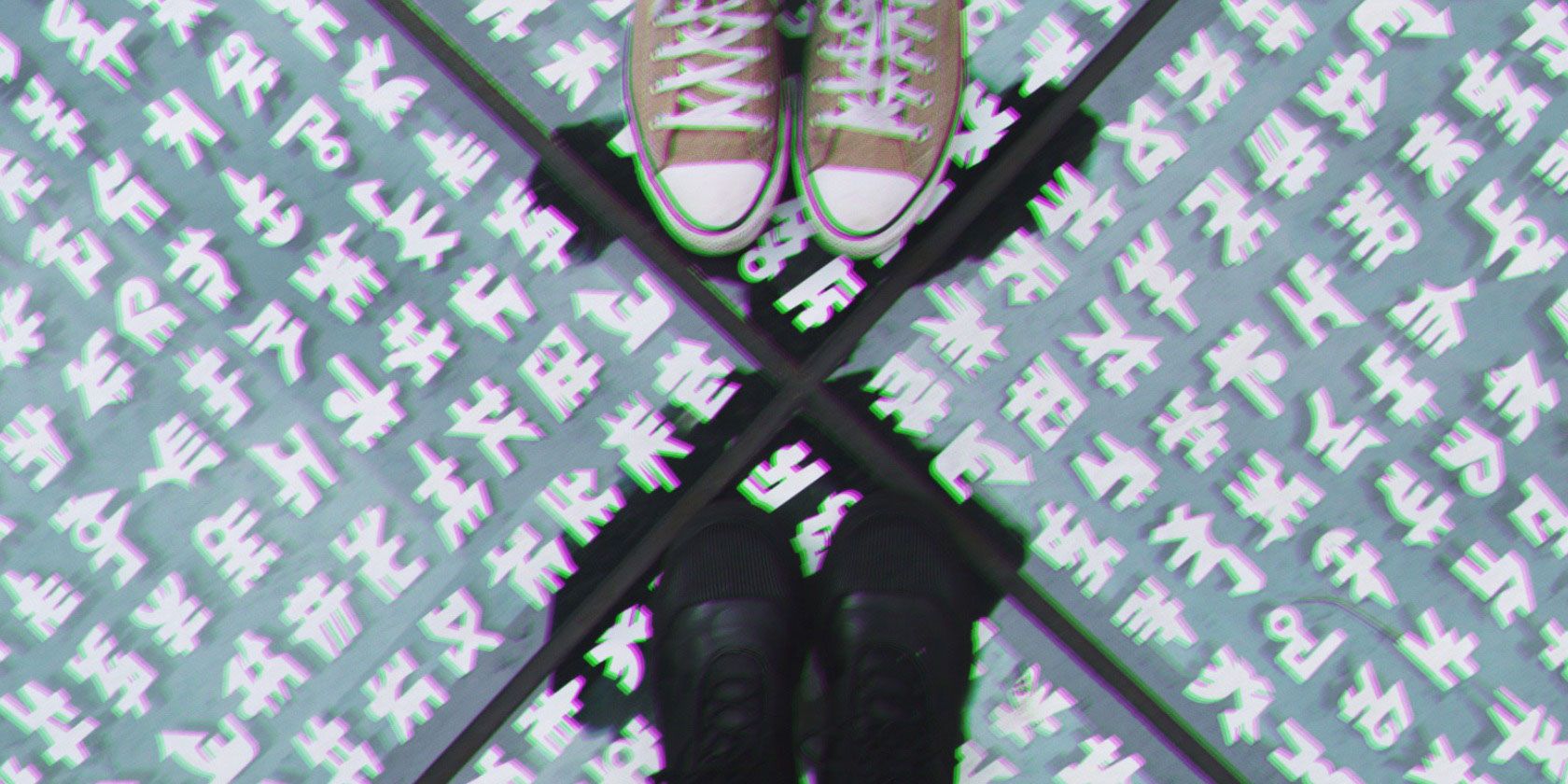
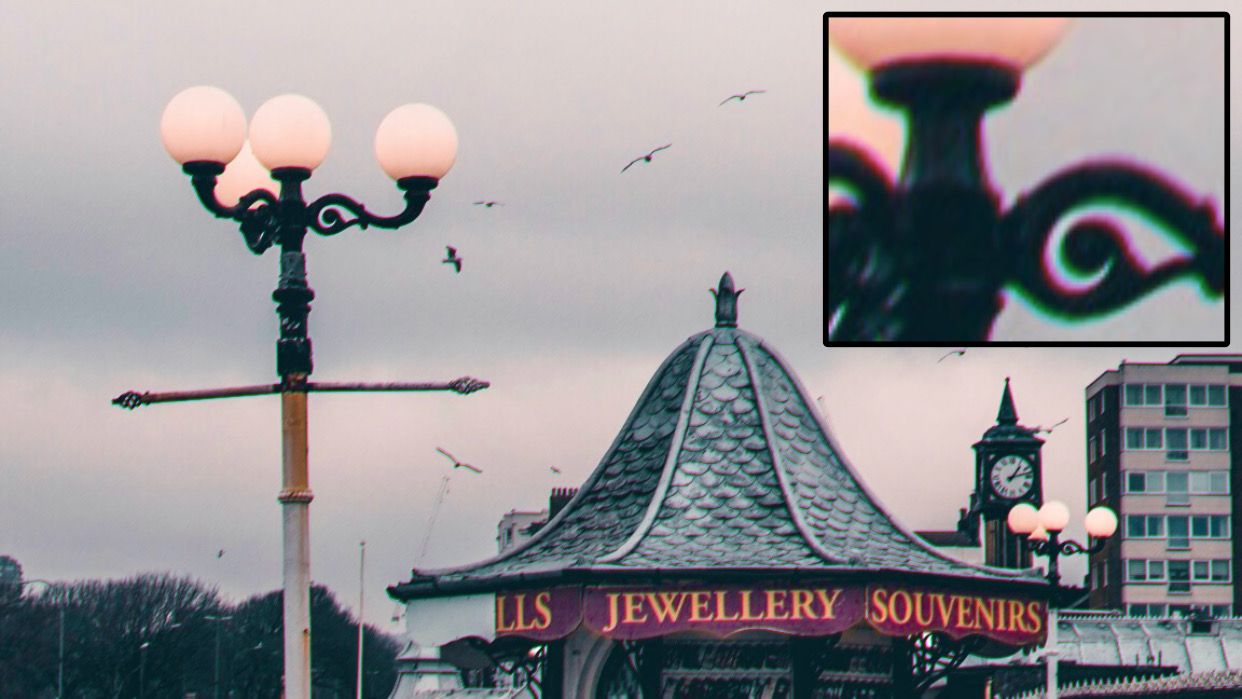
Хроматическая аберрация, или цветовая окантовка, — это искажение, которое возникает, когда объектив не фокусирует все длины волн света в одну точку. В результате по краям контрастных границ появляются цветные полосы или ореолы, обычно синевато‑жёлтые или красно‑зелёные.
Причина проста: различные длины волн преломляются в линзах под разными углами. При несовпадении фокусных плоскостей длин волн глаз/сенсор регистрирует смещённые цвета, что и даёт видимую окантовку.
Коротко о терминах:
- Трансверсная (латеральная) аберрация — смещение цветов по плоскости кадра (чаще у краёв кадра).
- Аксиальная (долгитудная) аберрация — разные цвета фокусируются на разных расстояниях вдоль оптической оси (часто заметна при большой диафрагме).
Виды хроматических аберраций
- Трансверсная — выглядит как сине‑жёлтая или красно‑зелёная окантовка вдоль контрастных краёв.
- Аксиальная — цветовые ореолы вокруг объектов по всей площади кадра, хуже заметны, но влияют на резкость и тон.
Как исправлять хроматические аберрации в Adobe Lightroom
Lightroom предоставляет два основных инструмента для работы с аберрациями: автоматическое удаление хроматических аберраций в разделе Оптика и ручной инструмент Defringe для тонкой настройки. Ниже — подробный пошаговый рабочий процесс и советы по редким случаям, когда автоматика не справляется.
Шаг 1. Быстрая проверка и профиль объектива
- Откройте изображение в Lightroom.
- Перейдите в панель Редактирование (Edit) справа.
- В разделе Оптика включите профиль коррекции объектива (если для вашего объектива есть профиль). Это устраняет дисторсию и часто уменьшает боковую хроматическую аберрацию.
Примечание: профили объектива автоматически подбираются по EXIF, но их можно выбрать вручную.
Шаг 2. Удаление трансверсной хроматической аберрации
- В правой панели в разделе Оптика найдите опцию Удалить хроматические аберрации и установите флажок.
- Проверьте края кадра в 100% масштабе. Если окантовки исчезли — работа завершена.
Это быстрое решение покрывает большую часть латеральных случаев.
Шаг 3. Исправление аксиальной хроматической аберрации с помощью Defringe
Axial чаще проявляется при съёмке на широких диафрагмах. Для его корректировки используйте инструмент Defringe (в Lightroom Classic и некоторых версиях Lightroom, начиная с упомянутой версии 4.1 и новее).
- В разделе Оптика откройте блок Defringe.
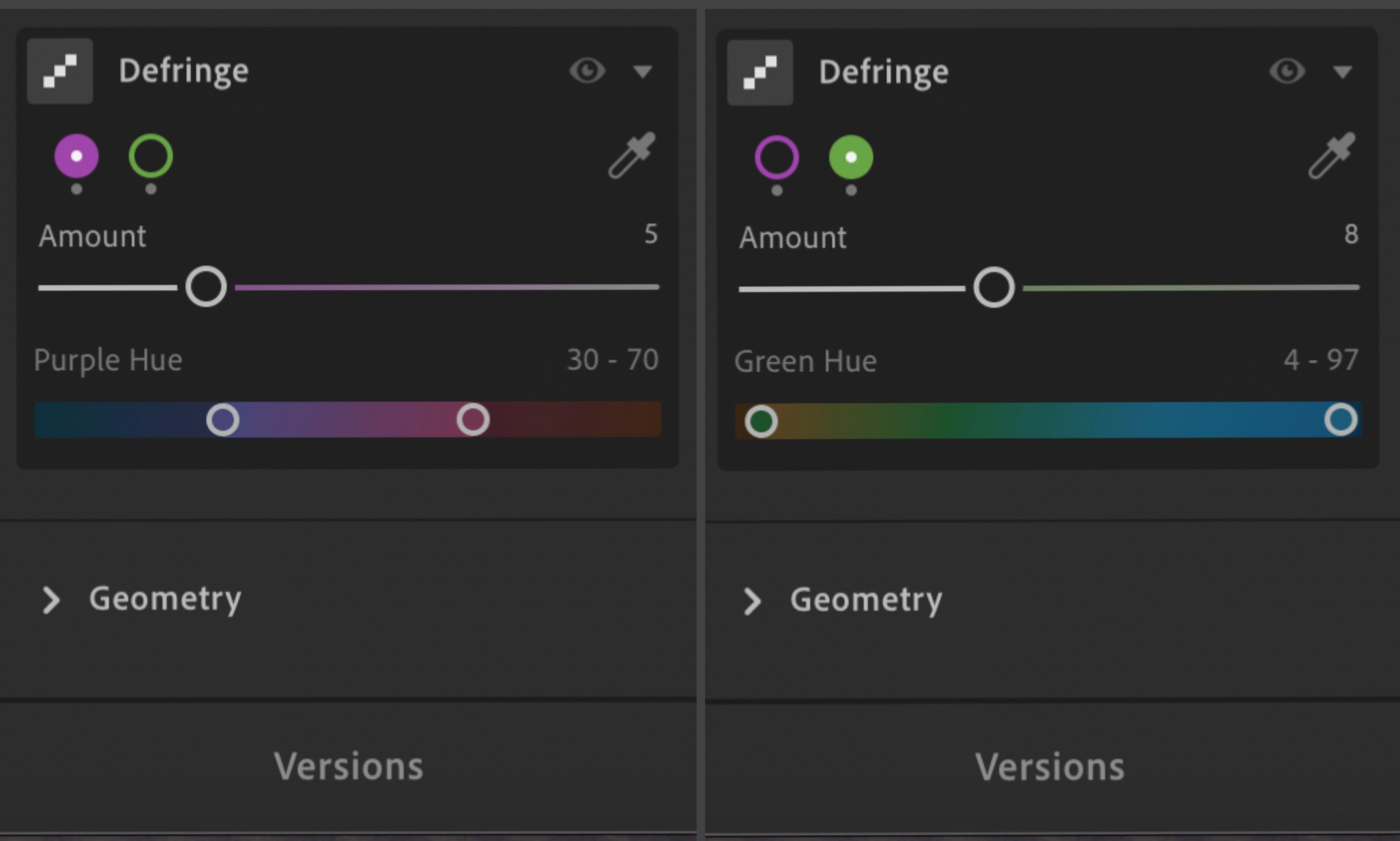
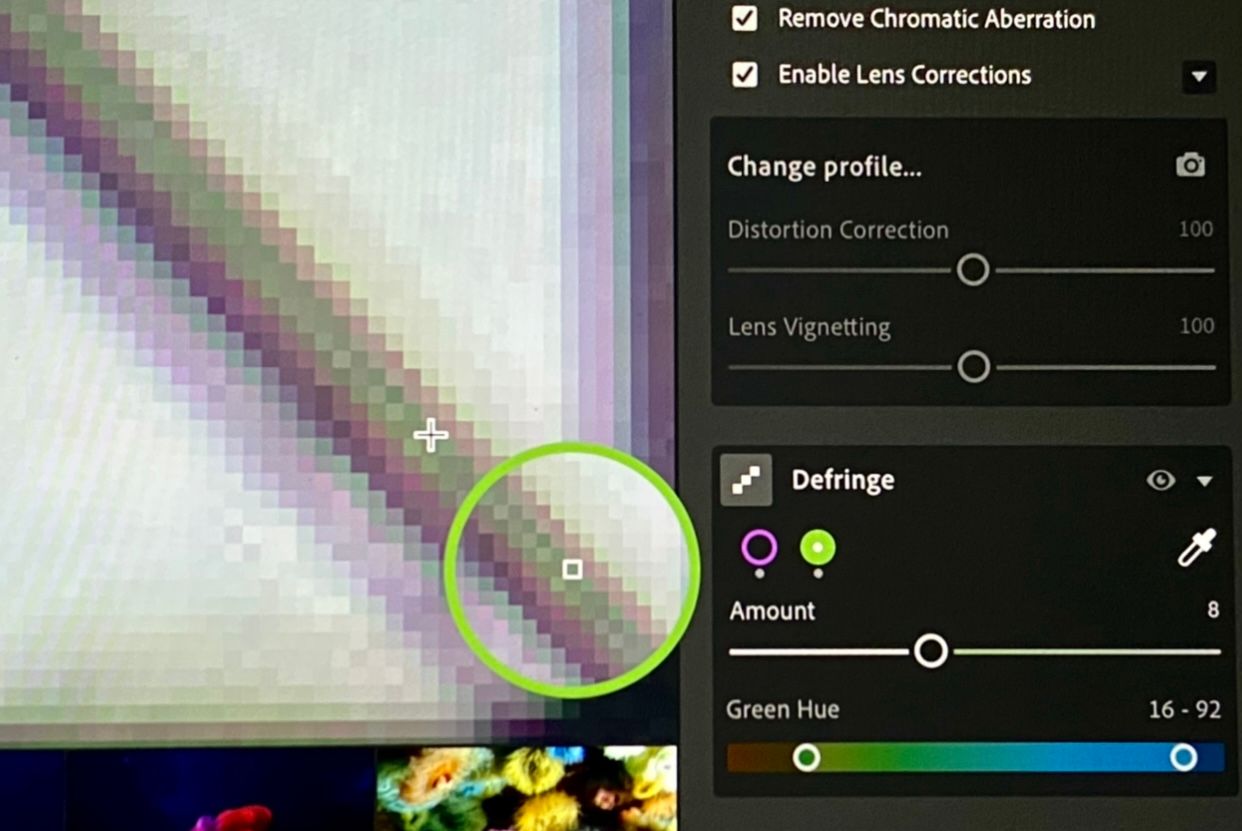
- Выберите, какую группу цветов нужно удалять — пурпурную или зелёную (иконки под заголовком).
- Регулятор Amount отвечает за силу удаления — начинайте с малого и увеличивайте до исчезновения артефактов.
- Регулятор Hue задаёт диапазон цветов, которые будут затронуты. Подвиньте ползунок, чтобы включить проблемный тон.
Если остаются отдельные «пятна», используйте пипетку Defringe:
- Активируйте пипетку (инструмент выбора цвета) справа от настроек Defringe. Пипетка ведёт себя как увеличительное стекло.
- Поднесите её к области с окантовкой — кружок покажет цвет фринжа.
- Кликните по проблемному пикселю — Lightroom подберёт нужный тон для удаления.
Шаг 4. Локальные правки и доработка цвета
Если Defringe удалил большую часть артефактов, но остались мелкие участки:
- Используйте инструмент Восстановление/Штамп, чтобы замаскировать локальные пятна.
- Примените локальные градиенты или кисти с отрицательным насыщением в проблемной зоне.
- Для тонкой подстройки используйте Color Mixer и Color Grading: ослабьте насыщенность проблемных оттенков, не влияя на весь кадр.
Когда автоматическое исправление не помогает
Иногда вы увидите устаревший или хитрый фримж, который не полностью убирается стандартными инструментами. В таких случаях пригодятся следующие подходы:
- Примените профиль объектива вручную или используйте сторонние профили Lensfun/Adobe DNG Profile Editor.
- Экспортируйте в Photoshop: канал‑миксер и инструмент «Штамп»/«Заплатка» позволяют убрать локальные цветовые ореолы точечно.
- Если аберрация сильно влияет на резкость, сделайте лёгкую маску резкости исключающую проблемные области.
- При съёмке уменьшайте диафрагму или используйте более качественную оптику.
Альтернативные инструменты и рабочие цепочки
- Камера RAW и Adobe Camera Raw имеют схожие инструменты Defringe и профили объектива.
- Capture One предлагает собственные методы коррекции аберраций и тонкую работу с каналами.
- Для пакетной обработки используйте пресеты и синхронизацию параметров по серии снимков.
Практические рекомендации при съёмке, чтобы избежать аберраций
- Тестируйте объективы на разных диафрагмах: часто закрытие на 1–2 стопа уменьшает аксиальную аберрацию.
- Избегайте сильного контрового света и жёстких контрастных краёв у границ кадра.
- Используйте высококачественные линзы или фикс‑оптику для критичных задач.
- Держите матрицу и объектив в чистоте: грязь и царапины усиливают артефакты.
Важно: профилактика съёмки даёт лучший результат, чем многократная постобработка.
Чек‑лист редактора и фотографа
Чек‑лист для проверки и исправления аберраций перед экспортом:
- Выключен ли профиль объектива или включён автоматически? Проверьте оба варианта.
- Включена ли опция Удалить хроматические аберрации? Сверьте результат в 100% масштабе.
- Применён ли Defringe при необходимости и скорректирован диапазон Hue.
- Локальные пятна исправлены пипеткой или штампом.
- Проверка в разных масштабах и на нескольких устройствах (монитор/мобильный).
Чек‑лист для съёмки:
- Съёмка при меньшей диафрагме для критичных кадров.
- Тест‑снимки и проверка кадра на 100% сразу на камере.
- Выбор объектива с лучшей коррекцией хроматических аберраций для задачи.
Мини‑методология рабочей сессии по исправлению аберраций
- Оцените изображение масштабом 100% на предмет фринга.
- Включите профиль объектива и опцию удаления хроматических аберраций.
- Если остались артефакты — примените Defringe, подберите Hue и Amount.
- Локально исправьте оставшиеся пятна пипеткой/штампом.
- Прогоните изображение через Color Mixer для финальной гармонизации оттенков.
- Экспорт и проверка на устройстве получателя.
Критерии приёмки
- По краям кадра отсутствуют заметные цветные ореолы в 100% масштабе.
- В центре кадра сохранена естественная насыщенность и цветовая тональность без лишней desaturation.
- Резкость не снижена из‑за агрессивной дефриндж‑коррекции.
Тесты для проверки исправления
- Возьмите файл с ярко выраженным фринжем и проверьте: опция Удалить хроматические аберрации должна убрать боковую аберрацию.
- Для аксиальных проблем: примените Defringe и пипетку — улучшение должно быть заметным без крупных потерй деталей.
- Экспортируйте кадр и проверьте на разных экранах: баги цветопередачи могут проявляться на мониторах с разным профилем.
Дерево принятия решения
flowchart TD
  A[Обнаружен фринж?] -->|Нет| Z[Закончить]
  A -->|Да| B[Включить профиль объектива]
  B --> C[Удалить хроматические аберрации]
  C --> D{Фринж исчез?}
  D -->|Да| Z
  D -->|Нет| E[Открыть Defringe]
  E --> F{Проблема локальная?}
  F -->|Да| G[Пипетка или штамп]
  F -->|Нет| H[Настроить Amount и Hue]
  G --> I[Проверить 100%]
  H --> I
  I --> D
Советы по совместимости и версиям
- Инструмент Defringe упоминался в Lightroom начиная с версий 4.1 и выше; в разных релизах и в облачной версии Lightroom интерфейс и расположение элементов могут отличаться.
- Lightroom Classic обычно предлагает более продвинутые локальные инструменты по сравнению с упрощённой облачной версией.
- Если у вас старая версия Lightroom без Defringe, используйте Camera Raw или Photoshop для локальной правки.
Когда переходить в Photoshop
Перейдите в Photoshop, если:
- Необходимо удалить крупные участки фринжа вручную (штамп, заплатка).
- Требуется работа с слоями, каналами и сложная цветокоррекция.
- Нужно автоматизировать исправление через экшены на большом наборе изображений.
Краткое резюме
Хроматические аберрации — распространённая оптическая проблема, но её легко корректировать в Lightroom: сначала используйте профиль объектива и опцию Удалить хроматические аберрации для латеральных артефактов, затем Defringe и пипетку для продольных. Если остались сложные случаи — локально корректируйте кистью или переходите в Photoshop. Профилактика при съёмке часто экономит время на постобработке.
Последний совет: перед массовым экспортом прогоните контрольный список и проверьте несколько кадров в 100% масштабе, чтобы избежать сюрпризов у клиентов.

Похожие материалы

Несколько аккаунтов Skype: Multi Skype Launcher

Журнал для работы: повысить продуктивность

Персональные звуки уведомлений на Android

Скачивание шоу Hulu для офлайн‑просмотра

Microsoft Start: персонализированная новостная лента
