
Как включить NX Bit и обновить BIOS перед переходом на Windows 10
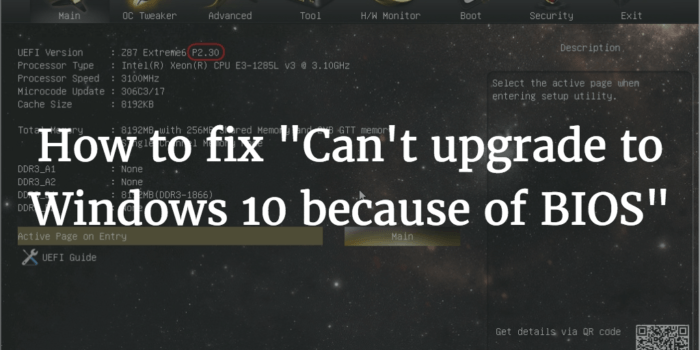
Если утилита обновления до Windows 10 сообщает, что BIOS или процессор не поддерживаются, часто причина в отключённом NX Bit (Execute Disable Bit). Попробуйте включить его через bcdedit, перезагрузив компьютер полностью. Если это не помогает — проверьте и, при необходимости, обновите прошивку BIOS материнской платы, следуя инструкциям производителя. Обновление BIOS рискованно — делайте резервные копии и действуйте аккуратно.
Почему это важно
Microsoft предложила бесплатное обновление до Windows 10 владельцам лицензионных копий Windows 7 и 8.1. Windows 10 требует от оборудования некоторых возможностей BIOS и процессора. Одна из таких — NX Bit (No Execute) — аппаратная функция, которая предотвращает выполнение кода в определённых областях памяти и повышает защищённость системы. Если утилита обновления сообщает, что BIOS или CPU не поддерживаются, часто проблема именно в этой функции.
Что такое NX Bit кратко
NX Bit — аппаратный флаг в CPU, который помечает страницы памяти как исполняемые или неисполняемые. Windows использует это для защиты от некоторых типов эксплойтов. Если функция отключена на уровне загрузчика или BIOS, утилита обновления может отказать.
Важно: NX Bit также может называться Execute Disable Bit (XD) в процессорах Intel.
Шаг 1. Включение NX через загрузочную конфигурацию (bcdedit)
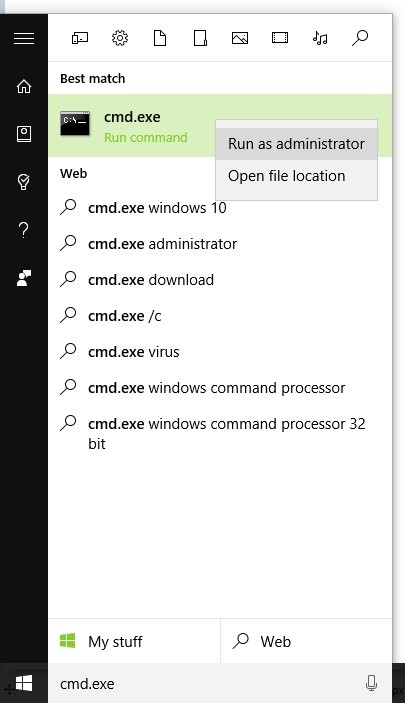
Откройте меню Пуск, введите cmd.exe, затем правой кнопкой мыши на результат и выберите Запустить от имени администратора.
В окне командной строки выполните точную команду:
bcdedit /set {current} nx AlwaysOnНажмите Enter — команда задаст параметр загрузки, включающий NX для текущей записи.
Полностью выключите компьютер (Shutdown). Не используйте Перезагрузка, потому что некоторые изменения требуют полного отключения питания, чтобы вступить в силу.
Включите компьютер и запустите утилиту обновления Windows 10 снова.

Что делать, если включение NX не помогло
Если после включения NX через bcdedit утилита по-прежнему жалуется на неподдерживаемый BIOS или CPU, следующим шагом будет проверка и, возможно, обновление BIOS материнской платы. Это более сложная и потенциально рискованная операция.
Важно: неправильное обновление BIOS может сделать компьютер неработоспособным. Делайте это только если понимаете риск и готовы следовать официальной инструкции производителя.
Как узнать модель материнской платы
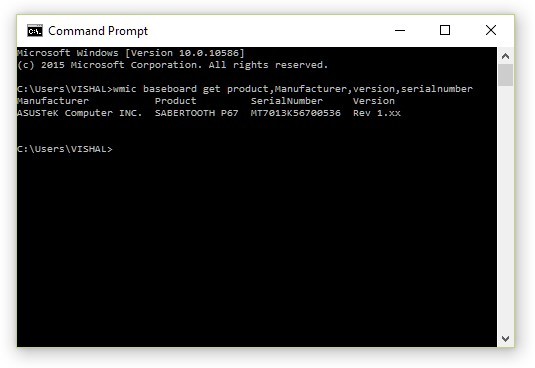
Откройте Пуск → введите cmd.exe и откройте Командную строку.
Выполните команду:
wmic baseboard get product,Manufacturer,version,serialnumber- По результатам вы увидите производителя и модель платы. Используйте эти данные для поиска официальных инструкций по обновлению BIOS.

Общая методика обновления BIOS (универсальная схема)
Ниже — обобщённый план действий. Точные шаги зависят от производителя (Asus, Gigabyte, MSI, Dell, HP и т. п.).
- Скачайте файл прошивки и утилиту обновления с официального сайта производителя, точной модели платы и версии прошивки.
- Ознакомьтесь с официальной инструкцией и списком изменений (changelog).
- Сделайте резервную копию важных данных и снимите настройки BIOS (если нужно) — сфотографируйте или запишите ключевые параметры.
- Подключите питание через бесперебойник (ИБП) или убедитесь в стабильности сети питания — потеря питания во время прошивки опасна.
- Следуйте шагам официальной утилиты: создание загрузочной флешки, запуск из BIOS или утилиты внутри Windows — строго по инструкции.
- После успешной прошивки перезагрузите систему, загрузитесь в BIOS, проверьте и при необходимости восстановите настройки (включите AHCI, порядок загрузки и т. п.).
- Попробуйте снова обновление до Windows 10.
Когда не стоит обновлять BIOS
- Если ваш компьютер гарантированно старше и вы не уверены в поддержке новой прошивки.
- Если нет необходимости: система стабильна, и вы готовы остаться на текущей версии ОС.
- Если на компьютере важные задачи и у вас нет возможности восстановить систему при ошибке.
Альтернативные подходы
- Заменить материнскую плату или компьютер целиком на современное устройство — решение затратное, но надёжное.
- Установить Windows 10 с нуля (чистой установкой) вместо обновления через утилиту — иногда чистая установка обходится проблем с несовместимостями, но требует резервного копирования данных и драйверов.
- Использовать виртуальную машину: если главное — иметь доступ к приложениям для Windows 10, можно запустить их в VM.
Быстрый чек-лист перед обновлением BIOS
- Скопированы важные файлы на внешний носитель.
- Найдена официальная прошивка по точной модели платы.
- Изучена инструкция производителя.
- Имеется резервное питание (ИБП) или стабильное питание сети.
- Сделана запись текущих настроек BIOS.
Критерии приёмки
- Утилита обновления Windows 10 больше не сообщает об ошибке BIOS/CPU.
- Система загружается корректно после полного выключения и включения.
- Приложения и драйверы работают стабильно.
Модель принятия решения (Mermaid)
flowchart TD
  A[Утилита: BIOS/CPU не поддерживается] --> B{NX Bit включён?}
  B -- Да --> C{Утилита всё ещё жалуется?}
  B -- Нет --> D[Включить NX через bcdedit и полностью выключить ПК]
  D --> C
  C -- Нет --> E[Можно обновляться до Windows 10]
  C -- Да --> F[Проверить модель матплаты через wmic]
  F --> G[Найти инструкцию производителя и оценить риск]
  G --> H{Обновлять BIOS?}
  H -- Да --> I[Выполнить обновление согласно инструкции]
  H -- Нет --> J[Рассмотреть замену ПК/чистую установку/VM]
Риски и меры предосторожности
- Риск: потеря питания во время прошивки. Митигатор: использовать ИБП.
- Риск: несовместимая прошивка. Митигатор: проверять модель и версию на сайте производителя.
- Риск: потеря конфигурации BIOS. Митигатор: записать настройки заранее.
Короткий глоссарий
- BIOS — базовая прошивка материнской платы, загружает аппарат и передаёт управление ОС.
- NX Bit/XD — аппаратная функция предотвращения выполнения кода в данных областях памяти.
- bcdedit — утилита для изменения конфигурации загрузчика Windows.
- wmic — утилита для получения информации об оборудовании из-под Windows.
Итог
Включение NX через bcdedit часто решает проблему с несовместимостью, позволяя утилите обновления продолжить работу. Если этого недостаточно, следуйте официальным инструкциям производителя для обновления BIOS, действуя максимально осторожно. В большинстве случаев обновление BIOS даёт не только совместимость с Windows 10, но и исправления стабильности и производительности.
Примечание: если вы не уверены в своих действиях, обратитесь к специалисту или в сервисный центр.

Похожие материалы

Несколько аккаунтов Skype: Multi Skype Launcher

Журнал для работы: повысить продуктивность

Персональные звуки уведомлений на Android

Скачивание шоу Hulu для офлайн‑просмотра

Microsoft Start: персонализированная новостная лента
