
Как исправить ситуацию, когда не нельзя печатать в терминале Linux
Если терминал в Linux не принимает ввод, последовательно проверьте фокус окна, режим ввода (например, ввод пароля или «Read-Only»), запущенные процессы, удалённые сессии (SSH/VPN), аппаратные проблемы с клавиатурой и конфигурацию ввода (~/.inputrc). Попробуйте stty sane, reset или временно приостановить фоновые задачи (Ctrl+Z), а при необходимости — полная перезагрузка системы. Ниже — пошаговые проверки, чек-листы, дерево решений и практические команды.
Оглавление
- Проверка фокуса окна
- Ввод пароля: видим ли вы символы
- Запущены ли фоновые процессы
- Работа через удалённую сессию (SSH)
- Проблема только с отдельными символами
- Сброс терминала
- Аппаратные проверки клавиатуры
- Слепой (blind) сброс
- Полная перезагрузка системы
- Перегрузка системы из-за большого числа процессов
- Быстрые часто задаваемые вопросы
- Пошаговый план действий (SOP)
- Дерево решений для быстрого устранения
- Рольовые чек-листы для разработчика, сисадмина и новичка
- Факто-бокс и методология
Проверка фокуса окна
Самая простая и часто пропускаемая причина — окно терминала не в фокусе. Если терминал не активен, ввод попадёт в другое приложение.
Что проверить:
- Кликните в окно терминала или нажмите Alt+Tab, чтобы активировать его.
- Проверьте есть ли всплывающие уведомления, которые могли забрать фокус.
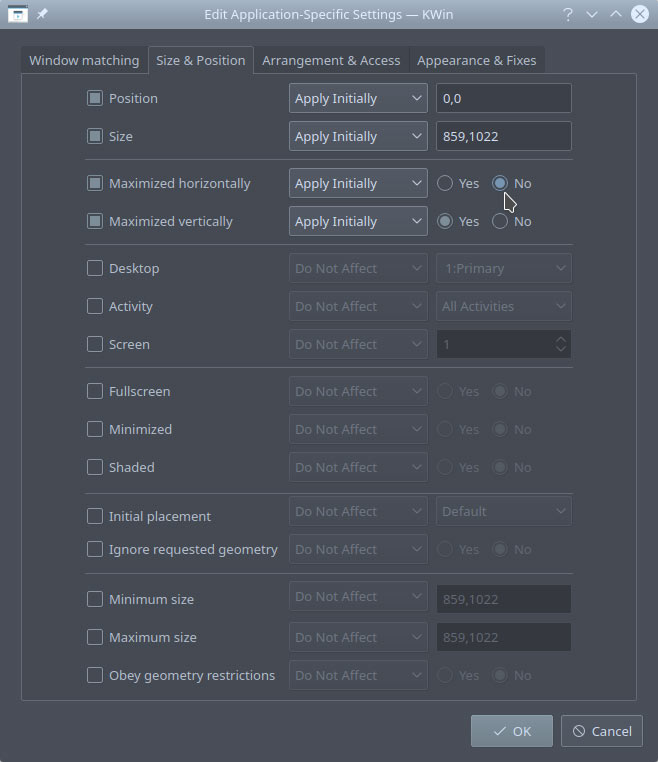
- В окружениях вроде KDE проверьте правила менеджера окон — они могут автоматически убирать фокус или сворачивать окно.
ALT: Окно настроек управления окнами KDE, показано правило фокусировки
Важно: иногда приложения «воруют» фокус, особенно уведомления и системные аплеты. Закройте или временно отключите такие приложения.
Ввод пароля: видим ли вы символы
Если вы вводите пароль и в терминале ничего не отображается — это нормально. В большинстве терминалов при вводе пароля не отображаются ни точки, ни звёздочки.
Что делать:
- Введите пароль вслепую и нажмите Enter.
- Если вы сомневаетесь, отключите режим копирования/вставки и введите пароль медленно.
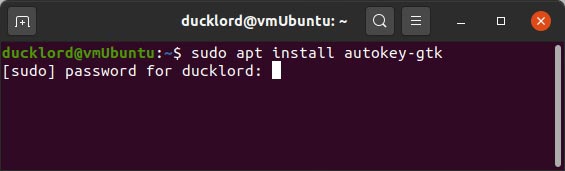
ALT: Экран терминала при вводе пароля — не отображается вводимые символы
Запущены ли фоновые процессы
Терминал может «казаться» зависшим, если запущенная команда всё ещё выполняется и блокирует ввод. Например, процесс с большим временем выполнения, интерактивный редактор или программа, ожидающая ввода.
Быстрые команды для диагностики и действий:
- Ctrl+Z — поставить текущую задачу на паузу (suspend). После этого вы вернётесь в промпт.
- bg — отправить задачу, поставленную на паузу, в фоновый режим.
- Ctrl+C — послать SIGINT и попытаться прервать текущую команду.
Если после Ctrl+Z ввод снова работает, значит причиной была именно запущенная задача. Посмотрите список задач с помощью jobs.
Работа через удалённую сессию (SSH)
Если вы подключены к удалённой машине через SSH, «замороженный» терминал часто означает сетевую проблему.
Проверки и исправления:
- Попробуйте завершить текущую SSH-сессию и подключиться снова.
- Проверьте локальную сеть, VPN или межсетевой экран (Firewall).
- Если подключение прерывается через некоторое время, возможно, проблема с маршрутизатором, модемом или провайдером.
Что делать отвечая на проблемы сети:
- Перезапустите локальный маршрутизатор/модем.
- Проверьте логи на сервере (например, /var/log/auth.log или journalctl) если у вас есть доступ.
- Попробуйте подключиться с другой сети (мобильная точка доступа) для проверки.
Совет: при критичных удалённых задачах используйте tmux или screen — сессии останутся на удалённом хосте, даже если SSH соединение прервётся.
Проблема только с отдельными символами
Если вы можете печатать, но не все буквы/символы появляются — возможная причина — повреждённый или неправильно настроенный файл конфигурации ввода, например ~/.inputrc или /etc/inputrc.
Что проверить:
- Откройте
~/.inputrcи/etc/inputrcв текстовом редакторе и проверьте на предмет нетипичных параметров. - Временно переименуйте ваш
~/.inputrc(например,mv ~/.inputrc ~/.inputrc.bak) и откройте новый терминал — если проблема ушла, причина была в конфигурации. - Проверьте историю Bash (
history) и историю sudo, возможно вы случайно добавили команды, влияющие на ввод.
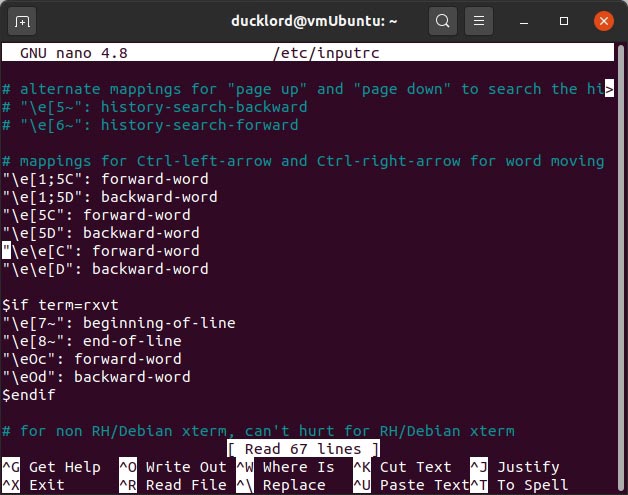
ALT: Просмотр файла ~/.inputrc в редакторе — пример возможной конфигурации ввода
Примечание: не удаляйте системные /etc/inputrc без понимания последствия. Лучше временно переименовать пользовательский файл.
Сброс терминала
Иногда полезно сбросить настройки терминала в дефолтное состояние. Это часто помогает, если терминал перестал корректно отображать вводимые символы.
Команды:
reset
# либо
reset -creset— попытка полностью восстановить состояние терминала.reset -c— сброс только набора символов (character set) — полезно при проблемах с отображением символов.
Если экран «не отвечает» (вы не видите ввод), вводите команды медленно и внимательно.
Аппаратные проверки клавиатуры
Не пропускайте простые аппаратные проверки:
- Проверьте, подключена ли клавиатура (кабель/USB-порт).
- Попробуйте другой USB-порт или другую клавиатуру.
- Если используете беспроводную клавиатуру — проверьте батареи и канал связи.
- В случае ноутбука проверьте аппаратные сочетания клавиш (Fn-ключи) и состояние Num Lock / Scroll Lock.
Иногда кажется, что «только терминал» не принимает ввод, но на деле клавиатура частично отказала.
Слепой (blind) сброс
Если ввод не отображается, но возможен, можно выполнить «слепой» сброс. Делайте это медленно.
Шаги:
- Убедитесь, что вы находитесь в окне терминала.
- Введите
resetи нажмите Enter (вы ничего не увидите, пока не получите подтверждение). Если всё прошло успешно, терминал восстановит отображение. - Если хотите попробовать мягкий вариант, введите
stty saneи Enter — это восстанавливает набор стандартных настроек tty.
Команды для слепого ввода:
stty sane
reset
reset -c
ALT: Команда reset в терминале для восстановления состояния консоли
Полная перезагрузка системы
Если ни одна из процедур не помогает и терминал продолжает не отвечать, перезагрузите всю систему. Это крайняя мера, потому что вы потеряете несохранённую работу, но иногда она необходима, когда зависло что-то на системном уровне.
Перед перезагрузкой:
- Сохраните важные файлы в других приложениях, если возможно.
- Попробуйте закрыть графическую оболочку (Ctrl+Alt+Backspace в некоторых дистрибутивах) или перезапустить дисплейный менеджер, если вы понимаете последствия.
Слишком много процессов: перегрузка системы
Если система перегружена (высокая загрузка CPU, нехватка памяти или IO-задержки), терминал может не отвечать мгновенно.
Диагностика:
- Откройте другой терминал и запустите
topилиhtop. - Проверьте загрузку диска (
iostat,iotop) и использование памяти (free -h).
Решения:
- Завершите тяжёлые процессы (kill, pkill) после анализа.
- Перезагрузите компьютер, если процессы не удаётся корректно остановить.
Часто задаваемые вопросы
1. Будут ли работать команды, если при вводе ничего не отображается?
Иногда да. Ввод может обрабатываться системой, даже если экран не обновляется. Попробуйте ввести stty sane вслепую и нажать Enter — это часто восстанавливает нормальную работу терминала.
2. Я ввёл команду, но ничего не происходит — терминал завис?
Не обязательно. Команда выполняется только после нажатия Enter. Если вы используете много буферизованных команд или вводите многострочную команду, убедитесь, что завершили ввод нажатием Enter.
3. Почему нельзя печатать после использования функции вставки?
В некоторых терминалах в меню команда Paste находится над опцией «Read-Only» (только для чтения). Если вы случайно включили «Read-Only», ввод будет заблокирован. Откройте меню терминала и выключите режим «Read-Only».
4. Почему экран терминала не прокручивается при наборе?
Частая причина — включённая клавиша Scroll Lock. Нажмите Scroll Lock, чтобы отключить её. Также проверьте поведение прокрутки в настройках эмулятора терминала.
5. Стоит ли попробовать другой эмулятор терминала?
Да. Иногда баги в конкретном эмуляторе (gnome-terminal, konsole и т.д.) приводят к проблемам. Попробуйте альтернативы: Terminator, Alacritty, rxvt-unicode, Tilix, Kitty.
Пошаговый план действий (SOP) — быстрое устранение
- Нажмите в окно терминала — убедитесь в фокусе.
- Проверьте аппаратно клавиатуру (кабель/батареи).
- Попробуйте ввести
stty saneи нажать Enter (вслепую при необходимости). - Если проблема остаётся, нажмите Ctrl+Z и затем
jobs. - Попробуйте Ctrl+C для прерывания текущего процесса.
- Если подключены по SSH — переподключитесь.
- Переименуйте
~/.inputrcи откройте новый терминал. - Выполните
resetилиreset -c. - Если ничего не помогает — перезагрузите систему.
Критерии приёмки
- Ввод снова отображается в терминале.
- Команды принимаются и выполняются корректно.
- Проблема воспроизводится и исправлена на одном и том же профиле/эмуляторе.
Дерево решений для быстрого устранения
flowchart TD
  A[Терминал не принимает ввод] --> B{Окно в фокусе?}
  B -- Нет --> C[Активировать окно 'клик/Alt+Tab']
  B -- Да --> D{Вы вводите пароль?}
  D -- Да --> E[Ввести пароль вслепую и нажать Enter]
  D -- Нет --> F{Подключение SSH?}
  F -- Да --> G[Проверить сеть/VPN, переподключиться]
  F -- Нет --> H{Все символы не показываются?}
  H -- Да --> I[stty sane -> reset -> reset -c]
  H -- Нет --> J{Только некоторые символы?}
  J -- Да --> K[Переименовать ~/.inputrc и проверить]
  J -- Нет --> L{Клавиатура работает в других приложениях?}
  L -- Нет --> M[Проверить кабель/порт/батареи, заменить клавиатуру]
  L -- Да --> N[Проверить запущенные процессы: Ctrl+Z/Ctrl+C]
  N --> O{Помогло?}
  O -- Да --> P[Готово]
  O -- Нет --> Q[Перезагрузить систему]
Ролевые чек-листы
Чек-лист для разработчика:
- Проверить фокус окна терминала.
- Убедиться, что не открыт интерактивный REPL (Python, node и т. п.).
- Если работа удалённая — использовать tmux/screen.
- При повторяющейся проблеме — сменить эмулятор и собрать версии/логи.
Чек-лист для системного администратора:
- Проверить системные журналы (journalctl, /var/log/*).
- Проверить сеть, VPN, межсетевой экран.
- Рассмотреть аппаратные проблемы на уровне USB-контроллера.
- Проверить, не выставлены ли udev-правила, влияющие на ввод.
Чек-лист для новичка:
- Кликнуть в окно терминала.
- Нажать Enter.
- Попробовать
stty saneиreset. - Перезагрузить компьютер, если не помогло.
Факто-бокс и методология (микро-руководство)
Факто-бокс
- Обычные методы восстановления: stty sane, reset, Ctrl+C, Ctrl+Z.
- Частые причины: фокус окна, парольный ввод, фоновые процессы, SSH/сеть, повреждённый inputrc, аппаратный сбой клавиатуры.
- Быстрая профилактика: использовать tmux/screen для удалённых сессий.
Методология быстрого устранения (5 шагов):
- Проверка контекста: локально или удалённо? графический терминал или TTY?
- Простые исправления: фокус окна, Scroll Lock, Read-Only.
- Софт-восстановление: stty/reset/приостановка задач.
- Конфигурация: временно отключить пользовательские настройки (
~/.inputrc). - Аппаратное и крайние меры: смена клавиатуры, перезагрузка.
Тесты и критерии приёмки
Краткий набор простых тестов, чтобы убедиться, что проблема исправлена:
- Открыть новый терминал и выполнить
echo test— увидеть слово test. - Выполнить
cat > /tmp/testfileи ввести несколько символов, затем Ctrl+C — файл должен содержать введённый текст. - Подключиться по SSH к другому хосту и проверить ввод.
Советы по предотвращению проблем
- Используйте tmux или screen при удалённой работе.
- Регулярно делайте резервную копию конфигурационных файлов (включая
~/.inputrc). - Следите за обновлениями эмулятора терминала и окружения рабочего стола — иногда баги фиксятся в новых версиях.
Альтернативные подходы и обходные пути
- Если эмулятор терминала постоянно «глючит», попробуйте подключиться по TTY: Ctrl+Alt+F3 (в большинстве дистрибутивов) и проверить, работает ли ввод там.
- Используйте веб-консоль или управляющие панели для серверов, если SSH нестабилен.
Краткое резюме
Если терминал не принимает ввод, начните с простых проверок: фокус окна, аппаратная клавиатура, ввод пароля, и только затем переходите к программным методам — Ctrl+Z/Ctrl+C, stty sane, reset, проверка ~/.inputrc и перезагрузка. Для удалённых сессий используйте tmux/screen и проверяйте сетевое соединение.
Если вам нужно, могу подготовить компактный чек-лист в формате файла README.md или пошаговый скрипт для автоматической диагностики (например, набор команд для проверки фокуса, состояния tty, списка задач и сетевых соединений).

Похожие материалы

Несколько аккаунтов Skype: Multi Skype Launcher

Журнал для работы: повысить продуктивность

Персональные звуки уведомлений на Android

Скачивание шоу Hulu для офлайн‑просмотра

Microsoft Start: персонализированная новостная лента
