
Как исправить ошибку Can’t open AsIO3.sys — код 5 (Access is denied)
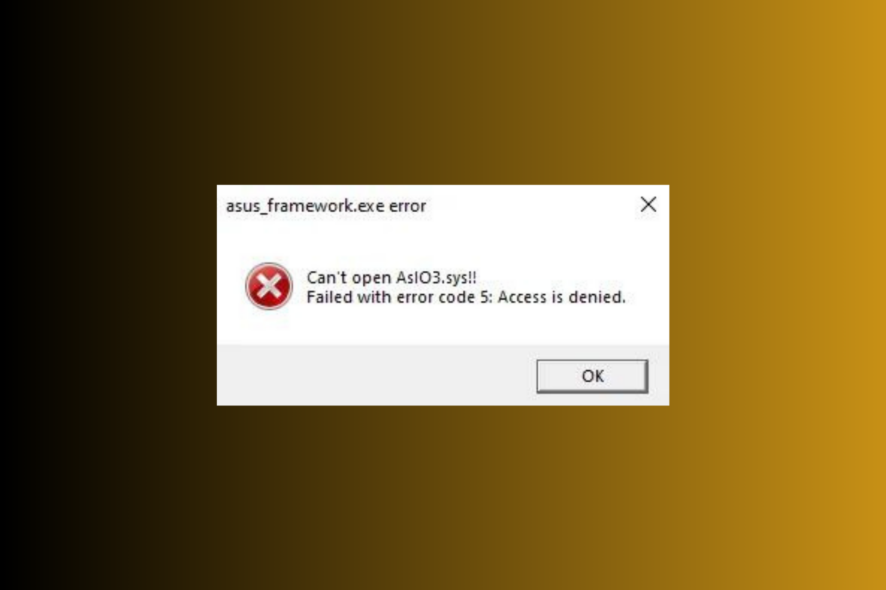
Важное определение: AsIO.sys и AsIO3.sys — драйверы, используемые программами ASUS (например, Armoury Crate) для взаимодействия с аппаратным обеспечением. Код ошибки 5 означает отказ в доступе.
О чём эта статья
В этом руководстве вы найдёте подробные шаги для устранения ошибки “Can’t open AsIO3.sys” в Windows. Материал подойдёт техникам и продвинутым пользователям: здесь есть как простые проверки (антивирус, перезагрузка), так и продвинутые вмешательства (редактирование реестра, восстановление системных файлов, настройка прав доступа). В конце — чек-листы, план по откату и короткий глоссарий.
Что вызывает ошибку Can’t open AsIO3.sys?
Частые причины:
- Вредоносное ПО, которое блокирует или изменяет драйверы.
- Повреждённый жёсткий диск / файловая система.
- Устаревшие или конфликтующие драйверы ASUS/ASIO.
- Проблемные обновления Windows, которые изменили разрешения или целостность файлов.
- Некорректные записи в реестре, указывающие на отсутствующие или удалённые файлы.
Важно: перед сложными изменениями сделайте резервную копию важных данных и точку восстановления.
Как исправить ошибку Can’t open AsIO3.sys — пошагово
Сначала выполните простые действия: перезагрузите ПК и выполните глубокую проверку антивирусом/анти-малваре. Если это не помогло, следуйте инструкциям ниже в указанном порядке.
1. Измените тип запуска службы AsusCertService
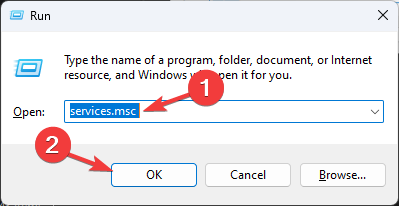
- Нажмите Windows + R, чтобы открыть окно Выполнить.
- Введите
services.mscи нажмите OK, чтобы открыть приложение Службы. - Найдите службу
AsusCertService, щёлкните правой кнопкой мыши и выберите Свойства.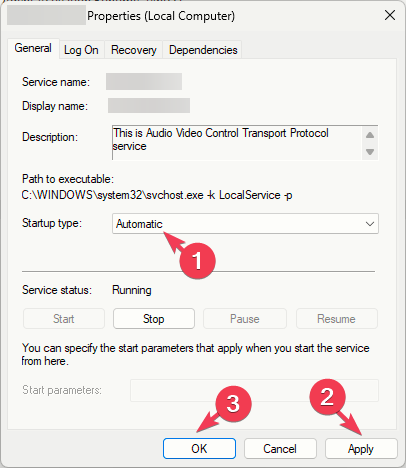
- В поле Тип запуска выберите «Автоматически» и нажмите Применить → OK.
- Перезагрузите компьютер и проверьте установку/удаление ПО ASUS.
Почему это важно: если служба отключена или отключена вручную, установщик/деинсталлятор не сможет получить доступ к драйверам.
2. Запустите проверки SFC и DISM
- Нажмите клавишу Windows, введите
cmd, затем выберите «Запуск от имени администратора».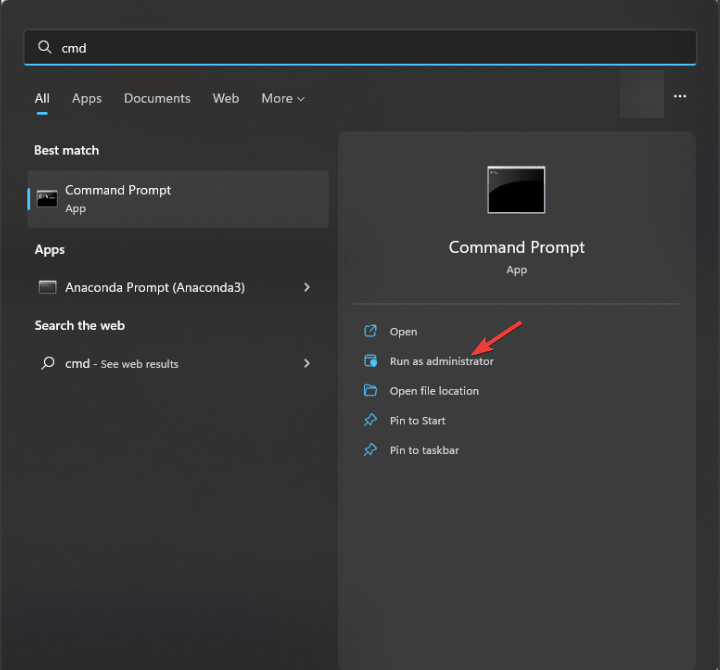
- Выполните команду для проверки системных файлов:
sfc /scannow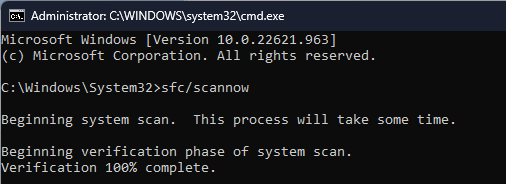
- После завершения SFC выполните восстановление образа Windows:
DISM /Online /Cleanup-Image /RestoreHealth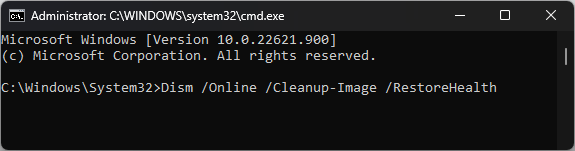
- Перезагрузите ПК.
Когда это помогает: SFC и DISM восстанавливают повреждённые системные файлы и могут вернуть правильные разрешения и отсутствующие компоненты, которые мешают загрузке драйвера.
3. Очистите записи реестра, связанные с AsIO
Внимание: работа в реестре требует осторожности. Сделайте экспорт / резервную копию раздела перед удалением.
- Нажмите Windows + R и введите
regedit, нажмите OK.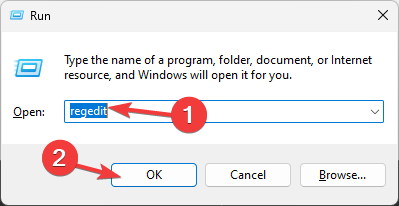
- В редакторе реестра сделайте экспорт: Файл → Экспорт и сохраните .reg-файл в безопасное место.

- Перейдите по пути:
Computer\HKEY_LOCAL_MACHINE\SYSTEM\CurrentControlSet\Services\- В левой части ищите папки/ключи с именами, похожими на
Asusgio2иAsusgio3. - Выберите, например,
Asusgio2, затем на правой панели найдите параметрImagePathи запишите путь к файлу драйвера.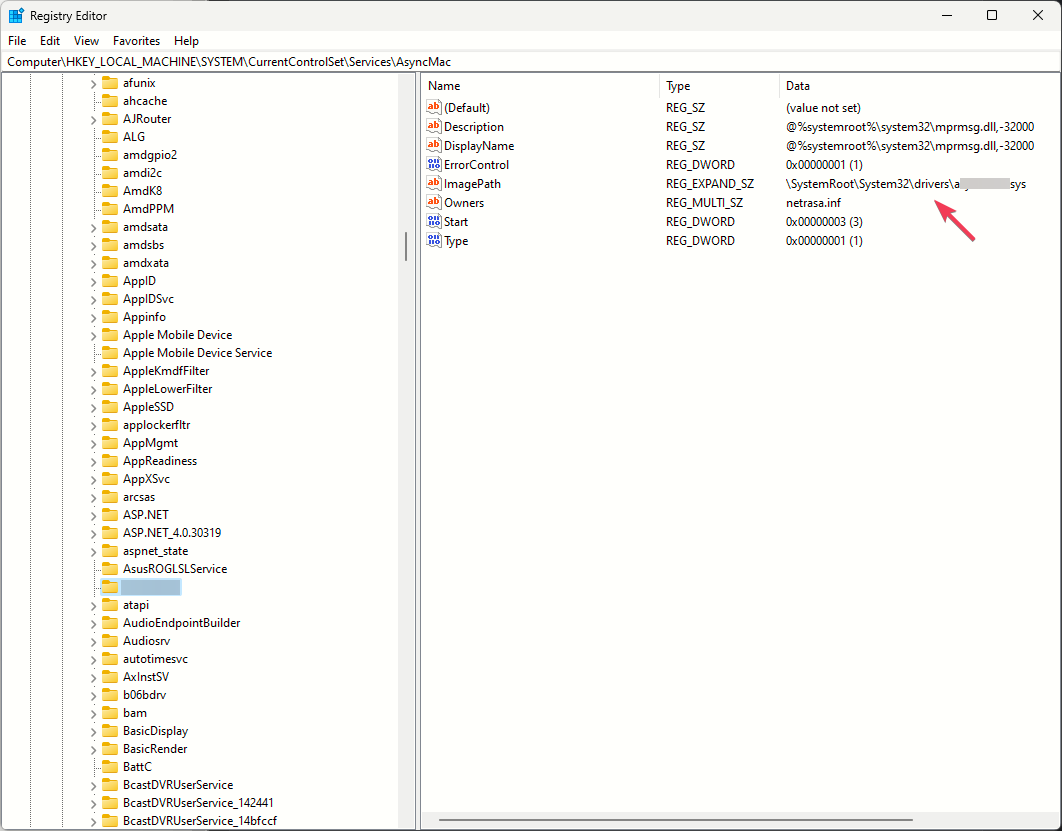
- По очереди удалите ключи
Asusgio2иAsusgio3(правый клик → Удалить). - Зайдите в записанный путь в Проводнике и удалите файлы
AsIO2.sysиAsIO3.sys, если они там есть. - Перезагрузите компьютер.
Почему это работает: удаление ссылок на несуществующие или повреждённые службы и самих файлов драйверов позволяет установщику заново разместить корректные копии.
4. Переустановите Armoury Crate
- Зайдите на страницу поддержки Armoury Crate (официальный сайт ASUS).
- Скачайте установочный пакет.
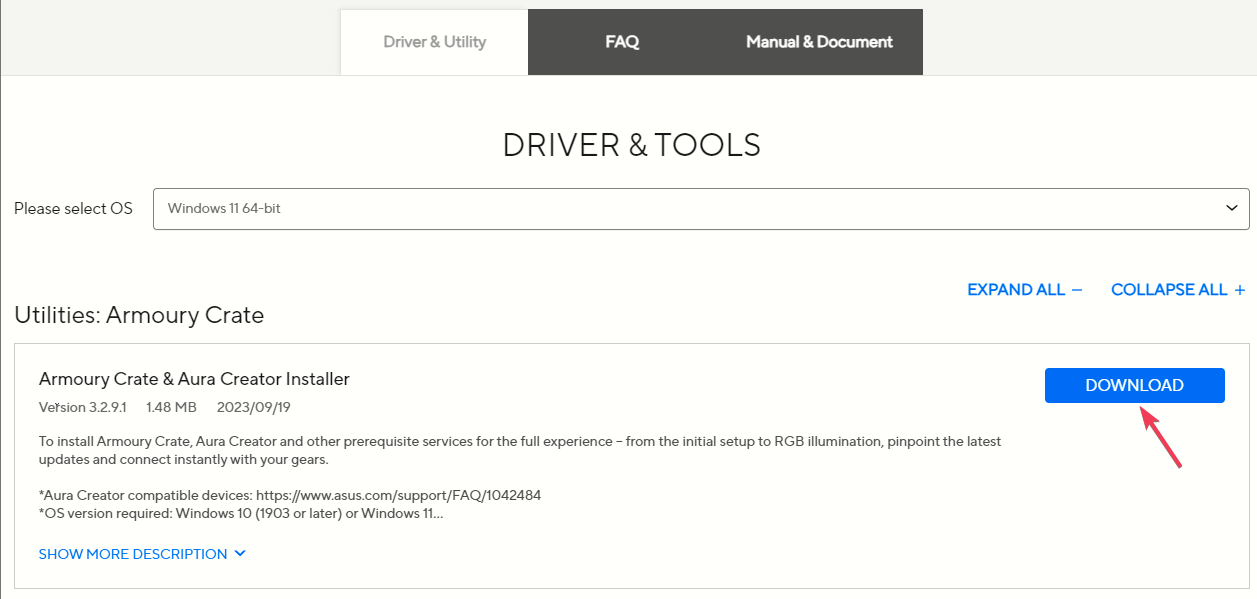
- Откройте Проводник (Windows + E) и найдите загруженную папку.
- Запустите
Armoury Crate Uninstall Tool.exe→ Запустить, чтобы полностью удалить программу. - Перезагрузите компьютер.
- После перезагрузки запустите установщик Armoury Crate и установите приложение заново.
Примечание: чистая переустановка устраняет конфликты версий и восстанавливает отсутствующие драйверы.
5. Обновите Universal ASIO драйверы
- Нажмите Windows + R, введите
devmgmt.mscи нажмите OK, чтобы открыть Диспетчер устройств.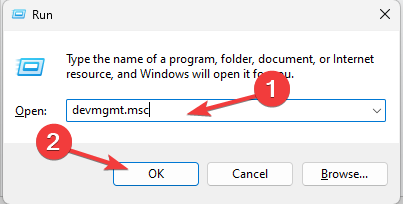
- Разверните раздел Universal ASIO Driver, щёлкните правой кнопкой по устройству и выберите Обновить драйвер.
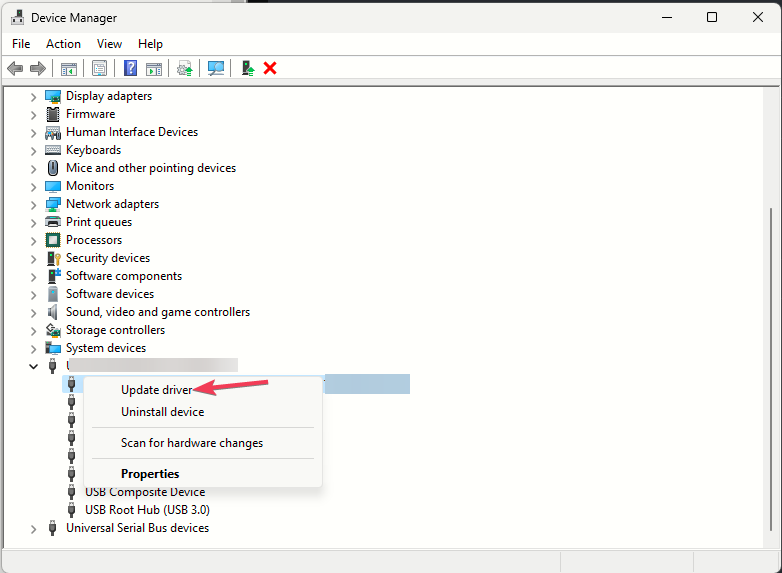
- Выберите Поиск драйверов автоматически и следуйте инструкциям.
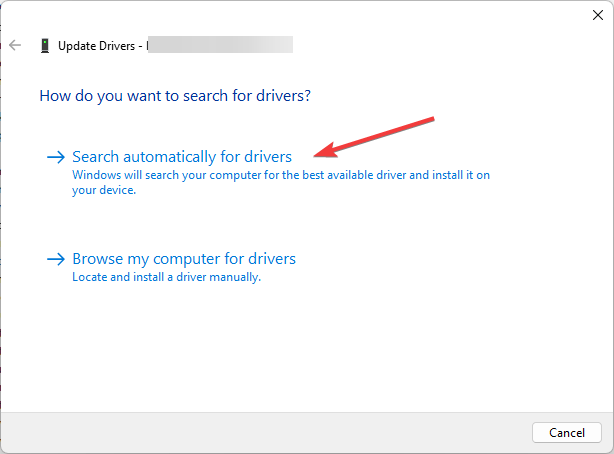
- При необходимости обновите и другие устройства, отмеченные жёлтым треугольником.
Когда это нужно: если драйвер ASIO устарел или повреждён, обновление устранит несовместимости с текущей версией Windows.
6. Предоставьте полные права для AsIO.sys
- Убедитесь, что вы вошли под учётной записью администратора и откройте Проводник (Windows + E).
- Перейдите в
C:\Windows\SysWOW64\drivers\AsIO.sys. - Щёлкните правой кнопкой по
AsIO.sys→ Свойства.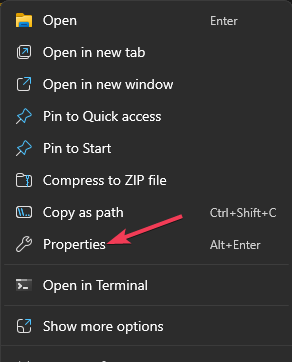
- Откройте вкладку Безопасность → Изменить.

- Нажмите Добавить → введите
Everyoneв поле и нажмите OK.
- Нажмите Применить.
- Снова откройте Свойства папки → Безопасность → Дополнительно.
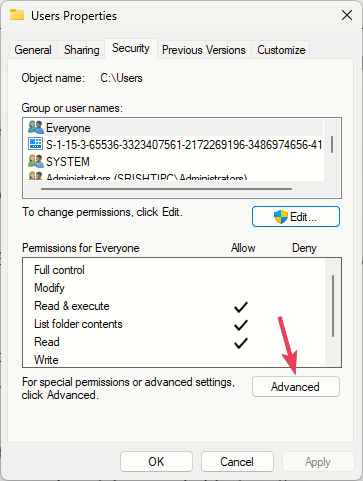
- Перейдите в Разрешения → Изменить разрешения → Изменить владельца.
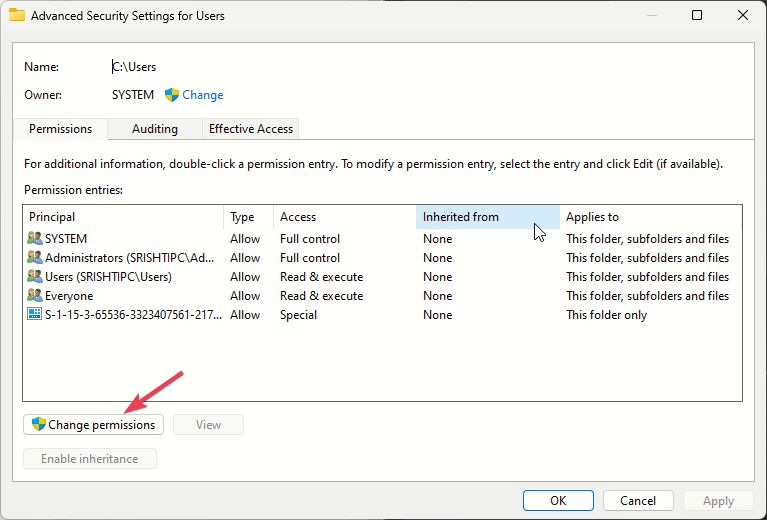
- Введите
Everyoneи нажмите OK.
- Установите флажок Заменить владельца для подконтейнеров и объектов.

- Во вкладке Аудит добавьте принципал
Everyoneи назначьте Полный доступ.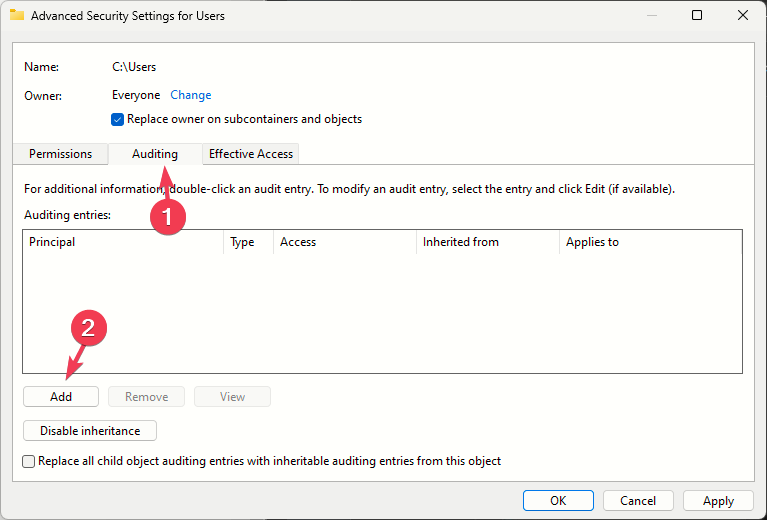
- Примените изменения и перезагрузите ПК.
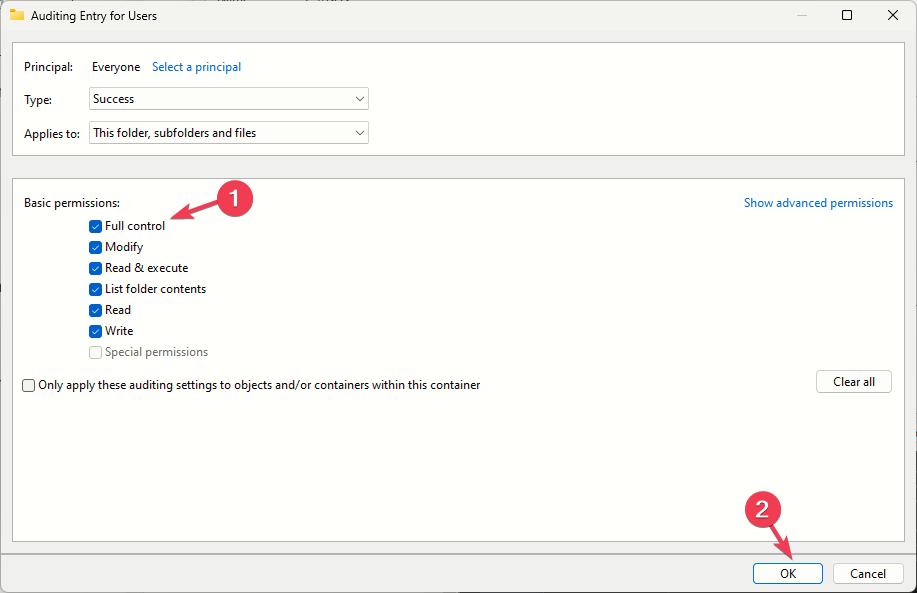
Замечание: предоставление полного доступа группе Everyone временно упрощает диагностику. После устранения проблемы рекомендуем вернуть строгие права, чтобы не оставлять системный файл без защиты.
7. Выполните восстановление системы
- Нажмите Windows + R и введите
rstrui, нажмите OK, чтобы открыть Восстановление системы.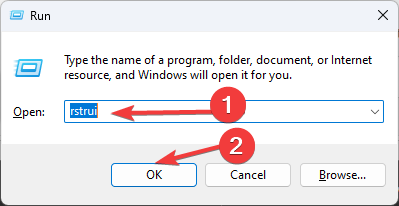
- Выберите «Выбрать другую точку восстановления» и нажмите Далее.
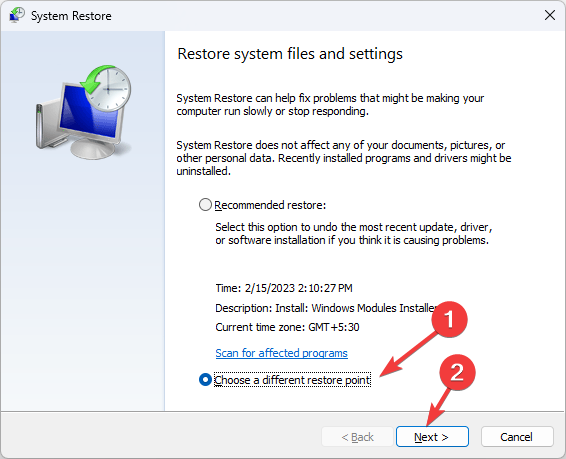
- Выберите подходящую точку восстановления и нажмите Далее → Готово.

- Система перезагрузится и вернётся к выбранному состоянию.
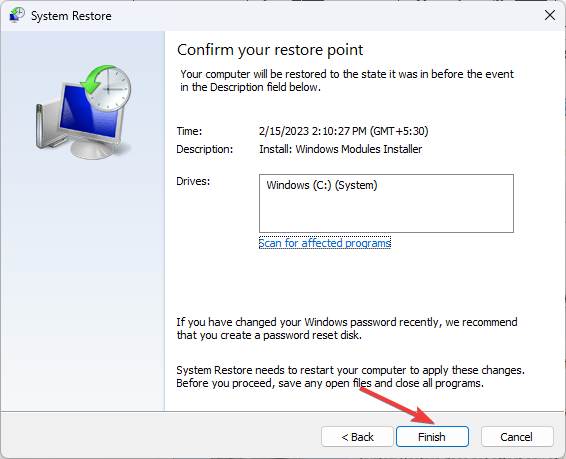
Когда это использовать: если ошибка появилась недавно после обновления ПО или драйвера и вы имеете рабочую точку восстановления.
Дополнительные проверки и рекомендации
- Установите/проверьте ASIO драйверы для Windows 11 или Windows 10, если используете аудио-приложения, зависящие от ASIO.
- Если после всех шагов ошибка сохраняется, проверьте жёсткий диск на наличие ошибок (chkdsk) и SMART-данные.
- При подозрении на руткиты или глубоко укоренившийся малварь используйте загрузочную антивирусную утилиту с USB.
Когда эти методы не помогут — варианты и обходные пути
- Физическая проблема с диском: если SMART показывает сбои, восстановление файлов и замена диска — единственный вариант.
- Повреждение реестра и системных компонентов на уровне, требующем полной переустановки Windows.
- Конфликт сторонних приложений, которые отслеживают/блокируют драйверы (например, некоторые системы защиты): в этом случае временно отключите такие приложения.
Альтернативы: попытаться установить драйверы вручную в безопасном режиме, создать чистый профиль пользователя или выполнить чистую установку Windows.
Пошаговый план действий (SOP) — Быстрая шпаргалка
- Перезагрузка + полный скан антивирусом.
- Изменить AsusCertService → Автоматически.
- sfc /scannow → DISM /RestoreHealth → перезагрузка.
- Удалить ключи в реестре (Asusgio2/Asusgio3) и соответствующие .sys-файлы.
- Переустановить Armoury Crate.
- Обновить драйверы через Диспетчер устройств.
- Назначить временно Полный доступ к AsIO.sys → тест.
- Вернуть права безопасности к более строгим настройкам.
Контрольные списки по ролям
Для системного администратора:
- Создать резервную копию системы и экспорт реестра.
- Проверить журналы событий Windows (Event Viewer) на ошибки, связанные с AsIO.
- Запустить SFC/DISM и chkdsk.
- Выполнить пакетную переустановку Armoury Crate на проблемных машинах.
Для пользователя / техподдержки:
- Перезагрузить ПК и запустить антивирус.
- Следовать пошаговому SOP.
- Сообщить в техподдержку ASUS, если проблема повторяется после чистой установки.
Критерии приёмки
- Установка или удаление ПО ASUS проходит без ошибок.
- В журнале событий Windows ошибка “Can’t open AsIO3.sys” отсутствует после 24 часов работы.
- Система не показывает повреждённых системных файлов после
sfc /scannow.
Планы отката и инцидентный сценарий
Если после правок система нестабильна:
- Запустите восстановление системы к точке перед изменениями.
- Восстановите экспортированный реестр (Файл → Импорт в Regedit).
- Восстановите удалённые файлы из резервной копии.
- Если восстановление не помогает — загрузитесь с установочного носителя и выполните восстановление системы или чистую установку.
Короткий глоссарий (1 строка каждый)
- AsIO.sys / AsIO3.sys — драйверы ASUS для взаимодействия с аппаратной частью.
- Armoury Crate — фирменное ПО ASUS для управления устройствами и подсветкой.
- SFC — System File Checker, утилита проверки и восстановления системных файлов.
- DISM — инструмент обслуживания образов Windows.
Безопасность и приватность
- Не оставляйте системные файлы с разрешением «Everyone: Полный доступ» на постоянной основе. Это снижает безопасность системы.
- При удалении драйверов и прав доступа соблюдайте корпоративные политики и уведомляйте пользователей о возможной недоступности функций.
Частые вопросы и быстрые ответы
Вопрос: Могу ли я просто удалить AsIO3.sys и всё заработает? Ответ: Обычно драйвер регистрируется в реестре и простаго удаления недостаточно — нужно убрать ключи реестра и корректно переустановить ПО.
Вопрос: Нужно ли удалять все файлы Armoury Crate вручную? Ответ: Рекомендуется использовать официальный Uninstall Tool, а затем очистить остатки в реестре и папках вручную, если проблема повторяется.
Итог
Ошибка “Can’t open AsIO3.sys” связана с доступом к драйверу и чаще всего решается последовательным применением стандартных диагностических шагов: антивирус, сервис AsusCertService, SFC/DISM, очистка реестра, переустановка Armoury Crate и обновление драйверов. Всегда делайте резервные копии и возвращайте жёсткие права безопасности после диагностики.
Если остались вопросы или нужна помощь с конкретной ошибкой в журналах событий — опишите симптомы и прикрепите скриншоты, и мы поможем дальше.

Похожие материалы

Несколько аккаунтов Skype: Multi Skype Launcher

Журнал для работы: повысить продуктивность

Персональные звуки уведомлений на Android

Скачивание шоу Hulu для офлайн‑просмотра

Microsoft Start: персонализированная новостная лента
