
Не удаётся запустить Microsoft Outlook — как исправить
Почему это важно
Outlook управляет почтой, календарём, контактами и задачами — при сбое рабочий процесс останавливается. Причины могут быть разные: сбой надстройки, повреждённые файлы данных, проблемы с профилем или самой установкой Office. Правильная последовательность действий помогает быстро найти и устранить проблему без потери данных.
Определение в одну строку: Надстройка — небольшая программа, расширяющая возможности Outlook; повреждённый профиль — файл настроек аккаунта, который может сделать программу нечитаемой.
Содержание
- Запустить Outlook в безопасном режиме
- Сбросить панель навигации
- Создать новый профиль Outlook
- Запустить средство восстановления Office
- Восстановить файлы данных (SCANPST)
- Отключить режим совместимости
- Мини‑методология диагностики
- Чек-листы и ролевая ответственность
- Когда это не сработает и альтернативы
- Критерии приёмки и проверка успешного восстановления
1. Запустите Outlook в безопасном режиме
Надстройки часто мешают нормальной загрузке Outlook. Безопасный режим запускает Outlook без сторонних надстроек и пользовательских настроек, что помогает определить, связано ли падение с добавленными расширениями.
Как открыть в безопасном режиме:
- Нажмите Win + R, чтобы открыть окно «Выполнить».
- Введите Outlook.exe /safe и нажмите Enter.
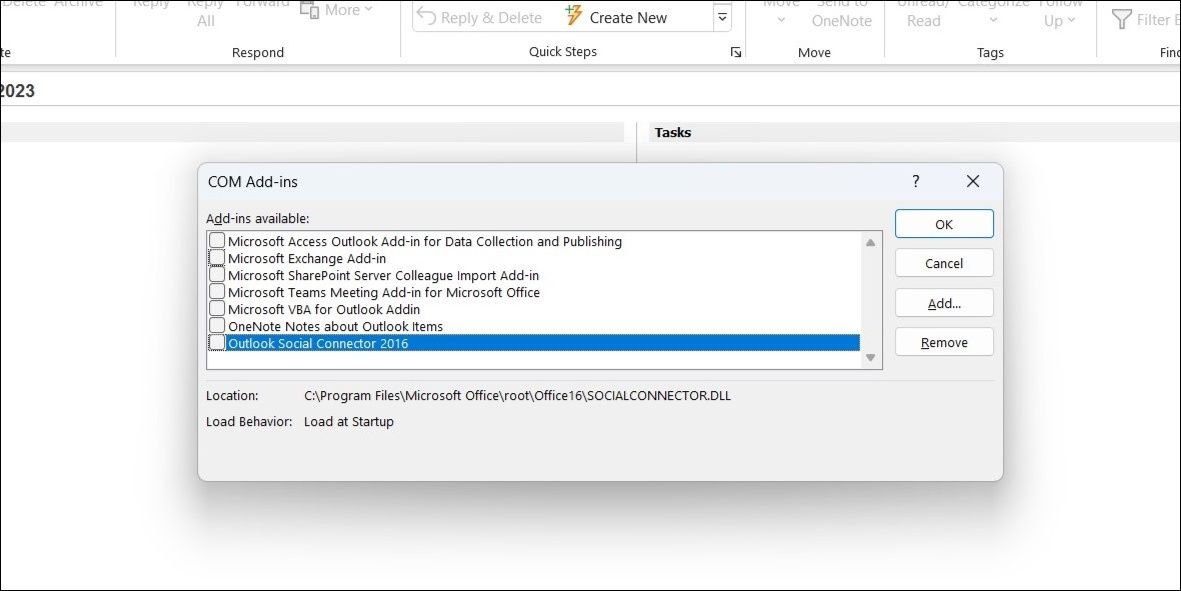
Если Outlook запускается в безопасном режиме, проблема почти наверняка в надстройке. Отключите все надстройки и включайте по одной, чтобы найти виновную:
- В приложении Outlook перейдите в Файл > Параметры.
- Выберите вкладку Надстройки.
- Нажмите кнопку Перейти… рядом с COM‑надстройками.
- Снимите все флажки, нажмите ОК и перезапустите Outlook.
Если после отключения всех надстроек Outlook запускается — включайте их по одной, перезапуская программу, пока не повторится ошибка. Выявив проблемную надстройку, удалите её или обновите.
Важно: Если вы используете корпоративные надстройки, уточните у IT‑отдела, прежде чем удалять их.
2. Сброс панели навигации Outlook
Панель навигации управляет переключением между «Почта», «Календарь», «Люди» и «Задачи». Повреждённые настройки панели могут помешать запуску.
Чтобы сбросить панель навигации:
- Нажмите Win + R.
- Введите Outlook.exe /resetnavpane и нажмите Enter.
После выполнения команды Outlook восстановит стандартные настройки панели навигации. Попробуйте запустить программу снова.
3. Создайте новый профиль Outlook
Профиль Outlook содержит настройки аккаунтов, правила, подписи и ссылки на файлы данных. Если профиль повреждён, создать новый часто проще, чем восстанавливать старый.
Создание нового профиля:
- Нажмите Win + R, введите control и нажмите Enter.
- Откройте Почта (Microsoft Outlook) в Панели управления.
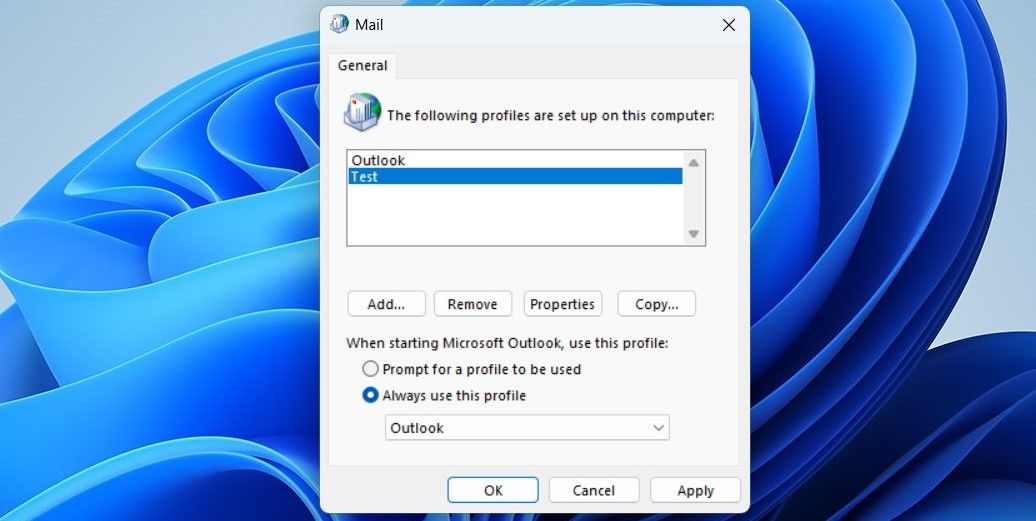
- Нажмите Показать профили.
- Нажмите Добавить, введите имя нового профиля и нажмите ОК.
- Введите данные своей учётной записи и завершите настройку.
- В разделе При запуске Microsoft Outlook использовать этот профиль выберите новый профиль и примените изменения.
Примечание: При использовании Exchange или Microsoft 365 почта и контакты обычно синхронизируются с сервером — данные не потеряются. Локальные файлы PST/OST нужно перенести вручную, если они важны.
4. Запустите средство восстановления Office
Если проблема связана с самой установкой Office, инструмент восстановления может исправить повреждённые компоненты.
Как запустить восстановление Office:
- Нажмите Win + R.
- Введите appwiz.cpl и нажмите Enter.
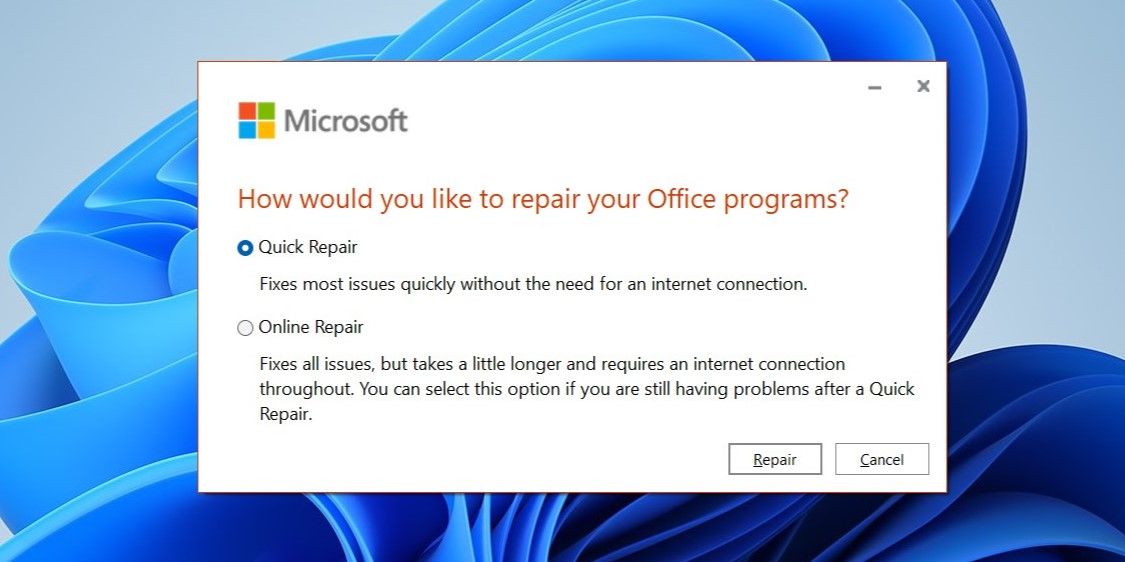
- В списке программ выберите пакет Microsoft Office и нажмите Изменить.
- Выберите Онлайн‑восстановление и нажмите Восстановить.
Онлайн‑восстановление выполняет полную проверку и повторную загрузку повреждённых компонентов. Процесс может занять время и потребовать подключения к Интернету.
5. Восстановите файлы данных Outlook (SCANPST)
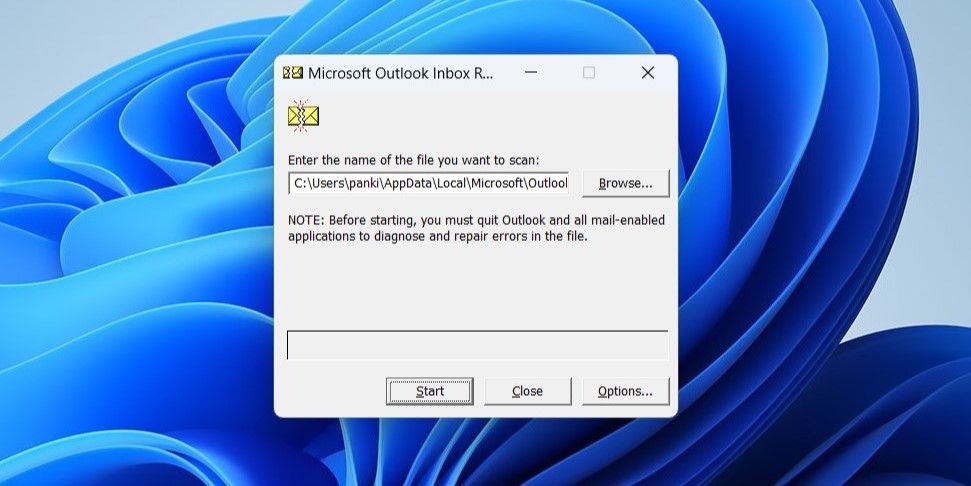
Повреждённые файлы данных (.pst или .ost) — частая причина, почему Outlook не запускается. Microsoft поставляет инструмент Inbox Repair Tool (SCANPST.EXE) для проверки и восстановления таких файлов.
Как запустить SCANPST:
- Щёлкните правой кнопкой по ярлыку Outlook и выберите Свойства.
- На вкладке Ярлык нажмите Расположение файла.
- Найдите SCANPST.EXE и двойным щелчком откройте программу.
- В окне средства восстановления нажмите Обзор и перейдите в каталог:
C:\Users\*username*\AppData\Local\Microsoft\OutlookЗамените username на своё имя пользователя Windows. Выберите профиль (файл .pst или .ost) и нажмите Пуск.
После завершения сканирования следуйте рекомендациям программы и попробуйте снова открыть Outlook.
6. Отключите режим совместимости для Outlook
Если для ярлыка Outlook включён режим совместимости (например, для старых версий Windows), это может вызывать нестабильную работу.
Как отключить режим совместимости:
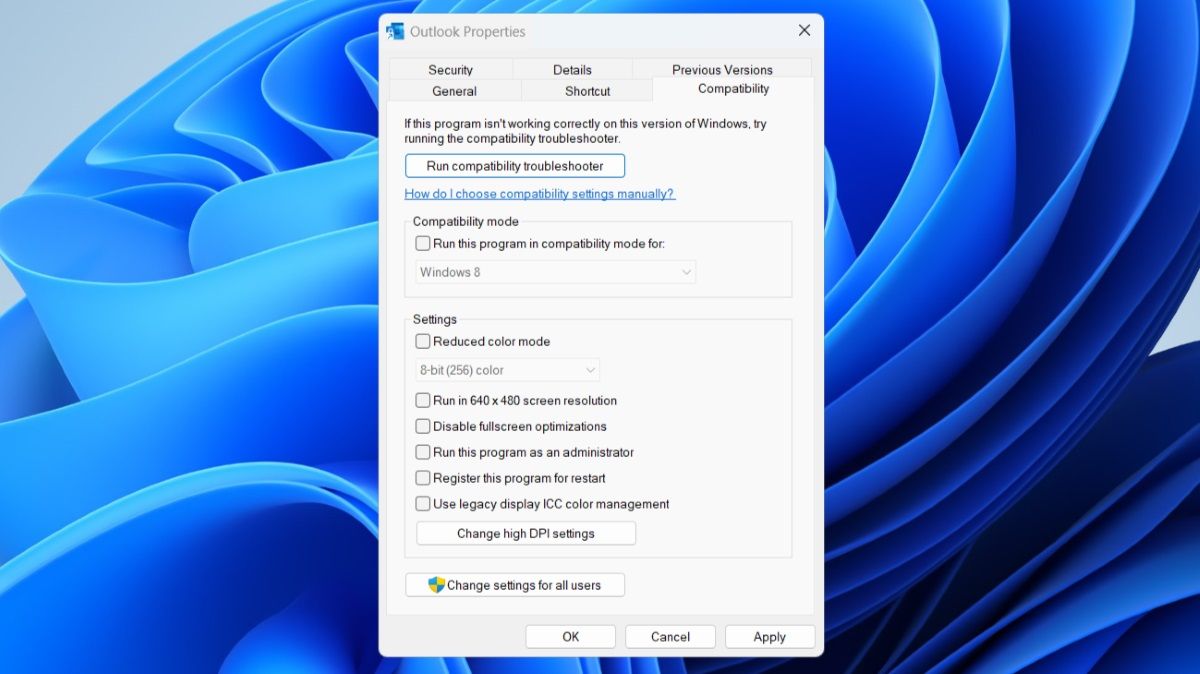
- Щёлкните правой кнопкой по ярлыку Outlook и выберите Свойства.
- Перейдите на вкладку Совместимость.
- Снимите флажок Запустить программу в режиме совместимости.
- Нажмите Применить и ОК.
Перезапустите Outlook — чаще всего это решение работает мгновенно.
Мини‑методология диагностики (быстрое дерево решений)
- Попробуйте открыть в безопасном режиме. Если запускается — дальше проверяйте надстройки.
- Если не запускается — сбросьте панель навигации.
- Если всё ещё не запускается — создайте новый профиль.
- Если и это не помогает — восстановите файлы данных SCANPST.
- При сохранении ошибки — выполните онлайн‑восстановление Office.
- Если ни один шаг не помог — снимите журнал ошибок и обратитесь в поддержку.
Mermaid‑диаграмма для наглядности:
flowchart TD
  A[Запуск Outlook] --> B{Запускается в безопасном режиме?}
  B -- Да --> C[Отключить надстройки]
  B -- Нет --> D[Сброс navpane]
  D --> E{Работает?}
  E -- Да --> Z[Готово]
  E -- Нет --> F[Создать новый профиль]
  F --> G{Работает?}
  G -- Нет --> H[Запустить SCANPST]
  H --> I{Работает?}
  I -- Нет --> J[Выполнить онлайн‑восстановление Office]
  J --> K{Работает?}
  K -- Нет --> L[Обратиться в поддержку]
  C --> Z
Чек‑лист для пользователя (быстро)
- Попробовать запуск Outlook в безопасном режиме
- Отключить все надстройки и включать по одной
- Выполнить Outlook.exe /resetnavpane
- Создать новый профиль через Панель управления
- Запустить SCANPST для всех локальных файлов данных
- Выполнить онлайн‑восстановление Office
- Отключить режим совместимости для ярлыка
Чек‑лист для администратора (корпоративная среда)
- Проверить журналы событий Windows (Application) на ошибки MSOffice или Outlook
- Проверить доступность сервера Exchange/0365 и синхронизацию аккаунта
- Отключить/удалить централизованно развернутые надстройки по групповой политике
- Убедиться в наличии актуальных обновлений Office и Windows
- Сделать резервную копию локальных PST/OST перед вмешательством
Когда это не работает: возможные причины и обходные пути
- Уровень повреждения файлов слишком высокий — SCANPST не может восстановить файл. Обход: восстановление из резервной копии или экспорт данных из повреждённого PST с помощью специализированных инструментов восстановления.
- Проблема на стороне сервера (Exchange/365) — локальные исправления не помогут. Обход: обратиться к администратору сервера.
- Политики безопасности организации блокируют изменения профилей/надстроек. Обход: согласовать действия с IT.
Альтернативные подходы
- Использовать веб‑версию Outlook (outlook.office.com) или веб‑интерфейс корпоративного сервера — позволит работать, если клиент не запускается.
- Подключить почтовый аккаунт к другому почтовому клиенту (Thunderbird, Mail для Windows) временно.
- Восстановление системы Windows к контрольной точке, если проблема началась после обновления.
Критерии приёмки
Outlook считается восстановленным, если выполняются все пункты:
- Outlook запускается без ошибок при обычном запуске.
- Все аккаунты синхронизируются и отображают недавние письма.
- Календарь и контакты доступны и корректны.
- Пользовательские правила, подписи и другие настройки работают (если профиль восстановлен).
Быстрый справочник команд и путей
- Запустить в безопасном режиме: Outlook.exe /safe
- Сброс панели навигации: Outlook.exe /resetnavpane
- Открыть Панель управления: control
- Открыть список программ: appwiz.cpl
Путь к данным Outlook (пример):
C:\Users\<ваше_имя>\AppData\Local\Microsoft\OutlookРиски и рекомендации по безопасности
- Перед выполнением операций с файлами данных создайте резервную копию .pst/.ost.
- При использовании сторонних утилит восстановления выбирайте проверенные решения и сохраняйте копию исходного файла.
- В корпоративной среде координируйте действия с IT, чтобы избежать нарушения политик безопасности.
Короткий глоссарий
- Надстройка — расширение функциональности Outlook.
- Профиль — набор настроек и привязанных аккаунтов Outlook.
- PST/OST — файлы локального хранилища почты и кэша.
- SCANPST.EXE — встроенный инструмент проверки и восстановления файлов Outlook.
Пример сценариев тестирования (приёмочные тесты)
- Обычный запуск: Outlook открывается без ошибок в течение 30 секунд.
- Безопасный режим: Outlook открывается с отключёнными надстройками.
- Синхронизация аккаунта: новые письма появляются в клиенте после 2–5 минут.
- Восстановление данных: после SCANPST критические почтовые папки доступны.
Если ни один из описанных шагов не вернул работоспособность Outlook, соберите логи (Просмотр событий Windows → Application, дампы Outlook) и обратитесь в службу поддержки Microsoft или в ваш корпоративный IT‑отдел.

Похожие материалы

Несколько аккаунтов Skype: Multi Skype Launcher

Журнал для работы: повысить продуктивность

Персональные звуки уведомлений на Android

Скачивание шоу Hulu для офлайн‑просмотра

Microsoft Start: персонализированная новостная лента
