
Что делать, если iPhone или iPad не подключается к App Store
Если устройство не подключается к App Store, начните с проверки статуса серверов Apple и подключения к интернету. Затем отключите VPN, убедитесь в правильности даты и времени, перезапустите устройство, попробуйте сменить DNS и обновить ПО. Если ничего не помогает — сбросьте сетевые настройки.
Быстрое содержание
- Проверьте статус сервисов Apple
- Проверьте интернет‑соединение и Wi‑Fi
- Отключите VPN и прокси
- Убедитесь, что дата и время установлены верно
- Перезапустите iPhone или iPad
- Попробуйте сменить DNS
- Обновите iOS / iPadOS
- Выйдите из App Store и войдите снова
- Сброс сетевых настроек
- Плейбук для быстрой диагностики и чек‑листы
Введение
Ошибка «Не удалось подключиться к App Store» появляется в разных ситуациях: при скачивании приложений, обновлениях или при открытии вкладки магазина. Причины обычно делятся на две группы: проблема на стороне Apple и проблема на стороне вашего устройства или сети. В этой статье мы пройдём пошагово по проверкам и действиям, которые помогут быстро найти и устранить проблему.
Проверьте статус сервисов Apple
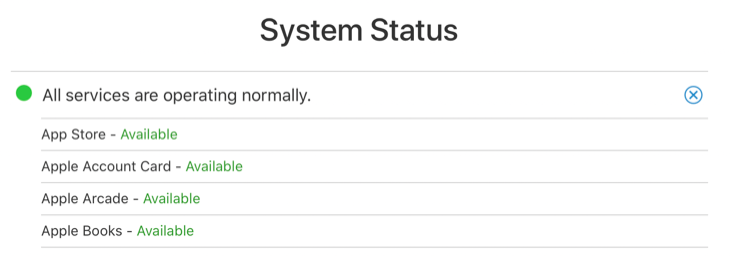
Сначала исключите внешнюю причину: возможно, у Apple временные сбои. Зайдите на официальный сайт статуса систем Apple и убедитесь, что служба App Store работает.
Если отображается «Все службы работают нормально», продолжайте локальную диагностику. Если App Store отмечен как недоступный — подождите некоторое время и попробуйте снова.
Проверьте интернет‑соединение
Частая причина — отсутствие или плохое соединение с интернетом. Откройте Safari и загрузите любой сайт, попробуйте обновить ленту в приложении социальных сетей.
Если подозреваете Wi‑Fi, временно выключите его через Пункт управления: смахните вниз из правого верхнего угла экрана и нажмите на иконку Wi‑Fi, чтобы отключить её.
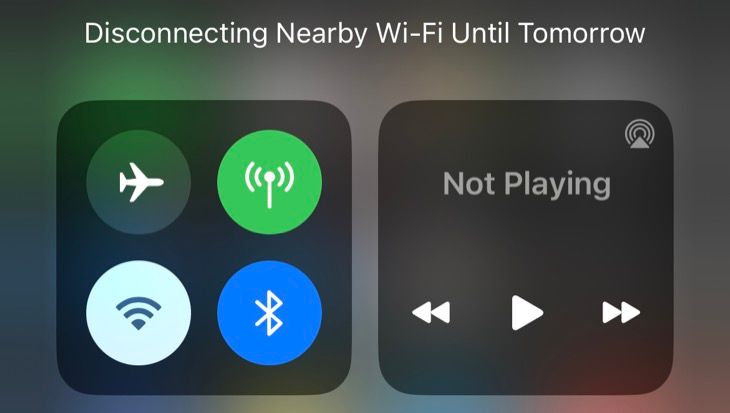
Если сайт не грузится и мобильный интернет доступен, попробуйте переключиться между Wi‑Fi и мобильной сетью, чтобы понять, где проблема. Также перезагрузите роутер и модем: выключите питание, подождите 10–30 секунд и включите снова.
Советы:
- Подключитесь к другой сети Wi‑Fi, если есть такая возможность.
- Попробуйте использовать точку доступа с другого смартфона.
- Отключите любые ограничения доступа к сети в настройках родительского контроля.
Отключите VPN и прокси
VPN и прокси могут мешать соединению с App Store по разным причинам: геолокационная маршрутизация, блокировка трафика провайдером VPN или специфические политики Apple, считающие некоторые соединения «подозрительными».
Отключите VPN через приложение провайдера или в Настройки > Общие > VPN. После отключения повторите попытку подключения к App Store.
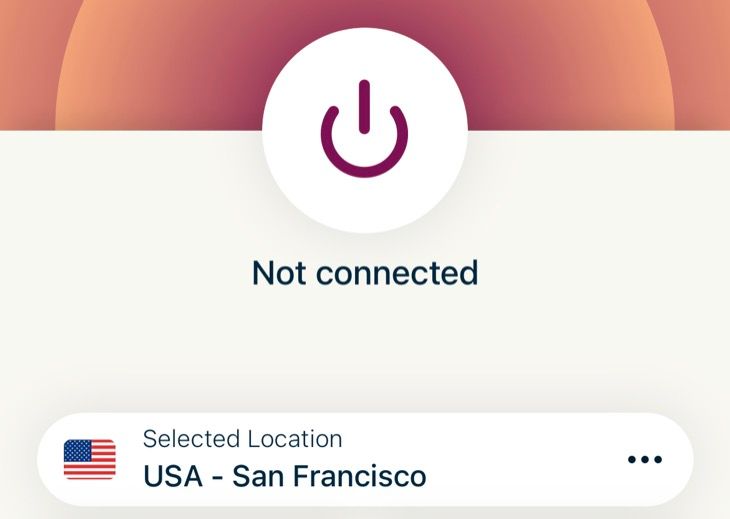
Если отключение решило проблему, можно пробовать подключиться к другому серверу VPN или связаться с техподдержкой провайдера VPN.
Проверьте дату, время и часовой пояс
Неверные дата или время могут приводить к проблемам с проверкой сертификатов у серверов Apple.
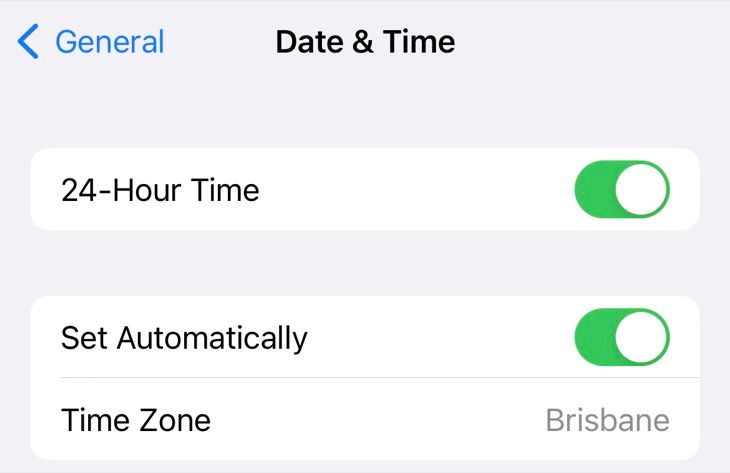
Откройте: Настройки > Основные > Дата и время и включите «Устанавливать автоматически».
Также проверьте, разрешён ли доступ к геолокации: Настройки > Конфиденциальность и безопасность > Службы определения местоположения — иногда App Store использует местоположение для проверки региона.
Перезапустите устройство
Много мелких сбоев решаются простым перезапуском. Попросите Siri перезагрузить устройство или выполните обычное выключение и включение.
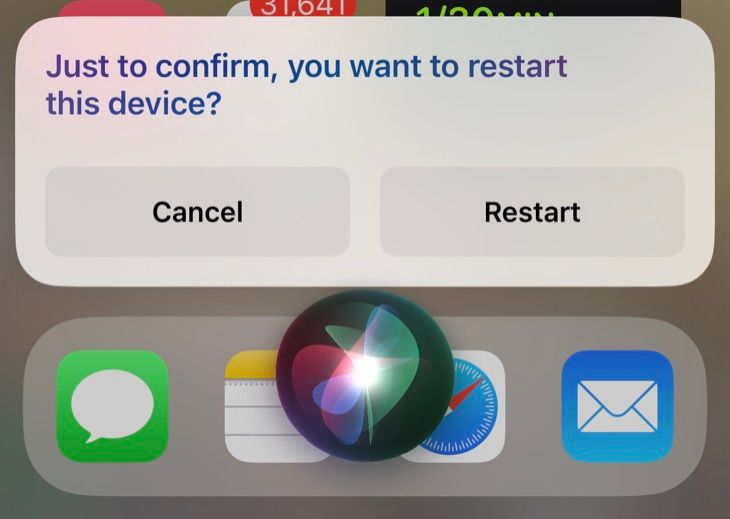
Подсказка: при перезагрузке ОС автоматически перестартует службы сети и кеш, что часто устраняет временные ошибки подключения.
Попробуйте сменить DNS
DNS переводит имена доменов в IP‑адреса. Если ваш DNS‑сервер не отвечает или возвращает некорректные данные, некоторые службы могут не открываться.
Настройки: Настройки > Wi‑Fi > [ваша сеть] > Настроить DNS и выберите «Вручную», добавьте адреса публичных DNS: 1.1.1.1 (Cloudflare), 9.9.9.9 (Quad9), 208.67.222.222 (OpenDNS).
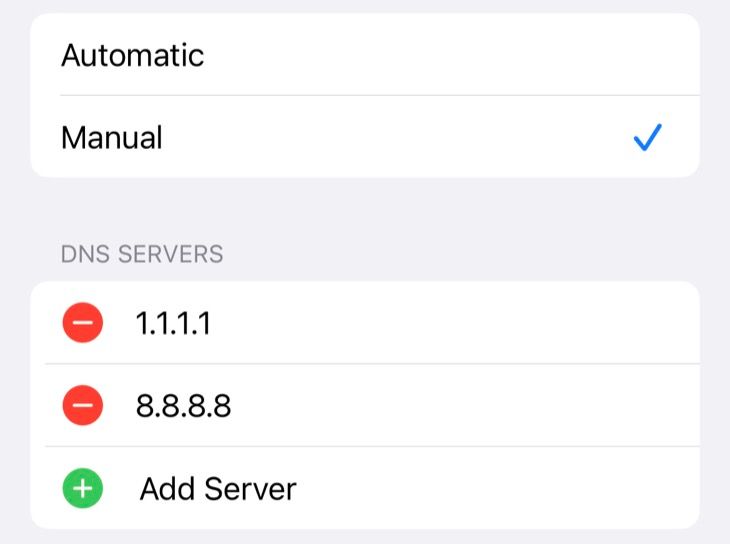
После смены DNS отключите и снова включите Wi‑Fi, чтобы применение настроек прошло корректно.
Важно: если вы используете корпоративную сеть с прокси или специфическими настройками безопасности, уточните у администратора, прежде чем менять DNS.
Обновите iOS / iPadOS
На старых версиях ОС могут возникать ошибки совместимости. Проверьте наличие обновлений: Настройки > Общие > Обновление ПО.
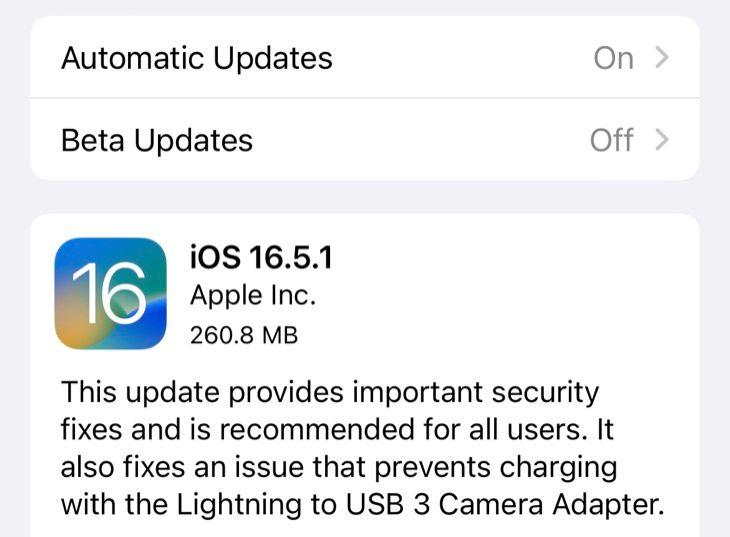
Если доступно обновление, скачайте и установите его. На некоторых устройствах обновление может решить проблемы с сертификатами и сетевыми стеками.
Выйдите из App Store и войдите снова
Иногда учётные данные или временный баг привязывают сессию к некорректному состоянию. Выйдите из покупок и войдите заново: Настройки > [Ваше имя] > Медиа и покупки > Выйти. Затем войдите снова.
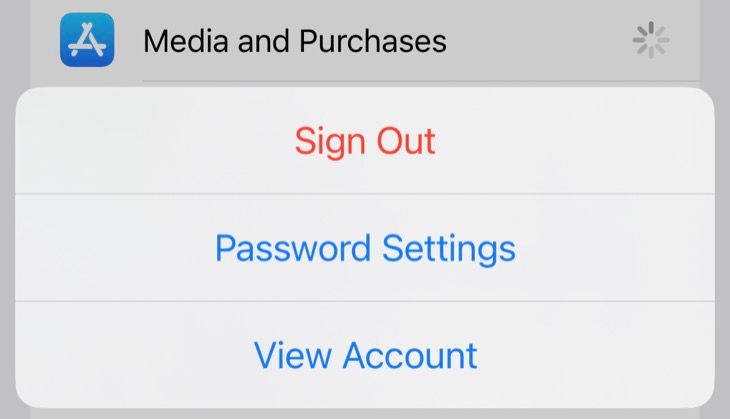
Более радикальный шаг — выйти из всего Apple ID в Настройки > [Ваше имя] и войти заново, но учтите, что это может начать синхронизацию iCloud и потребовать перезапуска.
Сбросьте сетевые настройки
Если ничего не помогло, сброс сетевых настроек часто решает проблему: он возвращает настройки DNS, прокси и VPN в состояние по умолчанию, но удаляет сохранённые Wi‑Fi‑пароли.
Путь: Настройки > Общие > Перенос или сброс iPhone/iPad > Сброс > Сбросить настройки сети.
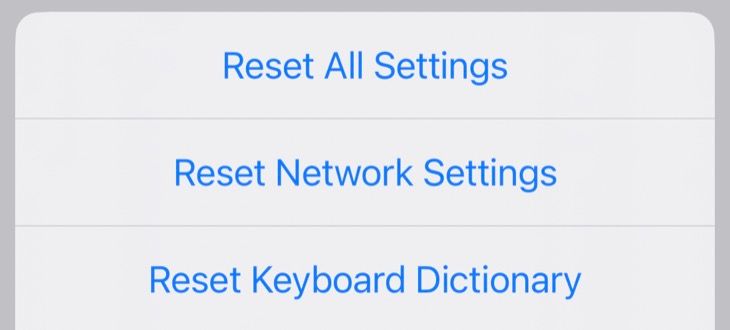
После сброса подключитесь снова к Wi‑Fi и попробуйте открыть App Store.
Альтернативные подходы и временные обходные пути
- Используйте мобильный интернет вместо Wi‑Fi, чтобы загрузить необходимое приложение.
- Скачайте приложение через Mac/PC, если у вас подключён тот же Apple ID, и попробуйте синхронизировать.
- Попробуйте изменить регион аккаунта на временный (учтите ограничения платежей и доступных приложений).
Когда описанные шаги не помогают
Если ни один из шагов не помог, вероятные причины:
- Проблема с учётной записью Apple ID (ограничения, блокировки или требования подтверждения).
- Сетевые политики провайдера или корпоративная фильтрация.
- Аппаратный дефект сетевого модуля (крайне редко).
В таких случаях:
- Свяжитесь с поддержкой Apple через официальный сайт или чат.
- Если устройство корпоративное — свяжитесь с ИТ‑администратором.
Плейбук: быстрый порядок действий (SOP)
- Проверьте статус App Store на сайте статуса Apple.
- Попробуйте загрузить сайт в Safari — убедитесь в интернет‑соединении.
- Отключите VPN и прокси.
- Включите автоматическое время в Настройки > Основные > Дата и время.
- Перезапустите устройство.
- Смените DNS на 1.1.1.1 или 9.9.9.9 и перезапустите Wi‑Fi.
- Обновите iOS / iPadOS.
- Выйдите из Медиа и покупки и войдите снова.
- Сбросьте сетевые настройки (последняя мера).
- Если не решено — обращение в поддержку Apple с логами и скриншотами.
Чек‑листы по ролям
Пользователь‑дома:
- Пробовал выключать и включать Wi‑Fi.
- Отключал VPN.
- Перезагружал устройство.
- Сменил DNS и подключался заново.
ИТ‑администратор:
- Проверил настройки прокси/файрвола на границе сети.
- Проверил правила NAT и разрешение портов для outbound HTTPS.
- Убрал/проверил фильтрацию SSL inspection для Apple доменов.
Техник в сервисном центре:
- Проверил работоспособность модулей Wi‑Fi/Cellular.
- Провёл логирование сетевой активности при попытке подключения к App Store.
- Проверил настройки даты/времени и обновил ПО вручную.
Ментальные модели и эвристики для быстрой диагностики
- Сервис недоступен или проблема локальна? Начните с внешней проверки статуса Apple.
- Разделите проблему: сеть vs устройство. Если сайты и приложения, не требующие App Store, работают — фокус на учётной записи, VPN или DNS.
- Маленькие временные ошибки часто решаются перезапуском и сбросом сетевых настроек.
Критерии приёмки (как понять, что проблема решена)
- App Store открывается и отображает контент внутри вкладок.
- Удалось скачать или обновить приложение.
- Перезагрузка и повторный вход в систему не воспроизводят ошибку.
Тестовые сценарии для проверки решения
- Подключение к App Store через Wi‑Fi после перезагрузки — ожидаемый результат: доступ к магазину.
- Подключение к App Store через мобильный интернет — ожидаемый результат: доступ к магазину.
- Попытка скачать приложение после смены DNS — ожидаемый результат: успешная загрузка.
- Вход/выход из Медиа и покупки — ожидаемый результат: успешный вход и доступ.
Риски и смягчение последствий
- Сброс сетевых настроек удаляет пароли Wi‑Fi — заранее сохраните пароли или подготовьте их.
- Полный выход из Apple ID запустит синхронизацию iCloud при повторном входе — планируйте время для повторной синхронизации.
- Изменение DNS может конфликтовать с корпоративными политиками — согласуйте с администратором.
Краткая галерея краёвых случаев
- Устройство старого поколения: возможно, новейшие приложения несовместимы с ОС, но App Store обычно доступен; проверяйте совместимость приложения.
- Блокировка по региону: некоторые приложения могут быть недоступны по региональным ограничениям — смена региона требует проверки платёжной информации и может иметь побочные эффекты.
- Заблокированный Apple ID: если с аккаунтом есть проблемы безопасности, App Store может требовать действий (восстановление пароля, подтверждение личности).
Контакты и следующая помощь
Если вы выполнили все шаги и App Store по‑прежнему недоступен:
- Откройте страницу поддержки Apple и запустите чат или запланируйте звонок.
- Подготовьте серийный номер устройства, версию iOS/iPadOS и краткое описание выполненных шагов.
Короткое резюме
- Первичная проверка: статус сервисов Apple и интернет‑соединение.
- Быстрые действия: отключить VPN, установить время автоматически, перезапустить устройство.
- Если ничего не помогает: сменить DNS, обновить ОС, выйти и войти в App Store, затем сбросить сетевые настройки.
Сообщите, если хотите, чтобы я подготовил пошаговый чек‑лист в форме карточек для печати или короткий текст для техподдержки, который можно отправить в чат Apple.
flowchart TD
  A[Проблема: нет подключения к App Store] --> B{Проверить статус Apple}
  B -- OK --> C{Интернет работает?}
  B -- Не OK --> Z[Подождать, повторить позже]
  C -- Нет --> D[Проверить Wi‑Fi/мобильный интернет, перезагрузить роутер]
  C -- Да --> E[Отключить VPN/прокси]
  E --> F[Проверить дату и время]
  F --> G[Перезапуск устройства]
  G --> H[Сменить DNS]
  H --> I[Обновить iOS/iPadOS]
  I --> J[Выйти/войти в Медиа и покупки]
  J --> K{Работает?}
  K -- Да --> Y[Задача решена]
  K -- Нет --> L[Сбросить сетевые настройки]
  L --> M{Работает?}
  M -- Да --> Y
  M -- Нет --> X[Обратиться в поддержку Apple]
Похожие материалы

Несколько аккаунтов Skype: Multi Skype Launcher

Журнал для работы: повысить продуктивность

Персональные звуки уведомлений на Android

Скачивание шоу Hulu для офлайн‑просмотра

Microsoft Start: персонализированная новостная лента
