
Warzone не запускается в Windows 11/10 — 9 способов исправить
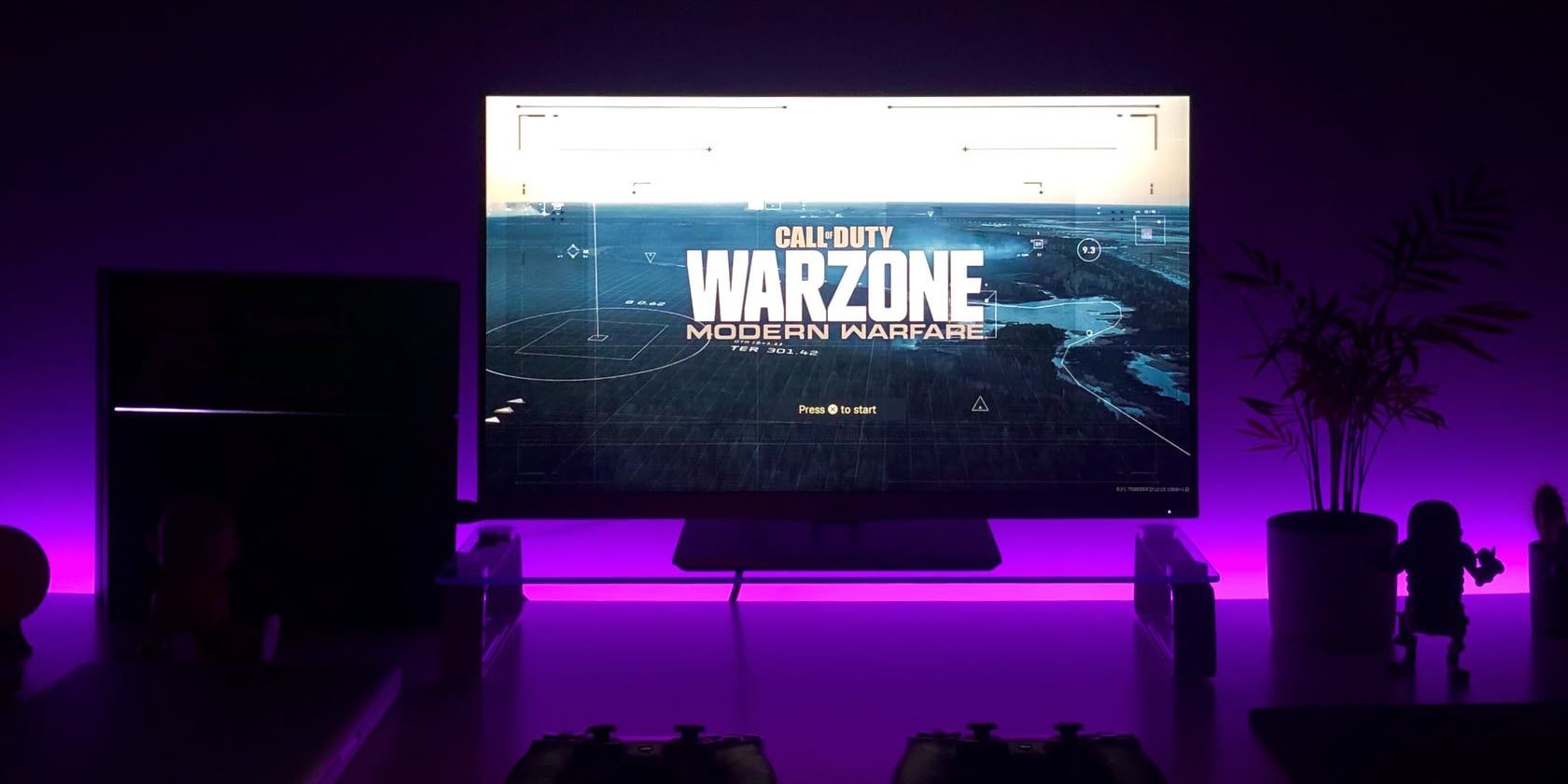
Call of Duty: Warzone — популярный королевский бой, но даже лучшие игры подвержены системным и программным конфликтам. Описанные ниже методы покрывают большинство типичных причин, по которым Warzone не запускается в Windows 11 или Windows 10. Пройдите их сверху вниз: сначала простые и быстрые, затем более трудоёмкие.
Быстрая схема действий
- Запустите Battle.net и игру от имени администратора.
- Проверяйте и восстанавливайте файлы игры через Battle.net.
- Прогоните DISM + SFC для восстановления системных файлов.
- Разрешите Battle.net и Modern Warfare через брандмауэр.
- Обновите драйверы GPU и сделайте чистую загрузку.
- Если ничего не помогает — переустановите игру и, при необходимости, Battle.net.
Важно: перед крупными изменениями (переустановка, перенос папок, правка реестра) сохраните системные точки восстановления и резервные копии важных профилей.
1. Запуск Battle.net и Warzone от имени администратора
Запуск приложения с повышенными правами часто решает проблемы с доступом к файлам и сетевыми компонентами.
- Если на рабочем столе есть ярлык Battle.net, щёлкните его правой кнопкой и выберите Свойства. Или откройте папку с Battle.net в Проводнике, щёлкните Battle.net Launcher.exe правой кнопкой и выберите Свойства.
- Откройте вкладку Совместимость.
- Отметьте пункт Запускать эту программу от имени администратора и нажмите Применить, затем ОК.
- То же проделайте для исполняемых файлов игры: ModernWarfare.exe и ModernWarfareLauncher.exe (папка с Call of Duty Modern Warfare).
Совет: иногда помогает запуск Battle.net с правами администратора, а затем клики по кнопке «Играть» без отдельного запуска exe игры.
2. Проверка и восстановление файлов игры через Battle.net
Battle.net умеет автоматически проверять целостность файлов и восстанавливать повреждённые пакеты.
- Откройте Battle.net.
- Выберите Warzone в панели игр.
- Нажмите на значок шестерёнки справа от кнопки Играть и выберите Проверить и восстановить.
Процесс займёт некоторое время в зависимости от скорости диска и объёма изменений. После завершения попробуйте запустить игру.
Когда это помогает: повреждение файлов игры после сбоя обновления, сбои диска или некорректное прерывание загрузки.
Когда это не помогает: проблема связана с системными библиотеками, драйверами или конфликтом с софтом.
3. Проверка системных файлов (DISM + SFC)
Если в системе повреждены важные компоненты Windows, игры могут не запускаться. Используйте команды DISM и SFC.
- Откройте поиск Windows (Win + S). Введите cmd.
- Щёлкните правой кнопкой по Командной строке и выберите Запуск от имени администратора.
- Выполните команды по очереди (каждая команда — отдельный ввод и ожидание завершения):
DISM.exe /Online /Cleanup-image /Restorehealthsfc /scannowDISM восстановит образ Windows, SFC проверит и попытается восстановить повреждённые системные файлы. После полного выполнения перезагрузите компьютер и попробуйте запустить Warzone.
Подсказка: если DISM не может восстановить образ, причина может быть в отсутствии доступа к обновлениям Windows Update или в сторонних репозиториях образов.
4. Перенос установленной папки игры
Иногда проблемы с правами доступа, символическими ссылками или повреждённой файловой таблицей решаются переносом папки игры на другой диск или в другую директорию.
- Откройте Проводник (Win + E).
- Перейдите в папку с Call of Duty Modern Warfare.
- Щёлкните по папке правой кнопкой и выберите Вырезать.
- Вставьте папку в новую директорию (например, с C:\Program Files на D:\Games).
- Откройте Battle.net. Под элементом установки появится опция Найти игру — выберите её и укажите новую папку Modern Warfare.
- После распознавания нажмите Играть.
Когда это помогает: повреждена файловая система раздела, проблемы с правами NTFS или конфликт с антивирусом для определённого пути.
Совет: при переносе на внешний или сетевой диск возможны дополнительные задержки и ошибки — используйте локальный SSD/HDD.
5. Разрешение Battle.net и Warzone через Брандмауэр Защитника Windows
Сетевая блокировка может мешать запуску мультиплеерной игры.
- Откройте Панель управления и перейдите в раздел Брандмауэр Защитника Windows.
- Нажмите Разрешить приложение или компонент через Брандмауэр Защитника Windows.
- Нажмите Изменить параметры, затем отметьте Частный и Общий для Battle.net и Call of Duty: Modern Warfare.
- Если Battle.net нет в списке, нажмите Разрешить другое приложение, затем Обзор, выберите Battle.net Launcher.exe и добавьте его.
Важно: если используете сторонний брандмауэр или корпоративные политики, убедитесь, что они также не блокируют исполняемые файлы игры и порты, используемые приложением. Иногда антивирусы блокируют сетевые запросы даже при разрешении в системном брандмауэре.
6. Обновите драйвер видеокарты
Старая или несовместимая версия драйвера GPU — частая причина падений и невозможности запуска современных игр.
- Для NVIDIA: зайдите на сайт NVIDIA и скачайте последнюю версию драйвера под вашу модель.
- Для AMD: аналогично на сайте AMD.
Совет: используйте чистую установку драйвера (опция Custom/Clean Install) если обновление не помогло. Также проверьте совместимость драйвера с вашей версией Windows.
Когда это помогает: драйверы конфликтуют с графическими API (DirectX, Vulkan) или с анкерными библиотеками игры.
7. Чистая загрузка Windows
Чистая загрузка помогает исключить сторонние службы и автозагрузку как причину конфликта.
- Нажмите правой кнопкой на Пуск и выберите Выполнить.
- Введите msconfig и нажмите ОК.
- На вкладке Загрузка снимите флажок Загружать элементы автозагрузки.
- Перейдите на вкладку Службы, установите Скрыть все службы Майкрософт, затем нажмите Отключить все.
- Примените изменения и перезагрузите компьютер.
- Попробуйте запустить Warzone. Если игра стартует — включайте службы и автозагрузку по одной, чтобы найти конфликтующий компонент.
Подсказка: изучите вкладку Автозагрузка в Диспетчере задач, чтобы определить подозрительные элементы.
8. Переустановка Warzone и при необходимости Battle.net
Если все вышеописанные методы не помогли, полная переустановка игры часто решает проблемы с повреждёнными файлами и конфликтами версий.
- Откройте Battle.net, выберите Warzone.
- Нажмите на значок шестерёнки рядом с кнопкой Играть и выберите Удалить.
- После удаления перезагрузите ПК.
- Установите игру заново через Battle.net.
Опционально: если проблема может быть в лаунчере, удалите Battle.net через Программы и компоненты, затем скачайте свежую версию с официального сайта.
Примечание: загрузка Warzone — многогигабайтная; учитывайте время и трафик.
9. Обращение в службу поддержки
Если ни один из шагов не помог, обратитесь в поддержку Activision Blizzard:
- Войдите в свой аккаунт на сайте Activision.
- Выберите Support Options → Warzone → платформу и отправьте тикет с подробным описанием проблемы и логами (если есть).
Полезно приложить данные: системная конфигурация, версия Windows, логи Battle.net (если доступны) и описание действий, которые вы уже предприняли.
Когда указанные методы не помогут — возможные причины и обходные решения
- Аппаратные сбои: проблемы с оперативной памятью, диск с бэд-блоками или нестабильный блок питания могут мешать запуску. Проверьте оперативную память и диск (memtest, CHKDSK).
- Конфликты с антивирусом/анти-читом: попробуйте временно отключить сторонний антивирус и запустить игру.
- Корпоративные политики и VPN: в корпоративных сетях могут быть ограничены соединения. Отключите VPN/Proxy и попробуйте снова.
- Сетевые порты: в редких случаях требуется проброс/открытие конкретных портов для игровых серверов.
Мини-методология восстановления — чеклист
- Перезапуск системы.
- Запуск Battle.net и Warzone от имени администратора.
- Проверка и восстановление файлов через Battle.net.
- DISM + SFC.
- Обновление драйверов GPU.
- Разрешения брандмауэра и антивируса.
- Чистая загрузка.
- Перенос папки или переустановка.
- Обращение в поддержку.
Используйте этот чеклист как стандартную процедуру при обращении в службу поддержки.
Плейбук для тех, кто получает тикеты по Warzone
- Сбор данных: версия Windows, логи Battle.net (%ProgramData%/Blizzard), версия драйвера GPU, антивирус, наличие VPN/Proxy.
- Быстрая попытка восстановления: запуск от имени администратора, проверка и восстановление файлов.
- Глубокая диагностика: DISM+SFC, проверка SMART диска, memtest.
- Описание решения: шаги, которые помогли, или рекомендованные дальнейшие действия для пользователя.
Generic expert quote: “Часто проблемы с запуском оказываются комбинацией несовместимого драйвера и стороннего ПО — последовательная диагностика устраняет большую часть инцидентов.”
Дерево принятия решения
flowchart TD
  A[Пользователь: Warzone не запускается] --> B{Game запускается от имени администратора?}
  B -- Нет --> C[Запустить Battle.net и игру от имени администратора]
  C --> D{Запустилось?}
  B -- Да --> D
  D -- Да --> Z[Проблема решена]
  D -- Нет --> E[Проверка и восстановление файлов через Battle.net]
  E --> F{Запустилось?}
  F -- Да --> Z
  F -- Нет --> G[DISM + SFC]
  G --> H{Запустилось?}
  H -- Да --> Z
  H -- Нет --> I[Обновить драйвер GPU]
  I --> J{Запустилось?}
  J -- Да --> Z
  J -- Нет --> K[Чистая загрузка и проверка антивируса]
  K --> L{Запустилось?}
  L -- Да --> Z
  L -- Нет --> M[Перенос папки / Переустановка]
  M --> N{Запустилось?}
  N -- Да --> Z
  N -- Нет --> O[Обращение в поддержку Activision]
Ролевые чеклисты
Геймер:
- Перезапуск ПК.
- Запуск от имени администратора.
- Проверка файлов игры.
- Отключение VPN/антивируса на время теста.
Сисадмин/техспец:
- Сбор логов Battle.net и Windows Event Viewer.
- Запуск DISM+SFC.
- Проверка политик групп (GPO) и брандмауэров.
- Тестирование на другом аккаунте/ПК.
Поддержка Activision:
- Попросите логи, версию клиента, аппаратные детали.
- Проведите базовый чеклист с пользователем.
- При необходимости запросите дамп памяти/логи для разработчиков.
Критерии приёмки после исправления
- Игра успешно запускается и достигает главного меню без ошибок.
- Возможность подключения к матчам и устойчивое сетевое соединение.
- Отсутствие критических ошибок в журналах событий Windows при запуске.
Тестовые сценарии при проверке исправления
- Запуск игры сразу после чистой загрузки Windows.
- Запуск от имени администратора и без него.
- Запуск после переустановки драйвера GPU.
- Запуск при отключённом стороннем антивирусе.
Матрица рисков и способы снижения
- Риск: потеря настроек профиля при переустановке. Смягчение: резервное копирование папки сохранений и настроек.
- Риск: длительная загрузка игры после переустановки. Смягчение: предупреждать пользователя и планировать вне пикового времени.
- Риск: несовместимость нового драйвера. Смягчение: иметь возможность откатить драйвер.
Советы по совместимости и миграции
- Windows 11 и Windows 10 поддерживаются, но убедитесь, что установлены последние обновления системы.
- На старых системах с 32-битной Windows игра не поддерживается — используйте 64-битную ОС.
Мини-словарь терминов
- Battle.net — лаунчер и служба распространения игр от Blizzard/Activision.
- DISM — инструмент обслуживания образа развертывания Windows.
- SFC — System File Checker, проверяет целостность системных файлов.
- Чистая загрузка — запуск Windows с минимальным набором сервисов и автозагрузки.
Короткая версия для объявления (100–200 слов)
Warzone перестал запускаться в Windows? Мы подготовили пошаговое руководствo: сначала запустите Battle.net и игру от имени администратора, проверьте файлы игры через Battle.net, выполните DISM и sfc /scannow для восстановления системных файлов, разрешите Battle.net и Modern Warfare в брандмауэре, обновите драйвер GPU и выполните чистую загрузку. Если ничего не помогает — перенесите папку игры или переустановите Warzone и при необходимости сам Battle.net. В статье также есть чеклисты для игрока и техподдержки, дерево принятия решения и план действий при инциденте.
Риск конфиденциальности
Ни один из описанных шагов не требует передачи персональных данных третьим лицам. При обращении в службу поддержки вы можете быть попрошены предоставить аккаунтные данные и логи — перед отправкой проверьте, что в логах не содержится лишней личной информации.
Заключение
Большинство проблем с запуском Warzone решаются простыми шагами: запуск от имени администратора, восстановление файлов и обновление драйверов. Если игра всё ещё не стартует, используйте чистую загрузку и переустановку как более глубокие шаги, а при отсутствии результата — обращайтесь в поддержку Activision с логами и описанием шагов, которые вы уже проделали.
Важно: перед любыми радикальными действиями делайте резервные копии.
Часто задаваемые вопросы
Что делать в первую очередь?
Перезапустите ПК и запустите Battle.net и игру от имени администратора. Затем выполните проверку целостности через Battle.net.
Поможет ли переустановка игры?
Да, переустановка часто решает проблемы с повреждёнными файлами, но это долгий процесс — используйте её как последний шаг.
Должен ли я удалять Battle.net перед переустановкой?
Не обязательно, но если лаунчер вызывает подозрения, его можно удалить через Программы и компоненты и установить заново.
Как связаться с поддержкой?
Войдите в аккаунт на сайте Activision, выберите Warzone и откройте тикет через раздел поддержки.

Похожие материалы

Несколько аккаунтов Skype: Multi Skype Launcher

Журнал для работы: повысить продуктивность

Персональные звуки уведомлений на Android

Скачивание шоу Hulu для офлайн‑просмотра

Microsoft Start: персонализированная новостная лента
