
Как восстановить настройки браузера, изменённые вредоносным ПО или другими программами
Быстрые ссылки
- Поисковая система
- Домашняя страница
- Панели инструментов и расширения браузера
- Сайты перенаправляют на другие страницы
- Если настройки возвращаются обратно
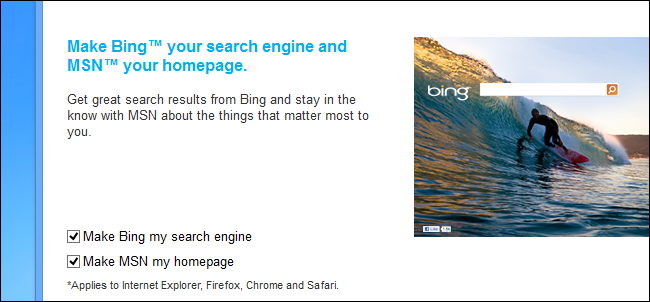
Злоумышленное ПО, рекламное ПО и агрессивные установщики программ часто изменяют настройки браузера: домашнюю страницу, поисковую систему по умолчанию и устанавливают назойливые панели инструментов. Нередко такие опции остаются отмеченными в мастерах установки — пользователь это пропускает или не замечает.
Вернуть настройки браузера можно вручную. Удаление программы редко отменяет изменения автоматически, даже если программа была официальной. Ниже — подробные инструкции и расширенный план действий для разных сценариев и ролей.
Поисковая система
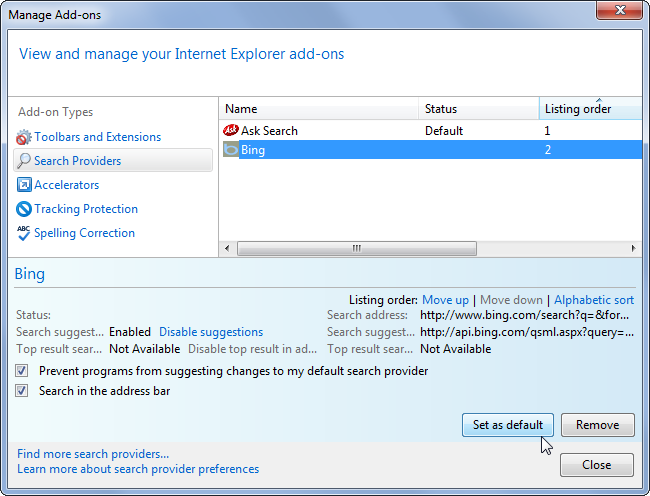
Что это значит: если в браузере заменили поисковик по умолчанию, встроенный поиск (строка поиска, поиск по правому клику) будет использовать другой сервис.
Как вернуть поисковую систему:
- Internet Explorer: Нажмите кнопку шестерёнки, выберите “Управление надстройками”, затем категорию “Поставщики поиска”. Выберите предпочитаемого поставщика и нажмите “Использовать по умолчанию”. При желании включите опцию “Запретить программам предлагать изменения моего поставщика поиска по умолчанию”.
- Mozilla Firefox: Нажмите на значок поисковой системы в поле поиска (правый верхний угол) и выберите предпочитаемый поисковик из списка.
- Google Chrome: Щёлкните правой кнопкой мыши по адресной строке и выберите “Изменить поисковые системы”. Наведите курсор на нужный поисковик и выберите “По умолчанию”.
Рекомендации и альтернативы:
- В Chrome можно полностью сбросить настройки поисковой системы в разделе Настройки → Поисковая система.
- Если поставщик поиска не отображается, вероятно, он заблокирован политиками или добавлен расширением — проверьте расширения и системные политики.
Домашняя страница
Почему это случается: установщики часто меняют домашнюю страницу на промо- или рекламный ресурс — так они получают доход каждый раз при запуске браузера.
Как восстановить домашнюю страницу:
- Internet Explorer: Нажмите шестерёнку → “Свойства обозревателя” → вкладка “Общие”. Измените адрес(а) в поле “Домашняя страница”.
- Mozilla Firefox: Меню Firefox → “Параметры” → вкладка “Общие” → поле “Домашняя страница” — замените URL.
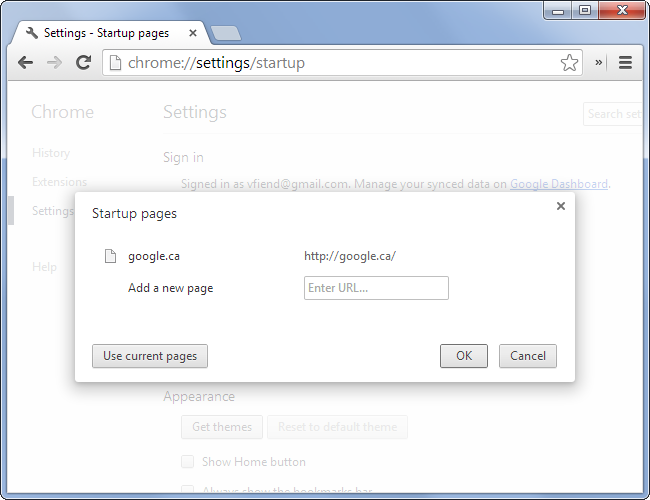
- Google Chrome: Меню Chrome → “Настройки” → раздел “Внешний вид” → включите кнопку “Главная страница” и нажмите “Изменить”. Также проверьте раздел “При запуске” → “Открыть определённую страницу или набор страниц” и убедитесь, что там нет посторонних адресов.
Советы:
- Добавьте свою домашнюю страницу в закладки перед изменением. Это поможет быстро восстановить нужный адрес.
- Некоторые расширения подменяют страницу новой вкладки — проверьте и её настройки.
Панели инструментов и расширения браузера
Что это такое: панели инструментов (toolbars) и расширения (extensions/add-ons) расширяют функциональность браузера, но могут внедрять рекламу, перенаправлять запросы и отслеживать активность.
Как удалить или отключить нежелательные панели и расширения:
- Удаление через Панель управления: Откройте “Программы и компоненты” и попытайтесь удалить тулбар как обычную программу. Если она присутствует в списке — удалите.
- Internet Explorer: Шестерёнка → “Управление надстройками” → категория “Панели инструментов и расширения”. Выберите компонент и нажмите “Отключить”. Если не видите запись — в поле “Показать” выберите “Все надстройки”.
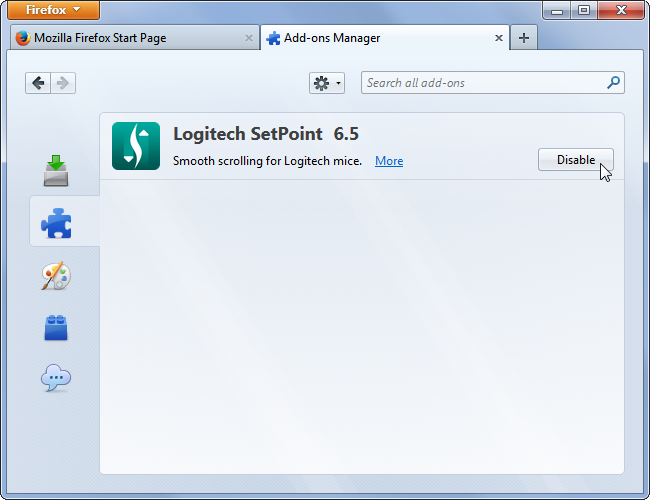
- Mozilla Firefox: Меню → “Дополнения и темы” → раздел “Расширения” → выберите расширение → “Отключить” или “Удалить”.
- Google Chrome: Меню → “Настройки” → “Расширения” (chrome://extensions). Отключите переключатель или нажмите “Удалить”.
Дополнительные приемы:
- В браузерах можно создать новый профиль пользователя. Если профиль повреждён или содержит вредные расширения, новый профиль часто решает проблему быстрее.
- Для массового удаления в корпоративной среде используйте групповые политики или инструменты управления конфигурацией.
Сайты перенаправляют на другие страницы
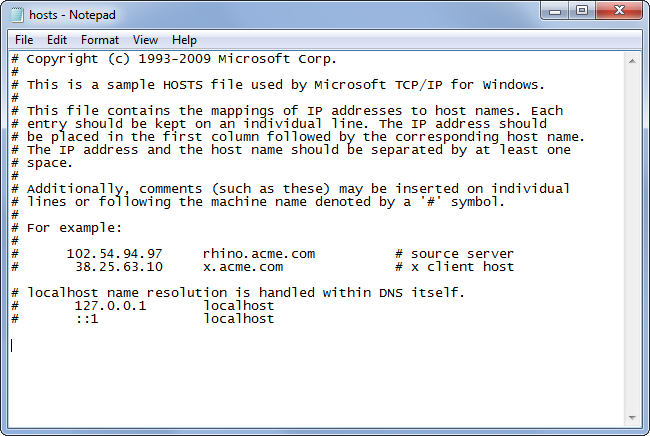
Описание проблемы: при попытке зайти на знакомый сайт вы оказываетесь на другом домене. Причины: вредоносные расширения, изменение файла hosts, изменение настроек прокси или DNS, компрометация роутера.
Шаги для проверки и устранения перенаправлений:
- Удалите или отключите подозрительные расширения в браузере.
- Проверьте файл hosts. Путь в Windows: C:\Windows\System32\drivers\etc\hosts. Откройте его в блокноте с правами администратора и ищите нестандартные строки без символа # в начале. По умолчанию в конце файла обычно нет активных записей.
- Сброс кеша DNS: откройте командную строку от имени администратора и выполните ipconfig /flushdns.
- Проверьте настройки прокси в системе и браузере — откройте Параметры → Сеть → Прокси и убедитесь, что прокси-сервер не настроен посторонним образом.
- Проверьте настройки DNS на вашем роутере и в параметрах сетевого адаптера. Если роутер скомпрометирован, злоумышленник может подменять DNS-маппинг для всех устройств в сети.
Если hosts содержит посторонние строки, можно удалить их и сохранить файл. Если изменения возвращаются — это признак активности вредоносной программы, которая восстанавливает файл.
Если настройки возвращаются обратно
Сценарии: вы меняете настройки, но через некоторое время они снова меняются — вероятно, на компьютере работает вредоносная служба или планировщик задач, который постоянно применяет нежелательные параметры.
Рекомендации по выявлению и удалению:
- Сканирование на наличие вредоносного ПО: используйте полноценный антивирус, затем добейтесь “второго мнения” с помощью сканеров по требованию (например, Malwarebytes, Kaspersky Virus Removal Tool, ESET Online Scanner). Не полагайтесь на один сканер.
- Проверьте автозагрузку: Диспетчер задач → вкладка “Автозагрузка” (или msconfig для старых версий Windows). Отключите подозрительные элементы.
- Просмотрите планировщик задач на наличие незнакомых задач, запускающих изменение настроек.
- Восстановите систему до точки до возникновения проблемы, если таковая имеется.
- Если изменения восстанавливаются через групповую политику (в корпоративной сети) — обратитесь к администратору домена.
Важно: перед удалением или изменением системных файлов создайте контрольную точку восстановления и резервную копию файла hosts.
Плейбук восстановления: пошаговая методика
- Отключите компьютер от интернета (физически отключите кабель или выключите Wi‑Fi). Это предотвратит дальнейшие загрузки или управление со стороны злоумышленников.
- Создайте точку восстановления системы и резервную копию важных файлов.
- Откройте браузер в безопасном режиме (если доступно) или создайте новый профиль пользователя.
- Просканируйте систему антивирусом в обычном и безопасном режиме. Затем запустите сканер по требованию.
- Отключите/удалите подозрительные расширения и программы через браузер и Панель управления.
- Проверьте и при необходимости очистите файл hosts; выполните ipconfig /flushdns.
- Проверьте автозагрузку и планировщик задач на наличие неизвестных записей.
- Сбросьте настройки браузера к стандартным при необходимости.
- Измените пароли для ключевых сервисов, особенно если были перенаправления на фишинговые сайты.
- Включите сеть и проверьте поведение браузера. Если проблема вернулась — подключите устройство к изолированной сети и привлеките специалиста по безопасности.
Критерии приёмки:
- Поисковая система и домашняя страница восстановлены и сохраняются после перезапуска браузера.
- Нет неизвестных или подозрительных расширений.
- Файл hosts не содержит посторонних записей.
- Нет задач автозапуска, восстанавливающих нежелательные настройки.
Контроль и укрепление безопасности
Практики для снижения риска повторного изменения настроек:
- Внимательно читайте мастер установки программ и снимайте галочки с предложений установить панели инструментов или изменить поисковик.
- Используйте обычную учётную запись пользователя для повседневной работы; администраторские права используйте только при необходимости.
- Включайте защиту браузера: обновляйте браузер и расширения, используйте блокировщики рекламы и защиты от трекеров.
- Защитите роутер: смените пароль администратора, обновите прошивку, используйте надёжные DNS (например, проверенные поставщики), включите функцию автоматического обновления, если доступна.
- Регулярно делайте резервные копии важных данных и точек восстановления ОС.
Ролевые контрольные списки
Для домашнего пользователя:
- Отключить интернет во время чистки
- Создать точку восстановления
- Установить и запустить антивирус/антишпион
- Удалить непонятные программы в Панели управления
- Проверить расширения браузера и hosts
- Сменить пароли
Для IT‑специалиста/администратора:
- Изолировать устройство в сети
- Собрать артефакты: список установленных программ, запись реестра автозапуска, копия hosts
- Проверить групповые политики на предмет автоматически применяемых настроек браузера
- Провести углублённое сканирование, при необходимости восстановить систему с резервной копии
Диагностика: когда стандартные меры не помогут
Контрпримеры / когда методы не работают:
- Изменения возвращаются незамедлительно после удаления — вероятно, процесс или служба на уровне системы восстанавливает настройки.
- Все компьютеры в сети испытывают те же симптомы — возможно, компрометация роутера или DNS‑серверов.
- Невозможно сохранить изменения в реестре или в профиле браузера — возможно, включена корпоративная политика.
Альтернативные подходы:
- Восстановить систему к предыдущей точке (если доступно).
- Переустановить браузер и импортировать закладки вручную.
- Создать новый профиль Windows для пользователя.
Быстрая карта решений (Mermaid)
flowchart TD
  A[Проблема: настройки браузера изменены] --> B{Распространение}
  B -->|Только на одном ПК| C[Проверить расширения и файл hosts]
  B -->|На нескольких ПК| D[Проверить роутер/DNS]
  C --> E{Удалено/исправлено?}
  E -->|Да| F[Сканирование антивирусом и наблюдение]
  E -->|Нет| G[Изоляция ПК и углублённая проверка]
  D --> H[Сброс роутера, смена пароля, проверка DNS]
  G --> I[Обратиться к специалисту по безопасности]
Небольшой глоссарий
- hosts: локальный файл, сопоставляющий домены с IP‑адресами.
- Панель инструментов: расширение, добавляющее панель с кнопками/поиском в интерфейсе браузера.
- Расширение: модуль, добавляющий функциональность браузеру.
- Поисковая система по умолчанию: сервис, используемый браузером для запросов из адресной строки.
Краткое объявление (100–200 слов)
Если ваш браузер внезапно начал открывать непонятные сайты, показывать рекламу или искать через посторонний поисковик, это чаще всего вызвано дополнительным ПО или расширением. Отключите интернет, удалите подозрительные расширения и программы, проверьте файл hosts и настройки прокси, выполните полное сканирование антивирусом и сбросьте настройки браузера при необходимости. Для IT‑команд — изолируйте устройство, соберите артефакты и проверьте сетевую инфраструктуру (роутер, DNS). После очистки меняйте пароли и включите меры защиты, чтобы снизить риск повторного вмешательства.
Финальные заметки
Важно действовать спокойно и системно: сначала изолируйте устройство, затем соберите данные, затем удалите угрозу и восстановите настройки. Если вы не уверены в своих действиях, обратитесь к специалисту по безопасности, чтобы не повредить систему или не потерять важные данные.
Windows‑установщики исторически часто вмешивались в настройки браузера — это одна из причин, почему современные браузеры и операционные системы усиливают контроль над расширениями и устанавливают более строгие политики безопасности.

Похожие материалы

Несколько аккаунтов Skype: Multi Skype Launcher

Журнал для работы: повысить продуктивность

Персональные звуки уведомлений на Android

Скачивание шоу Hulu для офлайн‑просмотра

Microsoft Start: персонализированная новостная лента
