
Исправление повреждённых элементов реестра в Windows 11
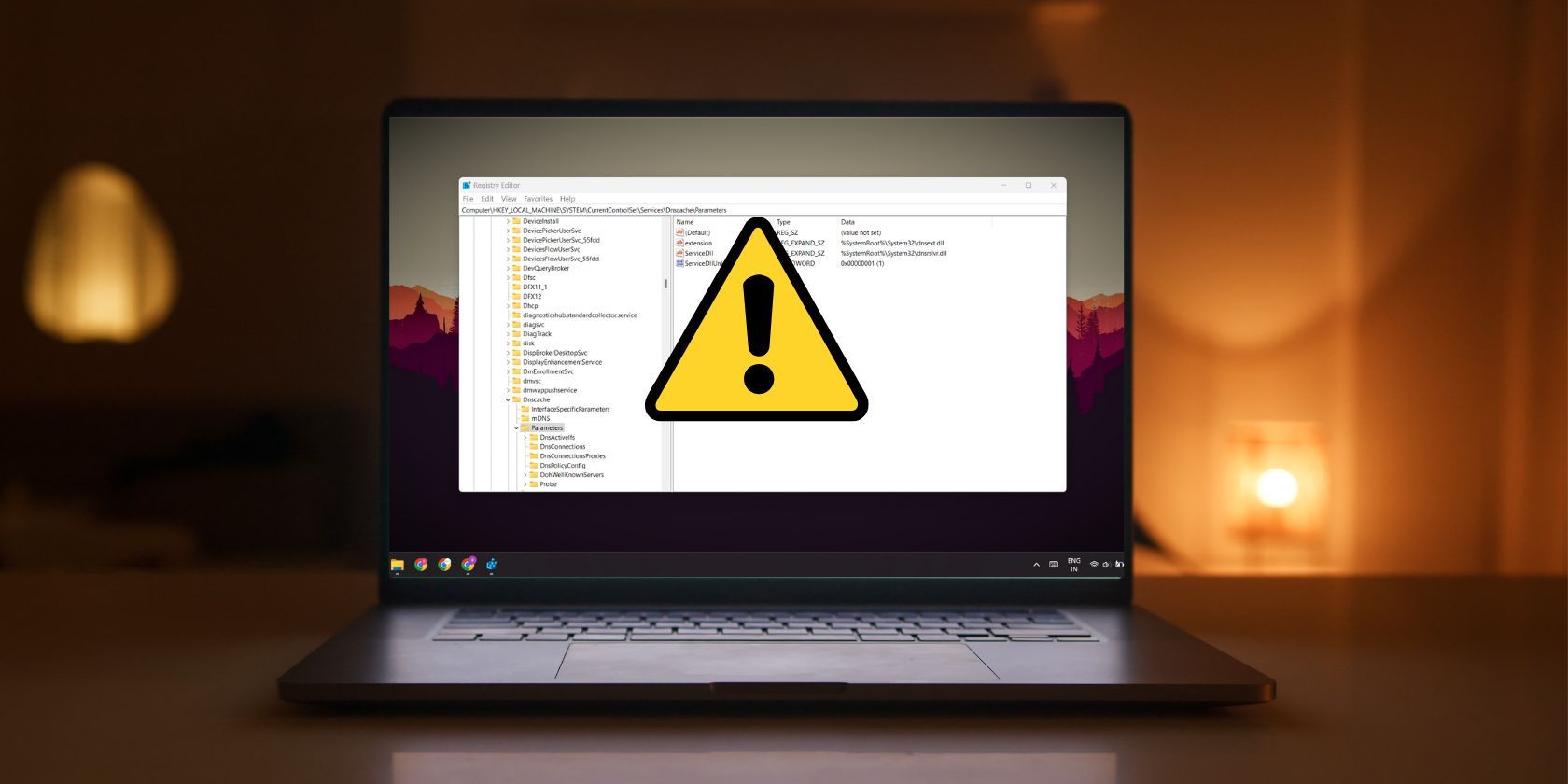
Важно: редактирование реестра вручную без инструкций может привести к неработоспособности системы. Всегда делайте резервные копии и следуйте описанным шагам.
Что такое реестр Windows
Реестр Windows — это централизованная база данных настроек операционной системы и установленных приложений. Он хранит параметры профилей пользователей, драйверов, служб и ассоциации файлов. Коротко: реестр сообщает компонентам Windows, как работать и где искать ресурсы.
Краткое определение: реестр — это набор ключей и значений, организованных древовидно. Ключ — это папка, значение — параметр внутри неё.
Когда нужно вмешиваться: только если вам однозначно известно, какую запись менять, или если вы следуете официальной инструкции. Если нет — используйте инструменты восстановления.
Почему появляются повреждённые элементы реестра
- Неполное или некорректное удаление программ. Некоторые установщики не очищают свои записи.
- Вредоносное ПО, которое создаёт или изменяет ключи.
- Сбоев питания и внезапных перезапусков во время обновления или записи в реестр.
- Повреждённых системных файлов и некорректных обновлений.
- Аппаратных проблем с диском (бэд-сектора) — реже, но возможно.
Когда ручное редактирование реестра не подходит
- Если вы не умеете работать с regedit.
- Если нет полной резервной копии системы или контрольной точки восстановления.
- Когда проблема проявляется только эпизодически: сначала соберите логи и сделайте снимок системы.
Шаги по исправлению повреждённых элементов реестра
Ниже — расширённое руководство по безопасным методам устранения проблем. Выполняйте шаги последовательно: от наименее рискованных к самым радикальным.
1. Используйте утилиту Очистка диска
Очистка диска удаляет временные и устаревшие файлы и может восстановить правильные ассоциации. Это безопасный и встроенный инструмент Windows.
- Нажмите Win + R, введите cleanmgr и нажмите Enter.
- Выберите диск C: (обычно системный) и нажмите ОК.
- Нажмите «Очистить системные файлы».
- Снова выберите диск C: и дождитесь сканирования.
- Отметьте категории для удаления (например, временные файлы) и нажмите Удалить файлы.
Примечание: Очистка диска не правит все типы реестра, но часто убирает следы удалённых приложений.
2. Запустите автоматическое восстановление при запуске
Если повреждённые записи мешают загрузке или работе системных компонентов, инструмент восстановления при запуске может диагностировать и исправить проблемы с загрузкой и критическими файлами.
- Нажмите Win + L, чтобы выйти из учётной записи.
- На экране входа нажмите значок питания, затем удерживайте Shift и выберите Перезагрузить.
- Система загрузится в среду восстановления. Перейдите в Устранение неполадок > Дополнительные параметры.
- Выберите Восстановление при запуске и следуйте подсказкам.
После завершения перезагрузите компьютер.
3. Выполните проверку системных файлов (SFC)
SFC (System File Checker) находит и восстанавливает повреждённые системные файлы, которые могут быть причиной проблем в реестре.
- Нажмите Win + R, введите cmd и нажмите Ctrl + Shift + Enter для запуска от имени администратора.
- В открывшемся окне введите:
sfc /scannow- Дождитесь завершения проверки. SFC автоматически попытается заменить повреждённые файлы их кэшированными копиями.
- Перезагрузите систему.
Когда SFC не помогает, переходите к DISM.
4. Выполните проверку образа системы (DISM)
DISM (Deployment Image Servicing and Management) работает с образом Windows и может восстановить целостность компонентов, которые использует SFC.
- Нажмите Win + S, найдите cmd и выберите «Запуск от имени администратора».
- Введите команду:
DISM /Online /Cleanup-Image /RestoreHealth- Ожидайте завершения — это может занять от нескольких минут до часа в зависимости от состояния системы и скорости интернета.
- После завершения снова запустите sfc /scannow для окончательной проверки.
5. Импортируйте старую резервную копию реестра
Если вы заранее создавали резервные копии реестра или снимки системы, импорт из работавшего состояния может вернуть работоспособность.
- Нажмите Win + R, введите regedit и нажмите Enter.
- В редакторе реестра выберите Файл > Импорт.
- Укажите файл резервной копии (.reg), выберите Открыть и дождитесь завершения.
- Перезагрузите систему.
Важно: импорт старой копии перезапишет текущие ключи. Проверьте, что резервная копия соответствует версии Windows и архитектуре (x86/x64).
6. Проверьте систему на вредоносное ПО
Вредоносные программы часто изменяют или создают ключи реестра. Выполните глубокое сканирование.
- Откройте Пуск и запустите Windows Security.
- Перейдите в Защита от вирусов и угроз > Параметры сканирования.
- Выберите Полное сканирование и нажмите Сканировать сейчас.
- При обнаружении угроз следуйте рекомендациям для удаления и изоляции.
Если вы используете сторонние антивирусы — выполните сканирование ими, а также загрузочный сканер при необходимости.
7. Восстановление системы
Точка восстановления откатывает системные файлы, драйверы и реестр к состоянию на заданную дату.
- Нажмите Win + R, введите rstrui и нажмите Enter.
- Следуйте мастеру: выберите точку восстановления, просканируйте затронутые программы и подтвердите.
- Система перезагрузится и применит выбранную точку.
Запомните: программы, установленные после точки восстановления, нужно будет переустановить.
8. Сброс компьютера
Если ничего не помогает, выполните сброс Windows. Выберите «Сохранить мои файлы», если нужно сохранить документы.
- Откройте Параметры > Система > Восстановление > Сбросить ПК.
- Выберите вариант: Сохранить мои файлы или Удалить всё.
- Следуйте инструкциям.
Сброс — крайняя мера. Сделайте резервные копии личных данных заранее.
Методология диагностики: быстрый чек-лист (мини-метод)
- Соберите симптомы: ошибки, внезапные перезагрузки, проблемные приложения.
- Сравните время появления проблемы с обновлениями/установками.
- Запустите Очистку диска → SFC → DISM.
- Сканируйте на malware.
- Импортируйте резервную копию реестра или воспользуйтесь восстановлением.
- Если не помогает — подготовьте резервные копии и выполните сброс.
Ролевые чек-листы
Администратор системы:
- Создать резервную копию реестра и образ системы.
- Запустить SFC и DISM от администратора.
- Проанализировать журналы событий (Event Viewer) на критические ошибки.
- Проверить политики групп (GPO) и скрипты автозапуска.
Обычный пользователь:
- Попробовать Очистку диска и полное сканирование Windows Security.
- Восстановить систему до предыдущей точки.
- Обратиться к администратору при сомнениях.
Критерии приёмки
Когда считать проблему решённой:
- Ошибка, связанная с реестром, больше не появляется.
- Система загружается стабильно, без сбоев.
- Программы запускаются корректно и не теряют настройки.
- Проверки SFC/DISM не возвращают критических ошибок.
Матрица рисков и меры смягчения
| Риск | Воздействие | Мера смягчения |
|---|---|---|
| Неправильное редактирование реестра | Высокое — неработоспособность ОС | Создавайте резервные копии перед изменениями; работайте с инструкцией |
| Потеря данных при сбросе | Высокое | Выполняйте резервное копирование личных данных |
| Невылеченное вредоносное ПО | Среднее–высокое | Используйте несколько сканеров, изолируйте систему |
Когда автоматические инструменты не помогают: альтернативные подходы
- Восстановление из образа диска (System Image). Подойдёт, если у вас есть полный образ ранее рабочего состояния.
- Установка поверх текущей системы (Repair Install) с помощью ISO Windows 11 — сохраняет программы и файлы, восстанавливает системные файлы.
- Ручной анализ реестра: только для опытных администраторов. Используйте regedit, сравнивайте с работающей системой.
Советы по безопасности и предотвращению проблем с реестром
- Регулярно создавайте точки восстановления перед крупными изменениями.
- Делайте резервные копии важных данных и системных образов.
- Устанавливайте обновления Windows и драйверов из доверенных источников.
- Используйте надёжное антивирусное решение и регулярные сканирования.
- Избегайте сомнительных «рейд» программ для «оптимизации реестра». Они часто причиняют больше вреда, чем пользы.
Короткая галерея крайних случаев
- Проблема: система не загружается после установки драйвера → решение: восстановление при запуске или загрузка в безопасном режиме и удаление драйвера.
- Проблема: постоянные ошибки приложений после удаления софта → решение: импорт резервной копии реестра или ручная очистка оставшихся ключей.
- Проблема: массовое изменение ключей вредоносным ПО → решение: офлайн-сканирование, восстановление образа, переустановка ОС при необходимости.
1‑строчная глоссарий
- Ключ реестра — узел, содержащий значения параметров; значение — параметр внутри ключа.
- SFC — средство проверки и восстановления системных файлов.
- DISM — средство обслуживания и восстановления образа Windows.
Playbook: пошаговый SOP для оператора (короткая версия)
- Создайте резервные копии данных.
- Выполните Очистку диска.
- Запустите sfc /scannow; затем DISM /Online /Cleanup-Image /RestoreHealth.
- Сканируйте антивирусом (полное сканирование).
- Если проблемы остаются — импортируйте резерв реестра или выполните Восстановление системы.
- Если не помогло — планируйте восстановление образа или сброс.
Decision tree — что делать дальше
flowchart TD
  A[Проблемы в Windows?] --> B{Система загружается?}
  B -- Да --> C[Очистка диска]
  C --> D[SFC]
  D --> E{Проблемы остались?}
  E -- Да --> F[DISM]
  F --> G{Проблемы остались?}
  G -- Да --> H[Сканирование на malware]
  H --> I{Найдены угрозы?}
  I -- Да --> J[Удалить угрозы и проверить снова]
  I -- Нет --> K[Импорт резервной копии реестра или Восстановление системы]
  G -- Нет --> L[Готово]
  B -- Нет --> M[Восстановление при запуске или безопасный режим]
  M --> N{Устранено?}
  N -- Да --> L
  N -- Нет --> O[Восстановление из образа или сброс]
Проверочные тесты и критерии приёмки
- Тест 1: перезагрузка системы без ошибок в течение 24 часов.
- Тест 2: запуск ранее проблемного приложения без ошибок в течение 7 дней.
- Тест 3: SFC/DISM возвращают статус без критических ошибок.
Примечания по локализации и совместимости
- Резервные копии реестра, созданные в другой версии Windows (например, Windows 10) могут не подходить для Windows 11. Проверяйте версию ОС перед импортом.
- Архитектура (x86 vs x64) критична: не используйте файлы реестра, экспортированные из другой архитектуры.
Короткая сводка
- Начните с безопасных инструментов: Очистка диска, SFC, DISM.
- Сканируйте на вредоносное ПО и импортируйте резервную копию реестра при наличии.
- Используйте восстановление системы и, в крайнем случае, сброс или восстановление из образа.
Итог: регулярное резервное копирование, осторожность при ручном редактировании и своевременные проверки помогут сохранить реестр в работоспособном состоянии.
Краткое руководство подготовлено как практическое и безопасное пособие для администраторов и пользователей, которым нужно восстановить работу системы без риска потери данных.

Похожие материалы

Несколько аккаунтов Skype: Multi Skype Launcher

Журнал для работы: повысить продуктивность

Персональные звуки уведомлений на Android

Скачивание шоу Hulu для офлайн‑просмотра

Microsoft Start: персонализированная новостная лента
