
Как исправить повреждённые элементы реестра в Windows 11
Если Windows ведёт себя нестабильно из‑за повреждённых записей реестра, начните с безопасных инструментов: Очистка диска, SFC и DISM, затем проверьте систему на вирусы и восстановите реестр из резервной копии или через Восстановление системы. Только если все способы не помогли — выполняйте сброс Windows или привлеките администратора. Всегда делайте резервные копии реестра перед изменениями.
В реестре Windows хранятся параметры и настройки системы и программ. Со временем в нём могут появляться устаревшие или повреждённые записи — после удаления софта, при сбоях питания или при атаке вредоносного ПО. Такие записи вызывают ошибки, тормоза и неправильную работу приложений.
В этой статье вы найдёте пошаговые инструкции по исправлению повреждённых элементов реестра в Windows 11, рекомендации по защите реестра и готовые чек‑листы для пользователя и администратора.
Что такое реестр Windows и почему он важен
Реестр — это централизованная база конфигураций Windows и установленных программ. В нём хранятся настройки оборудования, профилей, ассоциаций файлов и служебные ключи. Коротко:
- Реестр управляет поведением системы и приложений.
- Неправильные или повреждённые записи приводят к ошибкам и падениям программ.
- Изменять реестр можно, но только с полной уверенностью в действиях и наличием резервной копии.
Важно: если вы не уверены, что делаете, не редактируйте реестр вручную. Некорректное изменение может сделать систему непригодной.
Общая методология — порядок действий при подозрении на повреждённый реестр
- Создайте резервную копию важных данных и снимок системы (точку восстановления).
- Используйте безопасные встроенные средства (Очистка диска, SFC, DISM).
- Просканируйте систему на вредоносное ПО.
- Восстановите реестр из резервной копии или примените восстановление системы.
- Если не помогло — выполняйте сброс системы или переустановку с сохранением данных.
Эта последовательность минимизирует риск потери данных и позволяет быстро вернуться к рабочему состоянию.
Как исправить повреждённые элементы реестра в Windows 11 — подробные шаги
Ниже — проверенные шаги в порядке от простых к радикальным. Выполняйте их по очереди и проверяйте систему после каждого шага.
1. Используйте средство Очистка диска
Windows содержит стандартную утилиту для удаления временных и устаревших файлов. Она не восстанавливает реестр напрямую, но удаляет записи и ассоциации от давно удалённых программ, что иногда решает проблему.
Шаги:
- Нажмите Win + R, введите
cleanmgrи нажмите Enter. - В появившемся окне выберите диск Диск C и нажмите OK.
- Нажмите «Очистить системные файлы».
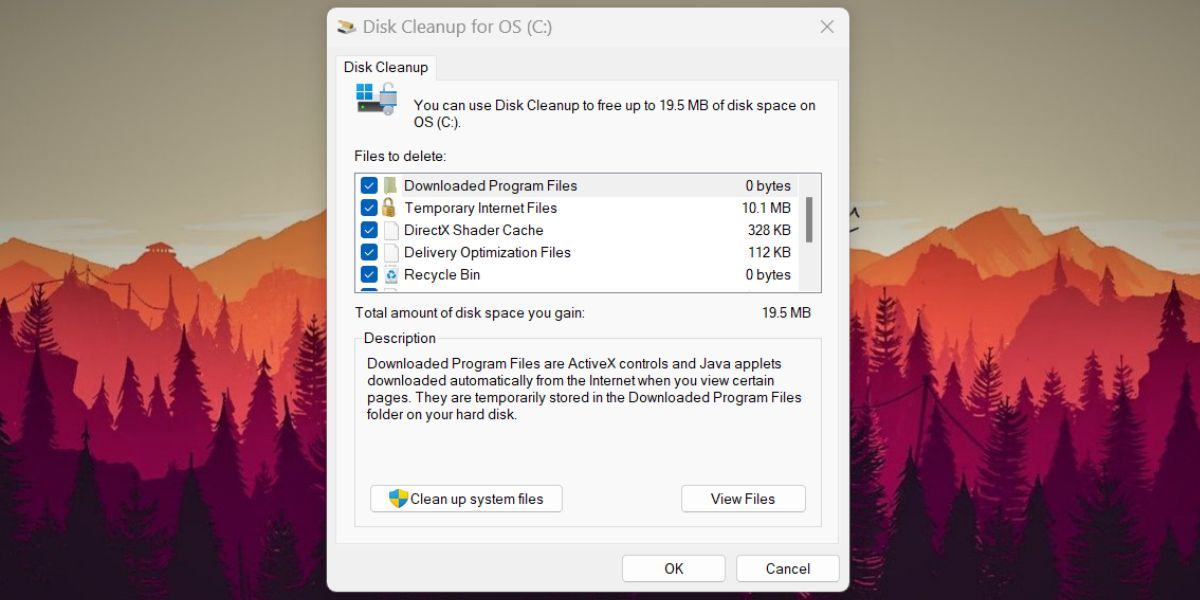
- Убедитесь, что выбран диск ОС (C:), нажмите OK.
- Дождитесь сканирования, затем подтвердите удаление файлов.
Примечание: инструмент безопасен и не трогает пользовательские реестровые настройки вручную.
2. Запустите автоматическое восстановление при загрузке
Иногда повреждения затрагивают файлы загрузки и ключи реестра, используемые при старте Windows. Восстановление при загрузке проверяет и исправляет эти проблемы.
Шаги:
- Нажмите Win + L, чтобы выйти; затем внизу справа нажмите кнопку питания.
- Удерживая клавишу Shift, выберите «Перезагрузить». Система загрузится в меню восстановления.
- Перейдите в «Устранение неполадок > Дополнительные параметры».
- Выберите «Восстановление при загрузке».
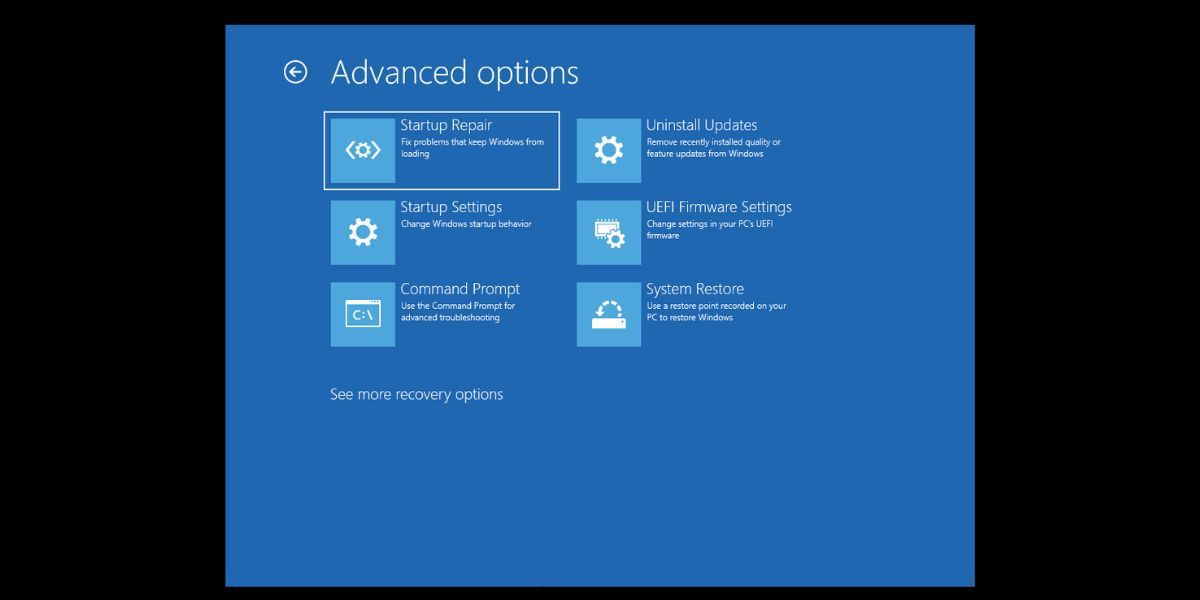
- Дождитесь завершения диагностики и применённых исправлений, затем перезагрузите компьютер.
Если утилита не смогла исправить ошибки, перейдите к следующим шагам.
3. Запустите SFC — System File Checker
SFC проверяет системные файлы Windows и восстанавливает повреждённые или отсутствующие копии.
Шаги:
- Нажмите Win + R, введите
cmdи нажмите Ctrl + Shift + Enter, чтобы открыть командную строку от имени администратора. - Введите команду:
sfc /scannow- Дождитесь завершения сканирования и следуйте подсказкам.
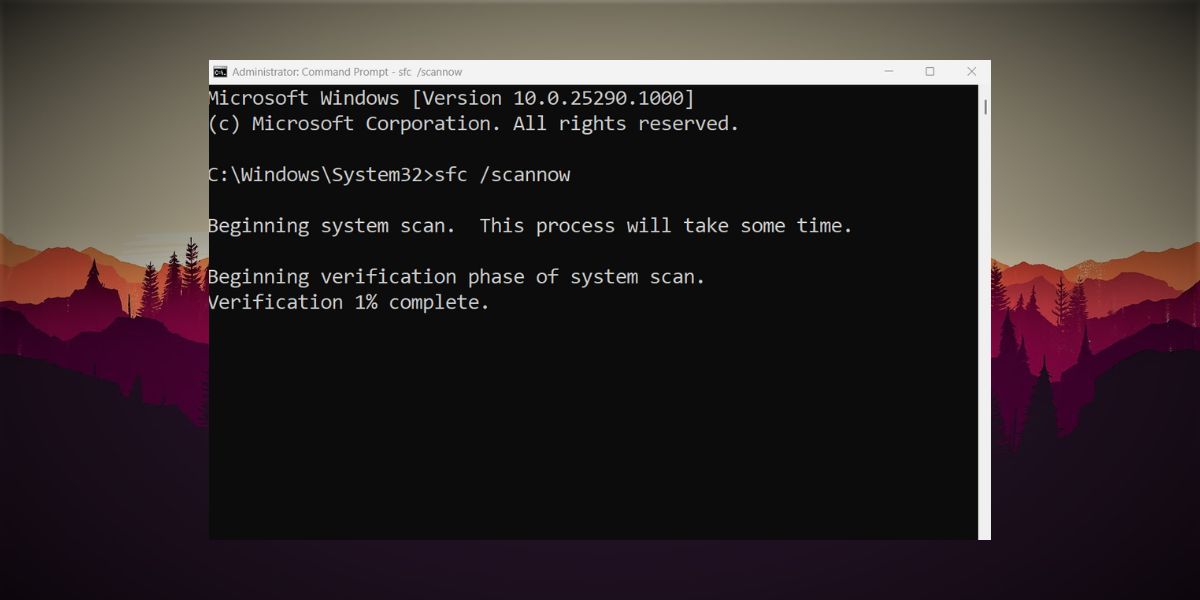
- После завершения закройте окно и перезагрузите систему.
SFC полезен, когда повреждены системные DLL и ключи, влияющие на стабильность.
4. Запустите DISM для восстановления образа системы
DISM (Deployment Image Servicing and Management) восстанавливает образ Windows и исправляет ошибки, которые SFC не может исправить.
Шаги:
- Нажмите Win + S, найдите CMD, выберите «Запуск от имени администратора».
- Введите команду:
DISM /Online /Cleanup-Image /RestoreHealth- Дождитесь завершения операции (это может занять длительное время).
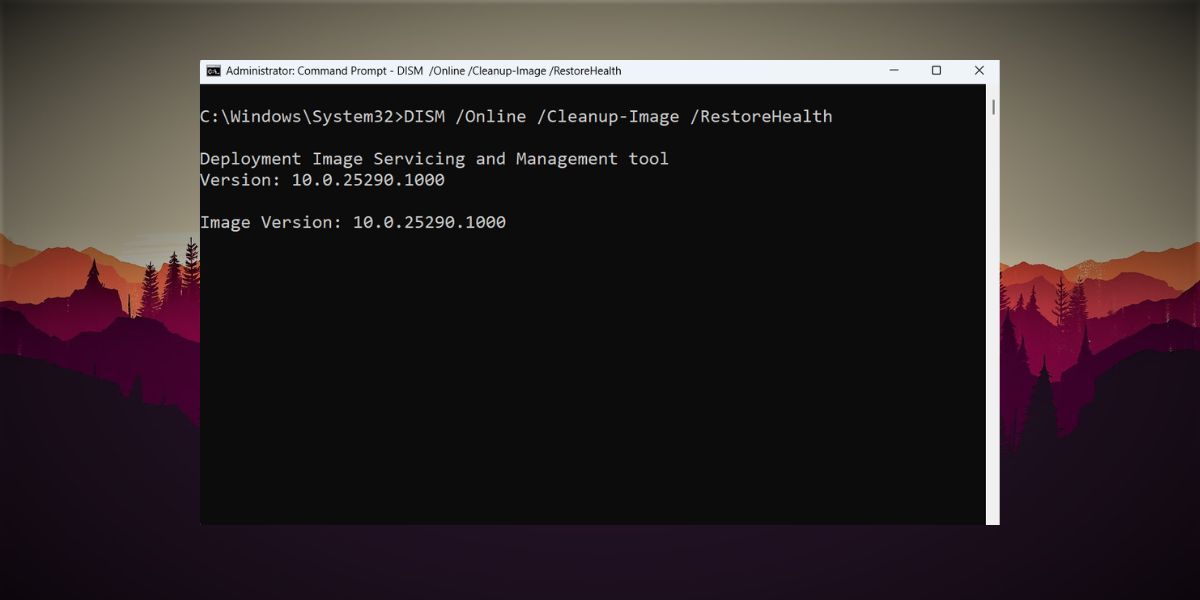
- Перезагрузите компьютер.
После DISM запустите SFC ещё раз для гарантии.
5. Импортируйте старую резервную копию реестра
Если ранее вы экспортировали реестр, импорт вернуть состояние реестра к известному рабочему варианту.
Шаги:
- Нажмите Win + R, введите
regeditи нажмите Enter. - В редакторе реестра выберите Файл > Импорт.
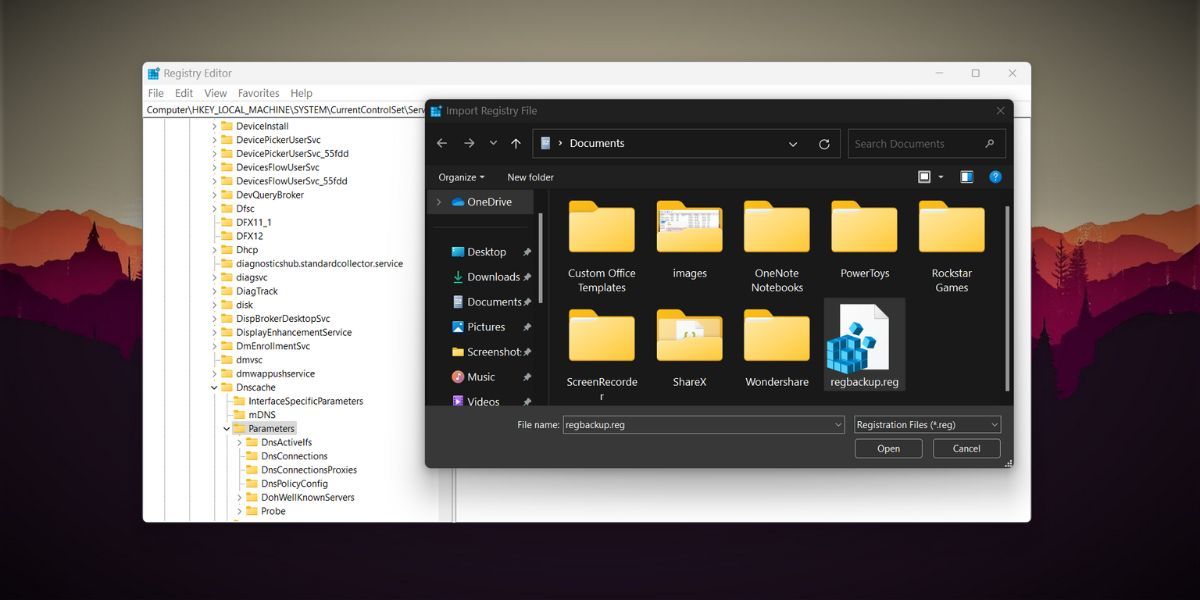
- Укажите файл .reg и нажмите «Открыть».
- Дождитесь завершения и перезагрузите систему.
Важное: импорт перезапишет ключи. Сохраняйте текущую резервную копию перед импортом (Файл > Экспорт).
6. Просканируйте систему на наличие вредоносного ПО
Вредоносные программы часто модифицируют реестр. Выполните полное сканирование встроенным Защитником Windows или проверенным антивирусом.
Шаги для Защитника Windows:
- Откройте Пуск и запустите «Безопасность Windows».
- Перейдите в «Защита от вирусов и угроз > Параметры проверки».
- Выберите «Полная проверка» и нажмите «Проверить сейчас».
- Удалите или положите в карантин найденные угрозы.
Если найдено ПО типа руткитов или бэкдоров, рассмотрите загрузку с резервного носителя и сканирование оффлайн.
7. Восстановление системы
Точки восстановления сохраняют файлы системы и состояние реестра. Если вышеуказанные методы не помогли, отмените последние изменения с помощью точки восстановления.
Шаги:
- Нажмите Win + R, введите
rstruiи нажмите Enter. - В мастере восстановления нажмите «Далее» и выберите доступную точку восстановления.
- Нажмите «Поиск затрагиваемых программ», чтобы увидеть, что будет удалено/восстановлено.
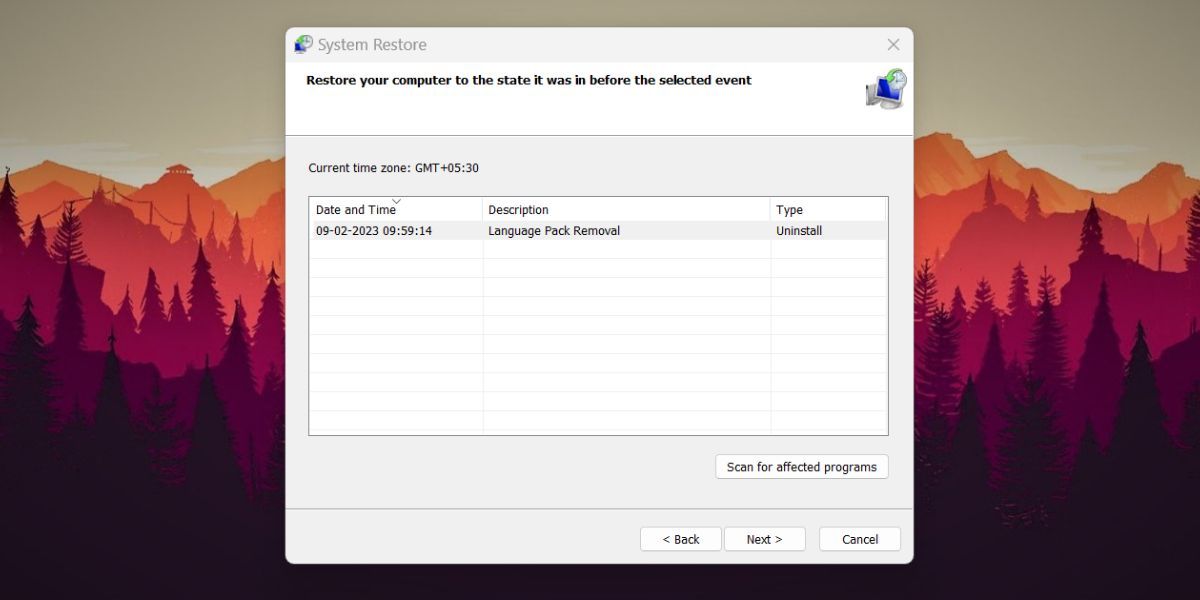
- Подтвердите и дождитесь перезагрузки системы.
Точки восстановления не трогают личные файлы, но могут удалить недавно установленные программы.
8. Сброс Windows (с сохранением файлов) или полная переустановка
Если ничего не помогает, выполните сброс системы. Вы можете выбрать «Сохранить мои файлы», чтобы оставить документы, но при этом будут удалены приложения и восстановлены системные настройки.
Шаги:
- Параметры > Система > Восстановление > Сбросить этот ПК.
- Выберите «Сохранить мои файлы» или «Удалить все» и следуйте инструкциям.
Сброс — крайняя мера. Перед ним обязательно сохраните резервные копии данных и драйверов.
Когда описанные методы не помогут — варианты и причины неудач
- Аппаратный сбой диска (ошибки на SSD/HDD). В этом случае реестр может читать неправильно — проверьте SMART и выполните диагностику диска.
- Заражение сложными руткитами, которые скрываются от стандартных сканеров. Требуется оффлайн‑сканирование с загрузочного носителя.
- Отсутствие рабочей резервной копии. Если нет «чистой» точки восстановления или экспортированного .reg файла, вернуть прежнее состояние будет сложнее.
- Повреждение аппаратных компонентов памяти — нестабильная запись в реестр.
Если вы столкнулись с аппаратной проблемой, сначала устраните её (замена диска, тест памяти) и затем восстановите систему.
Альтернативные подходы и осторожность с «очистителями реестра»
Сторонние «реестровые очистители» обещают ускорение системы и исправление ошибок. Критическая оценка:
- Некоторые удаляют только неактуальные записи и безопасны, но эффекта может быть минимальным.
- Некоторые изменяют ключи без возможности отката и вызывают новые проблемы.
- Всегда выбирайте приложения с прозрачной политикой отката и хорошими отзывами, и только после создания полной резервной копии системы.
Рекомендация: в большинстве случаев встроенных инструментов достаточно. Используйте сторонние утилиты только если вы точно понимаете, что и зачем они делают.
Практические чек‑листы и ролевая разбивка действий
Чек‑лист для домашнего пользователя (быстрая диагностика):
- Сохраните важные файлы.
- Очистка диска (cleanmgr).
- Запуск SFC и DISM.
- Полная проверка на вирусы.
- Попытка восстановления системы.
- Сброс Windows, если все выше не помогло.
Чек‑лист для IT‑администратора (углублённо):
- Проверка SMART и целостности FS (chkdsk /f /r).
- Оффлайн‑сканирование антивирусом с загрузочного носителя.
- Экспорт текущего реестра (File > Export) перед изменениями.
- Импорт заранее проверенных .reg или применение GPO/скриптов для массового восстановления.
- Анализ журнала событий Windows (Event Viewer) на предмет ошибок привязки ключей.
Роли и права:
- Домашний пользователь: избегать ручного редактирования реестра без инструкции.
- Инженер службы поддержки: выполнять резервные копии и тестировать решения в изолированной среде.
- Системный администратор: автоматизировать резервное копирование и внедрять политики безопасности.
Инцидентный план (runbook) для восстановления после повреждения реестра
- Оценка и приоритет:
- Зафиксировать симптомы и время возникновения.
- Определить, затронуты ли все пользователи или только один профиль.
- Мгновенные меры:
- Сохранить файлы пользователя и экспортировать текущий реестр.
- Перезапустить систему и попытаться безопасный режим.
- Устранение:
- Очистка диска; SFC; DISM.
- Сканирование на вирусы.
- Импорт проверенной резервной копии реестра.
- Откат:
- Если импорт не помог — восстановление из точки восстановления.
- Если и это не помогло — восстановление с образа или переустановка ОС.
- Анализ причин:
- Проверить логи, аптайм, недавние установки и обновления, состояние диска.
- Уроки и профилактика:
- Внедрить регулярное резервное копирование и мониторинг.
Критерии приёмки
- Система успешно загружается до рабочего стола.
- Ключевые приложения запускаются и не отображают ошибки.
- Журналы событий не регистрируют критические ошибки, связанные с реестром.
Схема принятия решения (решётка) — быстрая навигация
flowchart TD
  A[Проблемы с Windows] --> B{Системное поведение}
  B -->|Мелкие глюки| C[Очистка диска]
  B -->|Ошибки/краши| D[SFC → DISM]
  D --> E{Вылечено?}
  E -->|Да| Z[Мониторинг]
  E -->|Нет| F[Скан на вредоносное ПО]
  F --> G{Вредонос?}
  G -->|Да| H[Удаление/офлайн скан]
  G -->|Нет| I[Импорт .reg или Восстановление системы]
  I --> J{Устроило?}
  J -->|Да| Z
  J -->|Нет| K[Сброс Windows / Переустановка]
Мини‑руководство: быстрое восстановление за 10–30 минут
- Очистка диска (5–10 минут).
- Запуск
sfc /scannow(10–30 минут в зависимости от системы). - Если SFC не помог —
DISM /Online /Cleanup-Image /RestoreHealth(30–60 минут). - Быстрый оффлайн‑антивирус (вариативно).
Если после этого проблема остаётся — планируйте восстановление из точки восстановления или экспортированного .reg.
Безопасность и защита реестра
- Регулярно создавайте точки восстановления и экспортируйте реестр перед изменениями.
- Ограничьте права изменения реестра через групповые политики для обычных пользователей.
- Включите защиту от программ‑вымогателей в «Безопасности Windows».
- Храните резервные копии на отдельном диске или в облаке.
Короткий словарь (1‑строчные определения)
- Реестр: централизованная база настроек Windows и приложений.
- SFC: утилита проверки системных файлов.
- DISM: инструмент восстановления образа Windows.
- Точка восстановления: снимок системных файлов и реестра в определённый момент.
Частые ошибки и когда следует обратиться к специалисту
- Вы самостоятельно редактировали ключи без экспорта — обратитесь к специалисту.
- Система не загружается и у вас нет образа восстановления — нужен сервисный инженер.
- Подозрение на сложный руткит — обращайтесь в профильный центр или ИТ‑поддержку.
Краткое резюме
Повреждённые элементы реестра часто решаются пошаговыми методами: очистка диска, SFC, DISM, проверка на вредоносное ПО и восстановление из резервной копии или точки восстановления. Сброс системы — крайняя мера. Всегда делайте резервные копии и действуйте последовательно.
Важно
Перед любыми изменениями в реестре создавайте резервную копию системы и экспортируйте разделы реестра, которые планируете менять.
Сводка действий
- Начните с самых безопасных инструментов.
- Делайте резервные копии и точки восстановления.
- При сомнениях привлекайте администратора.

Похожие материалы

Несколько аккаунтов Skype: Multi Skype Launcher

Журнал для работы: повысить продуктивность

Персональные звуки уведомлений на Android

Скачивание шоу Hulu для офлайн‑просмотра

Microsoft Start: персонализированная новостная лента
