
Как починить сломанную клавишу на клавиатуре
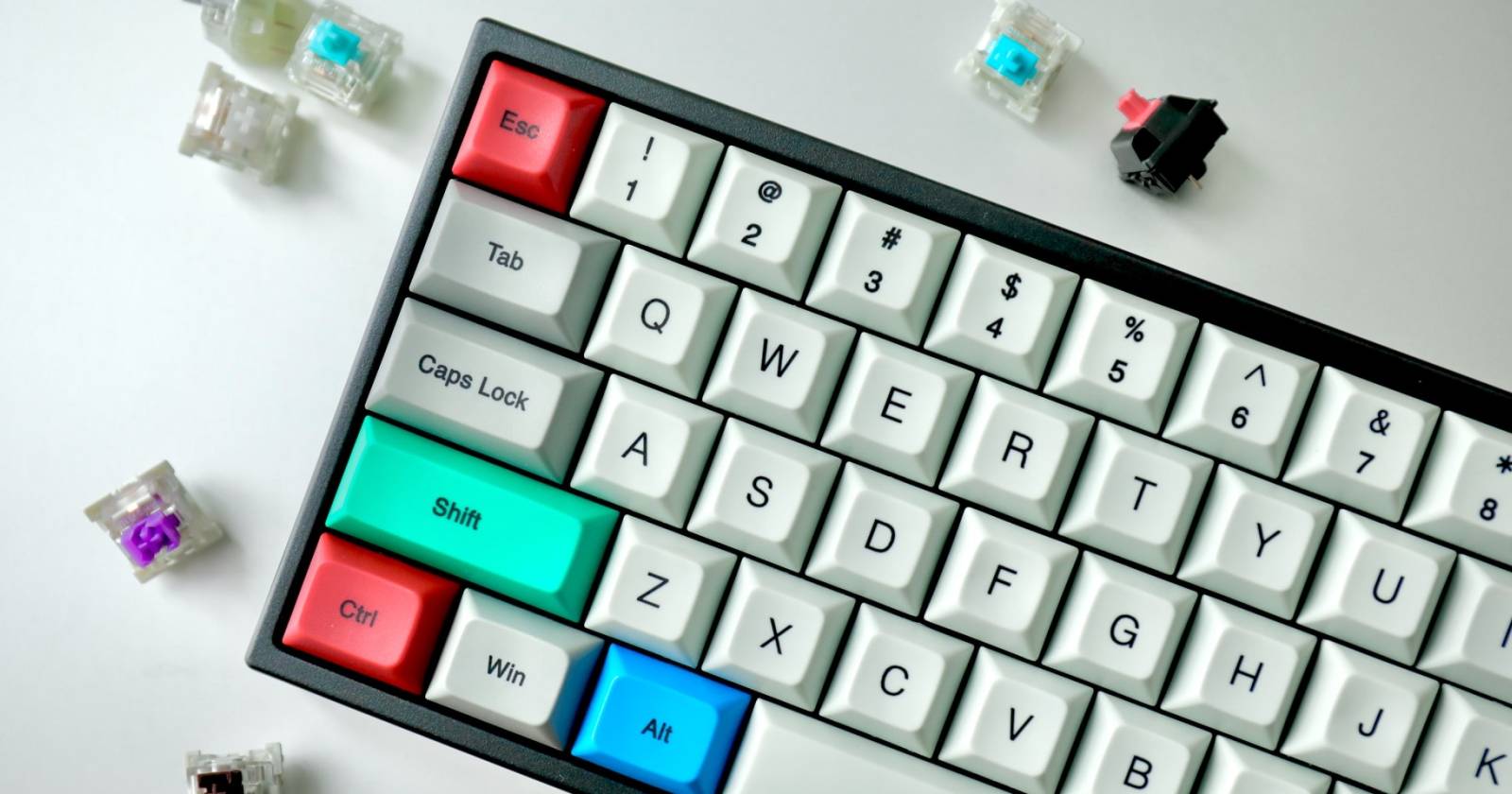
Коротко о сути: в статье описаны методы диагностики и ремонта отдельных клавиш для ноутбуков и настольных клавиатур — от безопасного снятия колпачков до замены модулей, а также советы по чистке и восстановлению после пролитой жидкости. Приведены контрольные списки, критерии приёмки и пошаговые инструкции для непрофессионала и техника.
Введение
Сломанная клавиша раздражает: печать тормозит, рабочий ритм нарушается, а найти мастерскую не всегда удобно. К счастью, большинство поломок можно исправить без специальных инструментов и глубоких навыков. Эта статья объяснит, какие типы клавиатур бывают, какие инструменты нужны, как безопасно разобрать и собрать клавишу, а также как действовать при загрязнениях и залитиях.
Важно: перед любыми манипуляциями отключите питание устройства и при возможности извлеките аккумулятор.
Основные типы клавиатур и что это значит для ремонта
Клавиатуры условно делят на две больших группы по типу переключателя:
- Мембранные клавиатуры: дешевле, тихие, ощущение мягче. В большинстве ноутбуков и бюджетных настольных моделях используется мембрана — тонкая резиновая или пластиковая плёнка, под которой расположен токопроводящий слой.
- Механические клавиатуры: каждая клавиша — отдельный механический переключатель (switch). Дороже, долговечнее, более «щёлкающие» по звуку.
Что важно для ремонта:
- В механической клавиатуре обычно можно заменить отдельный переключатель или колпачок. Иногда достаточно поменять стопорную планку или пружину.
- В мембранной клавиатуре повреждение проводящего слоя или пролитая жидкость чаще всего означает замену всей клавиатуры, поскольку ремонт электроники под мембраной сложнее и редко экономически оправдан.
Краткое определение: переключатель — это часть под колпачком, которая замыкает цепь и передаёт нажатие в систему.
Инструменты и запасные части, которые пригодятся
Набор базовых инструментов позволит решить ~70–90% проблем с отдельными клавишами:
- Небольшая плоская и/или крестовая отвертка
- Тонкий пинцет
- Набор запасных колпачков и креплений (keycap + retainer) для вашей модели
- Контактный очиститель или изопропиловый спирт (90%+) для чистки
- Баллон со сжатым воздухом
- Тонкая пластиковая лопатка (spudger) или пластиковая карточка
- Мелкий суперклей или двухкомпонентный эпоксидный клей (для восстановления сломанных пластмассовых элементов) — использовать только в крайнем случае
Покупка запасных частей: ключевые слова для поиска — модель клавиатуры или ноутбука + “replacement key”/“keycap”/“key retainer”. Для механических клавиатур ищите совместимые switch-платы и колпачки.
Примечание о безопасности: не используйте бытовые растворители (ацетон и т. п.) на пластике — они разъедают покрытие.
Как определить причину неполадки — простая диагностика
Перед разборкой убедитесь, что проблема не программная:
- Перезагрузите компьютер.
- Подключите внешнюю USB-клавиатуру — если она работает, проблема в аппаратной части встроенной клавиатуры.
- Откройте экранную клавиатуру или используйте тестер клавиш (веб‑утилиты) — видно, регистрируется ли нажатие аппаратно.
Дальше — простой алгоритм определения: застрявшая/не срабатывающая клавиша → очистка; сломанный колпачок/фиксация → замена или клей; отсутствие реакции множества клавиш → возможно повреждение платы или шлейфа.
Как снять колпачок клавиши безопасно
Ниже — универсальная инструкция, подходящая для большинства механических и некоторых съёмных ножничных механизмов ноутбуков. Если вы не уверены в конструкции своего ноутбука — посмотрите сервисный мануал производителя.
Пошагово:
- Отключите устройство от питания и извлеките аккумулятор, если возможно.
- Аккуратно подденьте край колпачка тонкой пластиковой лопаткой или плоской отверткой. Для ноутбуков предпочтительна пластиковая лопатка, чтобы не повредить корпус.
- Поднимайте колпачок ровно вверх — он обычно держится на защёлках. Не тяните под углом, чтобы не сломать пластиковые фиксаторы.
- Если колпачок не идёт, попробуйте сначала снять рядом расположенный колпачок и освободить место; у некоторых клавиш (пробел, Enter, Shift) есть дополнительные металлические скобы — их лучше отсоединять осторожно.
- После снятия внимательно осмотрите подпружиненный механизм (switch или ножничный механизм) и фиксирующие пластинки на предмет трещин, износа или мелких частиц.
Важно: у ноутбуков есть модели с несъёмными колпачками — попытка насильного снятия может разрушить механизм. Если колпачок не прерывает ход при умеренном усилии, проверьте мануал.
Как починить сломанный колпачок или крепления
Сценарии и решения:
- Трещина на колпачке: проще всего заменить колпачок целиком — ищите совместимый по профилю и высоте. Как временная мера можно аккуратно склеить трещину суперклеем, но это ухудшит пользовательский опыт и со временем отвалится.
- Сломан ретейнер (пластиковая скоба): для многих ноутбуков можно заказать набор ретейнеров (key retainer). Замена часто производится без пайки — достаточно вставить новый элемент в отверстия на переключателе и зафиксировать колпачок.
- Сломана пружина или центральный штифт в механическом переключателе: проще заменить весь switch (для переключаемых плат с хотсвап‑сокетами) или заказать замену у сервиса, если плата запаяна.
Совет: храните снятые мелкие части в контейнере, чтобы не потерять.
Как установить колпачок обратно
- Очистите посадочное место от пыли и остатков клея, при необходимости протрите изопропиловым спиртом и дайте высохнуть.
- Совместите направляющие или штыри колпачка с пазами на ретейнере/переключателе.
- Надавите ровно вниз до характерного щелчка. Проверьте ход клавиши — он должен быть гладким и без заеданий.
- Для длинных клавиш (пробел, Enter, Shift) сначала установите металлические скобы или шатун, затем фиксируйте колпачок.
- Если нужен временный ремонт: нанесите каплю суперклея только на сломанный фиксатор (не на контактную поверхность и не на пружину). Держите несколько минут до схватывания.
Заметка: после использования клея проверяйте, не попал ли клей на места трения — это ухудшит ход клавиши.
Как заменить всю клавиатуру ноутбука — базовая инструкция
Если повреждение крупное (разрыв шлейфа, промокание мембраны, множество неработающих клавиш), имеет смысл заменить блок клавиатуры.
- Скачайте сервисный мануал для вашей модели ноутбука или найдите пошаговый ролик: там укажут, какие винты откручивать и в каком порядке извлекать рамку.
- Отключите питание, извлеките батарею и накопители, если требуется.
- Открутите винты крепления клавиатурной рамки и аккуратно подденьте панель.
- Отсоедините шлейф клавиатуры от материнской платы (фиксатор шлейфа обычно откидывается вверх).
- Установите новую клавиатуру, подключите шлейф и зафиксируйте его, затем соберите корпус в обратном порядке.
- Перед окончательной сборкой проверьте работу клавиш.
Ограничения и риск: при самостоятельной разборке гарантии может быть утрачена. Если вы не уверены в своих навыках, обратитесь в авторизованный сервис.
Как очистить клавиатуру от пыли и грязи
Небольшое загрязнение — частая причина залипания и отсутствия отклика. Простые шаги:
- Отключите питание и вытрите поверхность мягкой сухой тканью.
- Используйте сжатый воздух под углом 45° для удаления пыли между клавишами. Держите баллон вертикально, чтобы не выплеснуть жидкость‑пропеллент.
- Если клавиши залипают, снимите колпачки и почистите механизм ватным тампоном, смоченным в изопропиловом спирте.
- Для сильно загрязнённых участков можно промыть снятые колпачки в тёплой воде с мягким моющим средством, затем полностью высушить (24 часа) перед установкой.
Совет: не тушите и не обрызгивайте электронику жидкостями, работайте аккуратно.
Как действовать при пролитии жидкости на клавиатуру
Если на клавиатуру пролилась жидкость, важна скорость и осторожность. Общая последовательность:
- Немедленно выключите устройство и отключите питание.
- Переверните ноутбук (клавиатурой вниз) над впитывающей поверхностью, чтобы слить лишнюю жидкость.
- Извлеките аккумулятор и внешние устройства, если возможно.
- Аккуратно снимите колпачки и промокните подложку сухой безворсовой салфеткой.
- Для очистки используйте изопропиловый спирт — он помогает удалить следы сахара и ускоряет испарение.
- Дайте всем частям полностью высохнуть не менее 24 часов в тёплом, хорошо вентилируемом месте. Не используйте фен с горячим воздухом — это может деформировать пластик.
Примечание: если жидкость была сладкой (чай, сок), вероятность коррозии выше — лучше вскрыть клавиатуру для очистки пайки и контактов или обратиться в сервис.
Мембранные клавиатуры: при глубоком проникновении жидкости внутрь мембраны чаще всего рекомендуется замена всего блока клавиатуры.
Диагностика электрических проблем и шлейфов
Если большая часть клавиш не реагирует или реагирует странно, возможно повреждён шлейф или контроллер клавиатуры.
Проверки:
- Визуальный осмотр шлейфа: есть ли следы пролитой жидкости, заломы или порезы?
- Переустановка шлейфа: аккуратно извлеките и вставьте шлейф снова, закрепив фиксаторы.
- Проверка устройства в BIOS/UEFI: если клавиши не реагируют ещё до загрузки ОС, это аппаратная неисправность.
Если проблема в контроллере клавиатуры на плате — ремонт требует пайки или замены платы и чаще всего дороже замены клавиатуры целиком.
Рекомендации по запасным частям и совместимости
- Для механических клавиатур: обращайте внимание на профиль колпачков (OEM, Cherry, SA и др.) и тип переключателя (Cherry MX, Kailh, Gateron и т. п.).
- Для ноутбуков: ищите запасные клавиатуры по точной модели ноутбука (фирменный номер детали). Универсальные клавиатуры обычно не подходят.
- Покупайте запасные ретейнеры и наборы для ремонта на маркетплейсах, у официальных дилеров или у проверенных продавцов.
Важно: несовместимый колпачок может зафиксироваться неправильно и повредить ретейнер.
Сценарии, когда ремонт нецелесообразен
- Многочисленные неисправности клавиш у мембранной клавиатуры — выгоднее заменить блок.
- Глубокая коррозия электроники после сладких напитков — восстановление займёт много времени и не гарантирует долговечность.
- Повреждение материнской платы, затрагивающее контроллер клавиатуры — потребуется сервисный центр.
Если вы сомневаетесь, лучше сделать профессиональную диагностику, особенно для дорогих ноутбуков.
Мини‑методология принятия решения: что сделать первым делом
- Выключить устройство и отключить питание.
- Диагностировать: одна клавиша или много? Механизм/колпачок или электроника?
- Попробовать очистку и снятие колпачка.
- Если колпачок/ретейнер сломаны — заменить деталь.
- Если проблема остаётся — рассмотреть замену клавиатуры или обращение в сервис.
Критерии приёмки
Чтобы считать ремонт успешным, проверьте:
- Клавиша физически твердо зафиксирована и не люфтит.
- Ход клавиши ровный, без заеданий и мешающих шумов.
- В тестере клавиш регистрируется корректное нажатие и отпускание.
- После 100–200 быстрых нажатий клавиша не теряет работоспособность.
Роль‑ориентированные контрольные списки
Для пользователя (домашний мастер):
- Отключил питание и вынул батарею.
- Подготовил инструменты и ёмкость для мелких деталей.
- Заказал совместимые запчасти по модели.
- Тестировал клавишу перед окончательной сборкой.
Для техника (сервисный инженер):
- Выполнил визуальный осмотр на коррозию и механические повреждения.
- Проверил целостность шлейфа и контактов мультиметром.
- Документировал номер детали и совместимость.
- Провёл испытание в BIOS и в ОС, включая нагрузочный тест.
Тестовые случаи и критерии приёмки
- Тест «одно нажатие»: клавиша регистрирует событие при одиночном нажатии.
- Тест «многократные нажатия»: после 100 быстрых нажатий клавиша продолжает реагировать.
- Тест «нажатие/удержание»: клавиша не залипает при удержании 10 секунд.
- Тест «восстановление после сборки»: клавиатура функционирует корректно после сборки корпуса.
Быстрые рекомендации и хитрости
- Для удаления пыли между клавишами часто достаточно перевернуть клавиатуру и легонько постучать.
- Для проверки регистрации нажатий используйте онлайн‑тестер клавиш.
- Храните запасные колпачки для часто используемых клавиш на всякий случай.
Потенциальные ошибки и когда ремонт может не сработать
- Применение слишком большого усилия при снятии колпачка — ломаются крепления.
- Использование неподходящего клея — блокирует ход или растворяет пластик.
- Неполная сушка после промывки — приводит к коррозии и короткому замыканию.
Дерево решений (Mermaid)
flowchart TD
  A[Клавиша не работает] --> B{Не работает одна клавиша?}
  B -- Да --> C{Визуально цела?}
  C -- Да --> D[Снять колпачок, очистить, установить]
  C -- Нет --> E[Заменить колпачок/ретейнер]
  B -- Нет --> F{Тип клавиатуры}
  F -- Мембранная --> G[Проверить шлейф и плату; заменить блок]
  F -- Механическая --> H[Проверить switch; заменить switch/плату]
  E --> I[Проверить работу]
  D --> I
  H --> I
  G --> I
  I --> J{Клавиши работают?}
  J -- Да --> K[Готово]
  J -- Нет --> L[Обратиться в сервис]
Часто задаваемые вопросы
Вопрос: Можно ли самостоятельно заменить switch в механической клавиатуре?
Ответ: Если у вас клавиатура с хотсвап‑сокетами — да. Если переключатели запаяны на плате, потребуется паяльник и навык пайки.
Вопрос: Как быстро высушить клавиатуру после пролития?
Ответ: Лучший способ — естественная сушка в тёплом, проветриваемом месте минимум 24 часа. Не используйте горячий фен на максимальном нагреве.
Вопрос: Где купить совместимые колпачки для ноутбука?
Ответ: Поиск по модели ноутбука на маркетплейсах, у официальных запчастных поставщиков или на сайтах‑агрегаторах запчастей ноутбуков.
Безопасность и защита данных
При разборке ноутбука соблюдайте осторожность: отключайте питание и извлекайте накопители, если есть риск физического повреждения. Замена клавиатуры не влияет на данные на SSD/HDD, но при неаккуратной разборке можно повредить другие компоненты.
Итог и рекомендации
Подытожим:
- Для застрявших или грязных клавиш чаще всего достаточно чистки и снятия колпачка.
- Механические клавиатуры дают больше возможностей для локального ремонта — замены switch или ретейнера.
- Мембранные клавиатуры сложнее ремонтировать по отдельности; при серьёзных повреждениях часто нужна замена блока.
- При пролитии жидкости действуйте быстро и осторожно: отключите питание, слейте жидкость, дайте всем частям полностью высохнуть и при необходимости замените повреждённые блоки.
Если вы сомневаетесь в своих навыках или столкнулись с коррозией/повреждением платы — обратитесь в сервисный центр.
Спасибо за внимание — с этими рекомендациями вы сможете восстановить работоспособность большинства клавиш самостоятельно.

Похожие материалы

Несколько аккаунтов Skype: Multi Skype Launcher

Журнал для работы: повысить продуктивность

Персональные звуки уведомлений на Android

Скачивание шоу Hulu для офлайн‑просмотра

Microsoft Start: персонализированная новостная лента
