
Как починить сломанную клавишу на клавиатуре или ноутбуке
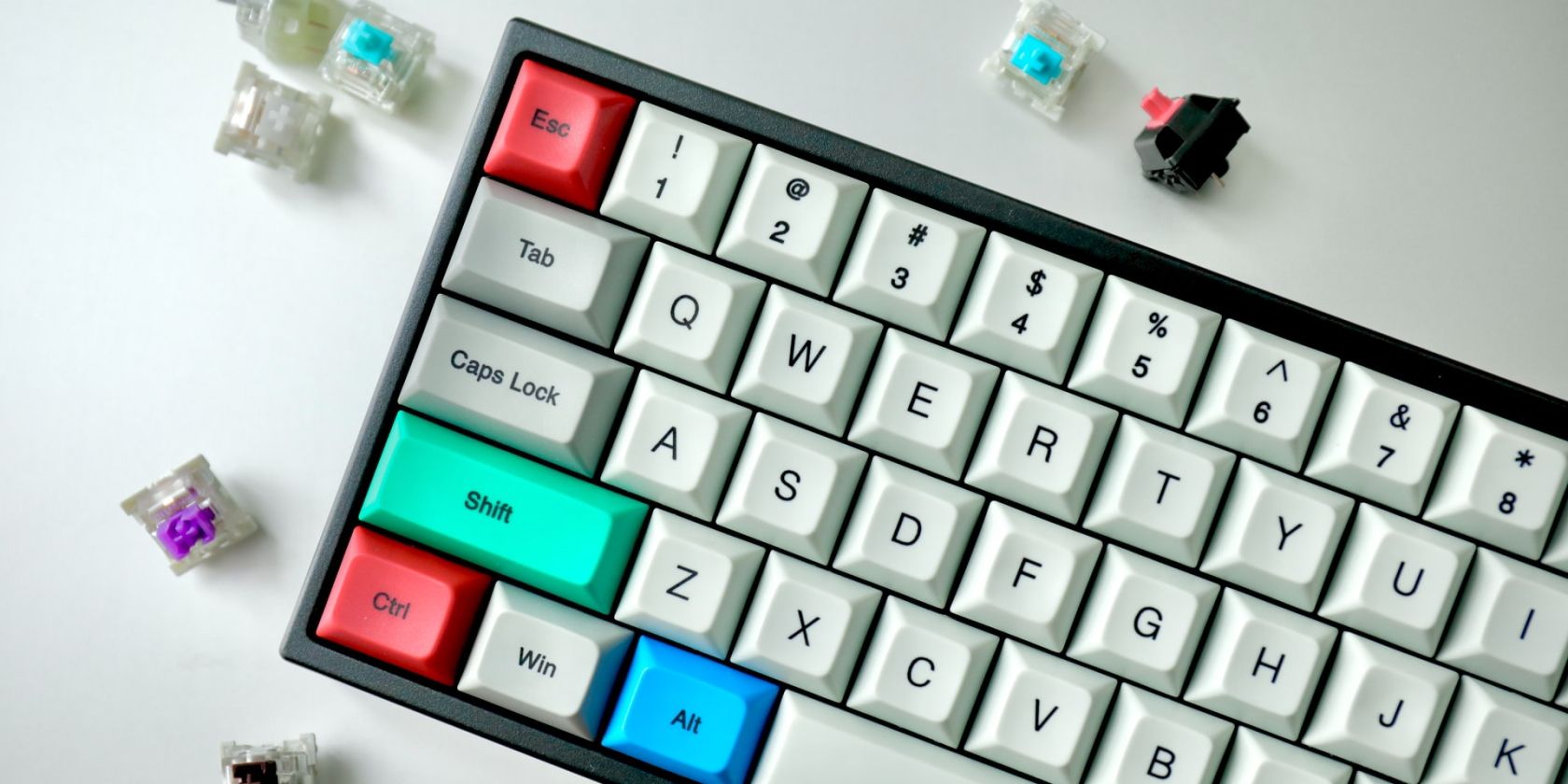
Важно: перед началом работ отключите питание устройства и выньте аккумулятор, если это возможно.
Введение
Если какая‑то клавиша на клавиатуре перестала работать, это мешает печатать и раздражает. К счастью, многие поломки решаются без сложного инструмента и без помощи сервисного центра. В этой статье — пошагово, простым языком, как диагностировать и починить разные типы проблем: сломанный колпачок, грязь под клавишами, залитие жидкости и когда стоит менять всю клавиатуру.
Основные типы клавиатур и ключевые отличия
Клавиатуры по типу переключателей делят на две большие группы: мембранные и механические. От типа зависит, как быстро и какие именно операции можно выполнить при ремонте.
- Мембранные клавиатуры — доступные и тихие. Работают на гибкой печатной плате с контактами. Их легче залить и сложнее починить частично: часто при серьёзном повреждении приходится менять всю панель.
- Механические клавиатуры — у каждой клавиши свой переключатель (switch). Обслуживаемы: чаще можно заменить отдельный колпачок или сам переключатель.
Краткое определение: переключатель — это механизм под колпачком, который регистрирует нажатие.
Что понадобится для простого ремонта
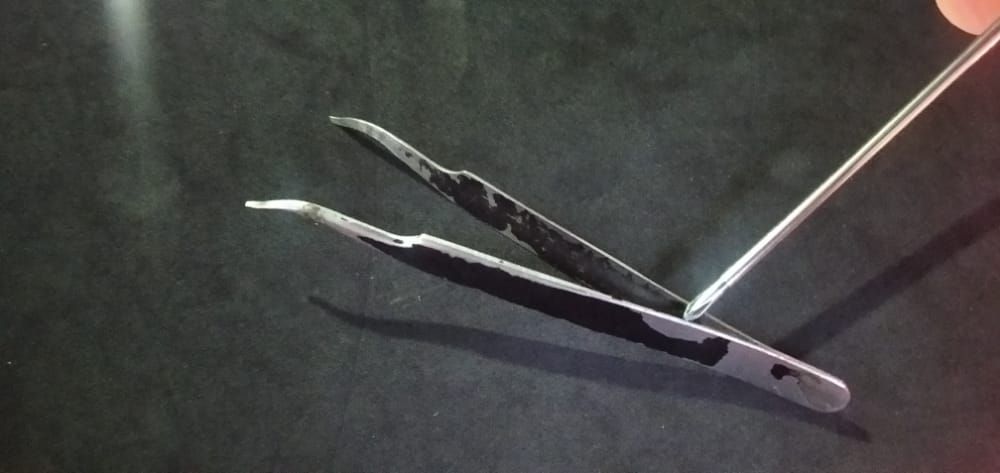
- Маленькая плоская отвёртка или пластиковая лопатка
- Пинцет
- Изопропиловый спирт или очиститель для электроники
- Сжатый воздух в баллончике
- Суперклей или эпоксидный клей (только для восстановления пластика, не для контактов)
- Запасной колпачок или набор запасных клавиш (для механических клавиатур)
- Перчатки и мягкая салфетка
Примечание: при работе с ноутбуками соблюдайте осторожность — у многих моделей колпачки не рассчитаны на частую замену пользователем.
Как снять колпачок клавиши
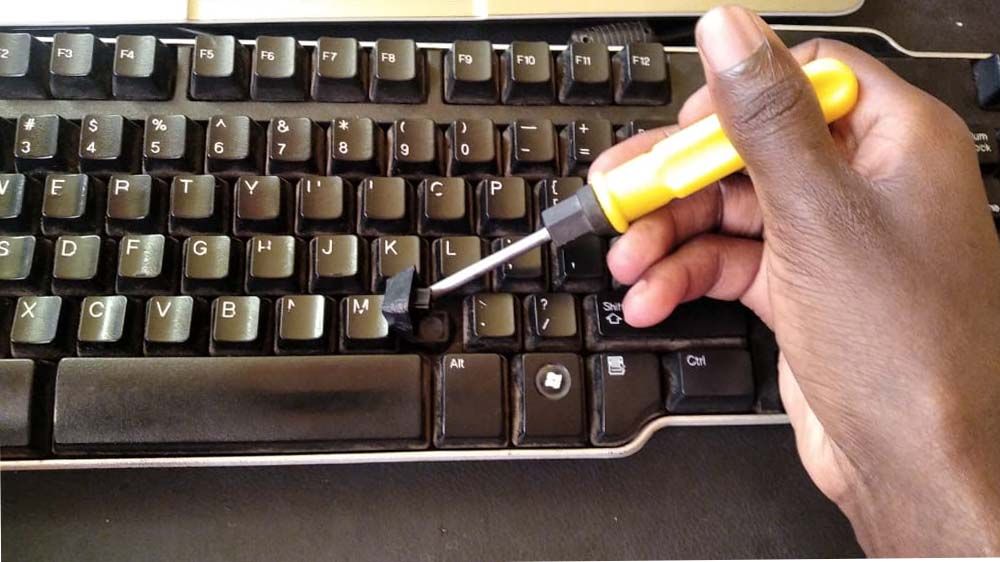
- Проверьте, не заела ли клавиша — аккуратно покачайте её в разные стороны. Если она просто застряла, чистка или продувка сжатым воздухом может помочь.
- Чтобы снять колпачок, подденьте его плоской отвёрткой или пластиковой лопаткой у нижнего края. Действуйте аккуратно, чтобы не сломать фиксаторы.
- Если есть возможность, используйте пинцет и снимайте по краю, удерживая соседние клавиши пальцем.
- На механических клавиатурах колпачки обычно садятся на стойку («стем») — тяните вверх равномерно.
Примечание: у ноутбуков система крепления может отличаться. Перед попыткой снятия проверьте документацию производителя.
Как поставить колпачок обратно
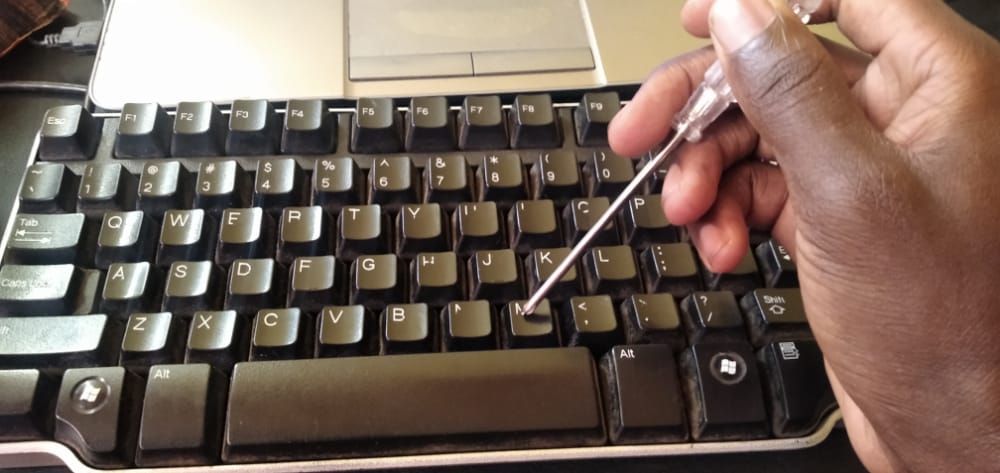
- Осмотрите нижнюю часть колпачка: найдите направляющие и зацепы.
- Совместите направляющие колпачка с посадочными местами на переключателе.
- Надавите ровно по центру до характерного щёлчка. Проверьте ход клавиши.
- Если крепление повреждено, можно либо заменить колпачок, либо попробовать аккуратно склеить сломанные детали суперсильным клеем. Использовать клей только на пластиковых частях — избегайте попадания клея на подвижные части переключателя.
- При использовании клея дайте высохнуть не менее 24 часов перед эксплуатацией.
Важно: если вы сомневаетесь, лучше установить запасной колпачок или заменить переключатель у механической клавиатуры.
Как полностью заменить клавиатуру ноутбука
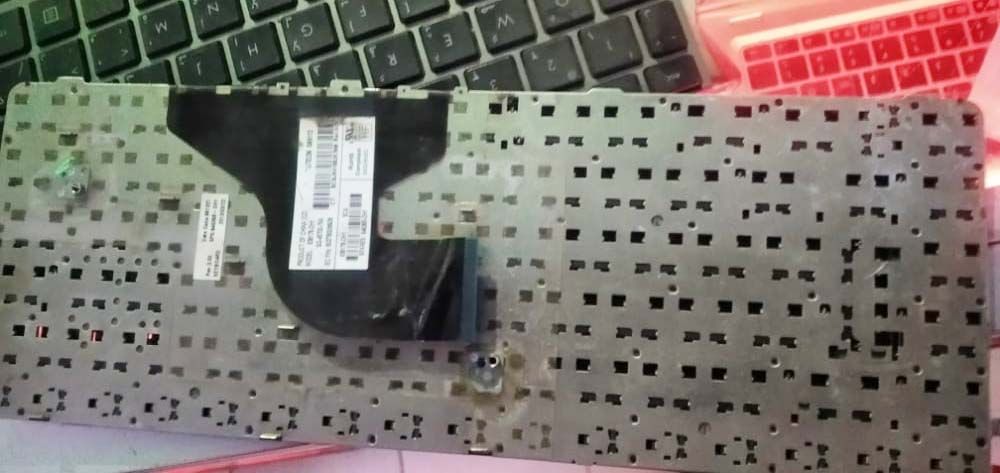
- Отключите питание и выньте батарею. Отсоедините все кабели.
- Снимите верхнюю крышку или лицевую панель, если она есть. Обычно это требует удаление нескольких винтов и аккуратного поддевания защёлок.
- Отсоедините ленточный кабель клавиатуры от материнской платы. Зафиксируйте защёлку разъёма перед извлечением.
- Установите новую клавиатуру, совместив разъём и защёлки. Вкрутите винты на место.
- Подключите питание и проверьте работу клавиш до окончательной сборки.
Примечание: порядок операций и способ крепления зависят от модели ноутбука. Перед началом лучше найти инструкцию по разборке конкретной модели.
Как очистить клавиши от грязи и пыли
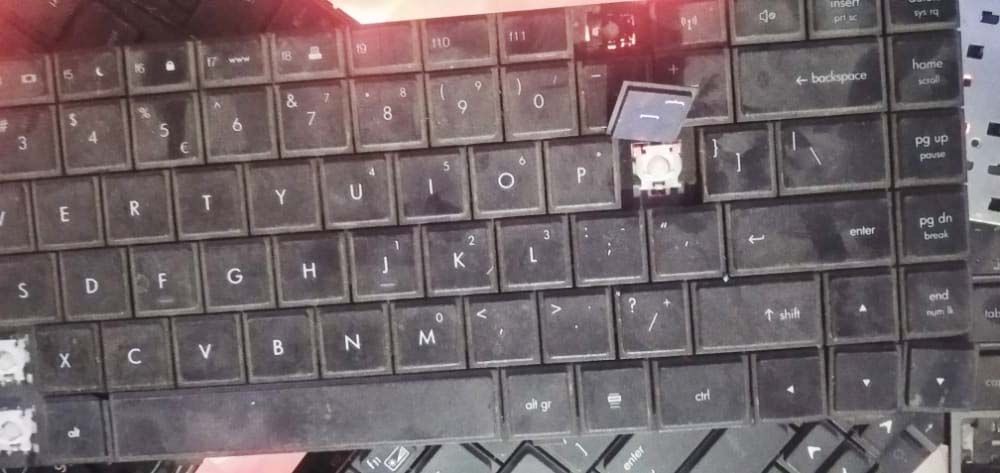
- Выключите устройство и отсоедините клавиатуру.
- Сдуйте пыль сжатым воздухом, удерживая баллон вертикально.
- Протрите поверхность мягкой сухой салфеткой. Для более глубокой очистки снимите колпачки и пройдитесь с изопропиловым спиртом по посадочным местам и подколпачковым поверхностям.
- Оставьте клавиатуру полностью высохнуть перед подключением.
Когда это работает: при плохом срабатывании отдельных клавиш из‑за пыли или крошек.
Как действовать при попадании жидкости на клавиатуру
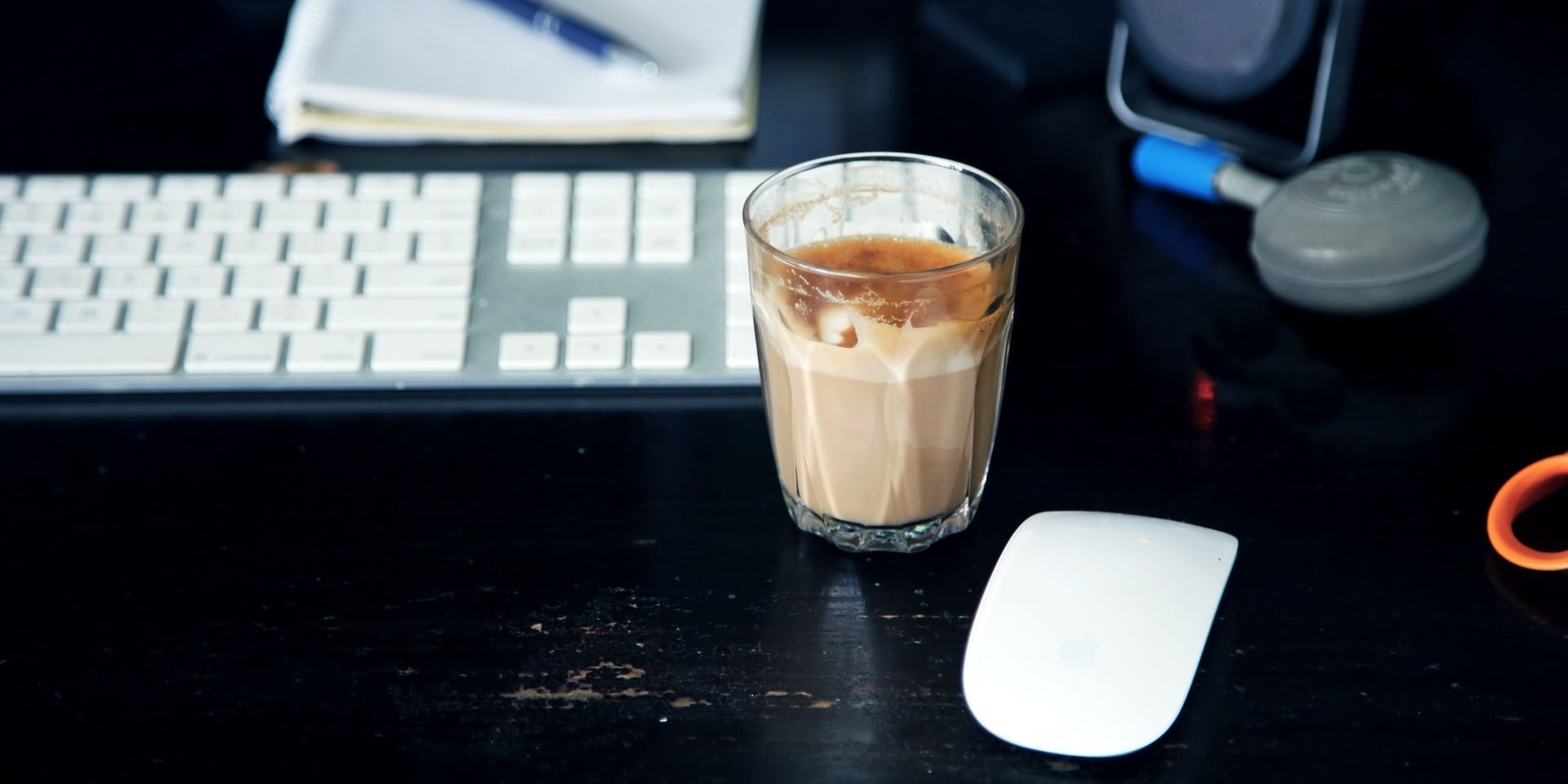
- Немедленно отключите питание и извлеките батарею, если это возможно.
- Переверните ноутбук или клавиатуру, чтобы слить жидкость и минимизировать распространение.
- Уберите колпачки и аккуратно промокните видимую жидкость мягкой тканью.
- Продуйте посадочные места сжатым воздухом. Протрите контакты и пластины изопропиловым спиртом.
- Дайте высохнуть не менее 24 часов (чем дольше — тем лучше).
Важно: на мембранных клавиатурах жидкость часто разрушает дорожки, и тогда нужна полная замена клавиатурной панели. На механических механизмах иногда достаточно заменить несколько переключателей.
Как понять, что поломка аппаратная, а не программная
Если клавиатура полностью не реагирует или отдельные клавиши работают периодически, проверьте:
- Подключение: убедитесь, что кабель или Bluetooth-соединение в порядке.
- Драйверы и настройки раскладки: временно подключите клавиатуру к другому компьютеру.
- BIOS/UEFI: в BIOS тест клавиатуры выполняется независимо от ОС — если клавиши не работают в BIOS, это аппаратный дефект.
Если проблема сохраняется на другом устройстве, это аппаратная неисправность.
Когда замена всей клавиатуры — лучший выбор
- Видимые переломы пластика вокруг переключателя.
- Коррозия контактов после залития.
- Большое количество неработающих клавиш на мембранной панели.
- Повреждение печатной платы (PCB).
В этих случаях ремонт отдельных деталей либо невозможен, либо экономически неоправдан.
Методология быстрого ремонта (мини‑метод)
- Диагностика: воспроизведите проблему и определите, аппаратная она или программная.
- Безопасность: отключите питание и извлеките батарею.
- Очистка: сдувание воздуха, протирка спиртом, удаление мусора.
- Временное решение: перестановка/замена колпачка. Попытка склеить при незначительном разрушении.
- Замена: переключателя или всей клавиатуры при серьёзных повреждениях.
- Тест: полная проверка всех клавиш и повторная сборка.
Чеклист для домашнего мастера
- Отключил питание и вынул батарею
- Собрал необходимый набор инструментов
- Документировал расположение винтов/защёлок при разборке
- Соблюдал чистоту рабочего места
- Тестировал клавиатуру перед финальной сборкой
Чеклист для сервисного инженера
- Проверил наличие запасных переключателей и колпачков
- Оценил коррозию и внешний вид печатной платы
- Провёл диагностику в BIOS и с помощью тестовой утилиты
- Провёл фотодокументацию перед заменой деталей
Критерии приёмки
- Все ранее неисправные клавиши нажимаются с одинаковым усилием и возвращаются в исходное положение
- Нет ложных нажатий или заеданий
- Нет звуковых или механических аномалий при ходe клавиш
- После сборки все винты и защёлки на месте, нет люфта
Тесты и случаи приёмки
- Проверка всех клавиш нажатиями 10 раз подряд
- Тест сочетаний Ctrl/Alt/Shift для проверки фиксации
- Тест в BIOS для подтверждения аппаратной работоспособности
Когда ремонт не сработает и что делать дальше
- Повреждён PCB или дорожки мембранной клавиатуры — замена всей панели.
- Глубокая коррозия контактов — профессиональная чистка или замена.
- Если клавиатура встроена и разбор сложен — обратиться в сервис.
Альтернативы: использовать внешнюю USB/Bluetooth клавиатуру, если срочно нужна рабочая машина.
Ментальные модели и эвристики при ремонте клавиш
- Малое вмешательство сначала: начните с чистки и простой перестановки — это быстрый выигрыш.
- От простого к сложному: сначала колпачок, затем переключатель, затем панель/PCB.
- Оценка стоимости ремонта: если набор запасных деталей дороже новой дешёвой клавиатуры, меняйте клавиатуру.
Риск‑матрица и смягчение рисков
- Риск: повредить защёлки при агрессивном снятии — смягчение: использовать пластиковую лопатку.
- Риск: попадание клея на контакты — смягчение: наносить клей точечно и минимально.
- Риск: электрический короткий при влаге — смягчение: полноценная сушка и чистка спиртом.
Пример SOP по замене одного переключателя на механической клавиатуре
- Отключите клавиатуру от питания.
- Снимите колпачок проблемной клавиши.
- Десольдерьте (удалите припой) с платой под переключателем при помощи паяльной станции.
- Вытащите повреждённый переключатель.
- Вставьте новый переключатель и припоите контакты.
- Установите колпачок, протестируйте клавишу.
Примечание: операции с паяльником выполняют только при наличии опыта.
Небольшой словарь терминов
- Колпачок — пластиковая часть клавиши, на которую нажимают
- Стем — посадочная стойка под колпачком
- Переключатель — механизм, регистрирующий нажатие
- PCB — печатная плата клавиатуры
Мини‑шаблон для доклада о ремонте (для личного учета)
- Дата ремонта:
- Устройство:
- Симптомы:
- Выполненные действия:
- Заменённые детали:
- Результат тестирования:
- Рекомендации:
Потенциальные альтернативные подходы
- Внешняя клавиатура — быстрое временное решение для ноутбука.
- Профессиональный сервис — при сложных повреждениях или встроенных клавиатурах.
- Замена отдельных переключателей — для механических клавиатур с навыками пайки.
Короткое заключение
Починить сломанную клавишу обычно можно своими руками: начать с простых действий — очистки и снятия колпачка. Если повреждён переключатель или печатная плата, оцените экономику ремонта: иногда проще заменить клавиатуру или подключить внешнюю. При работе соблюдайте меры безопасности, особенно при залитии жидкостью.
flowchart TD
  A[Проблема с клавишей] --> B{Проверить на другом устройстве}
  B -- Работает --> C[Проверить софт/настройки]
  B -- Не работает --> D{Механика или грязь}
  D -- Грязь --> E[Очистка + продувка]
  D -- Механика --> F{Колпачок или переключатель}
  F -- Колпачок --> G[Снять/заменить колпачок]
  F -- Переключатель --> H[Заменить переключатель или PCB]
  H --> I[Тест]
  E --> I
  C --> I
  I --> J[Готово]
Примечание об осторожности и безопасности
Не используйте агрессивные химикаты. Не работайте с платой под питанием. Если вы не уверены в пайке или внутренней разборке ноутбука, обратитесь к специалисту.
Краткое резюме
- Многие неисправности клавиш решаются простой чисткой и заменой колпачков.
- Залитие и повреждение PCB требуют более серьёзного вмешательства или замены клавиатуры.
- Оцените затраты и риск, прежде чем начинать паяльные или сложные ремонтные работы.

Похожие материалы

Несколько аккаунтов Skype: Multi Skype Launcher

Журнал для работы: повысить продуктивность

Персональные звуки уведомлений на Android

Скачивание шоу Hulu для офлайн‑просмотра

Microsoft Start: персонализированная новостная лента
