
Как восстановить и улучшить размытые фотографии
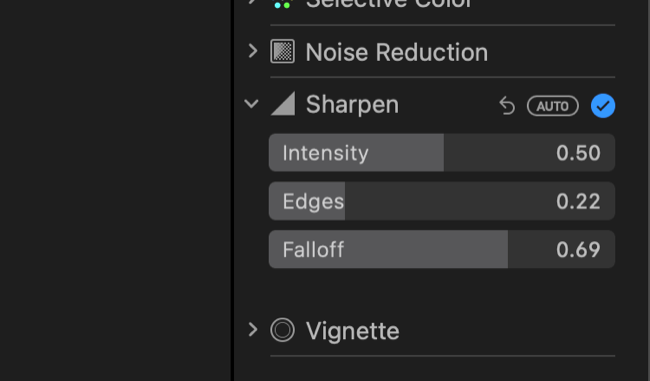
Важное: ни одна программа не творит чудес с полностью отсутствующими деталями — всегда проверяйте результат на артефакты и резкость по краям кадра.
Быстрые ссылки
- Используйте инструмент «Резкость» в вашем фоторедакторе
- Исправление сильно размытых фото с помощью специализированных инструментов на базе ИИ
- Live Photo или Motion Photo: выберите другой кадр
- Как не допускать размытия при съёмке
- Как получать лучшие кадры
Что вы получите из этой статьи
- Пошаговые техники для быстрого улучшения снимка
- Сравнение подходов: стандартный редактор vs ИИ-инструменты
- Руководство (SOP) по восстановлению фото и чек-листы для разных ролей
- Когда улучшение не сработает и как смягчить проблему
- Критерии приёмки результата и простая методика тестирования
Почему размытие бывает разным (одно предложение)
Размытие может быть вызвано сдвигом камеры (camera shake), движением объекта (motion blur), неправильной фокусировкой (out-of-focus) или низким разрешением/шумом датчика; каждую причину разумно устранять своим инструментом.
Используйте инструмент «Резкость» в редакторе
Самый быстрый и доступный путь — открыть фото в вашем редакторе и применить корректировку резкости. Это работает лучше всего для снимков с небольшой потерей чёткости, когда детали присутствуют, но «смазаны».
- Что делает «Резкость»: подчёркивает контрасты на границах объектов, визуально делая изображение чётче. Это не восстановление потерянных деталей, а усиление существующих краевых переходов.
- Ограничения: инструмент мало помогает при сильном движении объекта (везде видимы шлейфы) или если кадр полностью вне резкости.
Примеры действий:
- Увеличьте «Amount/Сила» до видимого эффекта, затем уменьшите, чтобы избежать «перерезкости» (crisp/oversharpening).
- Используйте «Radius/Радиус» небольшой — 0.5–1.5 px для мелких деталей, 1.5–3 px для больших объектов.
- Если доступно — примените «Masking/Маскирование», чтобы резкость действовала только на края, а не на шумные области кожи или небо.
Применимо в приложениях: Apple Photos, GIMP, Adobe Camera Raw, мобильные VSCO и Snapseed.
Примечание: при сильном движении инструмент резкости может подчеркнуть «шлейфы» и сделать движение ещё более заметным.
Исправление размытых фото с помощью специализированных инструментов
Когда классические инструменты не справляются, на помощь приходят алгоритмы машинного обучения и нейросети. Они пытаются предсказать и «достроить» потерянные детали, опираясь на статистику и обучающие выборки.
Как работают такие сервисы (коротко): модель анализирует структуру и текстуры, пытается выделить границы, шероховатости и типичные элементы (например, шерсть, волосы, кирпичная кладка) и реконструирует недостающие пиксели.
Ограничения ИИ-инструментов:
- Модель может «додумывать» детали, которые не существовали в оригинале; это нормально, но может привести к нежелательным артефактам.
- Плохие результаты на сценах с пересекающимися движениями, сложной глубиной резкости или когда нужно сохранить естественную мягкость (портрет с художественным боке).
Ниже — разбор популярных инструментов и когда их стоит попробовать.
Fotor
Fotor — веб-редактор с функцией «AI Enlarger» и пробным периодом. Удобно, что можно бесплатно загрузить и сразу увидеть пример результата.
Плюсы:
- Удобный интерфейс, ползунок сравнения «до/после».
- Хорош для лёгкого повышения детализации на текстурах (шерсть, ткани).
Минусы:
- Экспорт без водяного знака требует активации пробной подписки.
- Менее эффективен при выраженном движении в кадре.
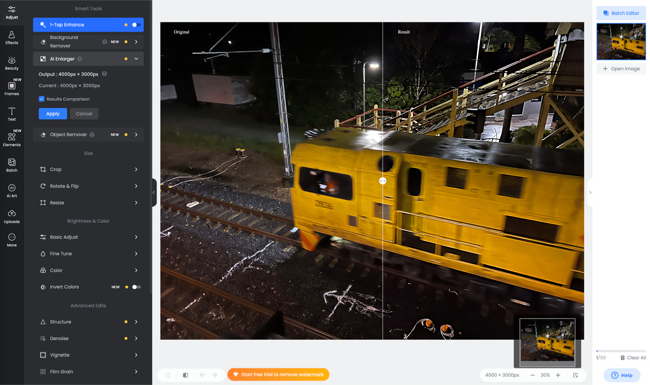
Стоимость: пробный период, затем подписка (интерфейс сообщает цену при регистрации).
Topaz Sharpen AI
Topaz Sharpen AI — настольное приложение для macOS и Windows с локальной обработкой и сильной ориентацией на уменьшение смаза, дрожания и «не в фокусе».
Плюсы:
- Отлично справляется с движением (motion blur) — лучше большинства веб-сервисов.
- Позволяет вручную выбрать профиль и тонко настраивать силу и радиус.
Минусы:
- Платный единовременный продукт (в описании — покупка по лицензии).
- Требует ресурсов: при первом запуске скачивает несколько сотен мегабайт модели.
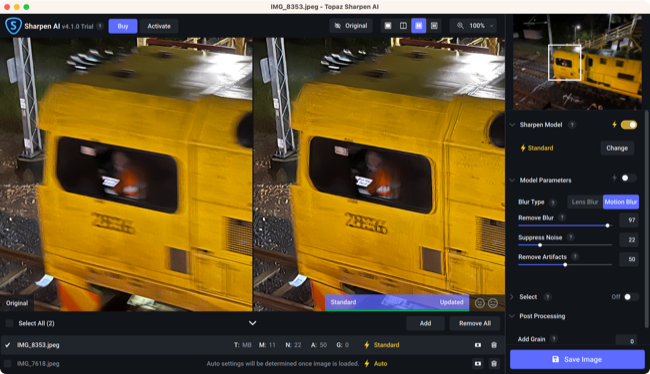
Когда использовать: если есть крупная проблема с движением и вы готовы ставить приложение локально.
VanceAI
Веб-сервис, похожий на Fotor, с базовой бесплатной пробой и платными кредитами для экспорта.
Плюсы:
- Автоматические пресеты для разных типов изображений (текст, арт, аниме, фотографии).
- Можно выбрать коэффициент увеличения и уровни шумоподавления.
Минусы:
- Результат более «тонкий» — улучшает пикселяцию, но не всегда решает глубоко размытые фрагменты.
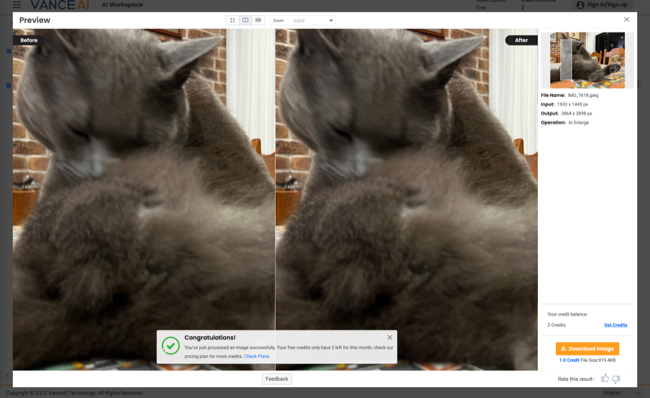
Когда использовать: для восстановления сканов, сильно пикселизованных картинок и веб-графики.
Adobe Photoshop
Photoshop остаётся самым универсальным инструментом, если вам нужен контроль и дополнительные приёмы: фильтры, маски, RAW-редактирование и сочетание нескольких подходов.
- Фильтр Shake Reduction (убирает дрожание) был доступен в старых версиях; в новых сборках Adobe частично переработала инструменты. Если версия 23.3.1 потеряла Shake Reduction, можно установить сборку 22.5.7 рядом с текущей версией для доступа к фильтру.
- Smart Sharpen (Умная резкость) даёт контроль над шумом и удалением размытия.
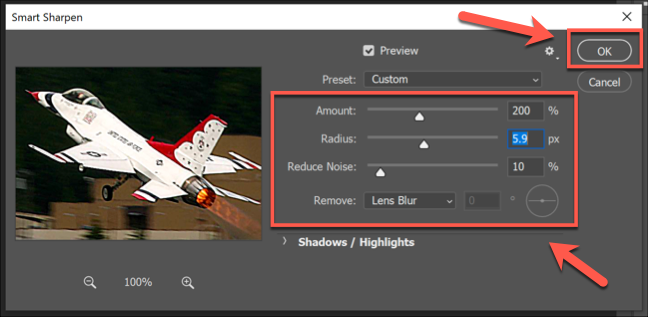
Минусы Photoshop:
- Подписка (Adobe Creative Cloud) — ежемесячная оплата.
- Крутая кривая обучения, много ручных настроек.
Когда использовать: если нужен профессиональный результат, комбинирование масок, ручное восстановление мелких участков и работа с RAW.
Live Photo или Motion Photo — выберите другой кадр
Если снимок сделан в режиме Live Photo (iPhone) или Motion Photo (Samsung), камера захватила несколько кадров в коротком моменте. Часто один из них окажется более резким.
iPhone (инструкция):
- Откройте Фото → найдите нужное Live Photo.
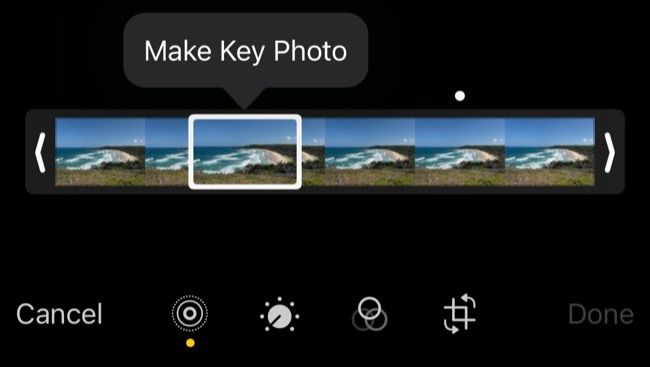
- Нажмите «Править» (Edit) → нажмите кнопку Live Photo (иконка из трёх кругов).
- Перемещайте кадропрогон (viewfinder) влево/вправо и найдите более чёткий кадр.
- Нажмите «Сделать ключевым фото» (Make Key Photo) и сохраните.
Samsung (инструкция):
- Просматривая Motion Photo, нажмите «Просмотреть Motion Photo».
- С помощью слайдера выберите кадр и нажмите «Сохранить» (Capture) — будет создан новый файл.
Совет: если вы регулярно снимаете в движении — включайте Live/Motion, особенно для семейных и репортажных съёмок.
Как не допускать размытия при съёмке
Лучшее «исправление» — предотвратить проблему при съёмке. Вот практические приёмы.
Фокус
- На смартфоне: тап и удержание по экрану фиксирует точку фокуса и экспозиции (AF/AE Lock). Убедитесь, что кадр стабилен и объект не движется.
- На зеркальных/беззеркальных камерах: используйте одну точку фокусировки или вручную фокусируйте по барабану объектива.
- При плохом освещении consider переключиться на ручной фокус или увеличивать ISO/добавлять свет.
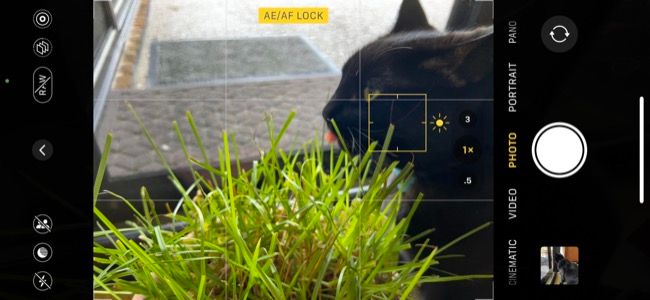
Когда выбирать ручной фокус: концертные сцены с мерцающим светом, съёмка с очень узкой глубиной резкости, ночные молнии.
Ночной режим и слабое освещение
- Ночной режим объединяет несколько экспозиций в одну; это отлично для неподвижных сцен, но плохо для движущихся объектов.
- Отключайте ночной режим при съёмке движущихся объектов — камера попытается сократить время экспозиции.
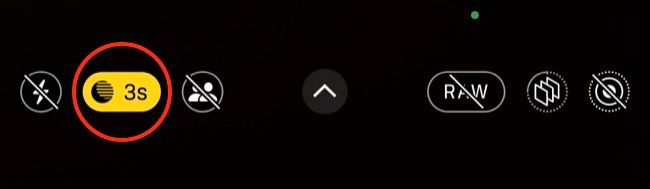
Советы:
- Для движущихся объектов увеличьте ISO и скорость затвора; используйте вспышку как крайний вариант.
- Для статичных сцен используйте штатив и таймер или пульт дистанционного спуска.
Штатив, монопод, стабилизация изображения
- Штатив даёт лучшую резкость при длительных выдержках.
- Монопод удобен для репортажной съёмки, он сокращает вибрации при переноске.
- Оптическая или сенсорная стабилизация (OIS/IBIS) помогает при рукодельной съёмке, но не заменяет хорошую технику: она не останавливает быстро движущийся объект.
Совет: при съемке с рук можно держать локти прижатыми к корпусу и использовать дыхание, чтобы уменьшить дрожание.
Руководство: пошаговый SOP для восстановления размытых фото
- Оцените причину размытия: дрожание камеры, движение объекта, неудачный фокус или низкое разрешение.
- Сделайте резервную копию оригинала (важно для сравнения и отката).
- Если это Live/Motion — сначала попробуйте выбрать другой кадр (см. раздел выше).
- Откройте в редакторе и примените базовую коррекцию:
- Уровень/Кривые для контраста
- Уменьшение шума (щадящее)
- Лёгкая коррекция резкости с маскированием
- Если результат недостаточен — попробуйте сервисы ИИ (Fotor, VanceAI) для быстрой проверки.
- Для критичных снимков используйте Topaz Sharpen AI или Photoshop с масками и ручной ретушью.
- Экспортируйте варианты и сравните «до/после»; проверяйте изображение при 100% увеличении.
- Если появились артефакты (размытые ореолы, «пластиковая» кожа) — уменьшите силу и примените локальное сглаживание.
Критерии приёмки
- Критерии «хорошего» улучшения (качественные):
- Детали важного объекта читаются на 100% увеличении.
- Отсутствие заметных артефактов вокруг краёв и волос.
- Шум не усилился сверх приемлемого уровня; тон кожи остался натуральным.
- Если одна из вышеуказанных позиций не соблюдена, корректировка считается частично неудачной.
Когда улучшение не сработает (контрпримеры)
- Кадры с очень сильным и сложным движением (несколько направлений движения одновременно).
- Абсолютно «пустые» пиксели на мелких деталях из-за агрессивного сжатия — восстановить их нельзя полностью.
- Художественное боке, где размытость — намеренный стилистический приём: усиление резкости может испортить замысел.
Альтернативные подходы
- Реконсрукция через комбинирование нескольких кадров: если у вас серия снимков, вы можете скомпоновать лучший фрагмент каждого кадра в один итоговый (слои и маски в Photoshop).
- Ручная ретушь: если объект небольшой (глаз, часть лица), часто быстрее дорисовать детали вручную с использованием клонирования и кистей.
- Переэкспорт с меньшим масштабом: если фото нужно для web/соцсетей, уменьшение размера до целевого разрешения иногда делает размытие менее заметным.
Чек-листы по ролям
Фотограф-любитель:
- Включите Live/Motion, если сцена может поменяться.
- Используйте тап-фокус и блокировку фокуса.
- Держите устройство устойчиво или используйте таймер.
Редактор/ретушёр:
- Всегда работайте с копией файла.
- Сначала базовая коррекция экспозиции и шума, потом резкость.
- Сравнивайте результат при 100% масштабировании.
Команда SMM/контент-менеджер:
- Перед публикацией проверяйте на разных устройствах и при уменьшенных размерах.
- Если используете ИИ-инструменты, убедитесь, что результат соответствует бренд-стилю.
Чек-лист тестов / Критерии приёмки (acceptance)
- Тест 1: При 100% масштабе главное лицо читается без заметных артефактов.
- Тест 2: При уменьшении под соцсеть (1080 px max) изображение выглядит естественно.
- Тест 3: Нет резких ореолов вокруг контрастных границ.
Если все три выполнены — считаем улучшение годным для публикации.
Глоссарий в одну строку
- Резкость: усиление краевых переходов для визуальной чёткости.
- Motion blur: размытие, вызванное движением объекта.
- Camera shake: размытие, вызванное движением камеры.
- Bokeh: эстетическое размытое заднее/переднее поле.
- Upscaling: увеличение разрешения изображения алгоритмом.
Проверка безопасности и приватности
- Перед загрузкой фото в онлайн-сервис проверьте политику конфиденциальности — некоторые сервисы сохраняют изображения для обучения моделей.
- Для конфиденциальных материалов предпочитайте локальные решения (Topaz, Photoshop) или инструменты, направленные на работу на вашем компьютере.
Итог и рекомендации
- Начните с простых инструментов — базовая резкость и маскирование часто решают проблему быстро.
- Для серьёзных дефектов пробуйте ИИ-инструменты, но проверяйте артефакты и естественность кожи/текстур.
- Лучший подход — предотвратить: штатив, блокировка фокуса, отключение ночного режима для движущихся объектов.
Короткая памятка на практике:
- Малейшая неясность → резкость + маскирование.
- Сильное смазывание → тестируйте Topaz Sharpen AI или Photoshop + ручная ретушь.
- Если фото уникальное/конфиденциальное → отдавайте предпочтение локальной обработке.
Краткое резюме:
- Инструменты резкости помогают при лёгкой потере деталей.
- ИИ-инструменты восстанавливают детали, но могут создавать додуманные артефакты.
- Профилактика (штатив, фокус, правильный режим съёмки) — самый надёжный путь к чётким кадрам.

Похожие материалы

Несколько аккаунтов Skype: Multi Skype Launcher

Журнал для работы: повысить продуктивность

Персональные звуки уведомлений на Android

Скачивание шоу Hulu для офлайн‑просмотра

Microsoft Start: персонализированная новостная лента
