
Как получить чёткие и резкие линии в Procreate
Почему линии становятся пикселизированными
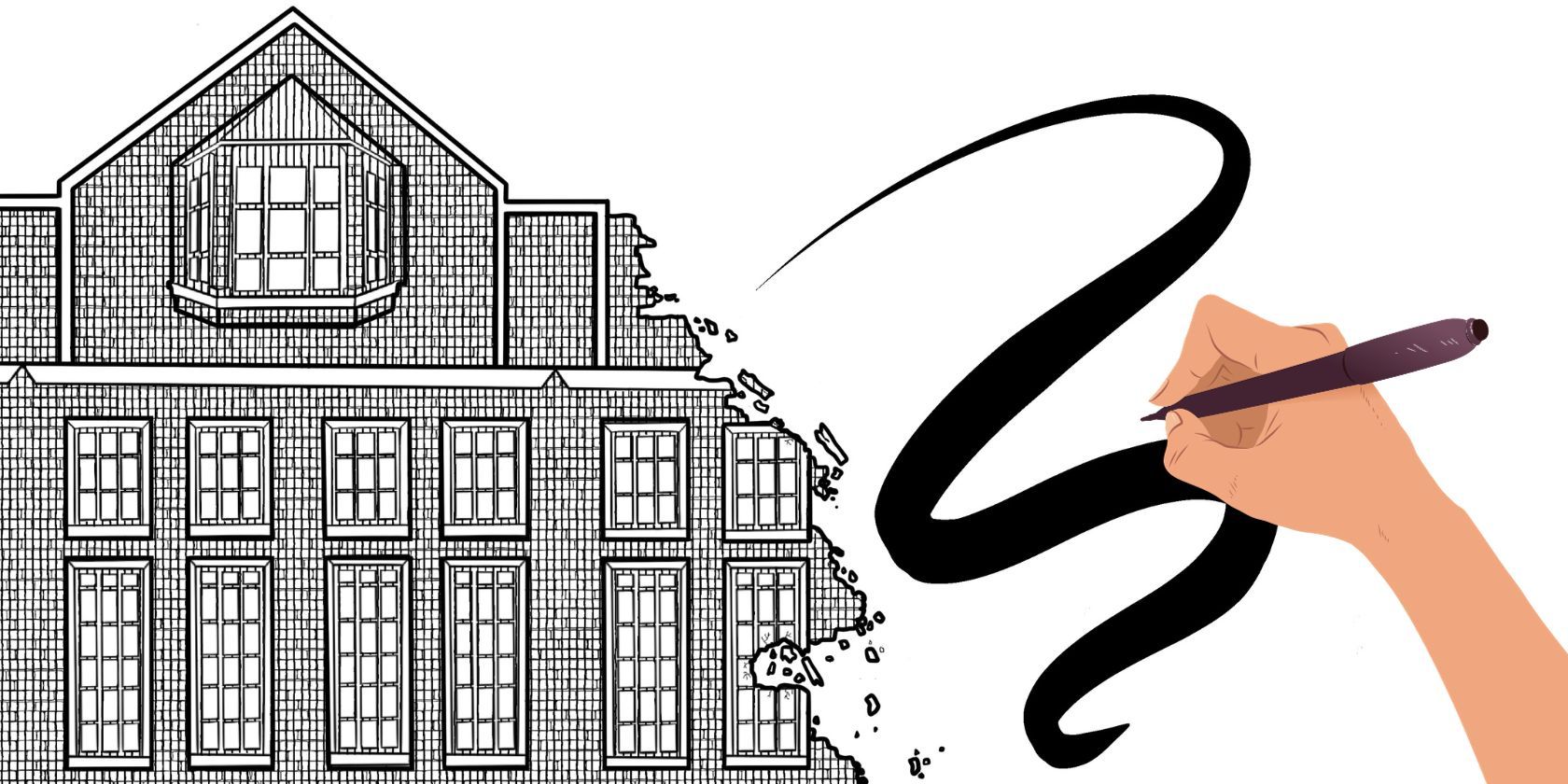
Пикселизация — это потеря гладкости контура при работе с растровым изображением. Проще: линии состоят из пикселей, и при низкой плотности пикселей они выглядят ступенчатыми. DPI (dots per inch) регулирует плотность пикселей на дюйм. Чем выше DPI и разрешение холста, тем более «плотными» будут пиксели и тем меньше заметна пикселизация.
Важно понимать одну простую модель: холст — это сетка, кисть рисует на этой сетке, а масштабирование перемещает и интерполирует пиксели. Контроль над этими тремя факторами даёт лучшие результаты.
Настройки холста для качественных линий в Procreate
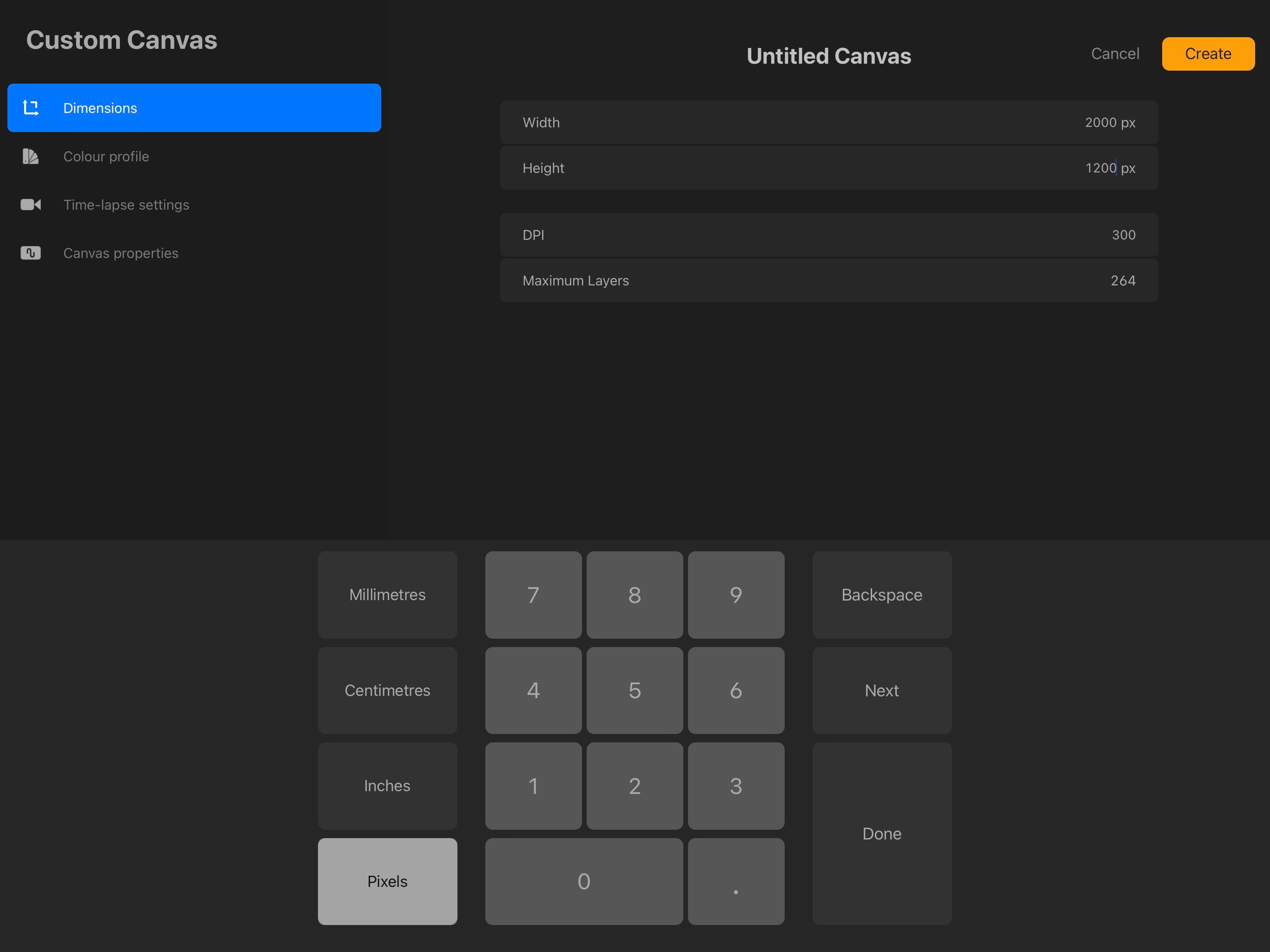
Выбор правильного размера холста и DPI — первый шаг к чистым линиям. Вот практические рекомендации:
- Для веб-публикаций: минимум 1200 × 2000 пикселей. Это достаточно для социальных сетей и детального экрана.
- Для печати: ориентируйтесь на 300 DPI и итоговый размер в сантиметрах/дюймах, соответствующий печатному формату.
- Для универсального мастер-файла: начните с большим разрешением, чтобы иметь запас для рекропа и масштабирования.
Помните: высокий DPI и большой холст увеличивают размер файла и сокращают доступное число слоёв в Procreate. Если вы привыкли работать с множеством слоёв, спланируйте их заранее или объединяйте промежуточно без потери редактируемости.
Советы по выбору размера:
- Начинайте с нужного конечного размера. Если изображение должно быть напечатано 20 × 30 см, создайте холст с этим размером при 300 DPI.
- Если планируете масштабировать вверх позже, создайте мастер-файл в 2× требуемого размера и используйте сглаживание и правильную интерполяцию при уменьшении.
Как масштабировать линии без потери качества
Проблемы обычно возникают при редактировании и масштабировании слоёв. Ключевой параметр — интерполяция (Interpolation). Procreate применяет алгоритмы, которые определяют, как пиксели пересчитываются при изменении размера.
Пошагово:
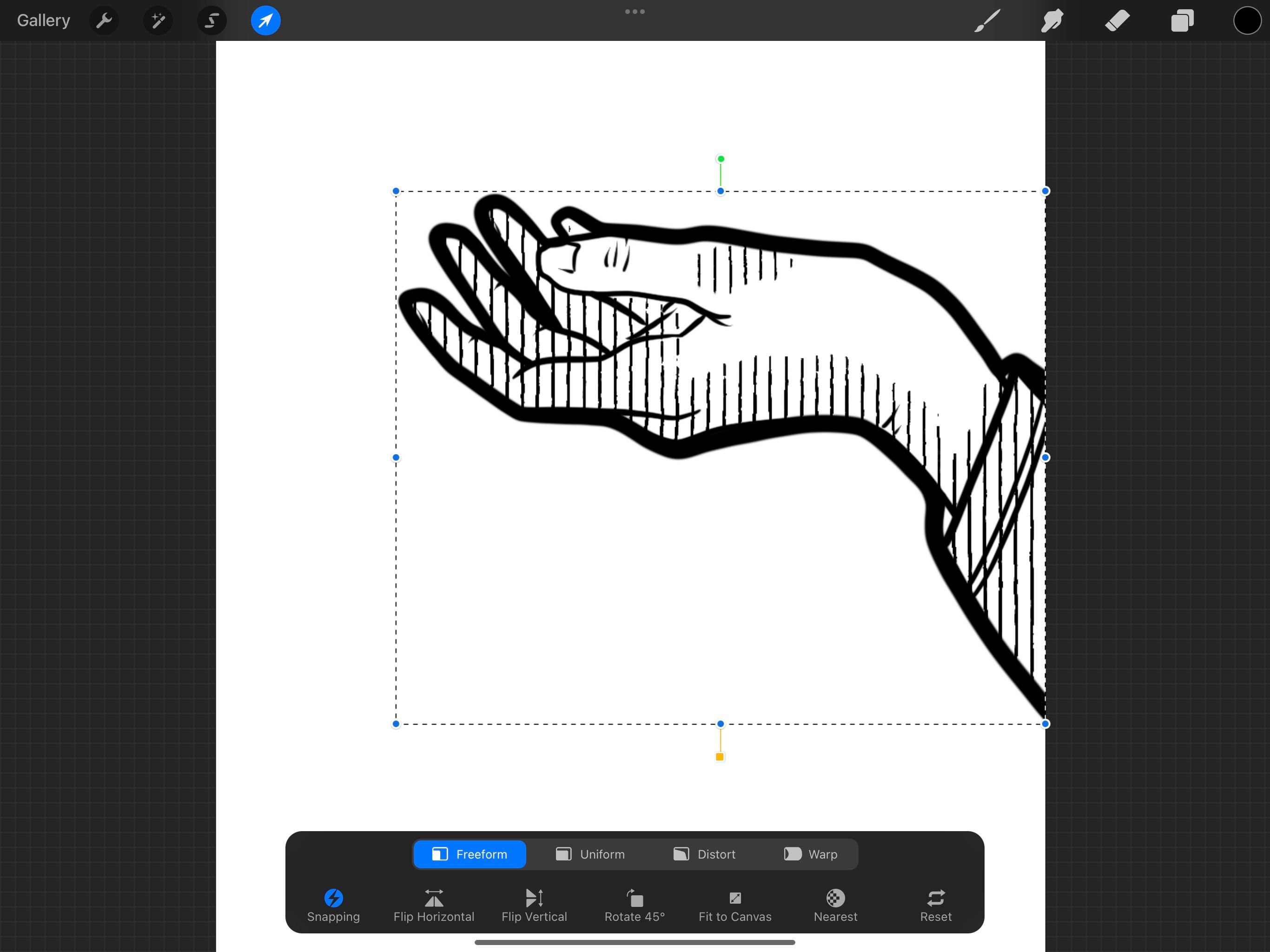
- Выделите слой с линиями.
- Нажмите инструмент «стрелка» (Move) в верхнем меню, чтобы активировать выделение и трансформацию.
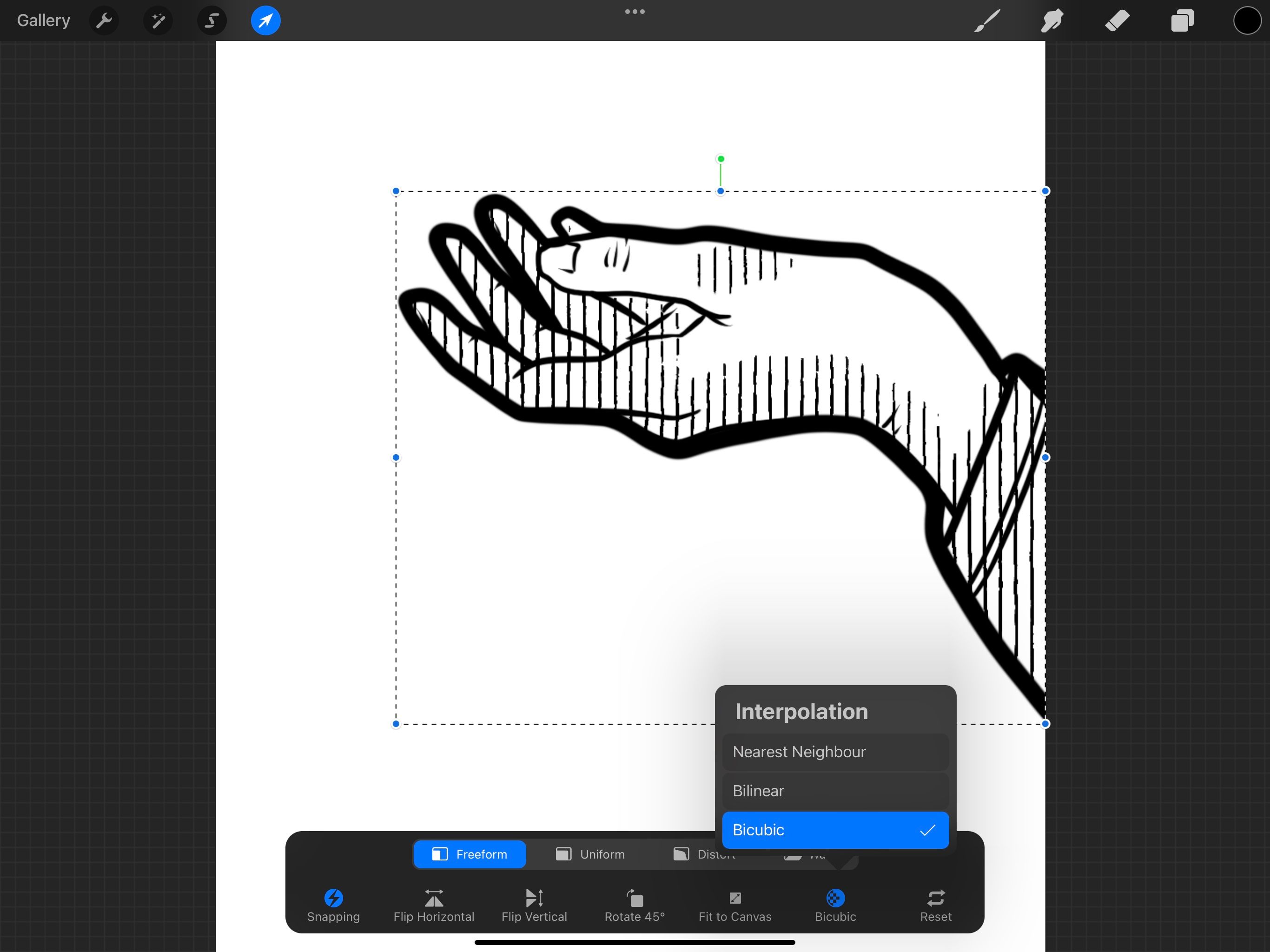
- На нижней панели выбора трансформации откройте меню Interpolation.
- Выберите режим Bicubic. Этот режим даёт более плавный результат по сравнению с Nearest Neighbor и Bilinear, особенно при уменьшении и умеренном увеличении.
Когда использовать какой режим:
- Nearest Neighbor — для пиксель-арта и жёсткой пиксельной графики (никогда для плавных линий).
- Bilinear — быстрый и простой, но может сделать линии размытыми.
- Bicubic — лучший выбор для плавных и тонких контуров при сохранении деталей.
Важно: если источник уже низкого разрешения, никакая интерполяция не создаст дополнительные детали — она только перераспределит существующие пиксели.
Настройки кисти для гладких и чётких линий
Кисти сильно влияют на итоговый контур. Для детальной лин-арту ориентируйтесь на минимальные значения Jitter и Fall off.
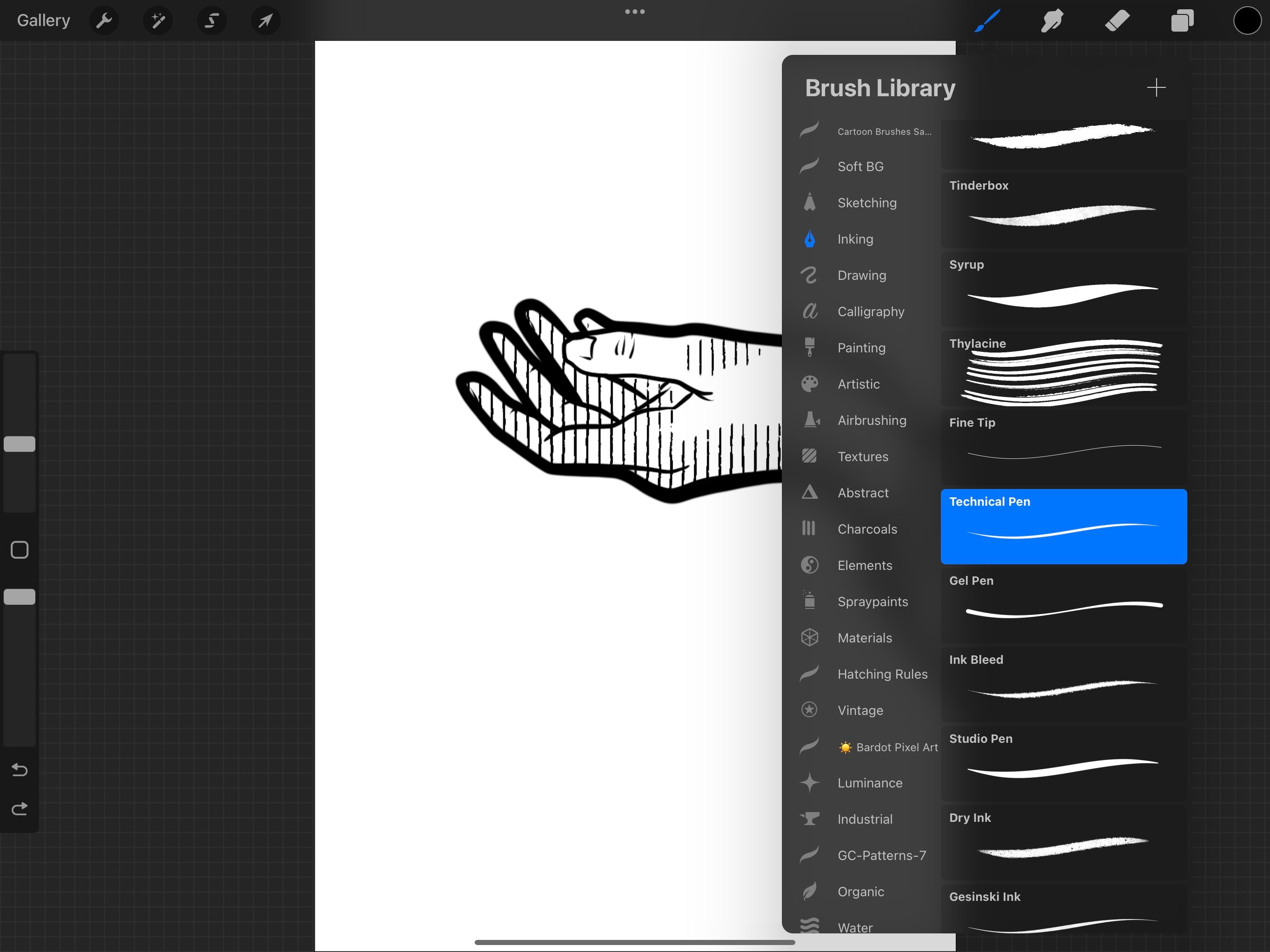
Открытие и правка кисти:
- Откройте список кистей и выберите любую кисть.
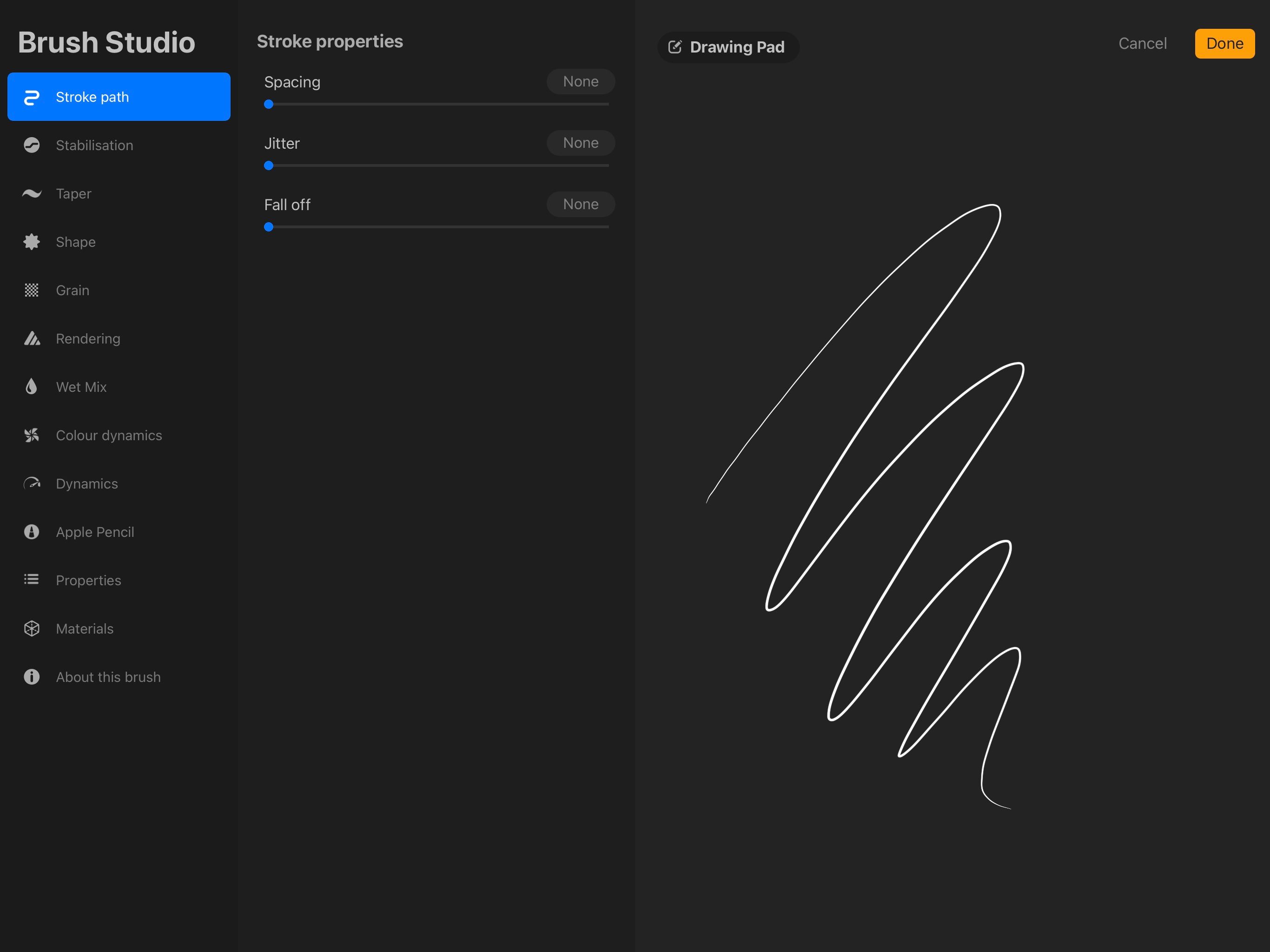
- Нажмите «Brush Studio» для доступа к полным настройкам.
- В разделе Stroke Path настройте Jitter и Fall off на минимальные значения или установите None.
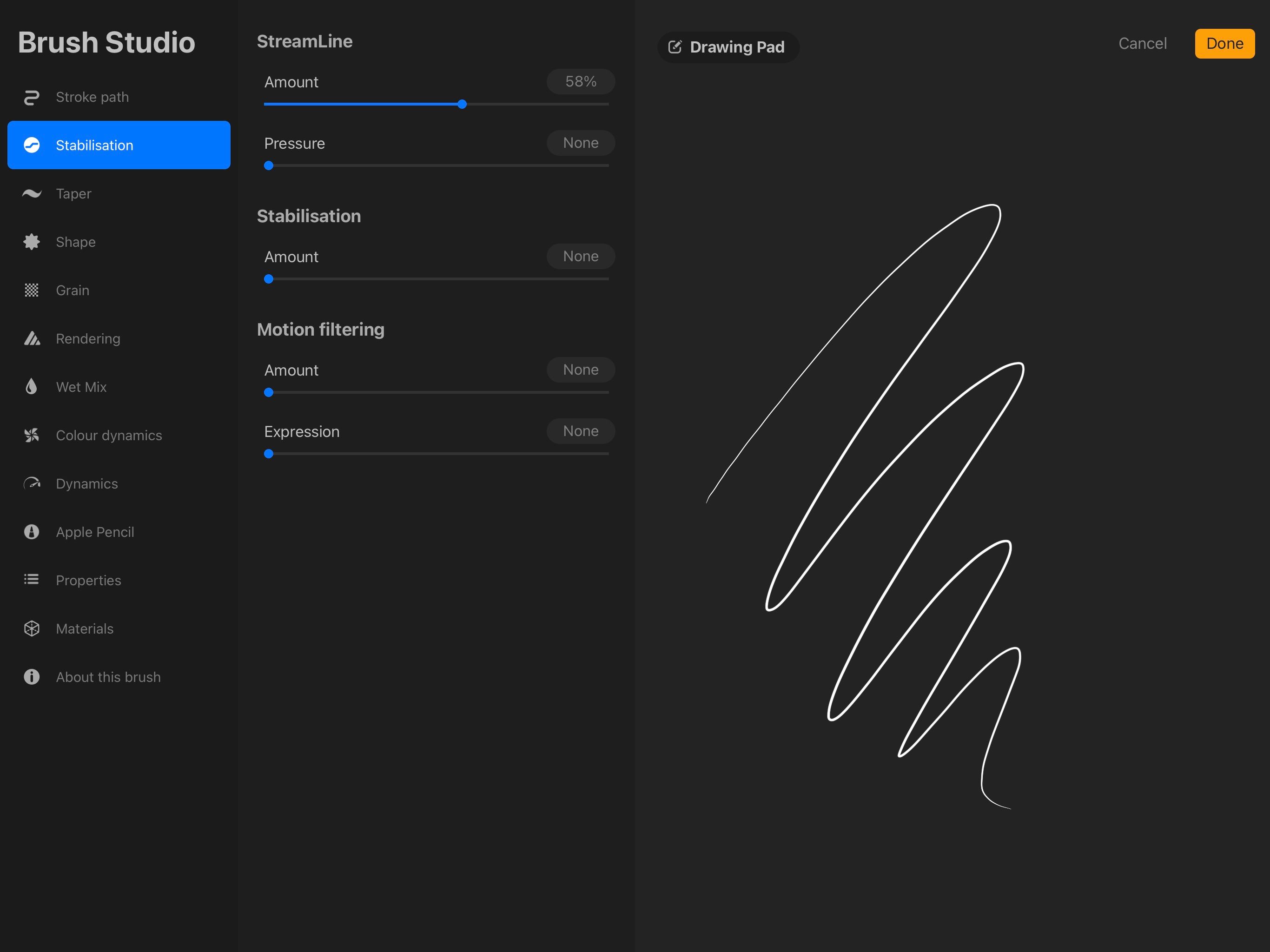
- Включите Stabilization/Streamline, если хотите сглажить движение руки. Streamline уменьшает дрожание, но может вносить задержку в реакцию кисти.
Рекомендации по стабильности и чувствительности:
- Streamline 30–60% — хорошая отправная точка для тонких линий без заметной задержки.
- Stabilization с более высоким значением лучше для длинных плавных штрихов.
- Если вам нужна прямая «живость» линии — снизьте Streamline, но готовьтесь к небольшим неровностям.
Практическая методика работы с лин-артом (мини-методология)
- Создайте мастер-холст с запасом по размеру и 300 DPI (или выше для печати).
- Импортируйте референс и расположите на средней непрозрачности слое.
- Создайте отдельный слой для линий и увеличьте Streamline.
- Закрепите контуры и при необходимости объединяйте слои для оптимизации.
- Перед финальным масштабированием установите интерполяцию Bicubic.
- Экспортируйте финальный файл в нужном размере и формате (PNG/TIFF для растровых линий).
Чеклист для получения чёткой линии (быстрое руководство)
- Холст: минимум 1200×2000 px для веба, 300 DPI для печати.
- Кисть: Jitter = 0 или минимально, Fall off = None.
- Streamline/Стабилизация: настроена эксперимента
- Перед масштабированием: установить Interpolation = Bicubic.
- Тест экспорта: проверьте при 100% и 200% зуме.
- Сохраните мастер-файл с слоями (Procreate .procreate или PSD).
Когда предложенные методы не помогут
- Если исходный файл крайне низкого разрешения — восстановить детали нельзя.
- При сильном увеличении (кратное масштабирование более ×2–×4) растровая графика будет терять качество даже с Bicubic.
- Если конечная цель — векторная графика (например, логотипы), лучше рисовать в векторном редакторе или трассировать линии в Illustrator/Affinity Designer.
Альтернативы и обходные пути:
- Векторизация: экспорт в высококонтрастный PNG и трассировка в векторном редакторе.
- Рисование в Procreate с последующим векторным ретрейсом для логотипов и масштабируемых элементов.
- Использование машинного сглаживания в сторонних плагинах/программах для конкретных задач.
Критерии приёмки
Проверьте изображение по следующему списку перед сдачей или публикацией:
- Линии выглядят чётко при просмотре 100% и при предполагаемом размере вывода.
- Нет заметной пикселизации на тонких контурах.
- Экспортированный файл открывается без артефактов в целевой среде (браузер, печать, приложение).
- Мастер-файл сохранён с редактируемыми слоями.
Примеры ошибок и способы их исправления
Симптом: линии размыты после уменьшения изображения. Исправление: при уменьшении используйте Bicubic; начните с большего мастер-холста и уменьшайте, а не масштабируйте вверх после рисования мелких деталей.
Симптом: линия прерывается в начале и конце штриха. Исправление: уменьшите Fall off или установите None в Stroke Path.
Симптом: линия дрожит, но нужна «живость» мазка. Исправление: уменьшите Streamline и используйте планшетную руку/поддержку, либо рисуйте вспомогательными короткими штрихами.
Факт-бокс: ключевые числа
- Веб (рекомендуется): ≥1200×2000 px.
- Печать (рекомендуется): 300 DPI.
- Streamline: 30–60% часто удобны для гладкости.
- Интерполяция: Bicubic предпочтителен для линий.
Глоссарий в одну строку
- DPI — плотность точек на дюйм; влияет на чёткость при печати.
- Интерполяция — способ перерасчёта пикселей при изменении размера.
- Jitter/Fall off — параметры кисти, отвечающие за нестабильность и затухание штриха.
- Streamline/Stabilization — сглаживание ввода для ровных линий.
Короткое объявление для соцсетей (100–200 слов)
Хотите, чтобы ваши линии в Procreate были по-настоящему резкими? Простая комбинация: высокий DPI, правильная интерполяция при масштабировании и аккуратные настройки кисти — и ваши контуры будут выглядеть профессионально как в интернете, так и в печати. Создайте мастер-холст с запасом, минимизируйте Jitter и Fall off, включите Streamline для стабильности, а перед изменением размера переключите Interpolation на Bicubic. Экспортируйте тестовый файл и проверьте при 100% и 200% зуме. Эти три шага решают большинство проблем с пикселизацией.
Резюме
Следуйте трём основным принципам: работайте на достаточном разрешении, используйте подходящую интерполяцию при масштабировании и настраивайте кисти для минимального шумового эффекта. Сохраняйте мастер-файл и проводите тестовый экспорт в целевой размер — это сэкономит вам время и сохранит качество линий.
Важно: если цель — абсолютная масштабируемость (логотипы, векторные объекты), переходите на векторный рабочий процесс или трассируйте растровую графику в векторном редакторе.

Похожие материалы

Несколько аккаунтов Skype: Multi Skype Launcher

Журнал для работы: повысить продуктивность

Персональные звуки уведомлений на Android

Скачивание шоу Hulu для офлайн‑просмотра

Microsoft Start: персонализированная новостная лента
