
Как исправить размытые шрифты в Windows 10 и 11
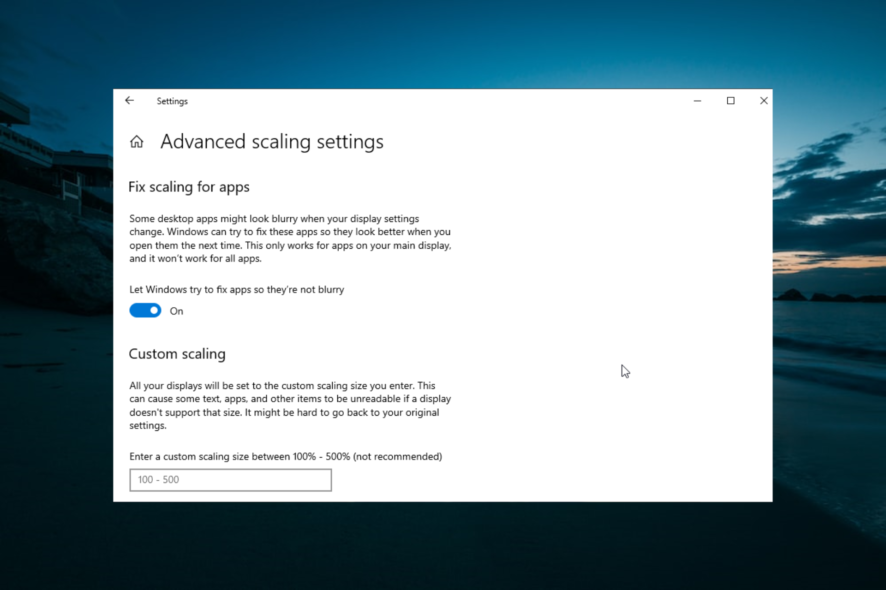
Windows 10 и 11 предлагают современный интерфейс и полезные функции. Но иногда пользователи замечают, что текст на экране выглядит размытым. Причин несколько, и большинство из них можно устранить быстро — нужно лишь знать, где искать настройки.
Почему шрифты в Windows становятся размытыми?
Короткий список основных причин:
- Устаревшая система или приложения. Обновления часто содержат исправления для отрисовки шрифтов.
- Неправильные настройки масштабирования (DPI) и пользовательские значения масштаба.
- Настройки масштабирования, применённые к отдельным приложениям, конфликтуют с системными параметрами.
- Отсутствие или неправильная настройка ClearType — технологии сглаживания шрифтов в Windows.
- Аппаратные особенности: подключённый монитор с нестандартным или промежуточным разрешением, кабель или режим частоты, несовместимый с нативным разрешением.
В этой статье показаны проверенные шаги от простых (включить ClearType) до продвинутых (параметры совместимости приложений). В конце — контрольные списки, сценарии тестирования и план отката.
Быстрые проверки перед началом
- Перезагрузите компьютер и приложение с проблемой.
- Подключён ли монитор по HDMI/DisplayPort правильно? Попробуйте другой кабель или порт.
- Используется ли nативное разрешение монитора? Проверьте настройки дисплея.
1. Встроенная автоматическая коррекция масштабирования
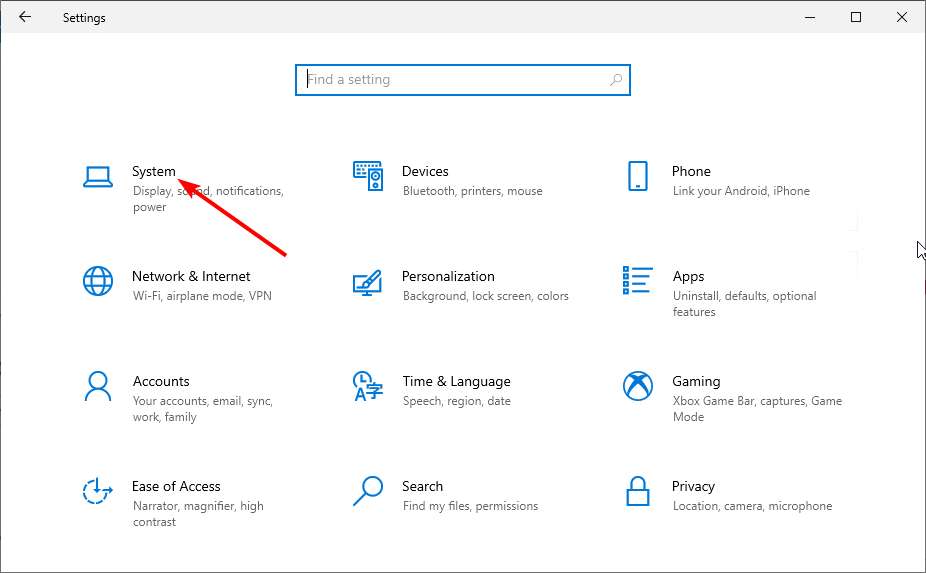
- Нажмите клавиши Windows + I и откройте «Система».
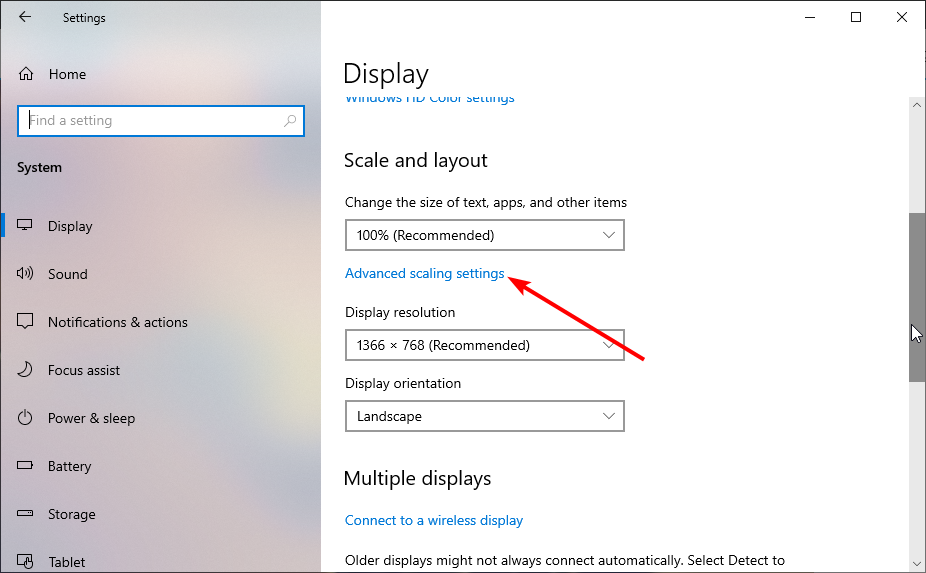
- Пролистайте до раздела «Масштаб и разметка» и нажмите «Дополнительные параметры масштабирования» (Advanced scaling settings).
- Включите переключатель «Разрешить Windows попытаться исправить приложения, чтобы они не были размытыми» (Let Windows try to fix apps so they’re not blurry).
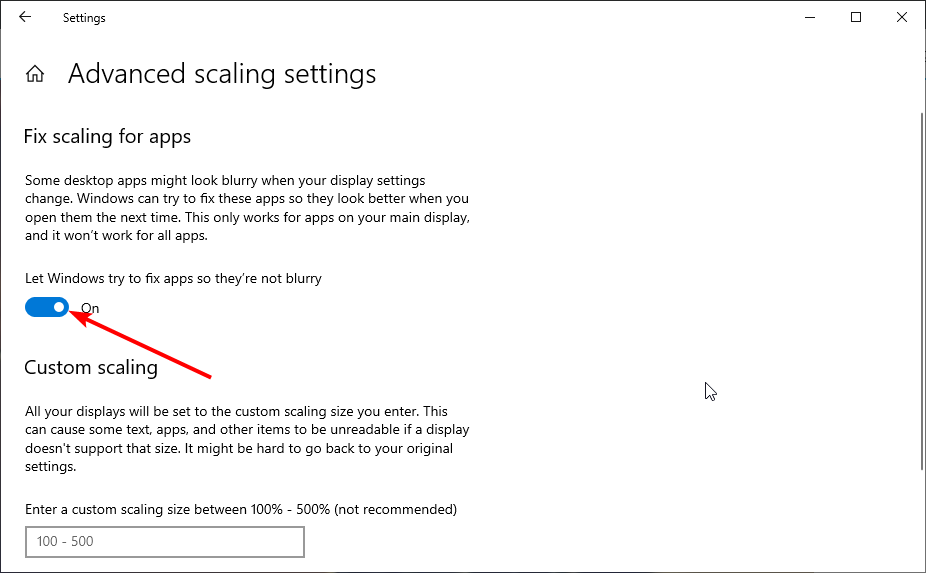
Windows попробует применить более подходящее масштабирование к приложениям с проблемами сглаживания. После включения перезапустите проблемное приложение или перезагрузите ПК.
Важно: это автоматическое исправление работает не для всех программ, особенно для старых или специализированных графических приложений.
2. Ручная настройка масштаба и разрешения
Откройте «Система» (Windows + I).
В разделе «Масштаб и разметка» посмотрите, не включён ли нестандартный масштаб.
Выберите рекомендованный процент в пункте «Изменить размер текста, приложений и других элементов» — чаще всего это 100% или 125%.
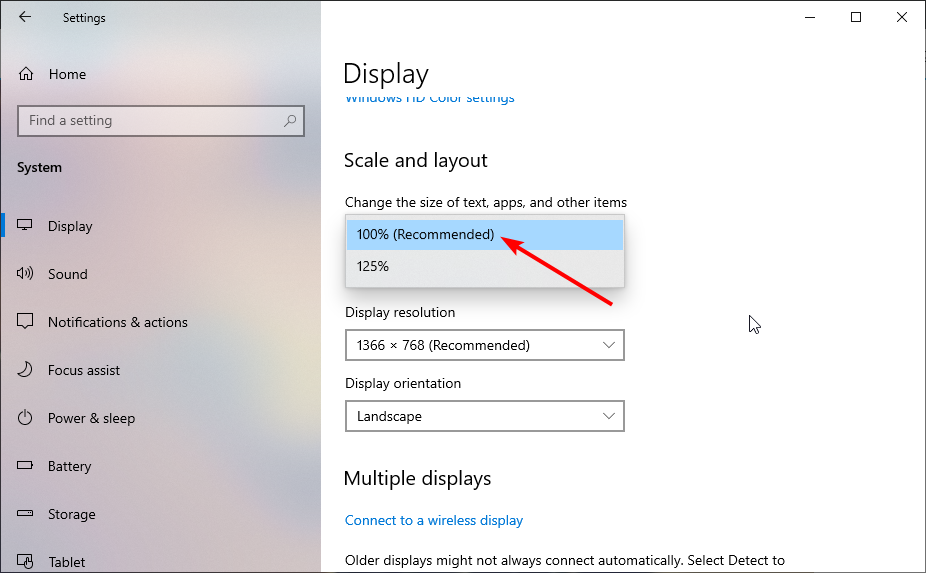
Совет: если вы сознательно увеличили масштаб для удобства, попробуйте временно вернуть рекомендованное значение и посмотрите, исчезнет ли размытие. Если да — рассматривайте альтернативы: изменить масштаб в самом приложении или увеличить системный масштаб в сочетании с нативным разрешением монитора.
3. Мастер ClearType для настройки сглаживания шрифтов
- Нажмите клавишу Windows, введите «cleartype» и выберите «Настроить текст ClearType» (Adjust ClearType text).
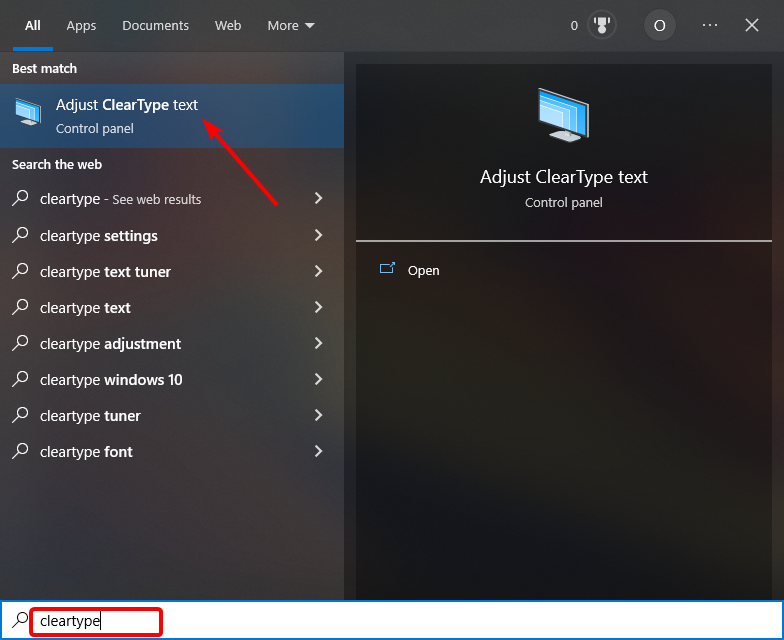
Включите опцию «Включить ClearType» (Turn on ClearType).
Нажмите «Далее» и следуйте подсказкам мастера: выбирайте образцы, которые выглядят наиболее чёткими.
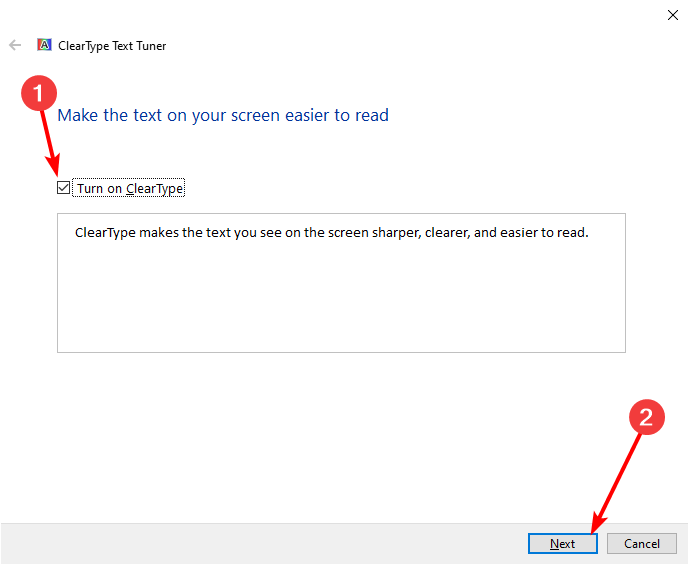
ClearType улучшает читаемость текста на ЖК-экранах и обычно решает проблемы с мягкими или «расплывчатыми» буквами.
4. Отключение масштабирования для конкретного приложения (Override high DPI)
Если проблема наблюдается только в одном приложении, можно задать его масштабирование вручную.
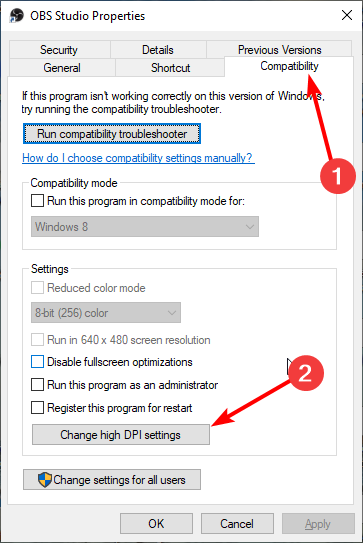
- Щёлкните правой кнопкой по ярлыку приложения и выберите «Свойства».
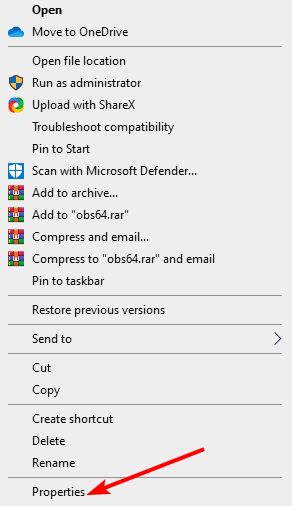
- Перейдите на вкладку «Совместимость» и нажмите «Изменить параметры высокого DPI» (Change high DPI settings).
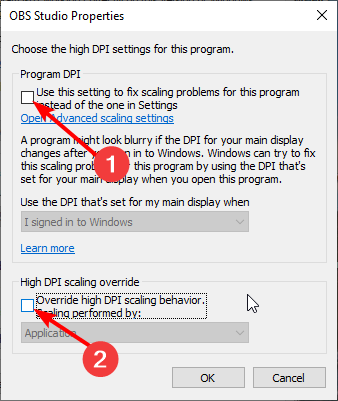
Отметьте «Использовать этот параметр для исправления проблем масштабирования для этой программы вместо настроек в Параметрах» (Use this setting to fix scaling problems for this program instead of the one in Settings).
Включите «Переопределить поведение масштабирования при высоком DPI» (Override high DPI scaling behavior).
В выпадающем списке «Масштабирование выполняется» (Scaling performed by) выберите «Приложение» (Application).
Нажмите «ОК» и перезапустите приложение.
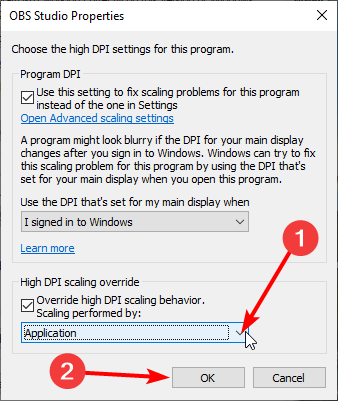
Эта настройка заставит само приложение управлять масштабированием, что часто устраняет размытие у старых программ.
5. Обновление Windows и приложений
- Нажмите Windows + I и откройте раздел «Обновление и безопасность» (Update & Security).
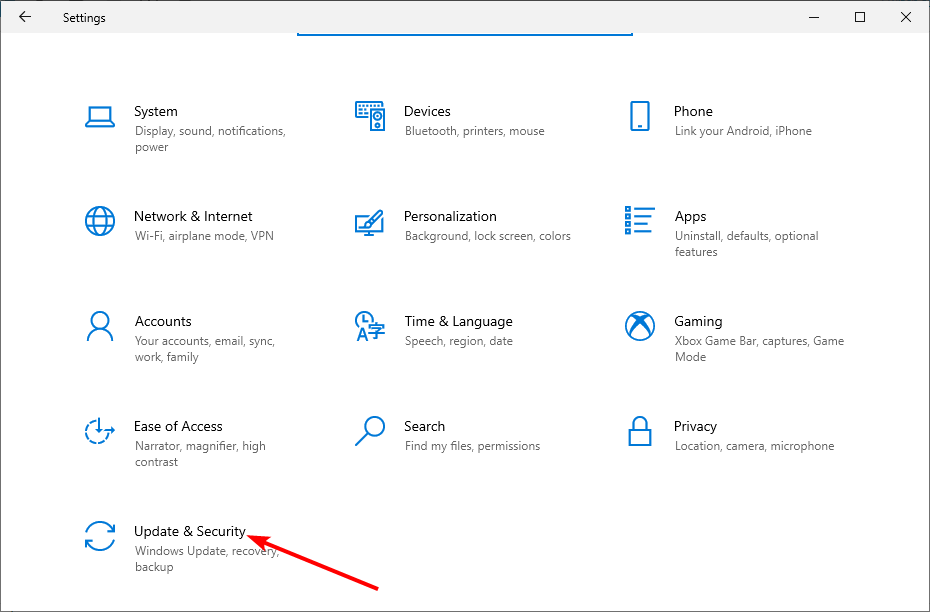
- Нажмите «Проверить наличие обновлений» и установите доступные обновления.
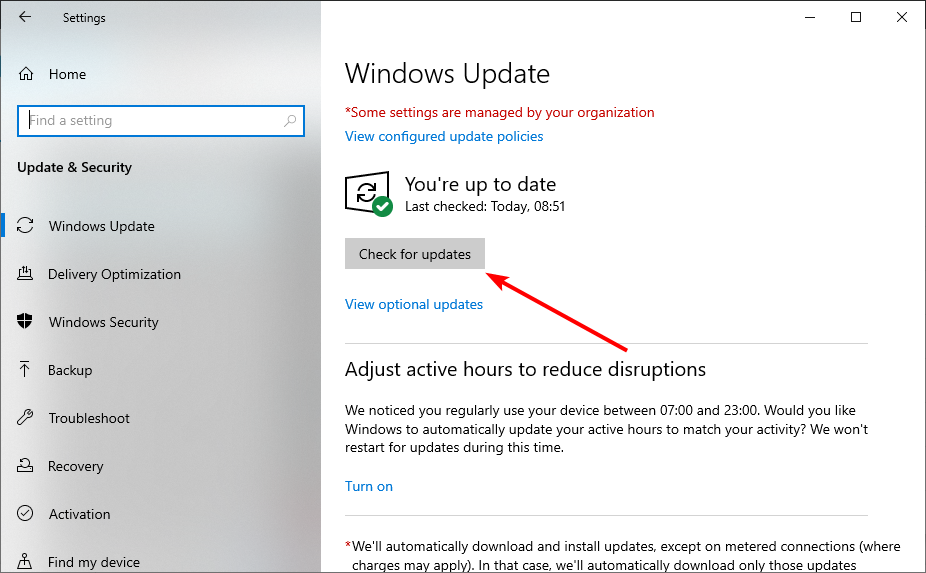
Также обновите приложения, в которых замечаете проблему. Иногда разработчики исправляют рендеринг шрифтов именно в новых версиях.
Когда описанные шаги не помогут
- Проблема проявляется только на внешнем мониторе при подключении через адаптер или док-станцию. Попробуйте другой кабель или подключение напрямую.
- Размытость — аппаратная (повреждение матрицы монитора) или связано с гибким режимом масштабирования GPU для внешних экранов. В таких случаях проверьте настройки драйвера видеокарты и режимы вывода.
- Если вы используете виртуальную машину или удалённый рабочий стол, размытие может быть побочным эффектом сжатия изображения или масштабирования RDP/VM.
Альтернативные подходы и дополнительные идеи
- Попробуйте изменить частоту обновления экрана (60 Гц, 75 Гц и т.д.) в настройках дисплея. Иногда это влияет на четкость текста.
- В настройках видеодрайвера (NVIDIA/AMD/Intel) отключите масштабирование GPU или измените режим масштабирования.
- В некоторых приложениях (браузеры, IDE) есть собственные параметры масштаба и рендеринга шрифтов — проверьте их.
- Если используете субпиксельное сглаживание, убедитесь, что ориентация пикселей (RGB vs BGR) настроена корректно в драйвере монитора.
Ментальные модели и heuristics
- «Сначала система, затем приложение» — сначала проверьте системные настройки (ClearType, масштаб), затем переходите к настройкам конкретных программ.
- «Изолируй переменные» — изменяйте одну настройку за раз и перезапускайте приложение, чтобы точно понять, что помогло.
- «Нативность важна» — использование нативного разрешения монитора и рекомендованных настроек масштабирования даёт наилучшую четкость.
Контрольный список для быстрого устранения проблем
- Перезагрузить ПК и проблемное приложение
- Убедиться в нативном разрешении монитора
- Включить автоматическую коррекцию масштабирования в Windows
- Проверить и применить рекомендованный масштаб в настройках дисплея
- Запустить мастер ClearType
- Отключить масштабирование для конкретного приложения (если требуется)
- Обновить Windows и проблемное приложение
- Проверить кабели, порты и частоту обновления монитора
План действий при возникновении проблемы (инцидентный runbook)
- Сбор информации: какой экран, разрешение, частота обновления, видеокарта, версия Windows, список приложений с проблемой.
- Быстрая проверка: перезагрузка, смена кабеля/порта, проверка нативного разрешения.
- Включение автоматической коррекции масштабирования в Windows.
- Настройка ClearType.
- Если проблема в одном приложении — применить переопределение масштабирования в свойствах приложения.
- Обновление драйверов видеокарты и Windows.
- Если не решено — вернуть систему к контрольной точке или протестировать с другим монитором.
Критерии приёмки
- Текст читается без заметного размытия на основном рабочем столе и в проблемном приложении.
- После перезапуска приложения проблемная программа рендерит шрифты чётко.
- Нет значительных побочных эффектов (нечитаемый интерфейс из-за слишком мелкого шрифта).
Тест-кейсы и критерии приёмки
- TC1: Включить ClearType и проверить 5 разных приложений (браузер, текстовый редактор, почтовый клиент, IDE, приложение Win32). Ожидается: шрифт чёткий в каждом приложении.
- TC2: Для приложения с размытым шрифтом включить «Переопределить поведение масштабирования» -> «Приложение». Ожидается: улучшение четкости.
- TC3: Изменить масштаб на рекомендованный и вернуть, проверить визуальную разницу. Ожидается: если рекомендованный масштаб убрал размытие, тест пройден.
Матрица совместимости и заметки по миграции
- Windows 10 vs Windows 11: основные параметры и ClearType одинаковы, но интерфейс меню может отличаться. Переход на Windows 11 не должен ухудшать рендеринг шрифтов при тех же настройках.
- Старые (наследуемые) Win32-приложения чаще всего требуют ручного переопределения масштабирования.
Полезные советы и быстрые решения
- Если текст в окне стал «немного мягким» после обновления драйвера GPU, попробуйте откат драйвера или установить последнюю версию.
- Для ноутбуков с HiDPI-дисплеями используйте рекомендованные масштабы и избегайте произвольных значений вроде 110%.
- В браузерах попробуйте аппаратное ускорение включить/отключить — это иногда влияет на рендеринг шрифтов.
Когда обращаться в службу поддержки
- Если после всех шагов размытие сохраняется на всех приложениях и экранах — возможен аппаратный дефект монитора или проблема с видеокартой. Обратитесь в сервис или к производителю оборудования.
Краткое резюме
- Начните с автоматической коррекции масштабирования и ClearType.
- Если проблема локальна для одного приложения — отключите масштабирование высокого DPI в свойствах программы.
- Обновляйте систему, приложения и драйверы.
- Для внешних мониторов проверяйте кабели, порты и нативное разрешение.
Мы надеемся, что эти пошаговые рекомендации помогли восстановить чистоту шрифтов в Windows. Если вы нашли специфическое решение для редкой конфигурации — поделитесь им в комментариях, чтобы помочь другим.
Important: если вы используете старые или специализированные графические приложения, тестируйте изменения на копии конфигурации, чтобы избежать нежелательных побочных эффектов.

Похожие материалы

Несколько аккаунтов Skype: Multi Skype Launcher

Журнал для работы: повысить продуктивность

Персональные звуки уведомлений на Android

Скачивание шоу Hulu для офлайн‑просмотра

Microsoft Start: персонализированная новостная лента
