
Устранение задержки звука Bluetooth-наушников в Windows 11
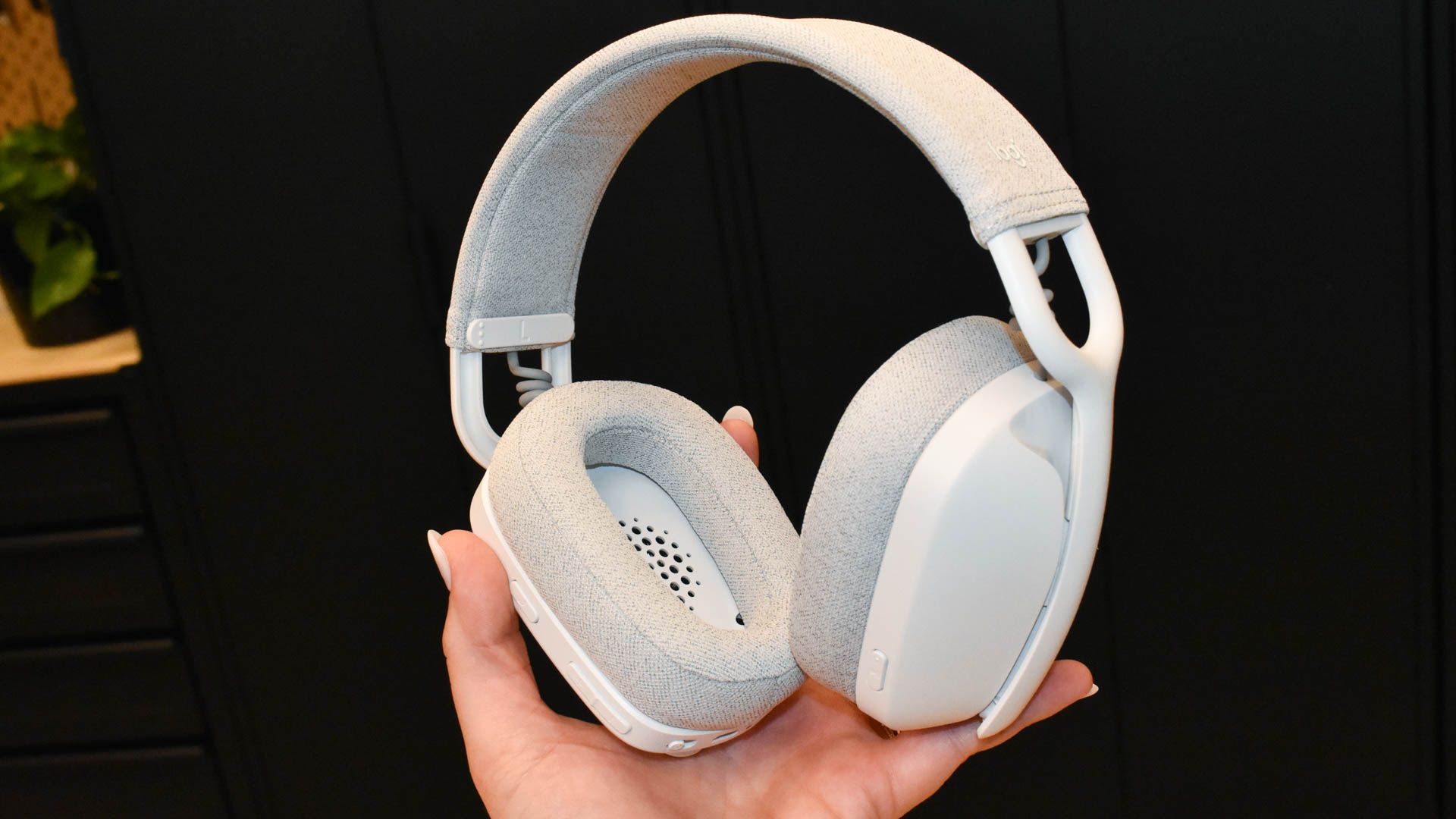
Если вы слышите задержку звука в Bluetooth‑наушниках на Windows 11, начните с простого: приблизьте устройства, отключите и снова подключите наушники, затем выполните последовательные проверки — переустановите пару, отключите улучшения звука, перезапустите аудиослужбы и обновите драйверы. Если проблема остаётся — проверьте адаптер и кодеки, либо замените аппаратную часть.
Быстрые ссылки
- Убедитесь, что устройства находятся в зоне действия
- Отключите и снова подключите Bluetooth‑наушники
- Удалите и заново спарьте Bluetooth‑наушники
- Попробуйте воспроизвести звук в другом приложении
- Запустите средство устранения неполадок Bluetooth в Windows
- Отключите функцию улучшения звука в Windows
- Перезапустите аудиослужбы Windows
- Обновите драйвер Bluetooth
- Замените Bluetooth‑адаптер и/или наушники
Введение
Задержка звука на Bluetooth‑наушниках проявляется как рассинхрон между картинкой и звуком или как отставание реакции при воспроизведении. Часто это не аппаратный дефект, а программный конфликт, плохой уровень сигнала или несовместимость кодеков. Ниже — подробная пошаговая инструкция по диагностике и решению проблемы, а также дополнительные справочные материалы, чек‑листы и критерии приёмки.
Важно: если вы используете Bluetooth для видеоконференций или игр, низкая задержка особенно критична. Определите приоритет: стабильность, качество звука или минимальная задержка — это поможет выбирать дальнейшие шаги.
Убедитесь, что устройства находятся в зоне действия
Bluetooth имеет ограниченный радиус действия. Большинство потребительских устройств используют класс 2 — примерно 10 метров при прямой видимости. Стены, мебель и другие радиопомехи сокращают эту дистанцию.
Что сделать:
- Поднесите наушники ближе к компьютеру — на время теста достаточно 1–2 метров.
- Отключите другие активные Bluetooth‑устройства в помещении, чтобы исключить помехи.
- Если ПК находится в закрытом корпусе или под столом — временно вынесите его или поднимите адаптер выше.
Когда это помогает: если проблема исчезает при уменьшении расстояния, скорее всего дело в слабом сигнале или помехах.
Отключите и снова подключите Bluetooth‑наушники
Простое переподключение часто решает временные ошибки протокола.
Как выполнить (Windows 11):
- Откройте настройки Windows сочетанием клавиш Windows+i.
- В левой колонке выберите Bluetooth и устройства.
- В списке устройств откройте карточку наушников и нажмите три точки в правом верхнем углу, затем выберите Отключить.
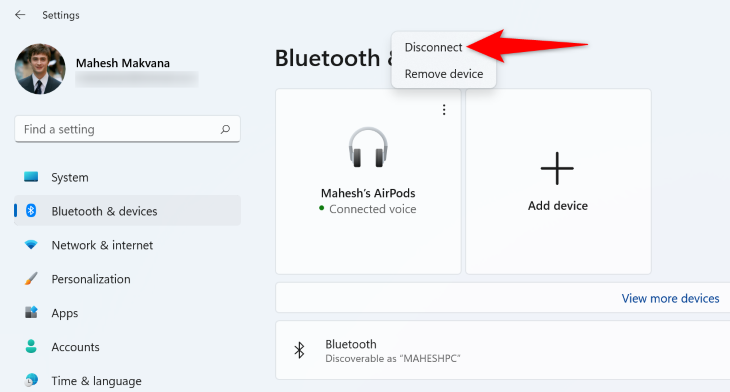
- Подождите 5–10 секунд и выберите Подключить.
Когда это помогает: после кратковременных сбоев стека Bluetooth, когда соединение было установлено, но поток аудио нарушался.
Удалите и заново спарьте Bluetooth‑наушники
Удаление (unpair) стирает запись устройства из системы, а повторное спаривание создаёт «чистое» подключение.
Как выполнить:
- Откройте настройки Windows сочетанием Windows+i.
- Перейдите в Bluetooth и устройства.
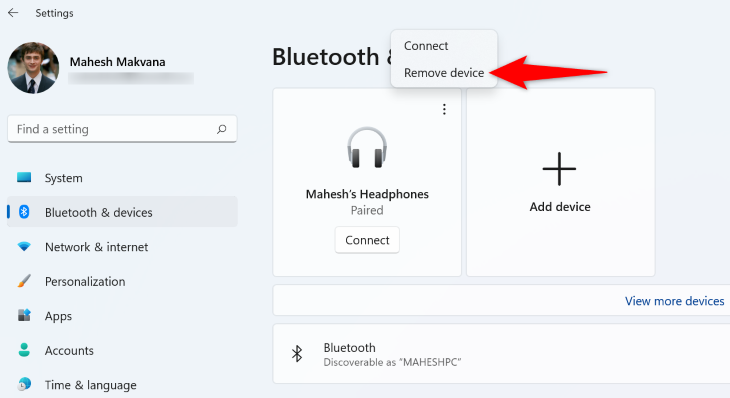
- В карточке устройства нажмите три точки и выберите Удалить устройство.
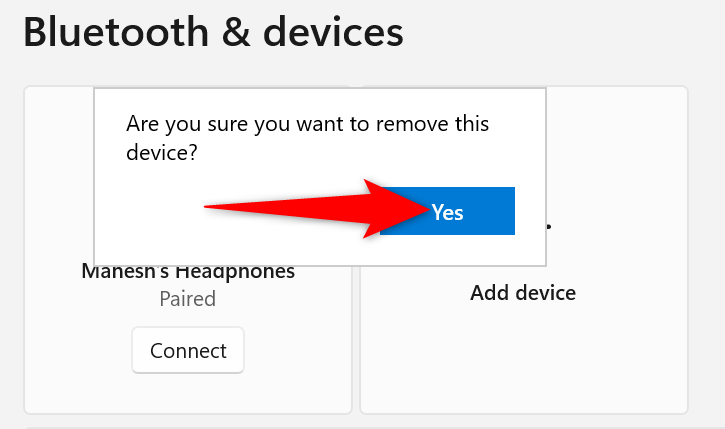
- В подтверждающем диалоге выберите Да.
- Для повторного подключения нажмите Добавить устройство и пройдите процедуру спаривания.
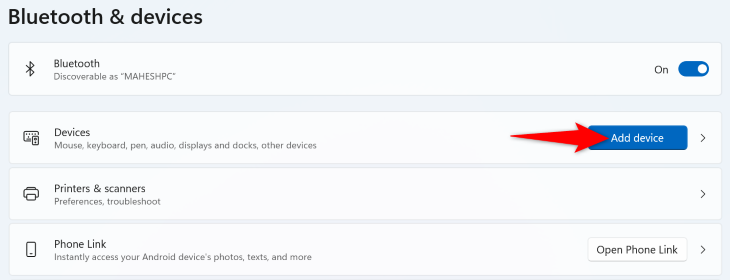
Когда это помогает: если проблема связана с повреждённой записью устройства в системе или неверными профилями A2DP/HFP.
Попробуйте воспроизвести звук в другом приложении
Иногда виноват не Bluetooth или наушники, а конкретное приложение, копирайтер аудиопотока или звуковой движок.
Шаги:
- Воспроизведите тот же файл в другом плеере, например в VLC или другом медиаплеере.
- Попробуйте проиграть тот же контент в другом браузере, если вы слушаете поток.
- Запустите тест в нескольких приложениях подряд и сравните задержку.
Если задержка присутствует только в одном приложении — удалите и переустановите это приложение или проверьте его настройки вывода и буферизации.
Запустите средство устранения неполадок Bluetooth
Windows 11 включает встроенные средства диагностики, которые автоматизируют проверку распространённых проблем.
Как запустить:
- Откройте настройки Windows сочетанием Windows+i.
- В левой колонке выберите Система, затем Устранение неполадок.
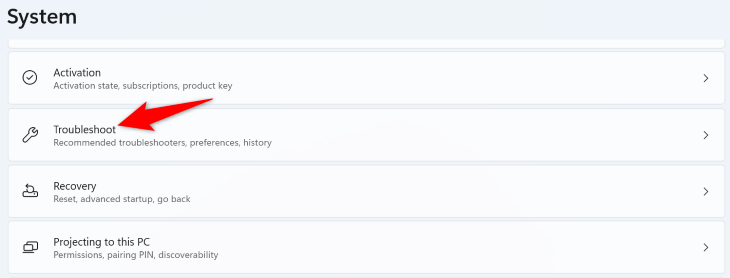
- Выберите Другие средства устранения неполадок, затем рядом с Bluetooth нажмите Выполнить.
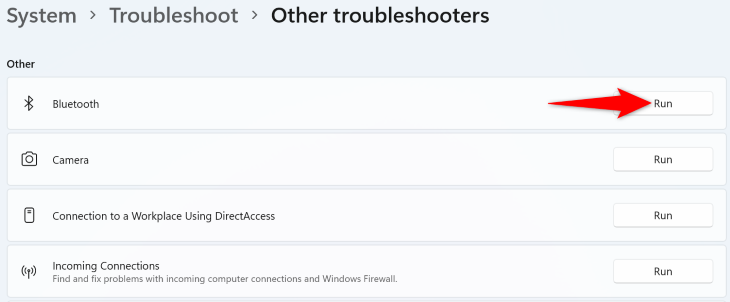
Подождите, пока средство найдёт и предложит исправления.
Когда это помогает: при известных конфликтах драйверов или некорректных настройках системы, которые средство может автоматически исправить.
Отключите функцию улучшения звука в Windows
В Windows есть механизмы, которые пытаются улучшить звук для некоторых устройств. Эти преобразования могут добавлять задержку.
Как отключить:
- Откройте Настройки > Система > Звук > Все звуковые устройства.
- Выберите свои Bluetooth‑наушники и отключите опцию Улучшить звук.
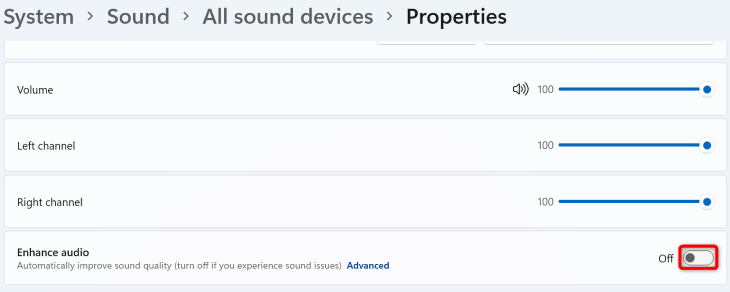
Примечание: не на всех устройствах эта опция доступна.
Когда это помогает: если задержка связана с дополнительной обработкой аудиопотока на уровне ОС.
Перезапустите аудиослужбы Windows
Фоновые службы Windows отвечают за маршрутизацию и обработку звука. Их перезапуск часто восстанавливает нормальную работу аудиоподсистемы.
Как перезапустить службы:
- Нажмите Windows+R и введите:
services.msc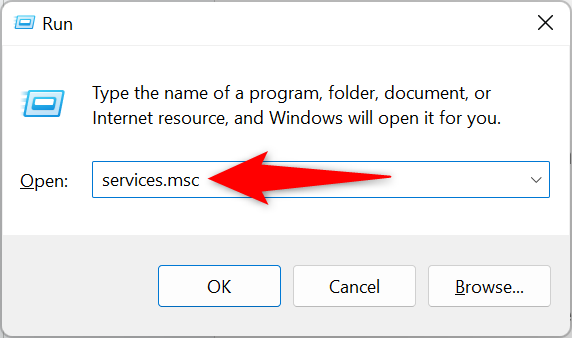
- В списке найдите Windows Audio, щёлкните правой кнопкой и выберите Перезапустить.

- Аналогично перезапустите Windows Audio Endpoint Builder.
Когда это помогает: при зависании аудиослужб или неправильной инициализации аудиодрайверов.
Обновите Bluetooth‑драйвер
Устаревшие или некорректно работающие драйверы часто вызывают рассинхрон и другие проблемы с аудио.
Как обновить драйверы:
- Щёлкните правой кнопкой по меню Пуск и выберите Диспетчер устройств.
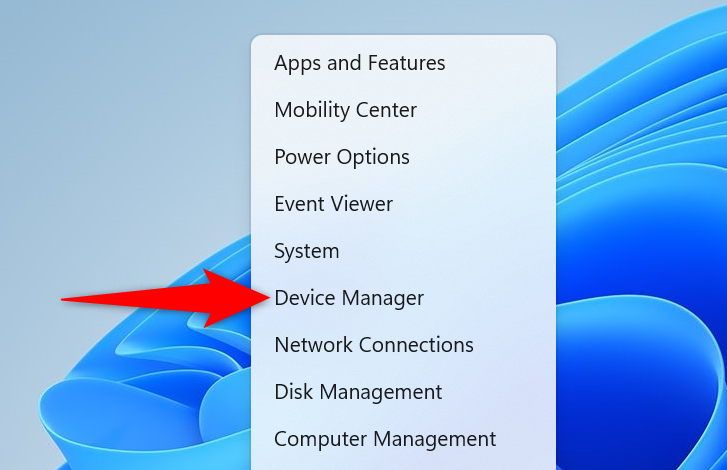
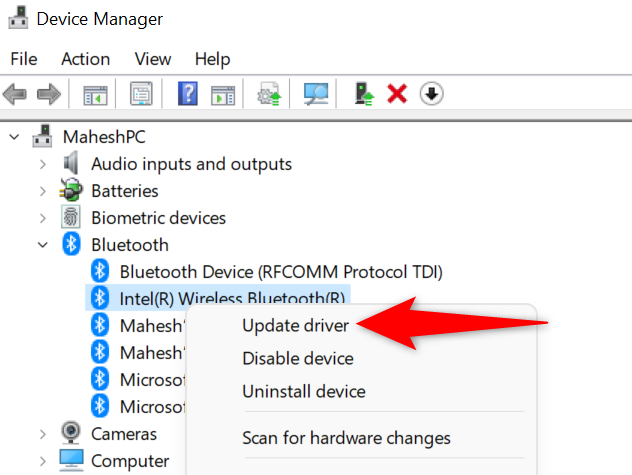
- Разверните раздел Bluetooth, найдите адаптер, щёлкните правой кнопкой и выберите Обновить драйвер.
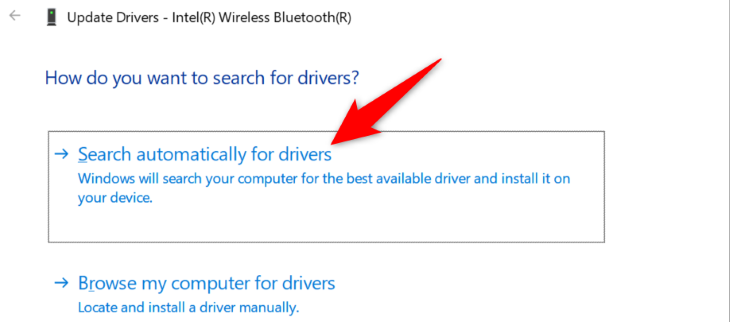
- Выберите Поиск драйверов автоматически и следуйте подсказкам.
- После установки обновлений перезагрузите компьютер.
Что ещё можно сделать:
- Проверить на сайте производителя ноутбука или материнской платы наличие фирменных драйверов.
- Если доступен драйвер от производителя адаптера — предпочесть его универсальным драйверам от Windows.
Когда это помогает: если проблема устранена в новых версиях драйверов или в исправленных версиях стека Bluetooth.
Замените Bluetooth‑адаптер или наушники
Если программные методы не помогают, причиной может быть устаревшая версия Bluetooth или аппаратная несовместимость.
Как поступить:
- Подключите к ПК другие Bluetooth‑наушники или колонки. Если проблема повторяется — скорее всего адаптер ПК.
- Купите недорогой USB Bluetooth‑донгл с поддержкой более современных стандартов и кодеков.
- Если только одни наушники показывают проблему на разных устройствах — замените наушники.
Советы при покупке:
- Ищите адаптеры и наушники с поддержкой современных кодеков низкой задержки, если вам важна синхронизация со звуком на экране.
- Убедитесь, что в описании поддерживаются aptX Low Latency или другие решения для низкой задержки, если вы используете соответствующее устройство.
Справочно: Bluetooth и кодеки
| Элемент | Что важно | Влияние на задержку |
|---|---|---|
| Версия Bluetooth | Новые версии обычно лучше справляются с передачей и устойчивостью | Косвенно: улучшенная стабильность уменьшает потерю пакетов |
| Кодек | SBC, AAC, aptX, aptX LL, LDAC и другие | aptX LL и похожие решения ориентированы на низкую задержку; SBC — базовый и чаще даёт наибольшую задержку |
| Профили | A2DP, HFP | A2DP используется для высококачественного аудио; HFP — для звонков и может иметь другое поведение |
Замечание: точные значения задержки зависят от реализации производителя и не универсальны. Опирайтесь на совместимость кодеков и наличие поддержки на обеих сторонах (ПК и наушники).
Диагностическая методика (мини‑методология)
Последовательность действий для быстрого выявления причины:
- Приблизьте устройства и отключите лишние приемники.
- Отключите и снова подключите наушники.
- Удалите и заново спарьте устройство.
- Проверьте другое приложение для воспроизведения.
- Отключите улучшения звука и перезапустите аудиослужбы.
- Обновите драйвер и протестируйте на другом ПК.
- При необходимости замените адаптер или наушники.
Эта последовательность идёт от простого к сложному и экономит время.
Дерево решений для устранения проблемы
flowchart TD
  A[Проблема: задержка звука] --> B{Приблизили устройства?}
  B -- Нет --> C[Поднести ближе и протестировать]
  B -- Да --> D{Работает в другом приложении?}
  D -- Нет --> E[Отключить/подключить наушники]
  E --> F{Появилась ли нормальная работа?}
  F -- Да --> Z[Готово]
  F -- Нет --> G[Удалить и заново спарить]
  G --> H[Отключить улучшения звука]
  H --> I[Перезапустить аудиослужбы]
  I --> J{Проблема решена?}
  J -- Да --> Z
  J -- Нет --> K[Обновить драйвер Bluetooth]
  K --> L{Решено?}
  L -- Да --> Z
  L -- Нет --> M[Проверить на другом ПК/заменить адаптер или наушники]
  M --> Z
  Z[Готово]
Чек‑лист для разных ролей
Для пользователя:
- Приблизить наушники к ПК
- Переподключить устройство
- Удалить и заново спарить
- Попробовать другой плеер
- Выключить улучшения звука
- Перезагрузить ПК, если изменения не помогают
Для IT‑администратора:
- Обновить драйверы и стек Bluetooth централизованно
- Проверить совместимость на тестовой машине
- Протестировать с референсными наушниками с поддержкой низкой задержки
- Подготовить USB‑донглы с нужными кодеками для пользователей
Для энтузиаста аудио:
- Проверить, какие кодеки поддерживаются и включены на обеих сторонах
- Оценить альтернативные решения передачи звука (например, USB‑DAC или проводное подключение для критичных задач)
Критерии приёмки
Когда считать проблему решённой:
- Аудио синхронизировано с видео в типичных сценариях использования
- Задержка не заметна при просмотре видео и веб‑звонках
- Повторные тесты показывают устойчивое поведение в течение 15–30 минут
Тестовые сценарии для проверки исправления
- Воспроизведение видео на YouTube — обратить внимание на синхронизацию речи и губ.
- Воспроизведение музыки в плеере — проверка прерываний и стабилизации потока.
- Видеоконференция — проверить в реальном звонке, задержку обратной связи.
- Игровой тест — динамичный контент с быстрыми звуковыми эффектами.
Если все сценарии проходят без ощутимой рассинхронизации — решение принято.
Когда предложенные шаги не помогут — возможные причины
- Аппаратно устаревший Bluetooth‑чип или плохая реализация стека производителя.
- Наушники используют базовый кодек без поддержки низкой задержки.
- Интерференция RF от других устройств (Wi‑Fi, микроволновки) в той же частоте.
- Физическое повреждение наушников или адаптера.
Альтернативные подходы в этом случае:
- Подключение по кабелю (если доступно) для критичных задач.
- Использование USB‑адаптера с поддержкой нужных кодеков.
- Внешние звуковые карты или беспроводные решения с собственным передатчиком.
Сравнительная таблица совместимости (ориентир)
| Проблема | Быстрое решение | Продвинутое решение |
|---|---|---|
| Слабый сигнал | Поднести устройства, убрать помехи | USB‑удлинитель для донгла, внешний адаптер |
| Неподдерживаемый кодек | Попробовать другой плеер/устройство | Купить наушники/донгл с нужным кодеком |
| Сбой драйвера | Перезапустить службы, обновить драйвер | Поставить фирменный драйвер от производителя |
| Аппаратный дефект | Тест на другом ПК | Замена адаптера или наушников |
Глоссарий (в 1 строке)
- A2DP — профиль для стереозвука по Bluetooth.
- HFP — профиль для голосовых вызовов.
- Кодек — алгоритм сжатия аудиопотока; влияет на качество и задержку.
- aptX LL — вариант aptX с упором на низкую задержку.
Риски и смягчающие меры
- Риск: некорректная установка драйвера от стороннего производителя. Смягчение: создать точку восстановления или образ системы перед установкой.
- Риск: несоответствие кодеков между ПК и наушниками. Смягчение: проверять спецификации устройств заранее.
Краткая заметка о конфиденциальности
Операции здесь не затрагивают ваши личные данные. Установка драйверов или использование средств устранения неполадок влияют только на системные компоненты.
Итог
Следуйте шагам сверху вниз: от простых — к сложным. Чаще всего помогают приближение устройств, переподключение или перезапуск аудиослужб. Если никакие программные решения не помогают, обратите внимание на аппаратную часть — адаптер или наушники, а также на поддержку современных кодеков низкой задержки.
Удачной диагностики и приятного прослушивания!
Related: The Best Headphones of 2023

Похожие материалы

Несколько аккаунтов Skype: Multi Skype Launcher

Журнал для работы: повысить продуктивность

Персональные звуки уведомлений на Android

Скачивание шоу Hulu для офлайн‑просмотра

Microsoft Start: персонализированная новостная лента
