
Bluetooth не отображается в Диспетчере устройств — как исправить
Кратко
Bluetooth исчез из Диспетчера устройств — это обычно программная или аппаратная проблема. Пройдите быстрый чек-лист: показать скрытые устройства, переподключить адаптер, обновить USB-драйверы, проверить режим полёта, запустить средство устранения неполадок, просканировать систему (SFC) и проверить службу Bluetooth. В статье подробно описаны шаги, дополнительные советы для ИТ-специалистов и критерии приёмки.
Важно: перед началом сохраните рабочие данные и, если используете внешний Bluetooth-адаптер, проверьте его на другом ПК.
Быстрый чек-лист (что попробовать сначала)
- Откройте Диспетчер устройств и включите «Показать скрытые устройства».
- Если есть внешний Bluetooth-адаптер, отключите и снова подключите в другой USB-порт.
- Перезагрузите компьютер после каждого значимого шага.
- Запустите встроенное средство устранения неполадок Bluetooth.
1. Показать скрытые устройства
Возможно, Bluetooth не удалён — просто скрыт. Откройте Диспетчер устройств (Windows + X → Диспетчер устройств) и в меню Просмотр выберите Показать скрытые устройства. Проверьте, появился ли раздел Bluetooth или устройства с жёлтым треугольником.

Если устройство отображается с ошибкой, раскройте его свойства и посмотрите код ошибки в разделе «Сведения» → «Код ошибки».
2. Переподключите Bluetooth-адаптер
Если вы используете USB-ключ (донгл) для Bluetooth, проблема может быть в самом адаптере или в порте USB. Отключите адаптер и подключите:
- в другой USB-порт (лучше задний порт на настольном ПК);
- в USB-порт другого компьютера, чтобы проверить его работоспособность.
Если адаптер не работает на другом ПК, скорее всего, нужен новый донгл.
3. Обновите USB-драйверы
Иногда драйверы USB повреждаются, и Windows не видит подключённые Bluetooth-устройства.
- Откройте Диспетчер устройств и разверните Контроллеры универсальной последовательной шины (USB).
- Щёлкните правой кнопкой по каждому контроллеру USB и выберите Обновить драйвер.
- Позвольте Windows искать обновления автоматически.

Если автоматическое обновление не помогло, скачайте драйверы с сайта производителя материнской платы или ноутбука.
4. Проверьте режим полёта
Режим полёта отключает беспроводные интерфейсы: Wi‑Fi, Bluetooth, NFC. Откройте Центр уведомлений и проверьте, выключен ли «Режим полёта». Если он выключен, включите его на 10–20 секунд и снова отключите — это может вернуть управление адаптерами в норму.
Если переключатель не реагирует, попробуйте:
- Перезагрузить компьютер;
- Обновить драйверы беспроводных адаптеров;
- Проверить настройки в приложении Параметры → Сеть и Интернет → Режим полёта.
5. Запустите средство устранения неполадок Bluetooth
Встроенное средство часто решает типичные ошибки автоматически:
- Нажмите Клавиша Windows + I для открытия Параметров Windows.
- Перейдите в Система > Устранение неполадок > Другие средства устранения неполадок.
- В списке Другие нажмите Запустить рядом с Bluetooth.

Следуйте подсказкам, применяйте рекомендуемые исправления и перезагрузите компьютер.
6. Запустите SFC (проверку системных файлов)
Повреждённый системный файл может скрывать или ломать поддержку Bluetooth. Откройте Командную строку от имени администратора и выполните команду:
sfc /scannowНе закрывайте окно до завершения сканирования. SFC проверит целостность системных файлов и заменит повреждённые резервными копиями.
7. Проверьте службу Bluetooth
Служба поддержки Bluetooth должна быть запущена для нормальной работы. Откройте «Службы» (поиск → services → Запуск от имени администратора) и найдите службу Bluetooth Support Service или аналогичную.
- Статус должен быть Выполняется.
- Если служба остановлена, нажмите Запустить.
- Если служба работает, попробуйте Остановить → Запустить для перезапуска.
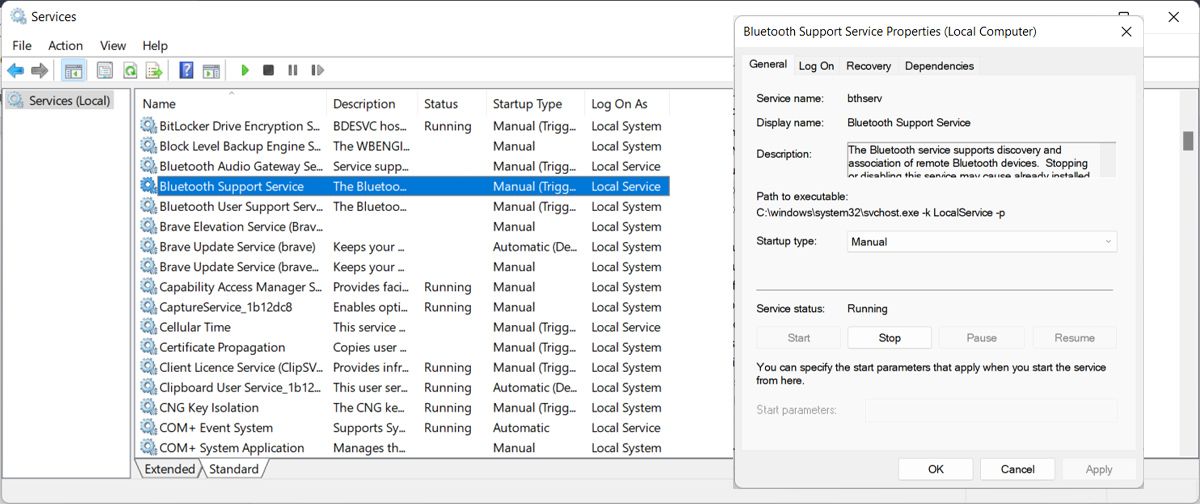
Если служба не запускается, проверьте её зависимости и журнал событий (Просмотр событий → Windows Logs → System) для кодов ошибок.
Когда эти шаги не помогают
- На ноутбуках: Bluetooth может быть встроен в модуль Wi‑Fi; проверьте, не отключён ли встроенный модуль аппаратным переключателем (Fn + клавиша) или в BIOS/UEFI.
- Если в Диспетчере устройств нет раздела Bluetooth вовсе, а в разделе USB ничего похожего нет, возможны повреждения платы или контроллера — обратитесь в сервис.
Альтернативные подходы
- Установите последние драйверы от производителя устройства вручную (загрузите .zip или .exe с сайта производителя).
- Воспользуйтесь точкой восстановления Windows до момента, когда Bluetooth работал (если такая точка доступна).
- Если нужно временное решение, используйте качественный внешний USB-Bluetooth адаптер с поддержкой вашей версии Windows.
Чек-лист для разных ролей
- Пользователь:
- Перезагрузить ПК.
- Показать скрытые устройства.
- Запустить средство устранения неполадок.
- ИТ‑специалист:
- Проверить журналы событий и код ошибки в свойствах устройства.
- Протестировать адаптер на другом ПК.
- Выполнить SFC и DISM (если требуется).
- Сервисный техник:
- Проверить питание и шлейфы на материнской плате (для встроенных модулей).
- Обновить BIOS/UEFI при подтверждённой проблеме с контроллером.
Критерии приёмки
- Bluetooth отображается в Диспетчере устройств без ошибок.
- Устройства успешно сопрягаются и подключаются.
- Нет постоянных кодов ошибок в Журнале событий после перезапуска системы.
Мини‑методология диагностики (коротко)
- Начните с простых действий: показать скрытые устройства, перезагрузка, переподключение адаптера.
- Проверяйте аппаратную часть (адаптер, порты, другой ПК).
- Устраните программные ошибки: драйверы, средства устранения неполадок, SFC.
- Исследуйте службы и журналы событий.
- При отсутствии результата — аппаратная диагностика/ремонт.
Краткий глоссарий
- Диспетчер устройств — системный инструмент Windows для управления оборудованием.
- Донгл — внешний USB-адаптер для добавления Bluetooth.
- SFC — System File Checker, утилита для проверки целостности системных файлов.
Заключение
Bluetooth делает работу с периферией удобной: беспроводные наушники, клавиатуры и обмен файлами. Если Bluetooth исчез из Диспетчера устройств, системный подход к диагностике (от простого к сложному) обычно решает проблему. Начните с показа скрытых устройств и проверки адаптера, затем двигайтесь к обновлению драйверов, диагностике служб и проверке системных файлов.
Резюме: чаще всего причина — драйвер, временное скрытие устройства или неисправный USB-порт/адаптер. Если всё это не помогает — обратитесь в сервис или замените адаптер.

Похожие материалы

Несколько аккаунтов Skype: Multi Skype Launcher

Журнал для работы: повысить продуктивность

Персональные звуки уведомлений на Android

Скачивание шоу Hulu для офлайн‑просмотра

Microsoft Start: персонализированная новостная лента
