
Как устранить зависание Bluetooth‑аудио в Windows 10
Bluetooth — удобный способ подключать компьютеры, смартфоны, консоли и аудиоустройства без проводов. Но у BT есть и недостатки. Одно из самых раздражающих — прерывания и «заикание» звука. Если ваши Bluetooth наушники или колонки иногда «съедают» фразы или музыка прерывается, эта статья шаг за шагом объяснит причины и даст практические решения для Windows 10.
Что такое зависание Bluetooth‑аудио
Bluetooth‑зависание или «скipping» — это внезапные прерывания звука, когда аудиопоток от компьютера до беспроводных наушников или колонок временно обрывается. Звук может теряться на доли секунды или заикаться регулярно. Такое поведение часто ощущается как «рваный» поток аудио, особенно заметно в диалогах и вокале.
Кратко: stutter — это потеря пакетов или их задержка в канале передачи между источником (ПК) и приемником (наушники). Причины могут быть аппаратными, программными или связаны с помехами в радиоканале.
Important: если зависание появляется только при наведении приложений с высоким использованием процессора (например, игры или потоковое кодирование), начните с закрытия тяжёлых программ и проверки загрузки ЦП и диска.
Почему возникает зависание Bluetooth‑аудио
Ниже — основные группы причин и короткие пояснения.
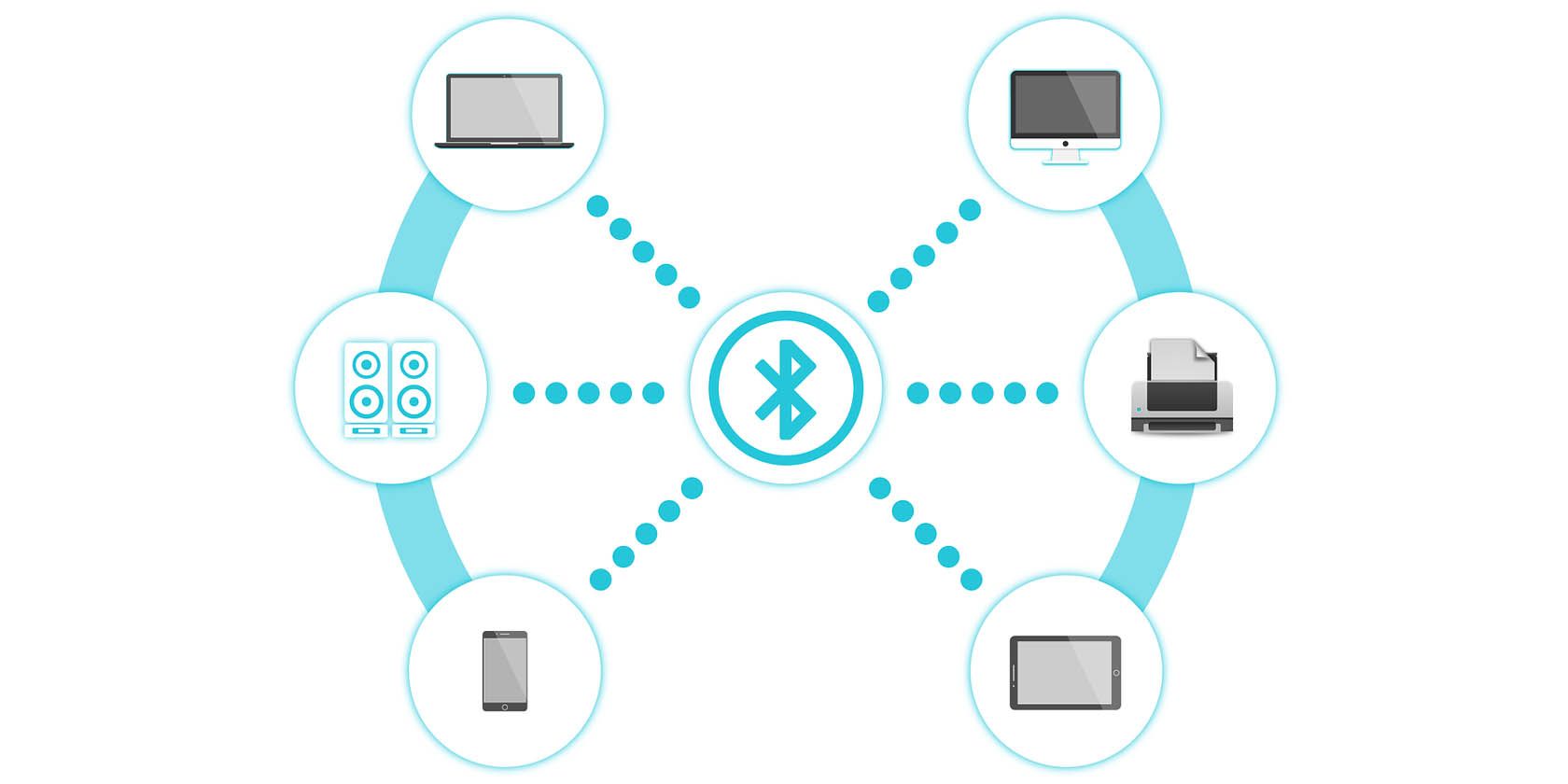
- Слабый сигнал. На расстоянии сигнал падает, наушники могут не успевать принимать данные.
- Помехи. Wi‑Fi, микроволновки, беспроводные телефоны и другие устройства создают электромагнитный шум.
- Препятствия. Стены, металлические поверхности или даже тело пользователя частично экранируют сигнал.
- Несовместимость профилей/кодеков. Источник и приёмник могут использовать разные аудиопрофили или кодеки, что вызывает трещание и задержки при переключении режимов.
- Драйверы и системные ошибки. Устаревшие или неправильно работающие Bluetooth‑драйверы и службы Windows могут приводить к разрывам.
- Аппаратные ошибки на наушниках. Низкий заряд батареи или внутренняя ошибка устройства — возможные причины.
Быстрый чеклист перед углублённой диагностикой
- Проверьте заряд наушников.
- Подойдите ближе к компьютеру (уберите препятствия).
- Отключите остальные активные Bluetooth‑устройства.
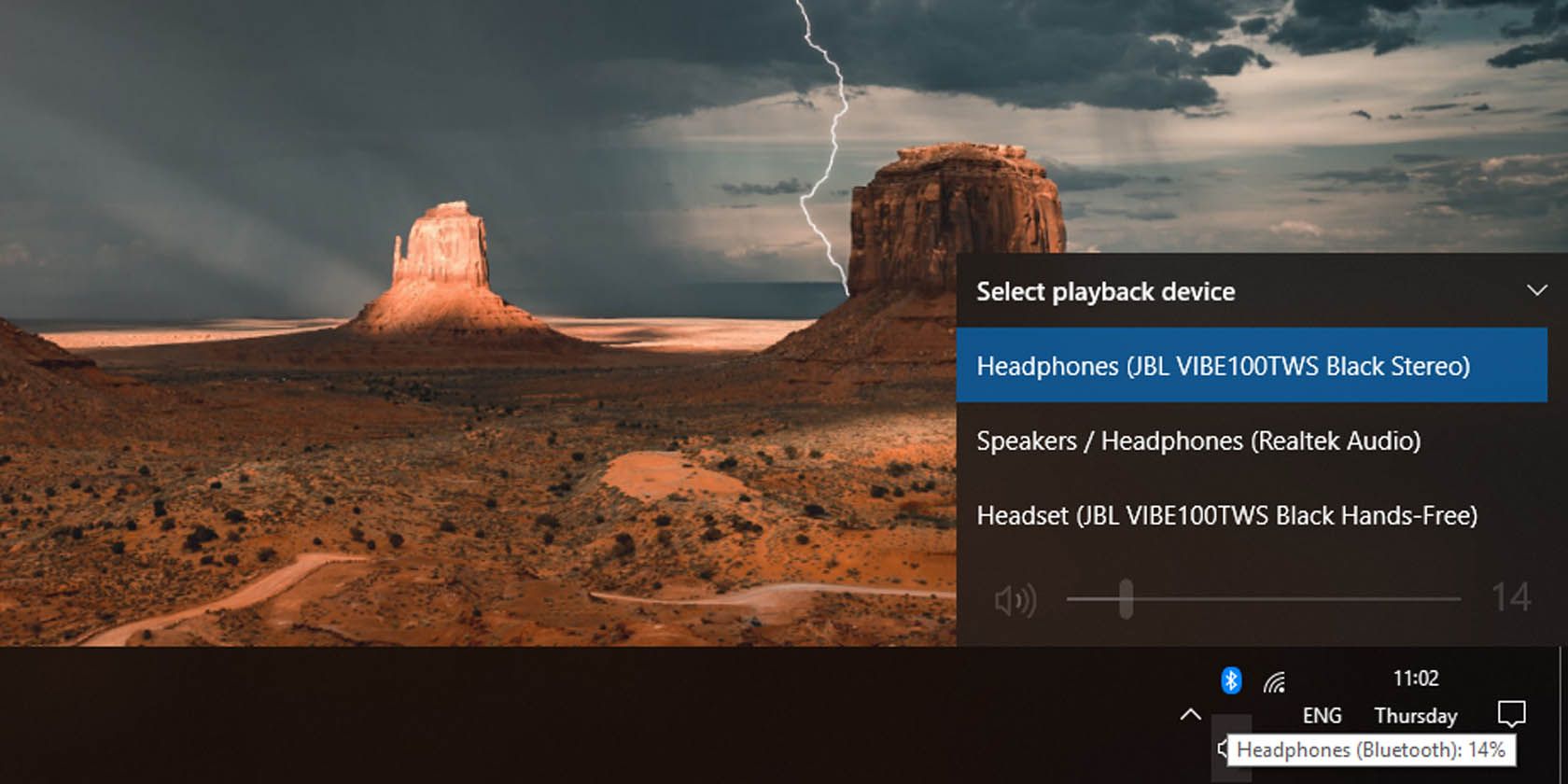
- В Windows выберите профиль «Stereo» вместо «Hands‑Free».
- Запустите встроенный инструмент устранения неполадок Bluetooth.
Пошаговые методы устранения зависания
Ниже приведён подробный набор действий, от простого к более сложному. Выполните их по порядку — часто достаточно первых 3–5 пунктов.
1. Держите батарею наушников заряженной
Низкий заряд — частая причина ухудшения приёма. Полностью зарядите наушники и повторите воспроизведение. Если проблема исчезла — возможно, батарея деградировала и держит заряд хуже, чем раньше.
Примечание: долгие циклы разряд/заряд уменьшают время работы батареи. Если устройство старое, учитывайте возможную замену.
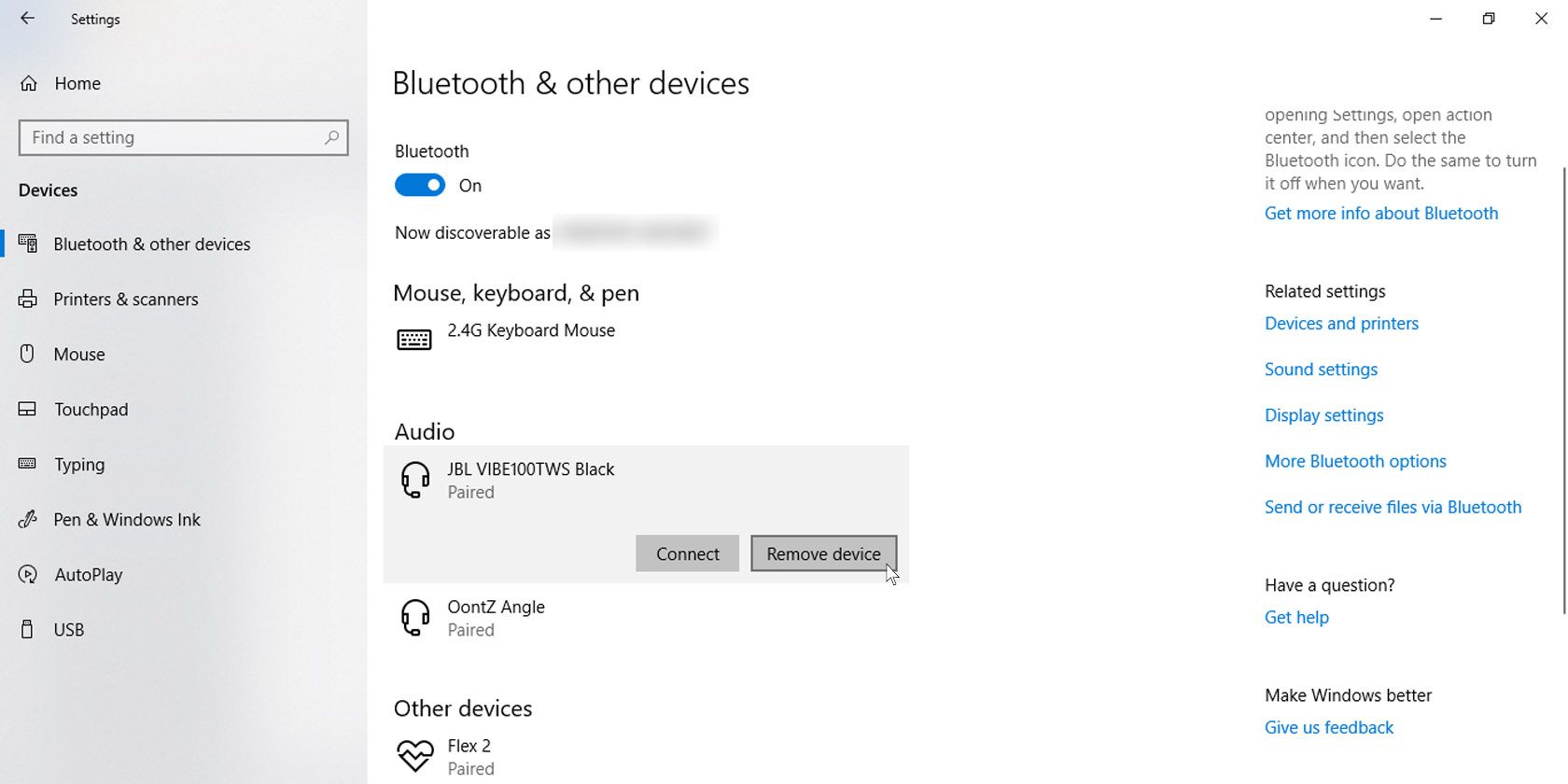
2. Отключите и снова подключите наушники
Иногда соединение неправильно установлено. В Windows 10:
- Откройте «Параметры» → «Устройства» → «Bluetooth и другие устройства».
- Найдите устройство, выберите «Удалить устройство» или «Отключить».
- Выключите Bluetooth на ПК, подождите 10–20 секунд, включите снова и выполните сопряжение заново.
Это восстанавливает чистое соединение и устраняет временные несоответствия профилей.
3. Подойдите ближе к компьютеру
Bluetooth ослабевает с расстоянием. Если вы в другой комнате или рядом толстая стена — перейдите ближе. Простое уменьшение расстояния часто решает проблему.
4. Уберите препятствия между ПК и наушниками
Металлические предметы, стенки и даже корпус стола могут ухудшать сигнал. По возможности держите прямую «видимость» между передающим адаптером и приёмником.
5. Минимизируйте активные Bluetooth‑подключения
Чем больше активных Bluetooth‑устройств одновременно, тем выше нагрузка на адаптер и риск конфликтов. Отключите или удалите лишние устройства во время прослушивания.
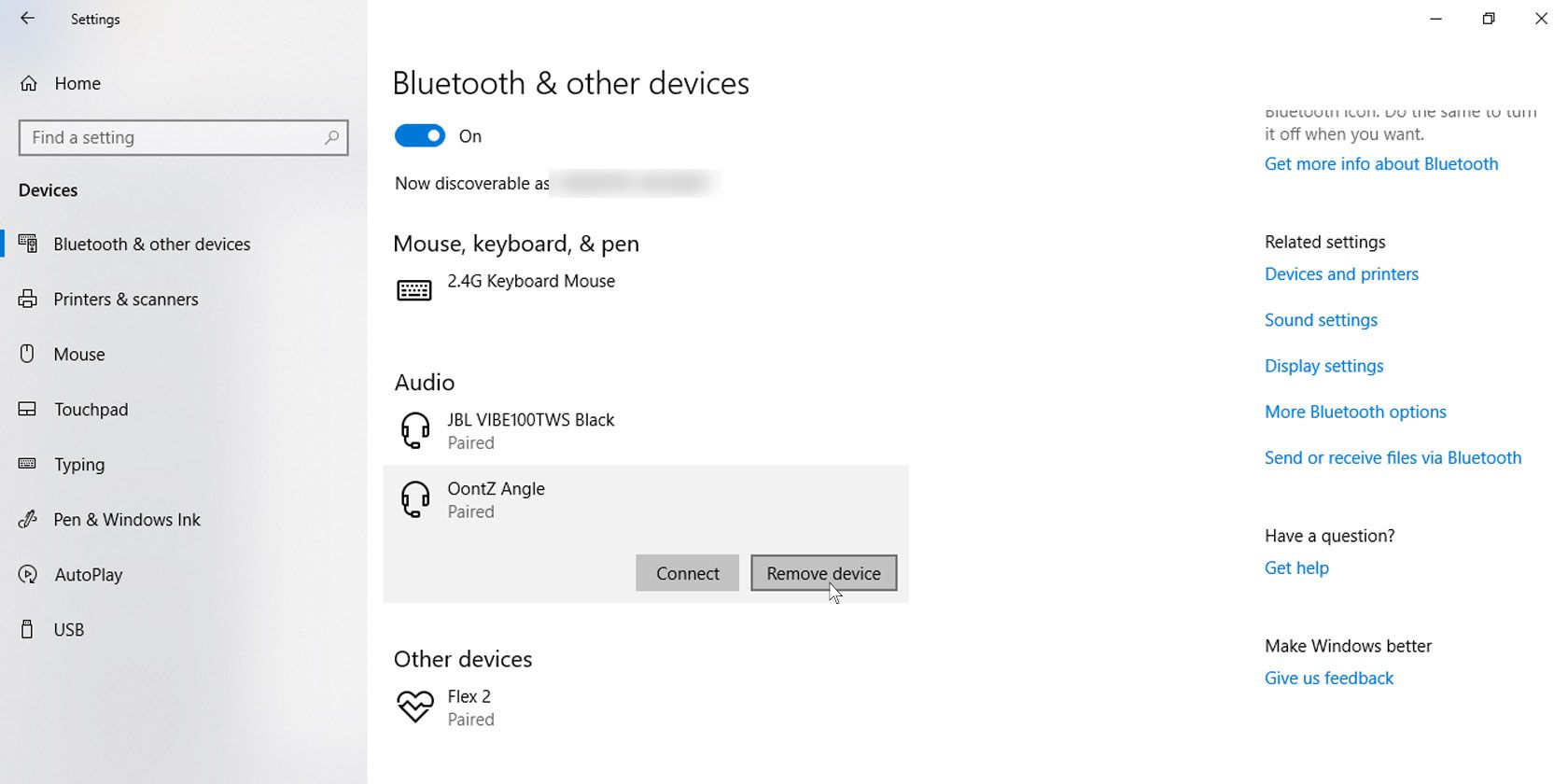
6. Удалите старые или проблемные устройства
Windows может пытаться подключиться к ранее сопряжённым гаджетам. В списке Bluetooth‑устройств удалите те, которыми вы не пользуетесь.
7. Убедитесь, что выбран правильный звуковой режим
В системном лотке нажмите на значок звука и проверьте, какой профиль используется. Часто одно и то же устройство отображается дважды: «Stereo» (высокое качество) и «Hands‑Free» (низкое качество для звонков). Выберите «Stereo» для прослушивания музыки.
8. Запустите встроенный средство устранения неполадок Bluetooth
Windows 10 предлагает автоматическую диагностику:
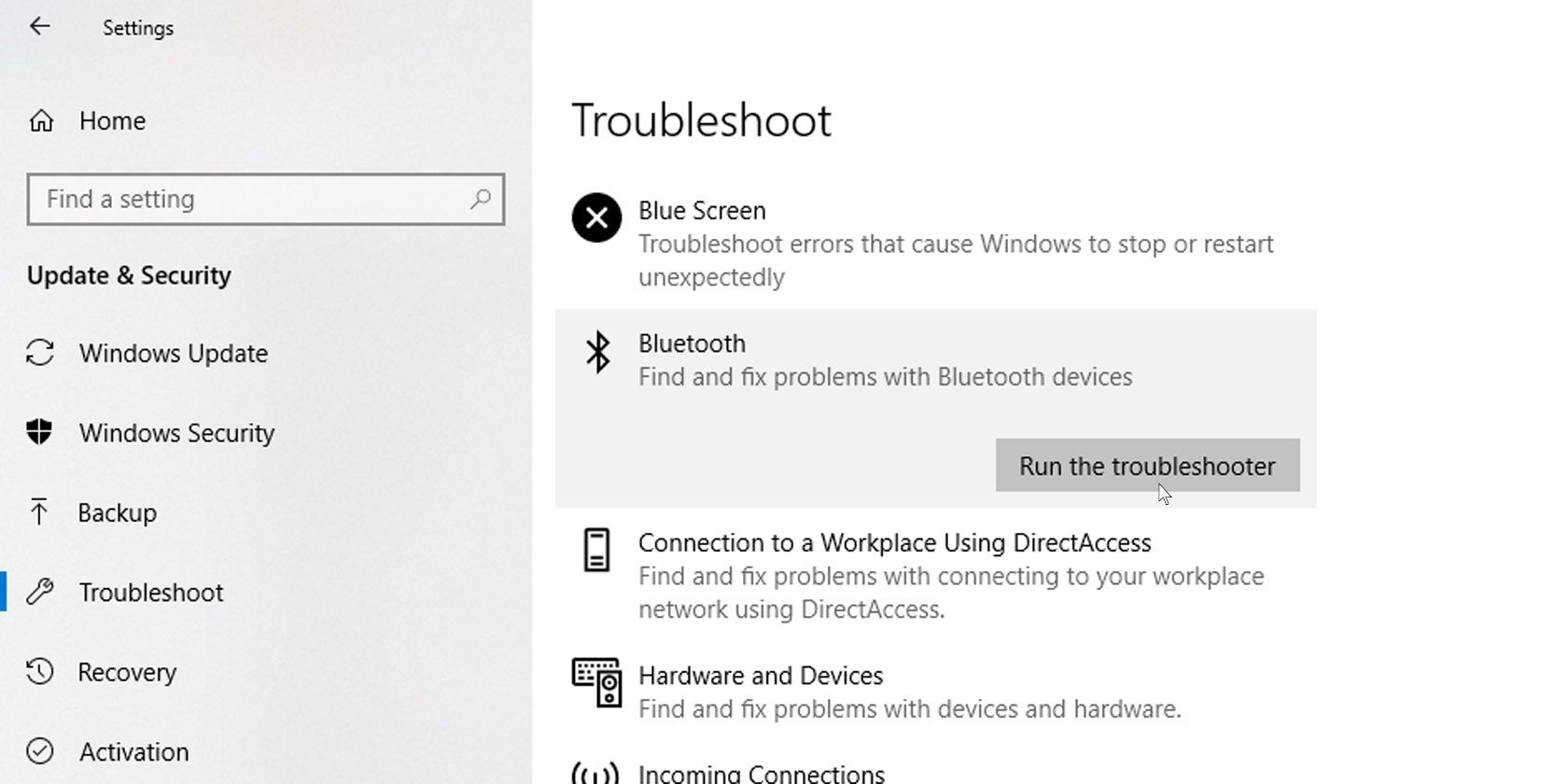
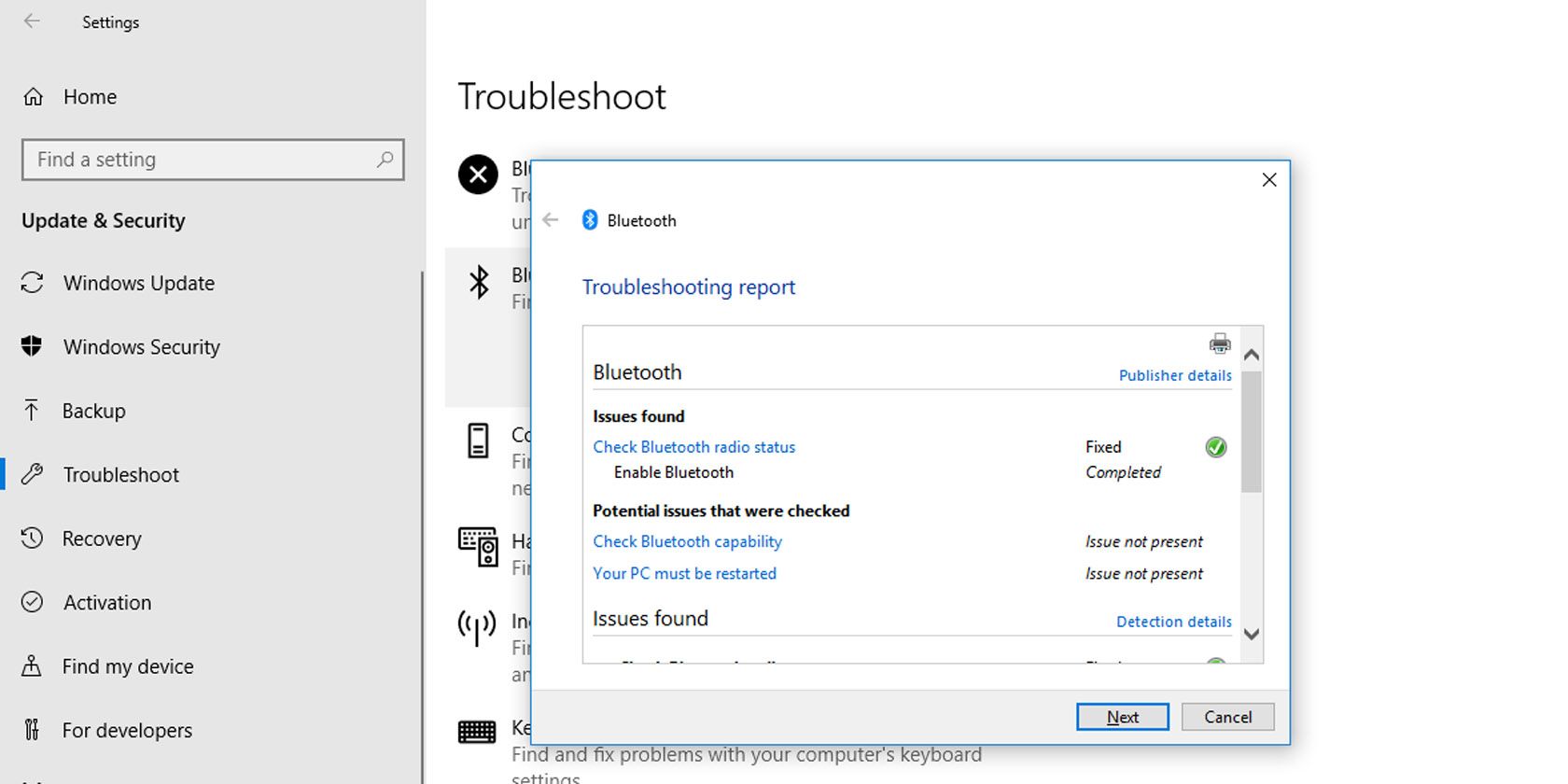
- Откройте «Параметры» → «Обновление и безопасность» → «Устранение неполадок» → «Дополнительно средства устранения неполадок».
- Найдите Bluetooth и запустите средство.
Средство проверит службы и базовые настройки и предложит автоматические исправления.
9. Попробуйте изменить частоту дискретизации и разрядность
Иногда устройство плохо взаимодействует с текущими настройками аудио. Изменение sample rate и bit depth может помочь:
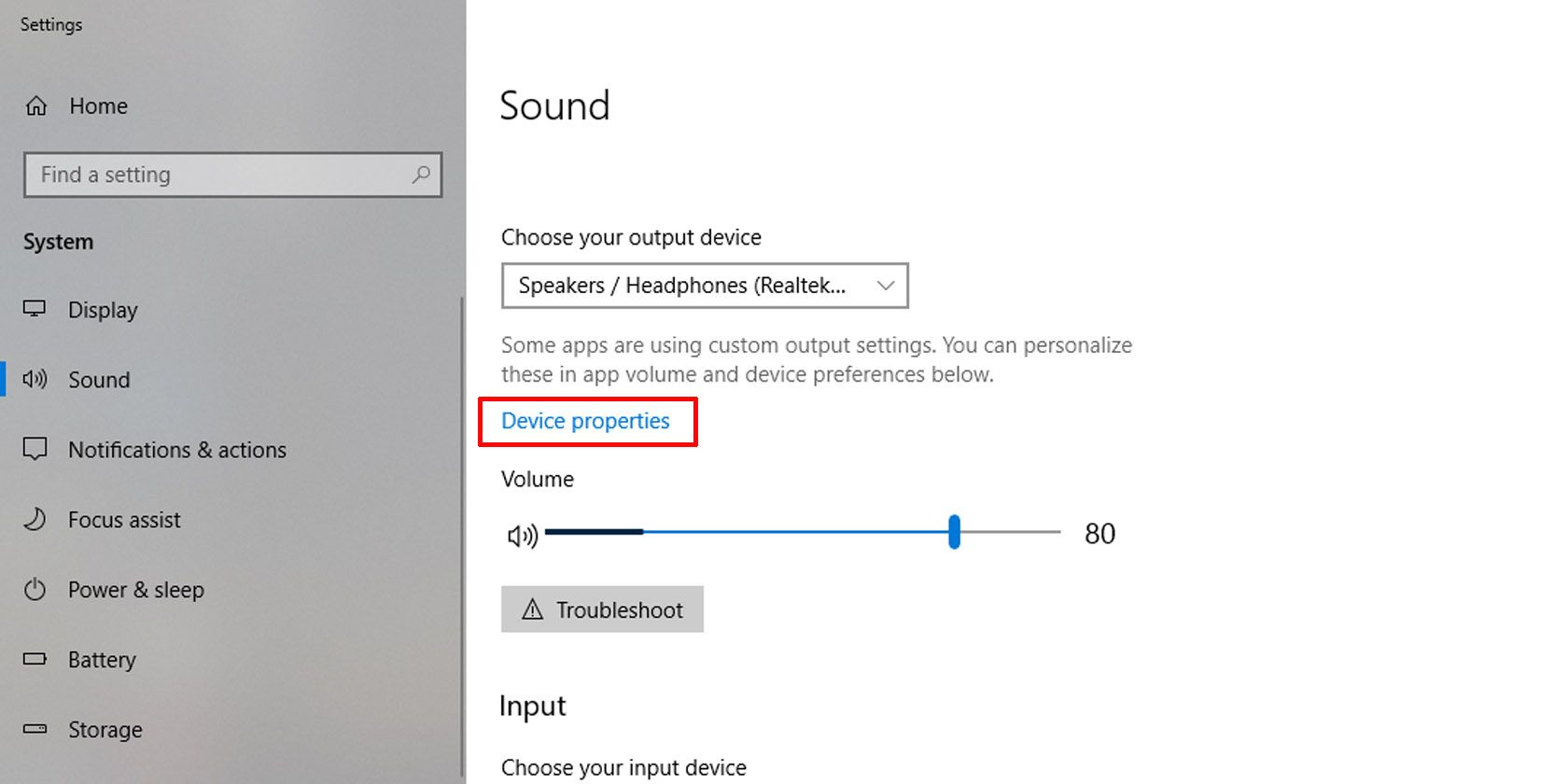
- Откройте «Параметры» → «Система» → «Звук» → выберите выходное устройство → «Свойства устройства» → «Дополнительные параметры».
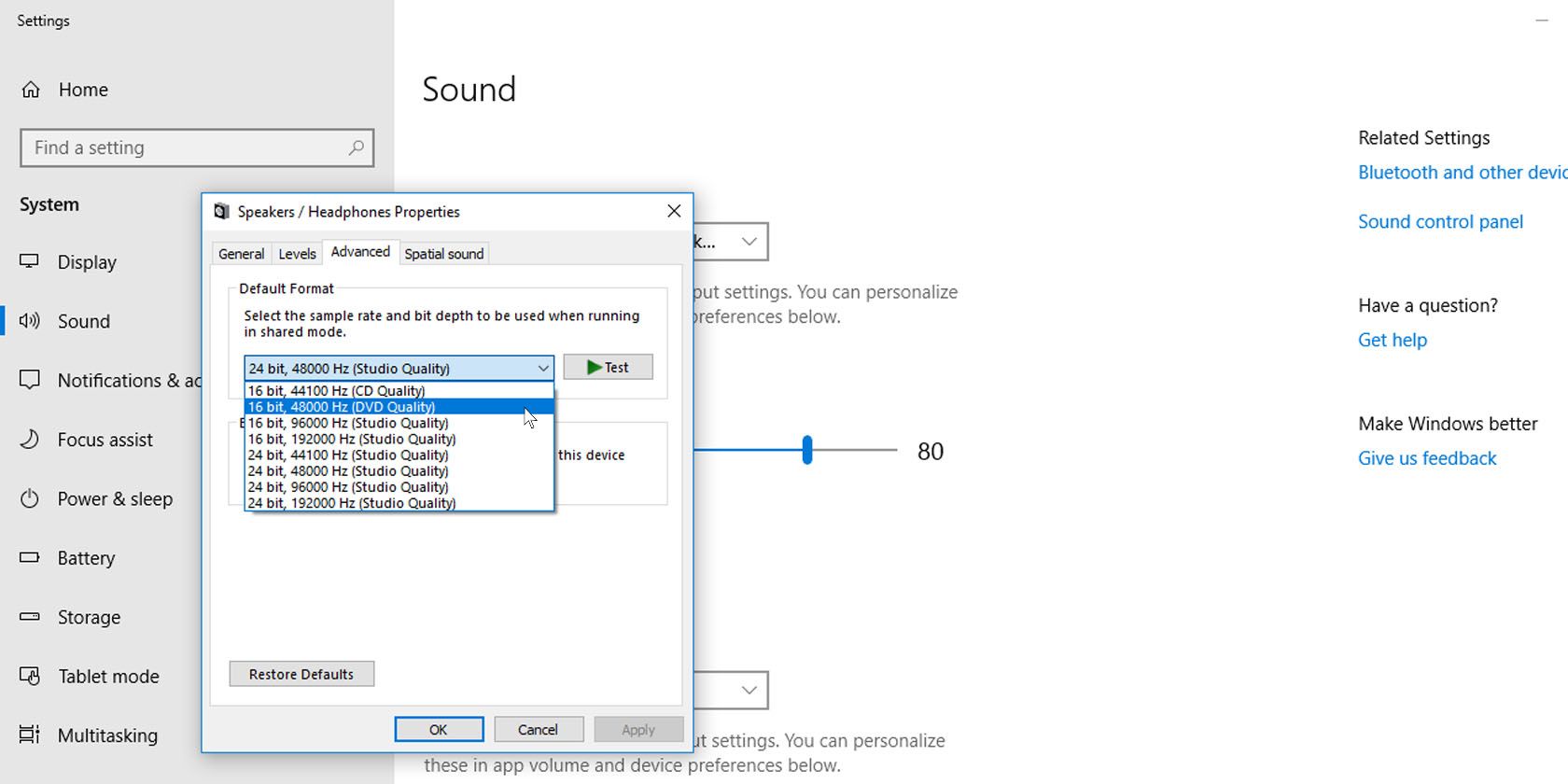
- Во вкладке «Дополнительно» смените частоту дискретизации (например, 44100 Гц → 48000 Гц) и разрядность.
Пробуйте комбинации по одной, перезапуская воспроизведение после каждой смены.
10. Обновите Bluetooth‑драйверы
Устаревший или некорректный драйвер — частая причина. Обновление проводят так:
- Нажмите правой кнопкой по меню «Пуск» → «Диспетчер устройств».
- Разверните раздел «Bluetooth», найдите адаптер и устройство.
- Правой кнопкой → «Обновить драйвер» → «Автоматический поиск».
Если Windows не находит драйвер, посетите сайт производителя адаптера (например, Intel, Broadcom, Qualcomm) и скачайте официальный пакет.
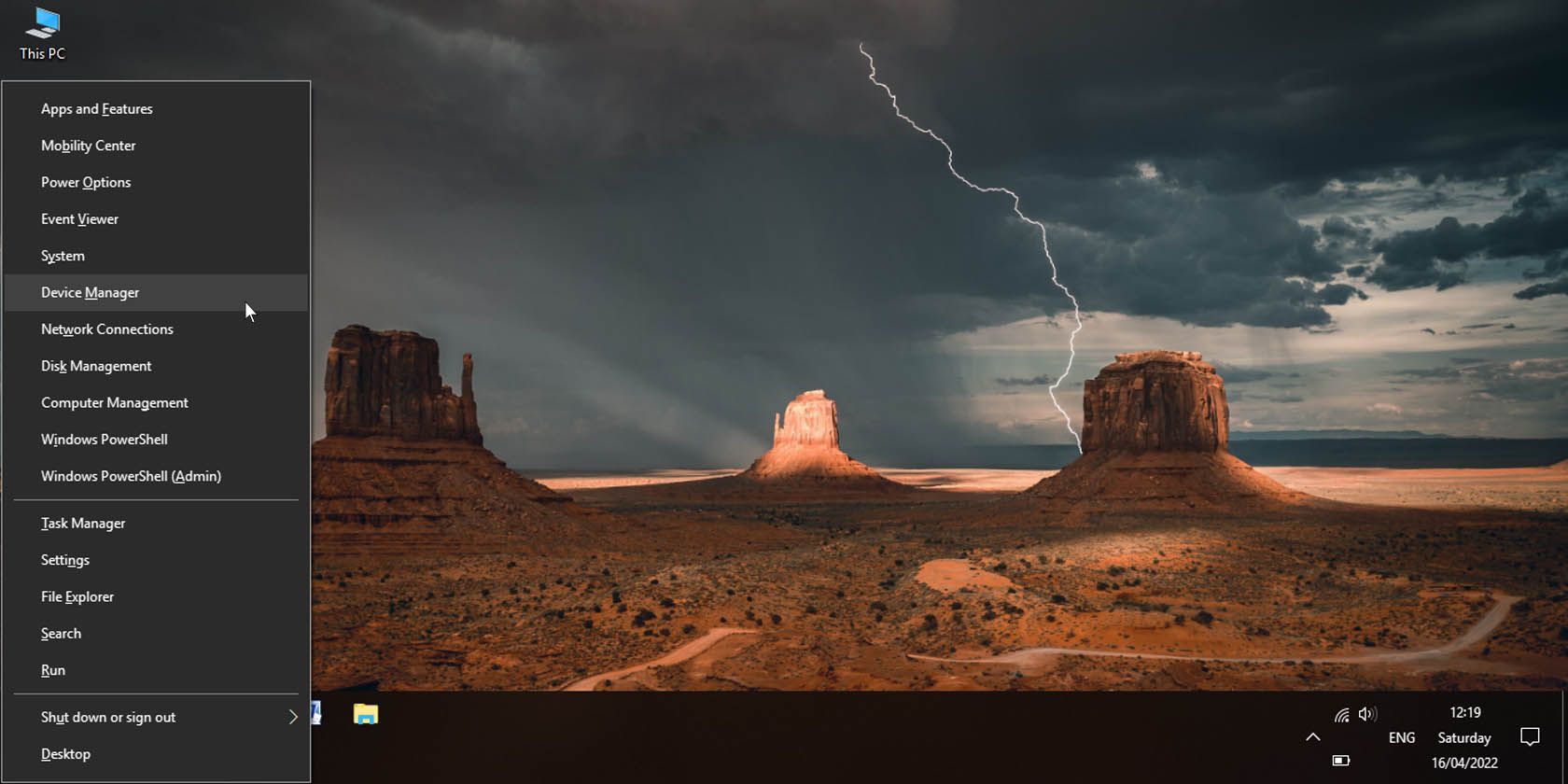
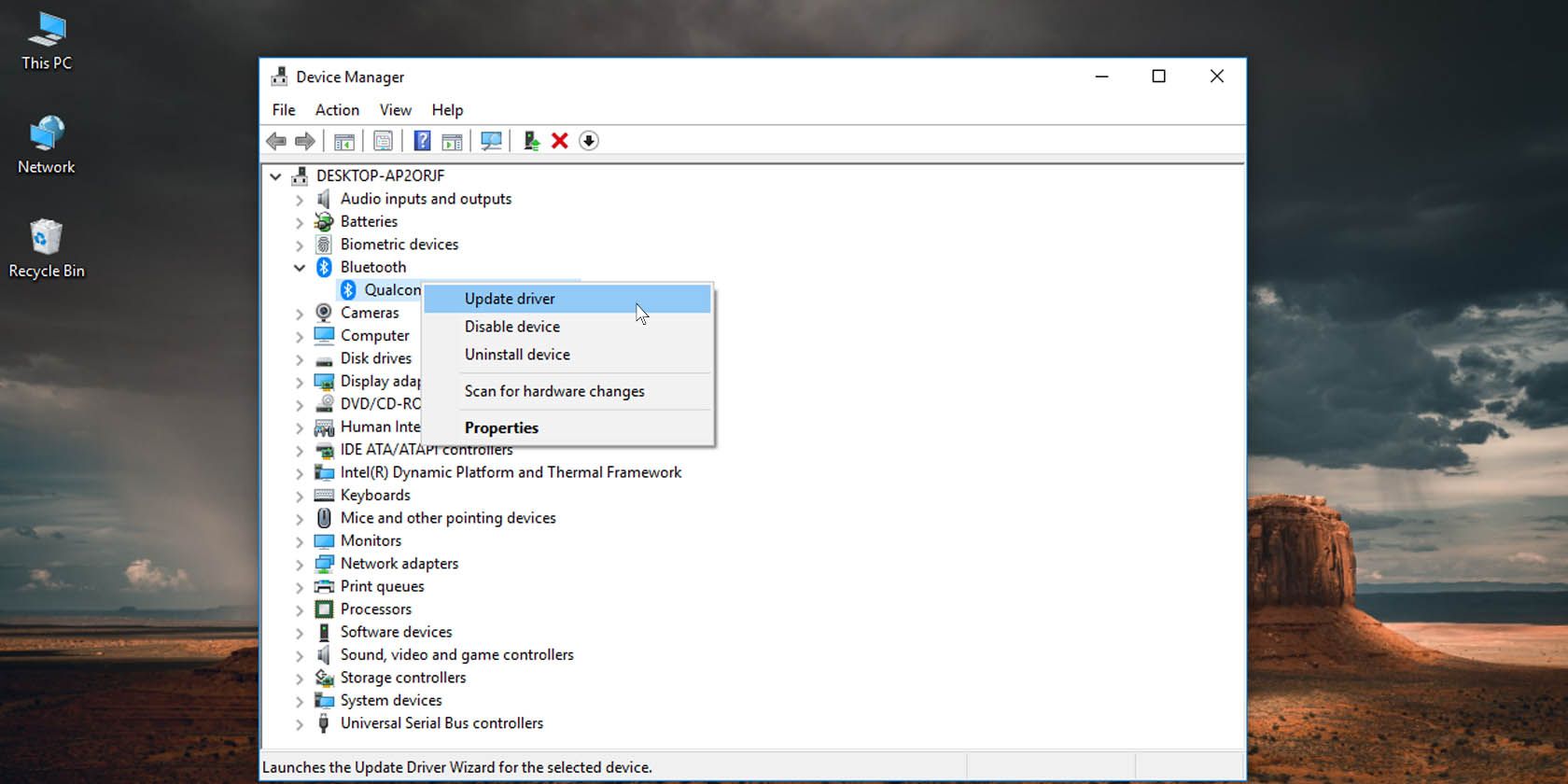
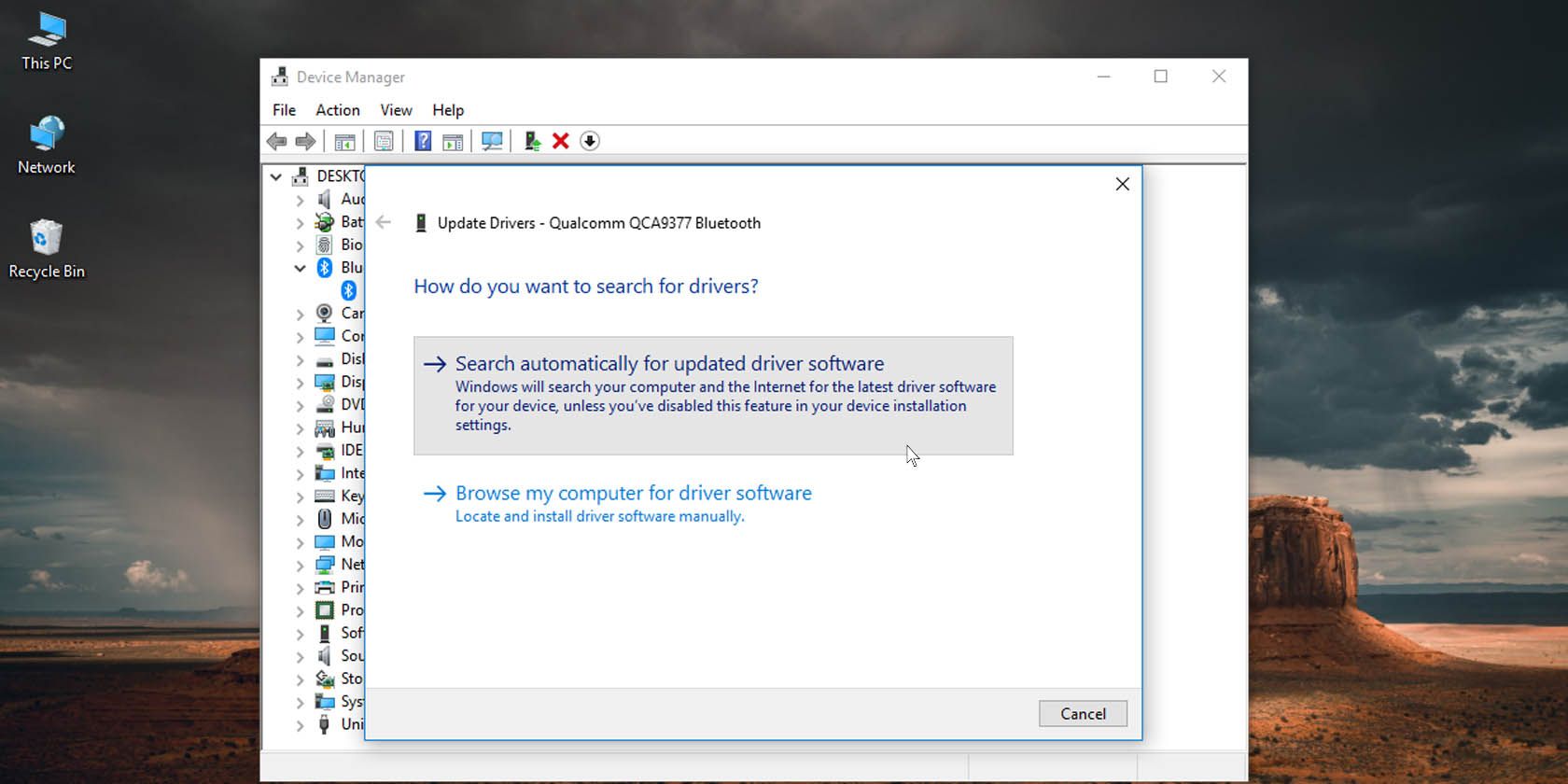
Важно: если после обновления драйверов ситуация ухудшилась, верните предыдущую версию драйвера через «Свойства» → «Драйвер» → «Откатить драйвер».
11. Сбросьте наушники к заводским настройкам
Если ничего не помогает, иногда единственный путь — полный сброс Bluetooth‑наушников. Процедура различается у производителей. Обычно это длительное удержание кнопки питания или комбинации кнопок 5–10 секунд. Сброс удалит все пары и вернёт устройство в исходное состояние.
Перед сбросом проверьте инструкцию или сайт производителя.
12. Проверьте прошивку наушников
Многие производители выпускают обновления прошивки для наушников через мобильные приложения. Обновления могут фиксить проблемы с соединением и совместимостью. Откройте официальный мобильный приложение, проверьте наличие апдейтов и примените их при необходимости.
Причины, которые трудно исправить
Некоторые проблемы почти не поддаются самостоятельному решению:
- Экранирование сигналом вашим телом. Если при определённой позе (например, телефон в руке между ноутбуком и ухом) звук рвётся, исправить сложно, кроме как изменить положение.
- Несовместимые Bluetooth‑профили или кодеки без поддержки у производителя. Если устройство и ПК используют несовместимые режимы, можно попробовать сменить профиль или кодек, но иногда помогает только замена оборудования или ожидание прошивки от производителя.
Notes: при аппаратных ограничениях лучше оценить замену адаптера или наушников на современные модели с улучшенной помехозащищённостью.
Детализированный план диагностики для ИТ‑специалиста
- Проверить журнал событий Windows на ошибки служб Bluetooth (Event Viewer → Windows Logs → System).
- Снять нагрузку на процессор и сетевой трафик (Task Manager). Отключить процессы, которые генерируют загрузку Wi‑Fi или потоковую обработку.
- Тестировать со вторым адаптером (USB Bluetooth‑донгл) — если с донглом проблема исчезает, виноват встроенный модуль.
- Проверить возможные конфликты с Wi‑Fi: временно отключить Wi‑Fi и убедиться, сохраняется ли зависание.
- Проверить параметры энергосбережения в «Диспетчере устройств» → «Свойства адаптера» → «Управление питанием»: снять галочку «Разрешить отключение этого устройства для экономии энергии».
Рекомендации по оборудованию и альтернативные подходы
- Если проблема повторяется, рассмотрите покупку Bluetooth‑адаптера USB с современной версией Bluetooth и хорошими отзывами о совместимости.
- Для профессиональной музыки и стриминга лучше использовать проводное подключение или интерфейс USB‑Audio, чтобы исключить пакетные потери радиосигнала.
- Используйте внешнюю USB‑звуковую карту с поддержкой нужного кодека, если ваша встроенная звуковая подсистема ограничена.
Таблица контрольных точек для проверки (чеклист)
- Наушники полностью заряжены
- Наушники и ПК находятся в одной комнате, без препятствий
- Отключены другие Bluetooth‑устройства
- Выбран стереорежим в Windows
- Сменён sample rate/bit depth, протестированы варианты
- Обновлён Bluetooth‑драйвер на ПК
- Проверена прошивка наушников
- Сброшены настройки наушников, если необходимо
Дерево решений для быстрого выбора действия
flowchart TD
  A[Зависание Bluetooth‑аудио] --> B{Наушники заряжены?}
  B -- Нет --> C[Зарядить наушники]
  B -- Да --> D{Проблема исчезает при приближении?}
  D -- Да --> E[Убрать препятствия / приближаться]
  D -- Нет --> F{Есть другие активные Bluetooth‑устройства?}
  F -- Да --> G[Отключить лишние устройства]
  F -- Нет --> H{Выбран стереорежим?}
  H -- Нет --> I[Переключить на Stereo]
  H -- Да --> J{Обновлены драйвер и прошивка?}
  J -- Нет --> K[Обновить драйверы и прошивку]
  J -- Да --> L[Сделать сброс наушников и повторить тест]
  L --> M[Если не помогло — заменить адаптер или наушники]
Критерии приёмки — как понять, что проблема решена
- Звук воспроизводится непрерывно не менее 30 минут при типичной нагрузке.
- Нет заметных случайных тресков или пропаданий фраз во время речи и музыки.
- Устройство стабильно подключается после перезагрузки системы.
Тестовые сценарии для проверки исправления
- Воспроизведение музыки в режиме стриминга (например, Spotify) на 30 минут с переключением между вкладками.
- Воспроизведение видео с субтитрами и мониторинг пропаданий речи.
- Перемещение от ПК на 5–10 м с разными препятствиями (стена, металл) и проверка временем до первого прерывания.
- Запись короткой голосовой заметки через микрофон гарнитуры в режиме hands‑free (если применимо) и оценка качества.
Совместимость кодеков и что проверить
Bluetooth‑кодеки (SBC, AAC, aptX, LDAC и др.) влияют на качество и задержку. Windows 10 поддерживает базовые профили, но поддержка продвинутых кодеков зависит от адаптера и драйверов. Если вы подозреваете кодек‑конфликт:
- Проверьте характеристики наушников и адаптера.
- Посмотрите, поддерживает ли мобильное приложение производителя настройку кодека.
- Попробуйте другой источник (например, телефон) — если проблема есть только на ПК, это указывает на несовместимость или драйвер.
Important: не все кодеки одновременно доступны — переключение между кодеками может быть автоматическим и зависит от стека Bluetooth в Windows и драйвера адаптера.
Примеры альтернативных решений
- Использовать Bluetooth‑адаптер с внешней антенной для улучшения приёма.
- Подключить наушники по кабелю (если доступно) при критическом прослушивании.
- Для стримеров и подкастеров — использовать проводной микрофон и мониторить звук через проводное устройство.
Мини‑методология диагностики (быстрый SOP)
- Соберите данные: модель наушников, версия Windows 10, версия драйвера, время и частота зависаний.
- Повторите проблему и задокументируйте шаги (скриншоты, логи событий).
- Пройдите чеклист быстрых шагов (заряд, близость, профиль).
- Примените обновления драйверов/прошивки.
- Если не помогло — тест с USB‑донглом или проводным подключением.
- Заключение: заменить устройство, если аппаратно не исправимо.
Риски и смягчающие меры
- Риск: обновление драйвера привело к потере совместимости. Митигирование: иметь копию старой версии драйвера или точку восстановления системы.
- Риск: сброс наушников удаляет все пары. Митигирование: заранее записать список сопряжённых устройств.
Локальные особенности для России
- Некоторые производители предоставляют прошивки и приложения, доступные в регионе; проверьте страницу поддержки устройства на русском языке.
- Вопрос совместимости с отечественными гарнитурами встречается редко, но важно сверять спецификации перед покупкой.
Часто задаваемые вопросы
Почему звук прерывается только в одной части комнаты?
Потому что радиус действия и помехи зависят от конструкции комнаты, материалов стен и расположения передатчика. Перемещение часто решает проблему.
Поможет ли смена Wi‑Fi‑канала?
Да, иногда Wi‑Fi использует частотный диапазон, пересекающийся с Bluetooth. Попробуйте сменить канал или временно отключить Wi‑Fi для теста.
Можно ли улучшить ситуацию программно без покупки нового оборудования?
Да: обновления драйверов, смена профиля на Stereo, уменьшение количества сопряжённых устройств и изменение частоты дискретизации часто помогают.
Что делать, если после обновления драйвера звук стал хуже?
Верните предыдущую версию драйвера через «Диспетчер устройств» или используйте точку восстановления Windows.
Краткое резюме
Если Bluetooth‑звук в Windows 10 заикается, начните с простых действий: заряд, близость, отключение других устройств, выбор стереорежима. Далее — обновление драйверов и прошивки, изменение параметров звука и, при необходимости, сброс наушников. Для ИТ‑специалистов — подробный SOP и тесты помогут быстро локализовать проблему. В худшем случае стоит сменить адаптер или само аудиоустройство.
Окончательная рекомендация: действуйте по шагам, документируйте результаты и проводите тесты приёмки. Часто простые меры — заряд и перезапуск — решают большинство случаев, но для повторяющихся проблем имеет смысл проверить драйверы, прошивку и физическое расположение оборудования.
1‑строчный глоссарий
- Сигнал: радиочастотный поток данных между двумя устройствами.
- Профиль: набор Bluetooth‑функций (например, A2DP для стереоаудио).
- Кодек: алгоритм сжатия аудиопотока.
FAQ JSON‑LD
Ниже приведены часто задаваемые вопросы и ответы для быстрого поиска и автоматизации.

Похожие материалы

Несколько аккаунтов Skype: Multi Skype Launcher

Журнал для работы: повысить продуктивность

Персональные звуки уведомлений на Android

Скачивание шоу Hulu для офлайн‑просмотра

Microsoft Start: персонализированная новостная лента
