
Как уменьшить задержку Bluetooth‑аудио при видео и играх
Быстрые ссылки
- Настроить синхронизацию аудио на телевизоре
- Устранить эффекты расстояния и помех
- Обновить до Bluetooth 5.0 или новее
- Использовать внешний Bluetooth‑передатчик или приёмник
- Переключиться на низколатентный кодек
- Попробовать USB‑адаптер только для аудио
- Использовать проприетарную беспроводную аудиосвязь вместо Bluetooth
Почему возникает задержка Bluetooth‑аудио
Bluetooth — радиопротокол, оптимизированный для удобства и совместимости. Он подходит для музыки и аудиокниг, где небольшая задержка не критична. Однако при просмотре фильмов и играх задержка превращается в рассинхрон речи и картинки. Причины: кодирование/декодирование аудиопотока (кодеки), дополнительные пересылки в цепочке (телевизор → передатчик → наушники), слабый сигнал, помехи и поддержка устаревших версий Bluetooth.
Кратко:
- Кодеки добавляют задержку при кодировке и декодировании.
- Аппаратная совместимость определяет максимальную скорость и функциональность.
- Дистанция и препятствия ухудшают стабильность и могут вызывать повторные передачи, что увеличивает задержку.
Важно: некоторые решения устраняют задержку за счёт добавления задержки видео (синхронизация на телевизоре). Это подходит для просмотра, но не для интерактивных приложений.
Настройте синхронизацию аудио на телевизоре
Многие современные телевизоры позволяют добавить искусственную задержку видео, чтобы компенсировать задержку аудиовыхода. Это самый простой способ привести звук и картинку в такт при просмотре фильмов и сериалов.
Как это работает:
- В настройках звука найдите опцию «Синхронизация звука», «Audio Sync», «Lip Sync» или похожую.
- Увеличивайте задержку видео шагами, пока движение губ не совпадёт со звуком.
Важно: этот метод добавляет входную задержку, поэтому он непригоден для игр и любых интерактивных приложений.
Примечание: расположение опции зависит от модели телевизора. Проверьте руководство пользователя, если не можете найти параметр.
Устраните проблемы расстояния и помех
Bluetooth — радиосигнал. Любое препятствие, отдаление устройства или соседние радиоустройства на той же частоте ухудшат качество и могут увеличить задержку.
Шаги для проверки и улучшения:
- Подойдите ближе к источнику звука и проверьте, уменьшилась ли задержка.
- Уберите металлические предметы, большие мебельные блоки или бытовую технику между передатчиком и приёмником.
- Отключите временно другие радиоустройства в той же комнате (Wi‑Fi роутеры, микроволновки, беспроводные телефоны) и посмотрите на изменение.
- Переместите Bluetooth‑приёмник в более открытую позицию или поднимите его выше.
Если улучшение есть — причина подтверждена. Решения: сократить расстояние, использовать репитер/удлинитель или перейти на внешний передатчик с лучшим диапазоном.
Обновите до Bluetooth 5.0 или новее
Bluetooth постоянно развивается. Новые версии приносят улучшения в пропускной способности, стабильности соединения и энергоэффективности. Однако в цепочке важно: выигрыша добьётесь лишь если самый «слабый» (старейший) элемент тоже обновлён.
Рекомендации:
- Проверьте версии Bluetooth у источника (телевизор/ПК/консоль) и у наушников/колонок.
- Если у одного из устройств старая версия (например, 4.x), обновление другого устройства даст ограниченный эффект.
- Внешние адаптеры с Bluetooth 5.x могут дать прирост стабильности и дальности.
Используйте внешний Bluetooth‑передатчик или приёмник
Покупка новых наушников или ТВ — дорогое решение. Часто достаточно внешнего адаптера, который добавит современный Bluetooth и поддержку низколатентных кодеков.
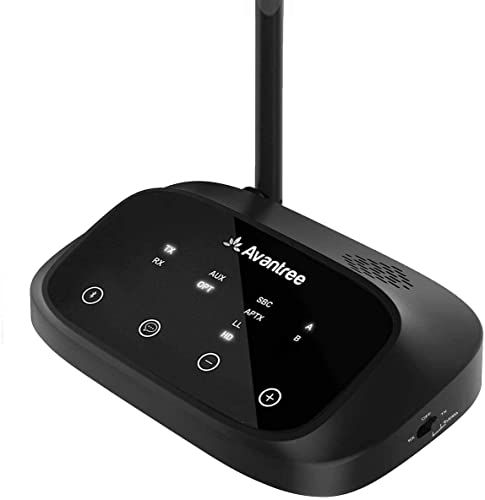
Пример: Avantree Oasis Plus Bluetooth Transmitter & Receiver for TV
Такие устройства позволяют:
- Подключиться через оптический выход, RCA, или 3.5 мм.
- Поддерживать низколатентные кодеки и современные версии Bluetooth.
- Работать как передатчик (TV → беспроводные наушники) или как приёмник (проводные колонки → Bluetooth‑источник).
Советы при выборе:
- Ищите поддержку aptX LL или других низколатентных кодеков.
- Обратите внимание на наличие passthrough, если у вас есть звуковая панель.
Преимущества внешних приёмников:
- Сохраняете любимые наушники, но получаете современный интерфейс.
- Адаптеры часто размещаются ближе к телевизору и дают более стабильный сигнал.
Переключитесь на низколатентный кодек
Термины: кодек — алгоритм кодирования/декодирования аудио. Разные кодеки по‑разному влияют на задержку и качество.
Ключевые кодеки и их поведение (ориентировочно, в миллисекундах):
- SBC — распространённый кодек, высокая задержка (примерно 200+ мс). Хорошая совместимость, но не для видео/игр.
- aptX — более низкая задержка (~70 мс) и лучшее качество по сравнению с SBC.
- aptX LL (low latency) — очень низкая задержка (~40 мс), почти незаметна для пользователя.
- aptX HD — фокусируется на качестве, но задержка может быть выше.
- FastStream — задержка на уровне aptX LL, но с компромиссом по качеству.
Важно: для работы низколатентного кодека оба устройства должны его поддерживать. Иногда выбор кодека происходит автоматически, но в части Android‑устройств можно принудительно переключать кодеки в опциях разработчика.
Пошагово:
- Проверьте, какие кодеки поддерживает ваше устройство‑источник и наушники.
- Если возможно, включите aptX LL или эквивалент на обоих устройствах.
- Если поддержка отсутствует — рассмотрите обновление наушников или использование внешнего адаптера с нужным кодеком.
Попробуйте USB‑Bluetooth‑донгл только для аудио
Если встроенный Bluetooth ПК или консоли даёт задержку, используйте USB‑адаптер, который реализует Bluetooth‑аудио на собственной аппаратной платформе.
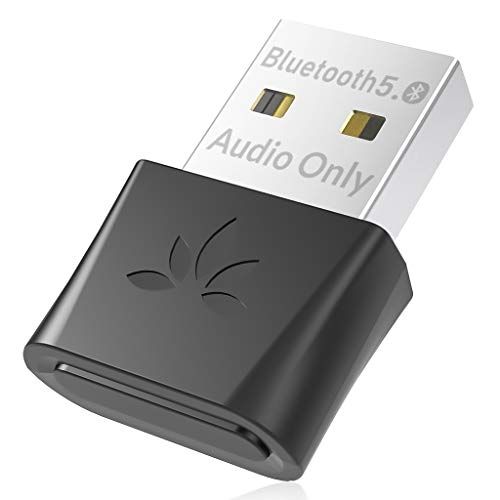
Пример: Avantree DG80 USB Bluetooth Audio Adapter
Особенности:
- Компьютер видит донгл как USB‑аудиоустройство, а не как стандартный Bluetooth‑интерфейс.
- Стандартная обработка Bluetooth происходит внутри донгла, что исключает влияние драйверов ОС.
- При использовании совместимых низколатентных наушников задержка минимальна.
Преимущества:
- Уменьшение проблем совместимости драйверов.
- Изоляция Bluetooth‑стрима от остальных Bluetooth‑устройств ПК.
Используйте проприетарные беспроводные решения вместо стандартного Bluetooth
Игровые консоли и некоторые производители наушников используют собственные беспроводные протоколы. Они оптимизированы под минимальную задержку и стабильность, часто работают по USB‑донглу или Wi‑Fi‑каналу.
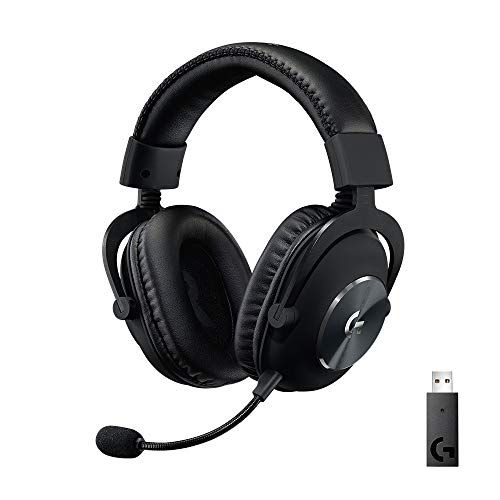
Пример: Logitech G PRO X Wireless Lightspeed Headset
Причины выбрать проприетарный стандарт:
- Короткая задержка и оптимизация для игр.
- Часто лучшая автономность и устойчивость соединения.
- Комплектный донгл минимизирует влияние ОС и внешних помех.
Ещё пример для ТВ — системы беспроводных наушников с оптическим или RCA вводом, которые по сути являются беспроводными передатчиками для телевизора.
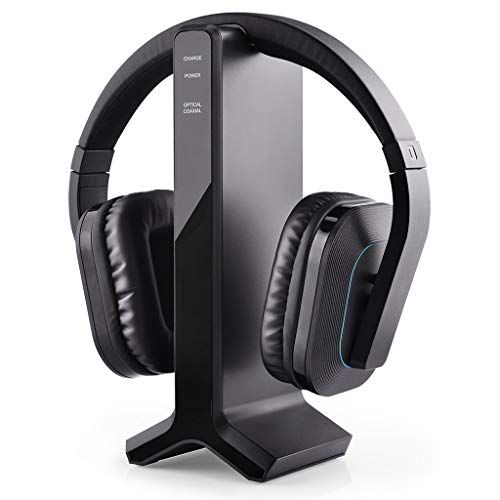
Пример: Avantree HT280 Wireless Headphones for TV
Они предоставляют «plug‑and‑play» без заметной задержки при подключении через оптический выход телевизора.
Пошаговый SOP: как диагностировать и устранить задержку
- Определите сценарий использования: просмотр видео, игры или звонки.
- Проверка простых вещей:
- Подойдите ближе к источнику и проверьте задержку.
- Перезагрузите источники звука и приёмник.
- Если задержка остаётся при просмотре фильмов:
- Попробуйте включить синхронизацию аудио на ТВ.
- Если задержка критична для игр:
- Отключите Bluetooth и проверьте проводные наушники.
- Попробуйте проприетарный USB‑донгл или игровой комплект с адаптером.
- Проверка кодеков:
- Посмотрите спецификации устройств и попытайтесь включить aptX LL.
- Если используете ПК:
- Попробуйте USB‑донгл, который представлен как USB‑аудио.
- Если проблема в доме (помехи/диапазон):
- Переместите роутер и другие радиоустройства.
- Поднимите приёмник выше и уберите препятствия.
- В крайнем случае переключитесь на проводные наушники или звуковую панель.
Критерии приёмки
- При просмотре фильмов синхронность голоса и губ в течение 10 секунд при обычных сценах.
- Для игр задержка не должна влиять на управление (субъективно «все действия» ощущаются моментальными).
- При использовании проприетарного комплекта — отсутствие ощутимых пропусков и разрывов в звуке.
Дерево принятия решений (Mermaid)
flowchart TD
  A[Есть ли задержка при просмотре?] -->|Да| B{Это просмотр или игры?}
  B -->|Просмотр| C[Попробовать синхронизацию звука на ТВ]
  B -->|Игры| D[Проверьте проводное подключение или проприетарный донгл]
  C --> E{Нужен ли проводной звук для других задач?}
  D --> F[Использовать aptX LL/USB‑донгл или проприетарный комплект]
  E -->|Да| G[Подключите проводные наушники или звуковую панель]
  E -->|Нет| H[Внешний передатчик с низкой задержкой]
Чек-листы по ролям
Для геймера:
- Проверить проводные наушники — есть ли input lag.
- Использовать комплект с USB‑донглом/проприетарным стандартом.
- Отключить все лишние Bluetooth‑устройства в комнате.
Для домашнего кинотеатра:
- Включить «Audio Sync» на телевизоре.
- Рассмотреть адаптер с оптическим входом и низколатентным кодеком.
- Проверить passthrough, если есть звуковая панель.
Для офисного пользователя / конференции:
- Предпочесть проводную гарнитуру при важном созвоне.
- Использовать выделенный USB‑адаптер, если нужно беспроводное решение.
Тестовые сценарии и критерии приёмки
Тест 1 — фильм/сериал:
- Метод: воспроизвести сцену с диалогом и синхронизировать миллисекунды визуально.
- Критерий: расхождение голоса и губ ≤ 100 мс субъективно незаметно.
Тест 2 — игра шутер/ритм‑игра:
- Метод: играть на сеттинге, где звук влияет на реакцию.
- Критерий: пользователь не замечает задержки в управлении.
Тест 3 — видеозвонок:
- Метод: подключение к видеоконференции и проверка «эхо»/задержки.
- Критерий: отсутствие заметных задержек в речи и реакции собеседников.
Совместимость и рекомендации по миграции
- Старые Bluetooth‑устройства могут не поддерживать aptX/aptX LL. Для них лучше внешний адаптер.
- Bluetooth 5.x даёт преимущество в дальности и стабильности, но не устраняет проблему кодека сам по себе.
- Для телевизоров без оптического выхода используйте RCA/3.5 мм адаптеры с поддержкой низкой задержки.
Локальные покупки и замены (советы для России и соседних рынков):
- При покупке адаптера на местных площадках обращайте внимание на наличие официальных сертификатов (EAC) и совместимость с вашей моделью телевизора.
- Если ищете недорогую альтернативу — проверьте магазины, предлагающие модели с aptX LL или аналогичными характеристиками.
Факты о задержке — сводка
- SBC: высокий уровень задержки, хорошая совместимость.
- aptX: более низкая задержка и лучшее качество по сравнению с SBC.
- aptX LL: оптимально для видео и игр, очень низкая задержка.
- aptX HD: фокус на качестве, не на минимальной задержке.
(Числа приведены ориентировочно и зависят от реализации устройств.)
Когда методы не работают — варинты и контрпример
Контрпример: если вы используете Bluetooth‑колонку, которая штатно декодирует поток с задержкой в аппаратном обеспечении, ни один внешний адаптер не изменит внутреннюю задержку колонки. В этом случае остаются два варианта: заменить колонку или перейти на проводное подключение.
Альтернативы:
- Проводные наушники/колонки — абсолютная минимизация задержки.
- Проприетарные беспроводные комплекты — оптимизированные для низкой задержки.
Безопасность и приватность
Bluetooth‑устройства обычно не передают персональные данные. Однако при использовании сторонних адаптеров:
- Обновляйте прошивку, если производитель выпускает патчи.
- Покупайте у проверенных продавцов и избегайте неизвестных китайских брендов без документации.
Часто задаваемые вопросы
Почему звук начинает запаздывать спустя несколько минут использования?
Иногда причина в нагреве или в управлении энергопотреблением: устройство снижает пропускную способность для экономии батареи. Проверьте настройки энергосбережения и обновления прошивки.
Можно ли на iOS принудительно выбрать кодек aptX?
iOS обычно использует AAC и не поддерживает aptX на программном уровне. Для использования aptX нужен адаптер/донгл с поддержкой этого кодека.
Поможет ли увеличение громкости уменьшить задержку?
Нет. Уровень громкости не влияет на сетевую задержку или задержку кодека.
Итог
Bluetooth удобен, но имеет ограничения для видео и игр из‑за задержек. Для просмотра фильмов проще всего настроить синхронизацию на телевизоре. Для игр и интерактивных задач — используйте проприетарные беспроводные комплекты, USB‑донглы с низкой задержкой или возвращайтесь к проводному подключению. Последовательная диагностика и выбор решений по сценарию использования помогут добиться нужного результата.

Похожие материалы

Несколько аккаунтов Skype: Multi Skype Launcher

Журнал для работы: повысить продуктивность

Персональные звуки уведомлений на Android

Скачивание шоу Hulu для офлайн‑просмотра

Microsoft Start: персонализированная новостная лента
