
Что делать, если BlueStacks X не работает на Mac

BlueStacks X — облачный вариант эмулятора Android, который позволяет запускать популярные мобильные игры на macOS через стриминг. В отличие от классических локальных эмуляторов, BlueStacks X ориентирован на потоковое воспроизведение игр и поддерживает современные Mac‑машины, однако встречаются случаи, когда приложение не запускается или работает некорректно. В этой статье мы разберём возможные причины, простые исправления и продвинутые приёмы для восстановления работы.
Совместимость BlueStacks X с macOS
BlueStacks X оптимизирован для ARM‑чипов Apple (M1, M2), но также может работать на ряде Intel‑Mac. Операционные системы, на которых чаще всего стабильна работа: macOS High Sierra (10.13) и выше — Mojave, Catalina, Big Sur, Monterey и Ventura.
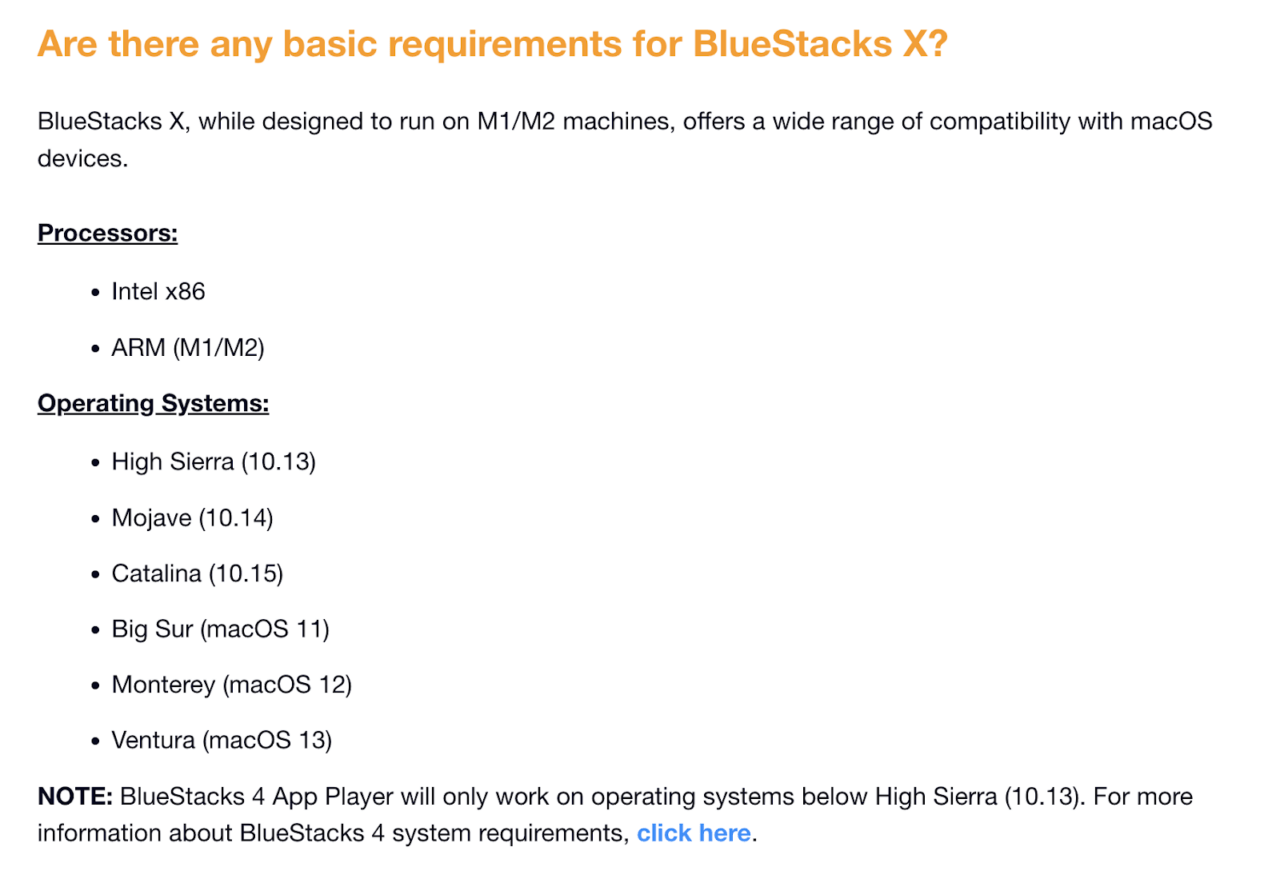
Коротко о требованиях:
- Поддерживаемые чипы: Apple Silicon (M1, M2) и некоторые Intel x86 CPU.
- Минимальная версия macOS: 10.13, рекомендуется последняя доступная для вашей модели.
- Доступность: BlueStacks X постепенно разворачивают по регионам — в некоторых странах загрузка может быть недоступна.
Важно: если вы используете старую модель Mac или очень старую версию macOS, локальный эмулятор (BlueStacks 4/5) или облачный стрим могут отличаться по требованиям. Проверяйте страницу загрузки BlueStacks для вашей страны.
Быстрая проверка перед глубоким лечением
Выполните эти простые проверки в первую очередь:
- Скачали ли вы BlueStacks X с официального сайта? Используйте только официальный источник.
- Поддерживает ли ваш Mac BlueStacks X (см. раздел совместимости выше)?
- Доступен ли BlueStacks X в вашем регионе? Если опция загрузки отсутствует — возможно региональная блокировка.
- Есть ли активная VPN, прокси или сетевые ограничения, которые мешают стримингу?
Если базовые проверки не помогли, переходите к пошаговым исправлениям.
1. Обновите BlueStacks X и macOS
Почему это важно: разработчики регулярно выпускают патчи, устраняющие ошибки и улучшения для новых версий macOS и Apple Silicon.
Шаги:
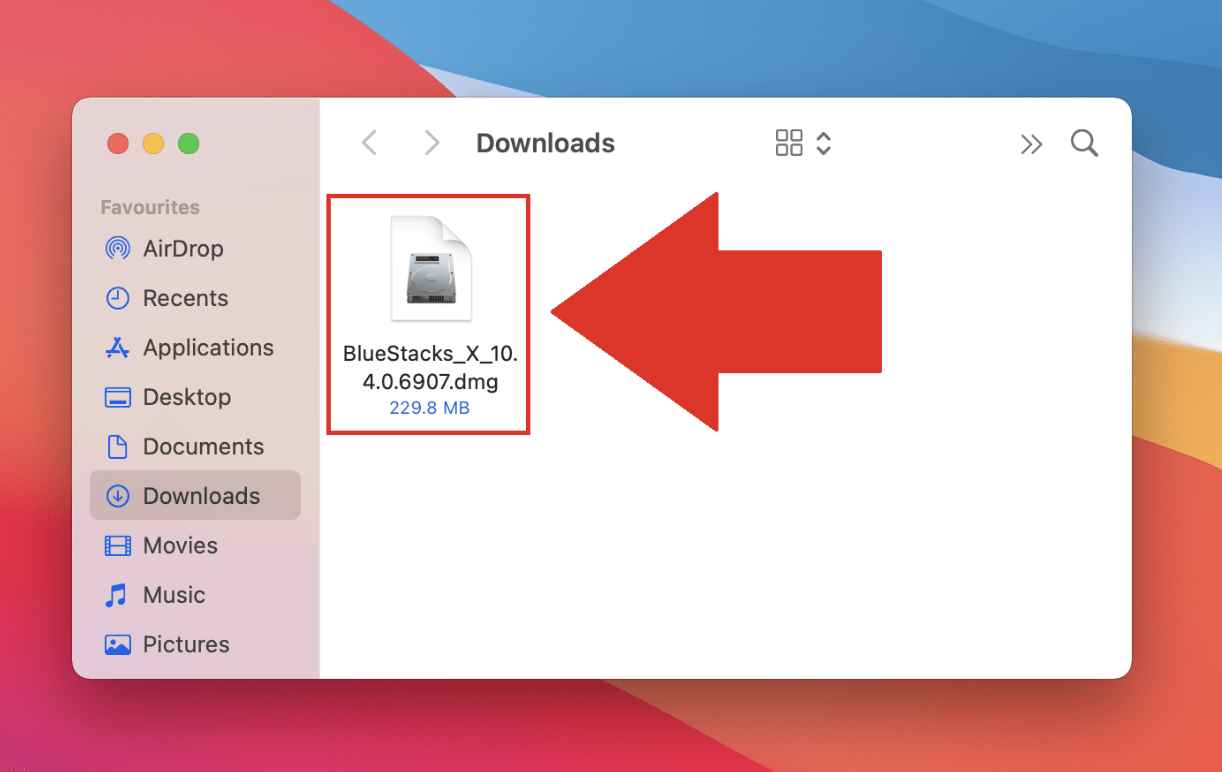
- Откройте официальный сайт BlueStacks и скачайте последнюю версию BlueStacks X для macOS.
- Перед установкой закройте все фоновые приложения, которые используют видеокарту или сеть.
- Обновите macOS до последней доступной стабильной версии для вашей модели (Системные настройки → Обновление ПО).
- Установите скачанный инсталлятор BlueStacks X и перезагрузите Mac.
Полезный совет: при проблемах с авторизацией и правами администратора отключите сторонние инструменты безопасности на время установки.
2. Дайте разрешения BlueStacks X на запуск и доступ
Причина: macOS требует ручного подтверждения для запуска приложений, не загруженных из App Store или для тех, которые изменяют сетевые/виртуализационные настройки.
Шаги:
- При попытке запустить BlueStacks X может появиться системное уведомление. Нажмите «Открыть “Безопасность и конфиденциальность”».
- Откройте Системные настройки → Безопасность и конфиденциальность.
- Нажмите на значок замка и введите имя администратора, затем нажмите «Разблокировать».
- Нажмите «Разрешить» напротив соответствующего запроса и затем «Перезапустить», если потребуется.
Для macOS 10.15 Catalina и ниже последовательность та же: откройте «Безопасность и конфиденциальность» и следуйте подсказкам на экране.

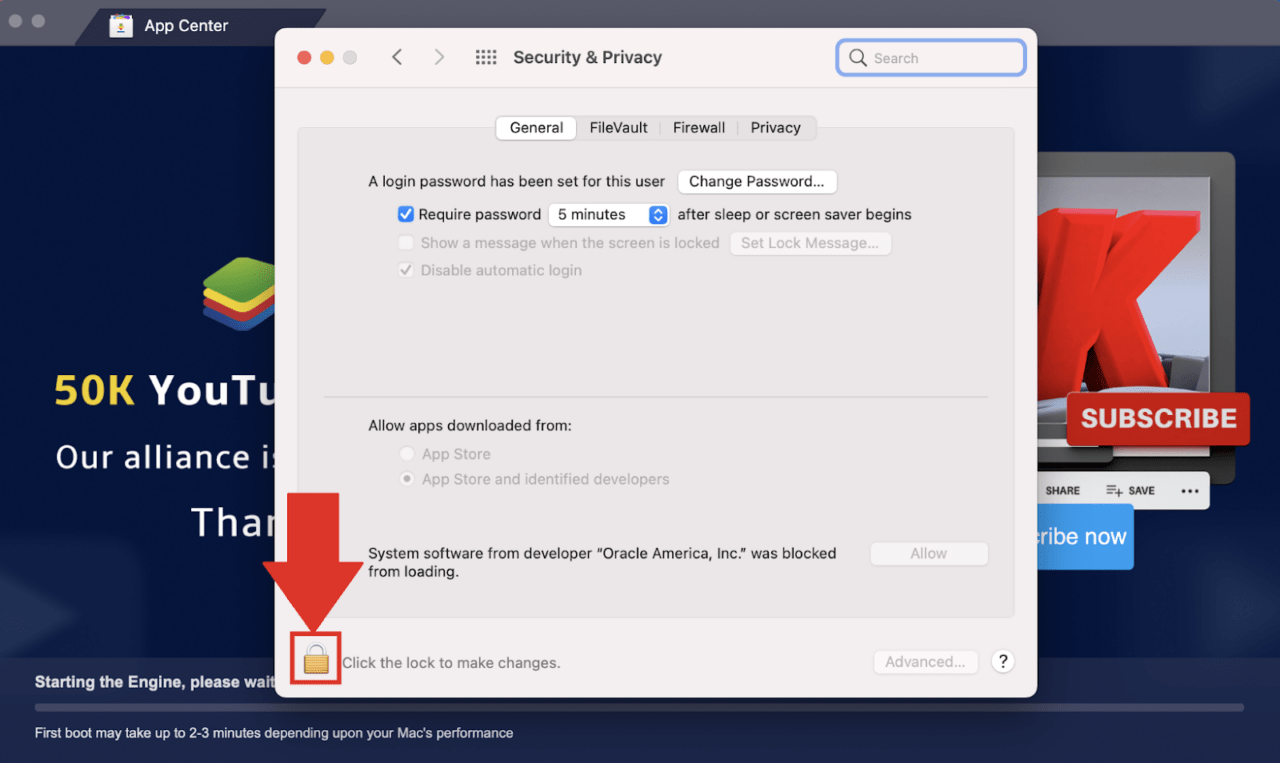
Примечание: если в списке нет запроса, попробуйте сначала запустить инсталлятор ещё раз — macOS регистрирует права только при реальном обращении приложения к защищённым ресурсам.
3. Полная переустановка BlueStacks X и VirtualBox
Когда помогает: приложение зависает на старте, выдаёт ошибки виртуализации или не обновляется корректно.
Шаги:
- Закройте BlueStacks X и завершите процессы, связанные с ним (Activity Monitor → завершить процессы BlueStacks/Android).
- Удалите приложение BlueStacks X: перетащите его в Корзину и очистите Корзину.
- Удалите VirtualBox (если установлен) через официальный деинсталлятор или перемещение в Корзину и удаление связанных расширений ядра.
- Перезагрузите Mac.
- Скачайте заново последнюю версию BlueStacks X с официального сайта и установите с правами администратора.
- Запустите приложение и снова проверьте «Безопасность и конфиденциальность», чтобы разрешить доступ.
Совет: иногда порядок важен — сначала удаляйте VirtualBox, затем устанавливайте BlueStacks X.
4. Диагностика сети и региональные ограничения
BlueStacks X использует облачную передачу данных — проблемы с сетью или региональные блокировки могут препятствовать входу в стрим.
Проверьте:
- Скорость и стабильность интернет‑соединения (минимум 10–20 Мбит/с для стабильного стрима).
- Блокирует ли ваш роутер или провайдер порты/протоколы (проверьте настройки NAT, UPnP).
- Не включены ли в системе прокси или корпоративный VPN.
Если региональная доступность ограничена, официально рекомендуется не использовать VPN для обхода — это может нарушать условия сервиса и привести к нестабильной работе.
5. Отличия для M1/M2 и Intel‑Mac и что учесть
Ключевой момент: на Apple Silicon (M1/M2) BlueStacks X чаще работает стабильнее, так как он рассчитан на ARM‑стриминг. На Intel‑Mac проблемы чаще связаны с несовместимостью локальных компонентов и дополнительными слоями виртуализации.
Рекомендации по платформам:
- M1/M2: обновите macOS, убедитесь, что в настройках сети нет ограничений, используйте нативные сборки для ARM, если доступно.
- Intel: дополнительно проверьте наличие и конфликт версий VirtualBox или других гипервизоров (VMware, Parallels). Удалите их или временно отключите при установке BlueStacks X.
Чек‑лист для быстрого решения (роль: пользователь)
- Скачал BlueStacks X с официального сайта.
- Проверил совместимость Mac и macOS.
- Обновил BlueStacks X и macOS.
- Разрешил доступ в «Безопасность и конфиденциальность».
- Переустановил BlueStacks X и VirtualBox при необходимости.
- Проверил интернет‑связь и отсутствие VPN/прокси.
Быстрый алгоритм принятия решения (Mermaid)
flowchart TD
  A[BlueStacks X не запускается] --> B{Появляется ошибка при старте?}
  B -- Да --> C[Проверить сообщение об ошибке и логи]
  B -- Нет --> D[Проверить права в Безопасность и конфиденциальность]
  C --> E{Это проблема версии?}
  E -- Да --> F[Обновить/переустановить BlueStacks X]
  E -- Нет --> G[Проверить сеть и регион]
  D --> F
  G --> F
  F --> H[Перезагрузить Mac и проверить работу]
Когда перечисленные методы не помогают — альтернативные подходы
- Попробуйте локальную версию BlueStacks (BlueStacks 5) или другой эмулятор (Nox, LDPlayer) — они могут работать лучше для оффлайн‑запуска APK.
- Для максимальной совместимости запустите Android‑геймплей через мобильное устройство и стримьте на Mac через удалённые инструменты (например, Steam Link или встроенные средства игры на ТВ).
- Обратитесь в поддержку BlueStacks: отправьте логи и описание проблемы. Техническая поддержка иногда присылает специфические патчи или временные решения.
Часто задаваемые вопросы
Почему BlueStacks X недоступен для загрузки в моём регионе?
BlueStacks X разворачивается по регионам поэтапно. Отсутствие опции на странице загрузки означает, что продукт ещё не доступен официально в вашем регионе.
Можно ли использовать VPN, чтобы обойти региональную блокировку?
Технически возможно, но это может противоречить условиям использования сервиса и вызвать дополнительные проблемы с производительностью стрима. Лучше дождаться официального релиза в вашем регионе.
Нужна ли мне VirtualBox для BlueStacks X?
Обычно VirtualBox требуется для некоторых локальных функций эмуляции. BlueStacks X, как правило, использует потоковую инфраструктуру, но при инсталляции могут быть установлены вспомогательные компоненты. Если VirtualBox конфликтует — попробуйте удалить его перед установкой BlueStacks X.
Как собрать логи для техподдержки?
Откройте BlueStacks X, воспроизведите проблему и затем в настройках приложения найдите раздел «Отправить отчёт» или «Логи». Сохраните файлы и приложите их в запрос в службу поддержки.
Критерии приёмки
- BlueStacks X запускается и отображает домашний экран без ошибок.
- Игровой стрим загружается и управление откликается без заметной задержки (> 200 мс считается проблемой для быстрой игры).
- В настройках macOS нет заблокированных разрешений для приложения.
Итог и рекомендации
Если BlueStacks X не работает на Mac, начните с проверки совместимости и официальной загрузки. Потом обновите macOS и сам BlueStacks X, дайте приложению права в «Безопасность и конфиденциальность», и если нужно — полностью переустановите BlueStacks X и VirtualBox. Для пользователей Intel‑Mac полезно временно отключать другие гипервизоры. Если ничего не помогает, направьте логи в техническую поддержку BlueStacks или используйте альтернативные методы запуска Android‑игр.
Важно: избегайте сторонних модификаций и скачивания непроверенных сборок — это риск для безопасности и стабильности системы.
Кратко:
- Проверьте совместимость и регион.
- Обновите ПО и систему.
- Дайте разрешения и при необходимости переустановите.
- Диагностируйте сеть и конфликты гипервизоров.
Спасибо за чтение! Если у вас остались вопросы или вы хотите поделиться опытом — оставьте комментарий. Подписывайтесь на наш канал для видео‑руководств и пошаговых инструкций.

Похожие материалы

Несколько аккаунтов Skype: Multi Skype Launcher

Журнал для работы: повысить продуктивность

Персональные звуки уведомлений на Android

Скачивание шоу Hulu для офлайн‑просмотра

Microsoft Start: персонализированная новостная лента
