
Как исправить ошибку Blink 1011 (NSURLErrorDomain error – 1011)
Важно: прежде чем менять настройки, убедитесь, что у вас есть доступ к учётной записи Blink и к физическому устройству Sync Module.
Призначення статьи
Цель: показать быстрые и надёжные шаги для устранения ошибки Blink 1011 и дать чеклисты, дерево принятия решений и краткие рекомендации для владельцев и администраторов домашней сети.
Что такое ошибка 1011 (коротко)
Ошибка 1011 — сетевой сбой в домене NSURLErrorDomain. Проще: приложение Blink не может установить или поддерживать соединение с вашим устройством или облаком. Частые причины: VPN/прокси, слабый Wi‑Fi, некорректные настройки Sync Module или повреждённые данные приложения.
Как исправить ошибку 1011 на Blink
1. Смените Wi‑Fi сеть
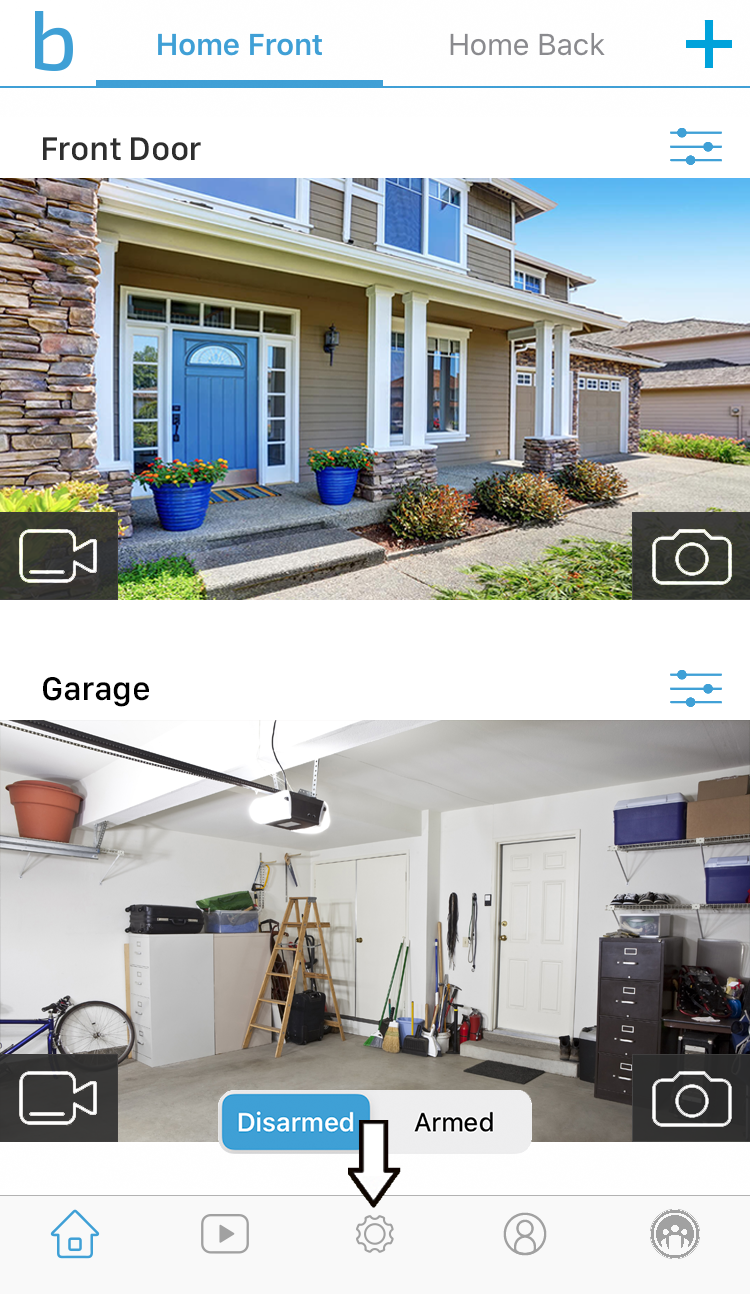
- Откройте приложение Blink и нажмите на значок шестерёнки — Настройки внизу экрана.
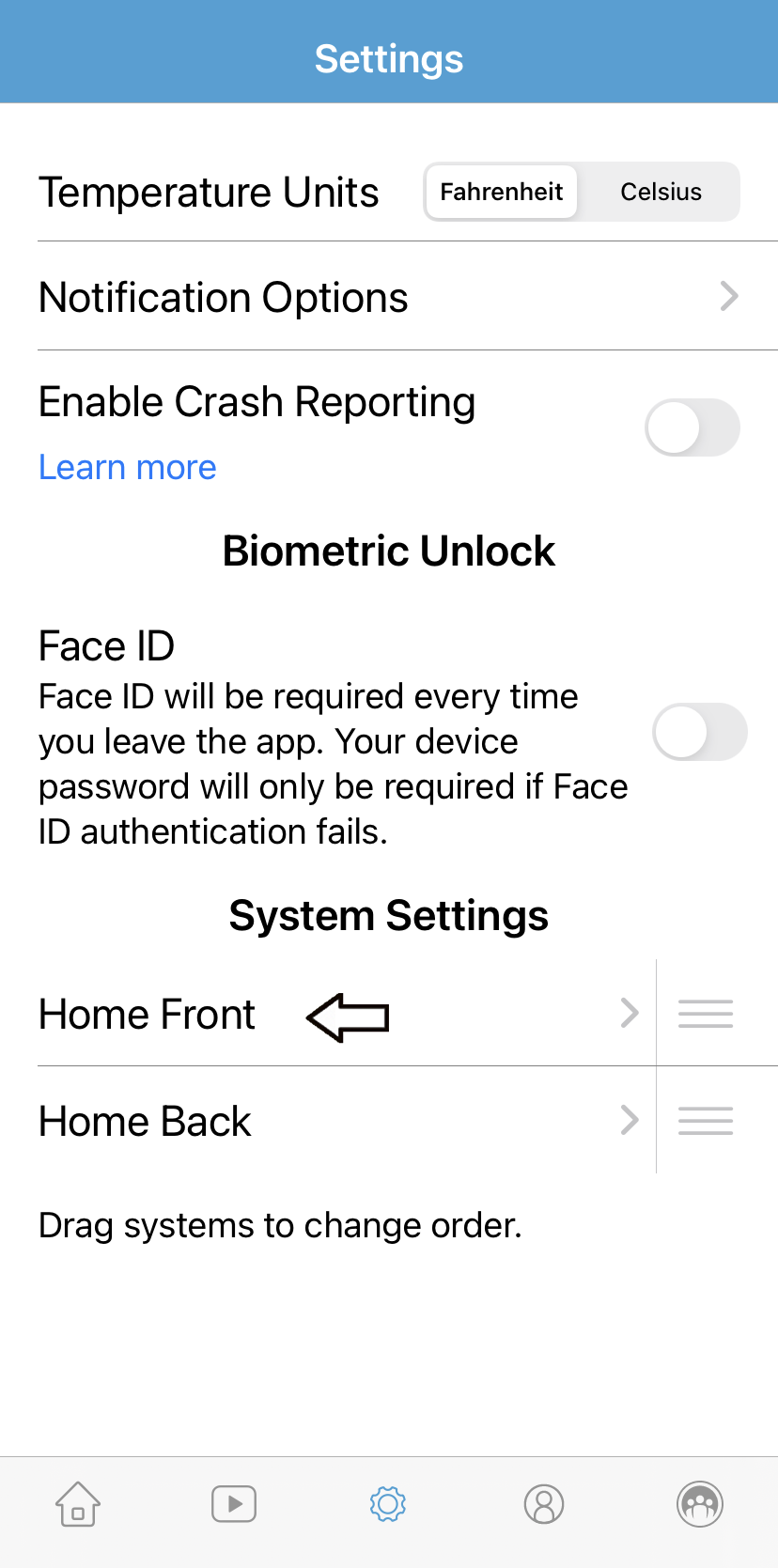
- В разделе «Параметры системы» выберите вашу камеру или устройство.
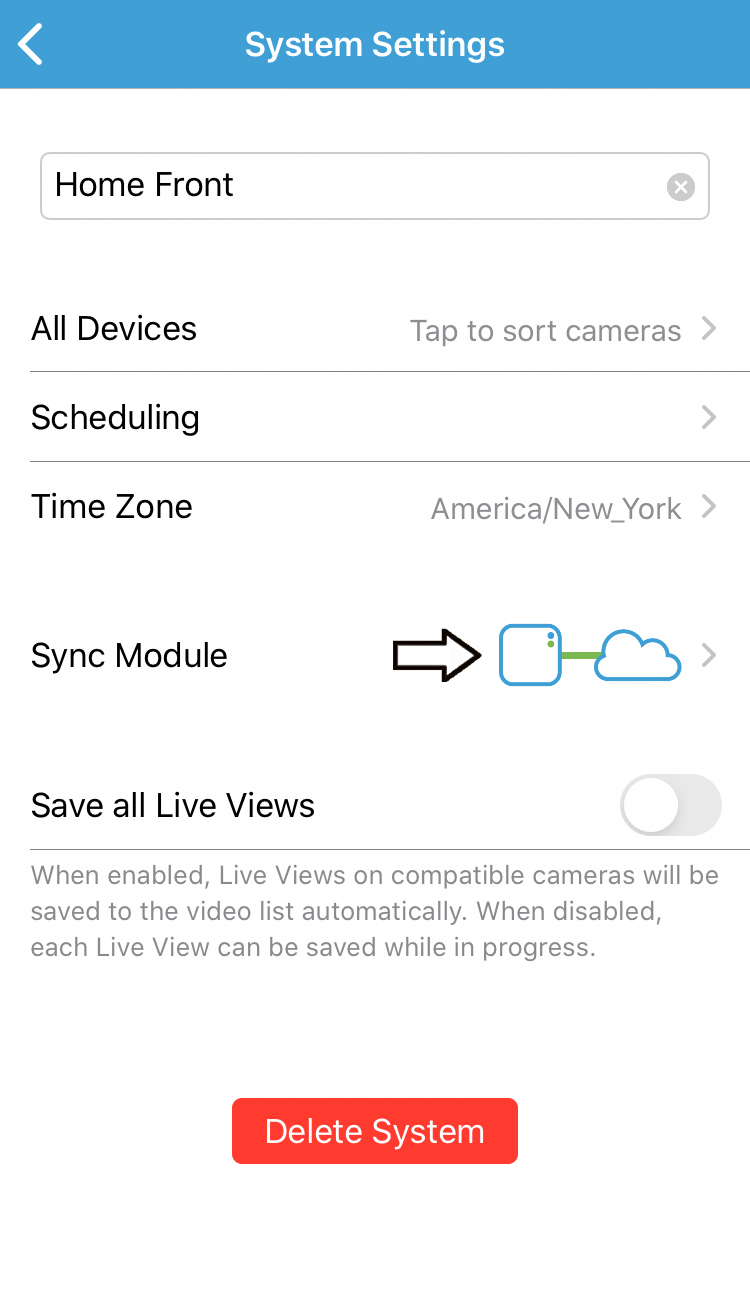
- На экране Параметры системы тапните на Модуль синхронизации (Sync Module), чтобы открыть статус.
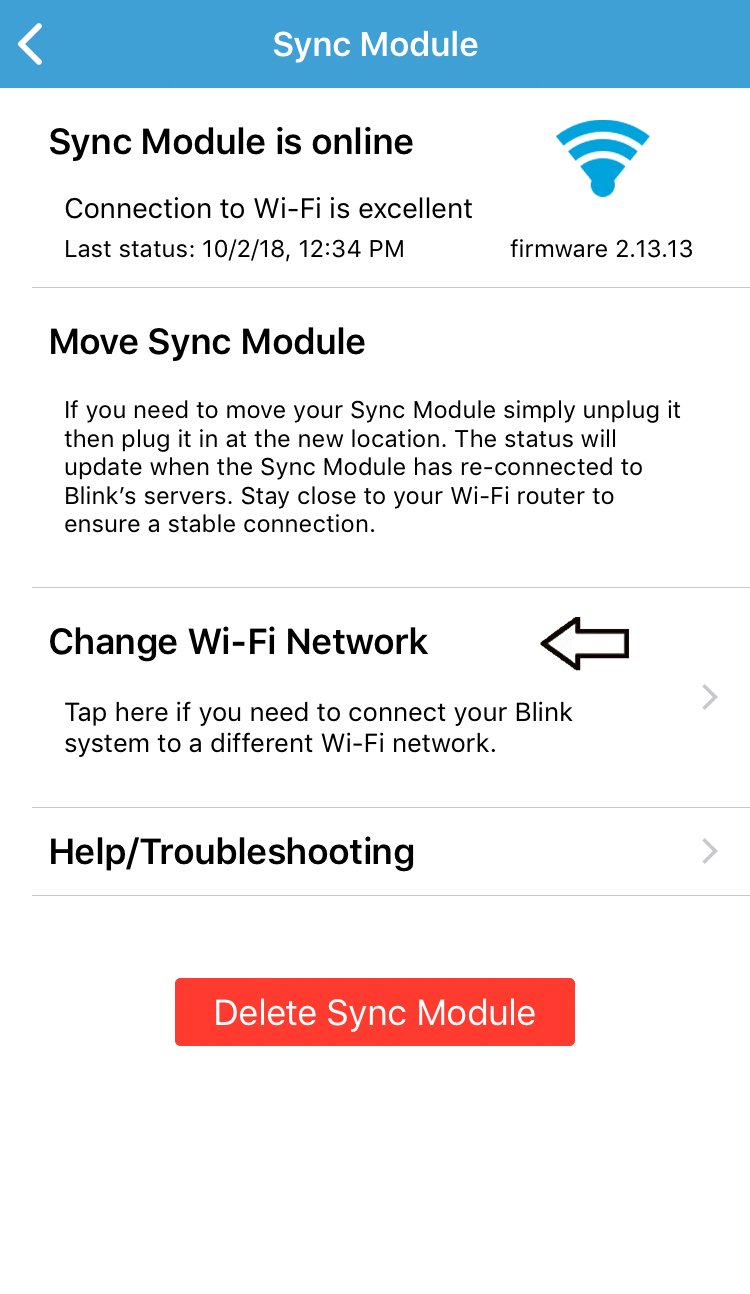
- На странице модуля синхронизации нажмите «Изменить сеть Wi‑Fi» (Change Wi‑Fi Network).
- Следуйте экранным подсказкам: приложение попросит нажать кнопку Reset на Sync Module — это маленькое отверстие на боковой части корпуса. Вставьте тонкий предмет и нажмите.
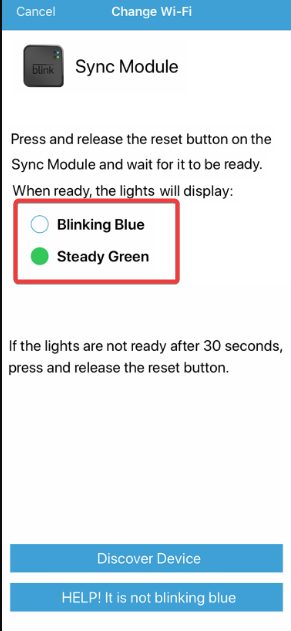
- После успешного сброса синий индикатор должен мигать, а зелёный — светиться постоянно.
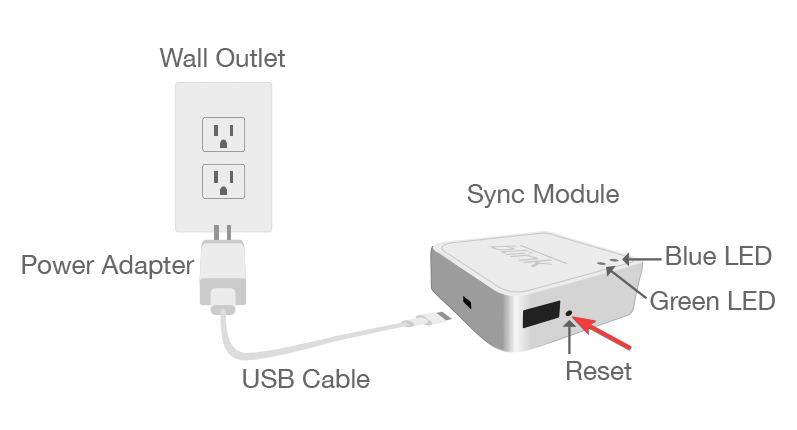
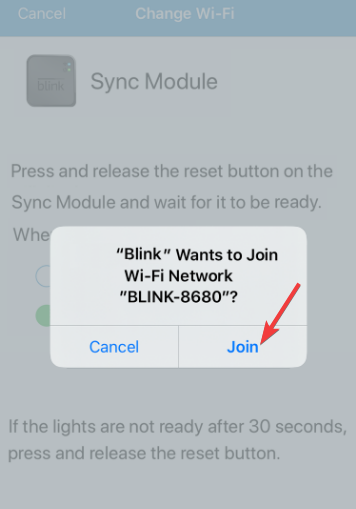
- Нажмите «Обнаружить устройство» (Discover Device) — приложение предложит присоединиться к Wi‑Fi‑сетке Sync Module. Нажмите «Подключиться» (Join).
- Выберите вашу домашнюю Wi‑Fi‑сеть из списка при добавлении Sync Module.

- Дождитесь сообщения «Sync Module добавлен!» и нажмите «Готово».
Вы успешно сменили Wi‑Fi для устройства Blink. Проверьте приложение — ошибка должна исчезнуть, если причина была в сети.
2. Отключите VPN
- На Android‑телефоне потяните шторку уведомлений вниз, чтобы открыть панель.
- Найдите активный VPN и тапните по уведомлению VPN.
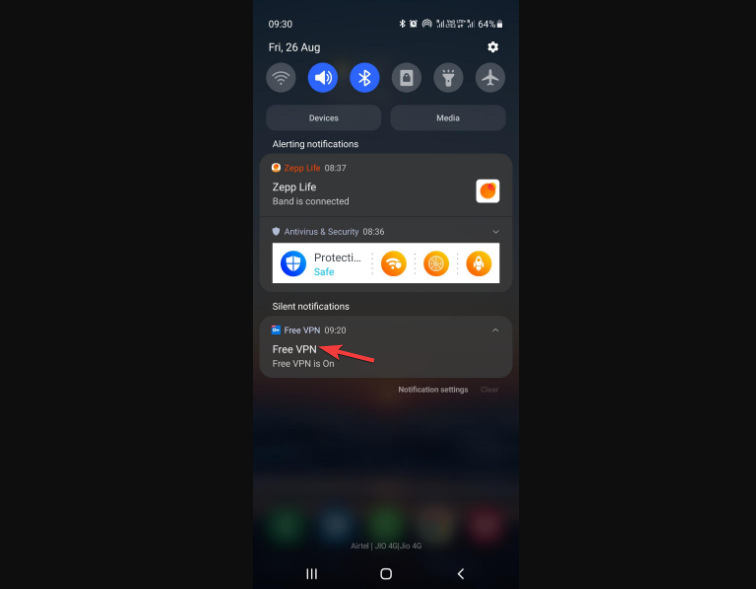
- Откроется приложение/интерфейс VPN — нажмите «Остановить» (Stop).

- Подтвердите действие, нажав «Отключить» (Disconnect).
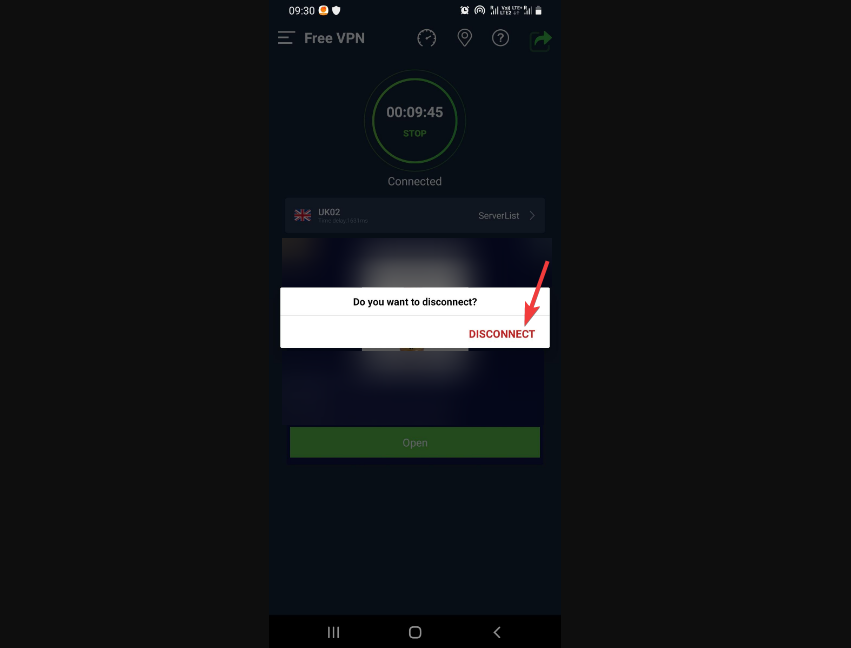
После отключения VPN принудительно закройте приложение Blink (закройте задачу в менеджере приложений) и запустите заново. Часто это устраняет ошибку 1011.
Примечание: если вы используете корпоративный прокси или брандмауэр, попросите админа временно разрешить трафик для Blink.
3. Сброс/переустановка приложения Blink
- Откройте «Настройки» на Android.

- Перейдите в «Приложения».

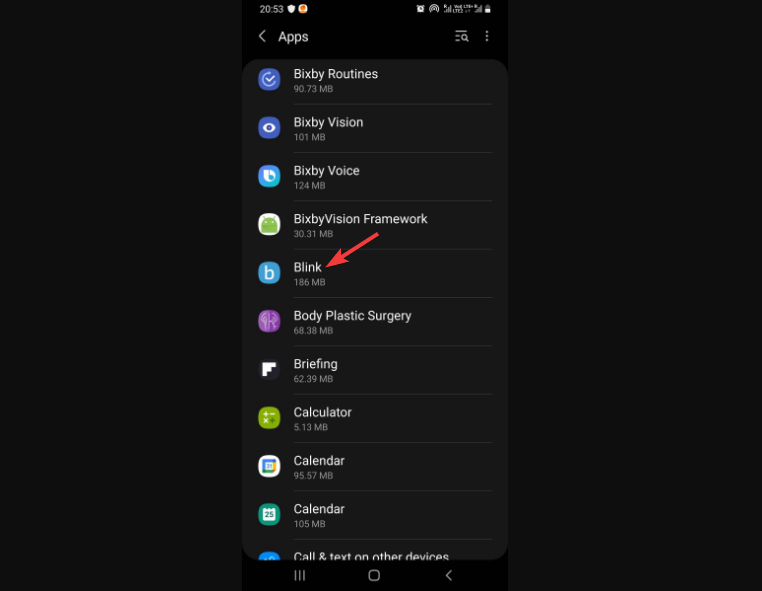
- Найдите Blink и откройте информацию о приложении.
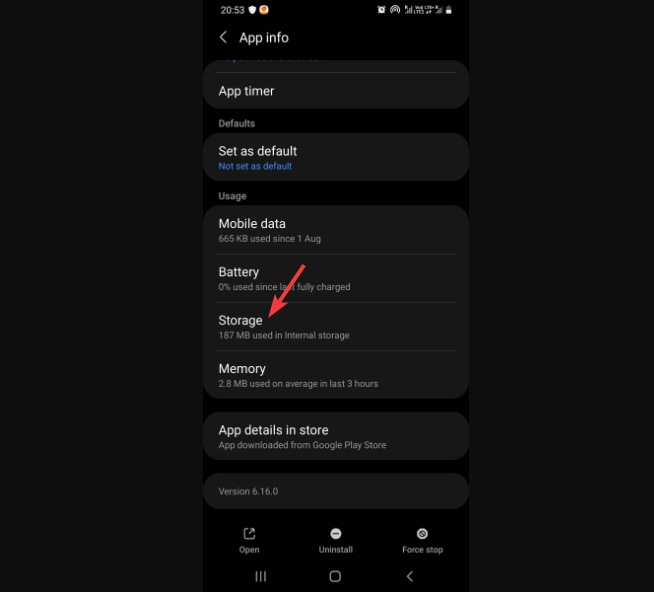
- В разделе «Хранилище» тапните по опции.
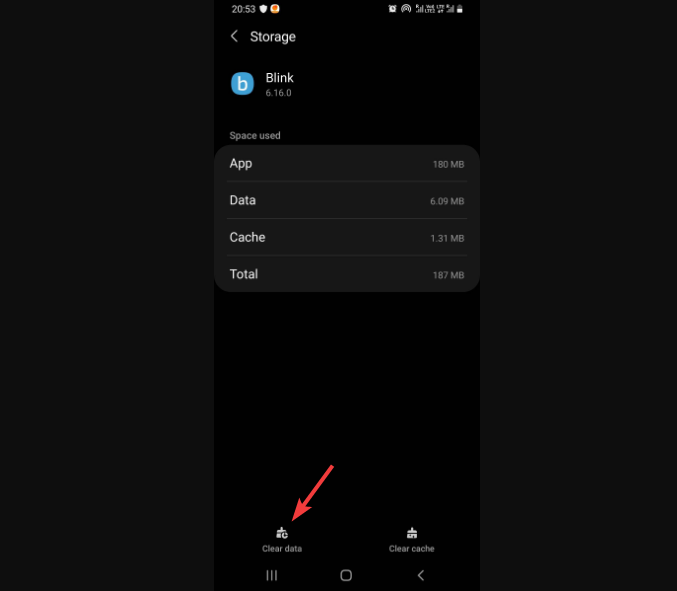
- Нажмите «Очистить данные» (Clear data) и подтвердите OK.
Если проблема не ушла, можно удалить приложение (Uninstall) и заново установить его из Google Play. После переустановки снова выполните подключение Sync Module.
Быстрый чеклист (Playbook) для устранения ошибки 1011
- Проверьте интернет: работает ли интернет на других устройствах.
- Отключите VPN/прокси на телефоне и роутере.
- Перезагрузите Sync Module и роутер (10 с включением).
- Смените Wi‑Fi сеть (2.4 ГГц vs 5 ГГц — Blink обычно требует 2.4 ГГц).
- Очистите данные приложения или переустановите Blink.
- Проверьте, не блокирует ли брандмауэр порты/адреса Blink.
Дерево принятия решения (Mermaid)
flowchart TD
  A[Появилась ошибка 1011] --> B{Есть VPN/прокси?}
  B -- Да --> C[Отключить VPN/прокси]
  B -- Нет --> D{Wi‑Fi стабильный?}
  C --> E[Перезапустить Blink]
  D -- Нет --> F[Сменить сеть / перезагрузить роутер]
  D -- Да --> G{Sync Module подключается?}
  F --> E
  G -- Нет --> H[Сброс Sync Module и подключение к сети]
  G -- Да --> E
  H --> E
  E --> I[Ошибка исправлена?]
  I -- Да --> J[Дело сделано]
  I -- Нет --> K[Переустановить приложение / обратиться в поддержку Blink]
Ролевые чеклисты
- Владелец дома:
- Проверьте питание и индикаторы Sync Module.
- Попробуйте отключить VPN на телефоне.
- Смените домашнюю Wi‑Fi сеть на 2.4 ГГц.
- IT‑администратор / продвинутый пользователь:
- Проверьте логи роутера и блокировки по IP/портам.
- Убедитесь, что DNS резолвит домены Blink.
- Временно отключите брандмауэр и повторите подключение.
Когда эти шаги не помогают (контрпримеры)
- Если у вас корпоративный роутер с фильтрацией трафика — локальные политики могут блокировать соединение Blink, и тогда простая перезагрузка не поможет.
- Если Sync Module физически повреждён (коррозия, потеря питания), индикаторы могут вести себя иначе — потребуется замена устройства.
Критерии приёмки
- Индикатор Sync Module показывает синий мигающий + зелёный постоянный после сброса.
- Приложение Blink подключается к устройству и показывает живой статус камер.
- Ошибка 1011 не появляется в течение 24 часов при обычном использовании.
Короткий глоссарий
- Sync Module — модуль синхронизации Blink, центральное устройство, управляющее камерами.
- NSURLErrorDomain — домен ошибок сетевых запросов в iOS/Android (сетевые сбои).
Частые вопросы (FAQ)
Что делать, если индикаторы светятся нестабильно?
Перезагрузите Sync Module и роутер. Если индикаторы продолжают вести себя некорректно, попробуйте сброс к заводским настройкам и повторное добавление модуля.
Нужно ли оставить VPN выключенным постоянно?
Нет — VPN временно отключают только для диагностики и восстановления соединения. Если после выключения проблема исчезла, настройте исключения или используйте другой VPN‑профиль.
Когда обращаться в поддержку Blink
Если вы выполнили все шаги: смену сети, отключение VPN, сброс устройства и переустановку приложения, но ошибка остаётся — свяжитесь со службой поддержки Blink. Подготовьте: модель устройства, серийный номер Sync Module, снимок индикаторов и описание действий.
Короткое резюме
- Ошибка 1011 чаще всего связана с сетевыми ограничениями (VPN, слабый Wi‑Fi, брандмауэр).
- Начните с отключения VPN и проверки Wi‑Fi (предпочтительно 2.4 ГГц).
- Если не помогает — сбросьте Sync Module, очистите данные приложения или переустановите Blink.
Важно: если вы используете стороннее ПО для видеонаблюдения на Windows 10/11 или сталкиваетесь со специфическими локальными ошибками Blink, ознакомьтесь с дополнительными руководствами по совместимости и настройке сети.
Источник: практические шаги по устранению сетевых ошибок в приложениях IoT и рекомендации по работе с Blink.

Похожие материалы

Несколько аккаунтов Skype: Multi Skype Launcher

Журнал для работы: повысить продуктивность

Персональные звуки уведомлений на Android

Скачивание шоу Hulu для офлайн‑просмотра

Microsoft Start: персонализированная новостная лента
