
Исправление пустой сетки в Google Maps в Chrome
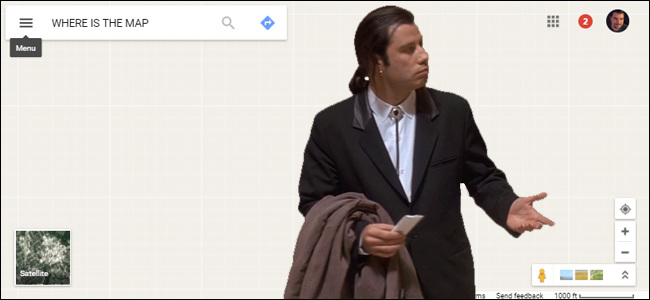
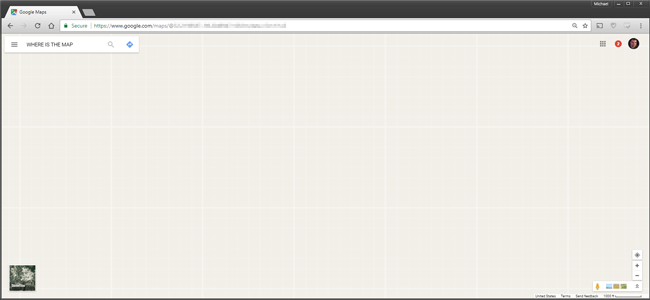
Кратко: У Google Maps иногда вместо карт показывается перламутровая пустая сетка. Причина — повреждённый cookie с меткой gsScrollPos в Chrome. Удаление этих cookie для сайта Google возвращает слой карт, при этом остальные сохранённые входы не трогаются.
Почему это происходит
Коротко: Chrome хранит позицию прокрутки и состояние карты в небольших файлах cookie. Один из них — с именем, начинающимся на gsScrollPos — может оказаться повреждённым. Когда это случается, слой карты не отрисовывается, остаётся только сетка.
Определение: cookie — небольшой фрагмент данных, который сайт сохраняет в браузере для хранения настроек и состояния.
Важно: уязвимость не связана с вашим аккаунтом Google. Удаление проблемных cookie восстанавливает отображение, но баг иногда повторяется.
Что нужно сделать — пошаговая инструкция
- Откройте Chrome на компьютере.
- Нажмите на кнопку меню (три точки) в правом верхнем углу браузера, выберите «Настройки».
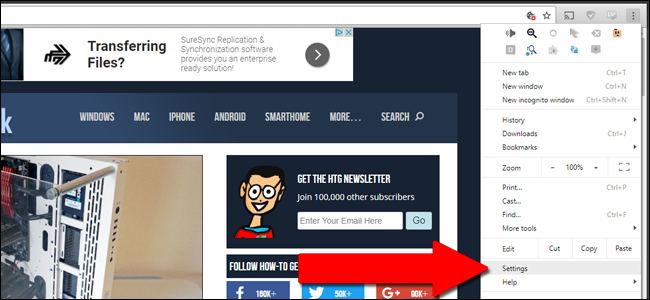
- Прокрутите страницу настроек вниз и нажмите «Дополнительно». В разделе «Конфиденциальность и безопасность» выберите «Параметры сайтов».
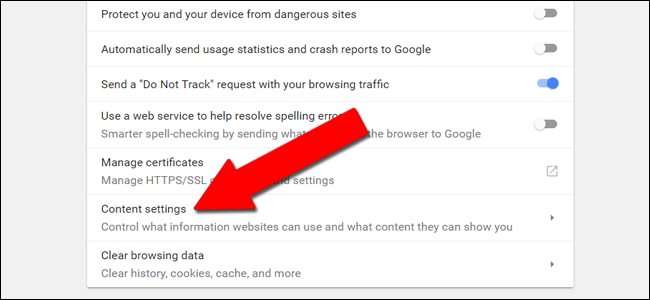
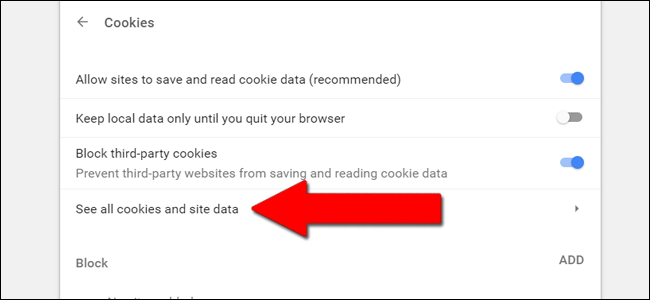
- Перейдите в «Файлы cookie», затем нажмите «Просмотреть все файлы cookie и данные сайтов».
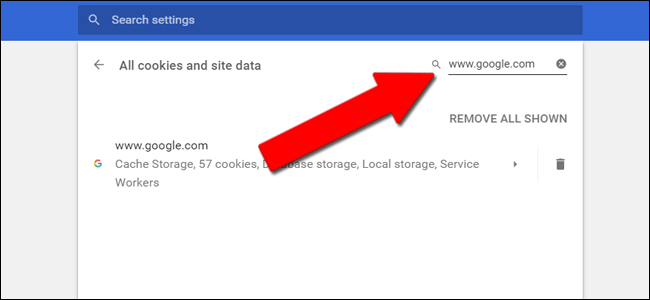
- В правом верхнем углу списка есть поле поиска (маленькое белое). Введите туда ваш адрес Google — обычно
www.google.com. Для других стран используйте локальный домен, напримерwww.google.co.uk.
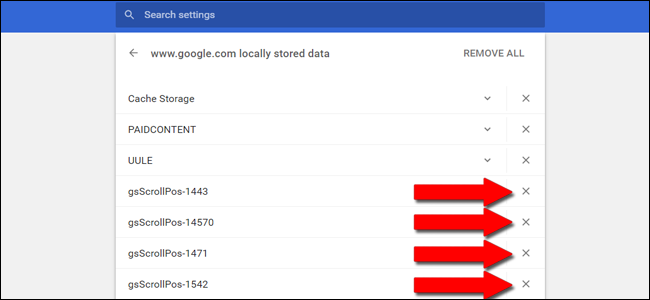
- В результатах найдите все cookie, начинающиеся с
gsScrollPos. Точного цифрового суффикса предсказать нельзя, поэтому удаляйте все такие записи. Нажмите значок «X» слева от каждой записи, чтобы удалить.
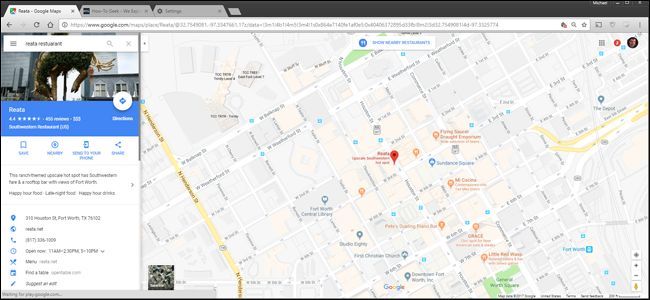
- Откройте новую вкладку и перейдите на maps.google.com. Карта должна отображаться как обычно.
Быстрые обходы и альтернативы
- Открыть Google Maps в режиме инкогнито — слой карты обычно виден без удаления cookie. Это быстро, но временно.
- Полная очистка cookie (Настройки → Дополнительные инструменты → Очистить данные браузера) решит проблему, но разлогинит вас на всех сайтах.
- В DevTools (F12) на вкладке Application → Storage → Cookies вы можете найти те же cookie и удалить их вручную. Это полезно, если вы предпочитаете инструменты разработчика.
Когда это не помогает — дополнительные шаги
- Попробуйте принудительную перезагрузку страницы (Ctrl+F5) и отключение расширений (особенно блокировщиков рекламы и privacy-расширений). Иногда именно они мешают загрузке тайлов карт.
- Обновите Chrome до последней версии. Иногда багы связаны с устаревшим движком браузера.
- Попробуйте зайти с другого браузера (Firefox, Edge). Если карта работает там — проблема локальна для Chrome.
- Если карта вообще не загружается (даже в других браузерах), проверьте блокировку сетевого трафика или прокси/файрвол.
Мерчайнд: когда удалять все cookie допустимо
- Если вы на общедоступном компьютере и не хотите оставлять сессии — очистка всех cookie может быть быстрее.
- Если вы испытываете множественные проблемы со входом и сайтами, полная очистка кеша и cookie может помочь, но учтите последствия.
flowchart TD
  A[Проблема: пустая сетка в Google Maps] --> B{Проверить быстро}
  B --> |Инкогнито работает| C[Использовать инкогнито как временное решение]
  B --> |Инкогнито не помогает| D[Открыть Настройки → Файлы cookie]
  D --> E[Найти gsScrollPos и удалить]
  E --> F[Перезагрузить maps.google.com]
  F --> |Работает| G[Готово]
  F --> |Не работает| H[Отключить расширения/обновить Chrome]
Критерии приёмки
- Карта Google Maps отображает тайлы и слои (не пустая сетка).
- Поиск адреса и прокрутка карты работают без визуальных артефактов.
- Проблема воспроизводится снова — понять частоту и учесть в служебной документации.
Контрольная карточка (коротко)
- Закрыть/открыть Chrome
- Настройки → Дополнительно → Параметры сайтов → Файлы cookie
- Поиск по www.google.com (или локальному домену)
- Удалить все gsScrollPos
- Обновить maps.google.com
Приватность и заметки для организаций
Удаление отдельных cookie минимально влияет на приватность: вы сохраняете большинство сессий. Однако полная очистка cookie разлогинит пользователя на всех сайтах. Если вы управляете корпоративными компьютерами, документируйте процедуру и, при необходимости, предоставьте пользователям инструкцию.
Короткое резюме
Удаление cookie с меткой gsScrollPos для домена Google обычно решает проблему пустой сетки в Google Maps в Chrome. Если это не помогает, попробуйте инкогнито, отключить расширения или использовать DevTools. Баг иногда возвращается, поэтому полезно иметь краткую инструкцию под рукой.
Важно: не удаляйте файлы и папки браузера вручную за пределами интерфейса Chrome, если вы не уверены в последствиях.

Похожие материалы

Несколько аккаунтов Skype: Multi Skype Launcher

Журнал для работы: повысить продуктивность

Персональные звуки уведомлений на Android

Скачивание шоу Hulu для офлайн‑просмотра

Microsoft Start: персонализированная новостная лента
