
Как исправить проблемы с Black Desert Online на Windows 10
О чём эта инструкция
Black Desert Online — популярная MMORPG с динамичным боем и большим «живым» миром. Одновременно игра может предъявлять требования к системе и сети. Игроки нередко сталкиваются с проблемами: запуск клиента, графические артефакты, лаги и отключения, вылеты и просадки FPS. Этот материал собирает проверенные шаги для диагностики и исправления наиболее частых проблем на Windows 10.
Кратко перечислим области, которые мы разберём:
- Проблемы запуска
- Графические артефакты
- Лаги и разрывы соединения
- Вылеты и зависания
- Снижение FPS
В конце — чек-листы для игрока, техподдержки и сетевого администратора, дерево решений и критерии приёмки после исправления.
Перед началом: базовая подготовка
Сделайте простые действия перед углублённой диагностикой. Они решают до 50% типичных случаев:
- Перезапустите компьютер и маршрутизатор. Выключите питание роутера на 30 секунд, затем включите.
- Подключитесь по кабелю Ethernet вместо Wi‑Fi для стабильности соединения.
- Временно отключите антивирус и файрвол (или добавьте BDO в исключения) и проверьте, сохраняется ли проблема.
- Запустите игру от имени администратора: правый клик по ярлыку → Запуск от имени администратора.
Если эти шаги не помогли, переходите к соответствующему разделу ниже.
1. Проблемы запуска клиента
Частые симптомы: игра не запускается, лаунчер не отвечает, ошибки при чтении версии лаунчера.
Наиболее распространённые ошибки и решения
Failed to read launcher version error
- Причина: лаунчер не может связаться с сервером.
- Что сделать: сбросьте DNS и очистите TCP/IP. Для DNS используйте Google (8.8.8.8 / 8.8.4.4) или Cloudflare (1.1.1.1). Отключите прокси в настройках Windows и в браузере.
Black Desert Online Launcher.exe is not responding
- Причина: часто неправильные прокси/сетевая конфигурация.
- Решение: отключите прокси — Параметры → Сеть и Интернет → Прокси, выключите все прокси‑параметры.
Видна только фон‑картинка клиента (нет кнопок и текста)
- Причина: повреждён файл браузерного интерфейса лаунчера.
- Решение: замените файл DGCefBrowser.exe в папке установки на актуальную версию с официальной страницы поддержки Black Desert. Переместите новый файл в каталог установки и при запросе Windows выберите «Заменить».
Ошибки запуска 3, 901, 903
- Причина: сетевая проблема.
- Решение: перезапустите интернет‑соединение, обновите драйверы видеокарты, закройте фоновые программы и переключитесь на проводное соединение.
Ошибки запуска 10, 11, 201, 202, 203
- Решение: закройте клиент, войдите в Steam (если используете) и запустите клиент заново.
Если после этих шагов клиент по‑прежнему не запускается, запишите точный текст ошибки и перейдите к разделу «Пошаговый SOP для диагностики запуска» ниже.
2. Графические проблемы и артефакты
Симптомы: чёрный мир, отсутствие эффектов других игроков, пикселизация, внезапная «появляющаяся» (pop‑in) графика.
Частые случаи и решения
Чёрный мир и наслаивающиеся окна
- Частая причина — проблемы с драйвером видеокарты, чаще на AMD.
- Решение: откат драйвера до стабильной версии (например, у некоторых пользователей помогает версия 16.12.2 для старых AMD‑решений). Если у вас современная карта, проверьте последние WHQL‑драйверы и релиз‑ноты.
Эффекты других игроков не видны
- Причина: опция Auto Frame Optimizer может отключать визуальные эффекты, чтобы увеличить FPS на слабых машинах.
- Решение: в настройках игры отключите Auto Frame Optimizer.
Игра выглядит пиксельной
- Причина: включён режим Upscale или апскейлинг в драйвере.
- Решение: выключите Upscale/апскейлинг как в настройках игры, так и в панели управления драйвера.
Текстуры и NPC «появляются» при движении
- Причина: агрессивная экономия ресурсов (стриминг текстур, низкий буфер).
- Решение: включите режим High‑end (высокопроизводительный режим) в настройках игры; учтите, что это повышает нагрузку на GPU и ОЗУ.
Совет: снимайте лог и делайте скриншоты/видеозапись ошибки. Это пригодится при обращения в поддержку.
3. Лаги и разрывы соединения
Причины лагов могут быть как локальными (производительность ПК), так и сетевыми (потеря пакетов, высокая задержка). Ниже — последовательность действий.
- В игре: Параметры → Экран — понизьте все настройки графики. На грани минимальных системных требований снижение настроек решает большинство проблем.
- Обновите драйверы видеокарты с официального сайта NVIDIA или AMD.
- Отключите ненужные фоновые программы, особенно торрент‑клиенты и резервное копирование.
- Если вы используете Wi‑Fi, переключитесь на проводное соединение для снижения потерь пакетов.
- Обновите драйверы модема/роутера с сайта производителя.
- Power cycle модема/роутера: выключите питание на 30 секунд, затем включите.
Если вы не хотите обновлять драйверы вручную, существуют утилиты, которые автоматизируют процесс. Одна из них упоминалась ранее — Outbyte Driver Updater. Если используете сторонние приложения, проверяйте их репутацию и работайте осторожно.
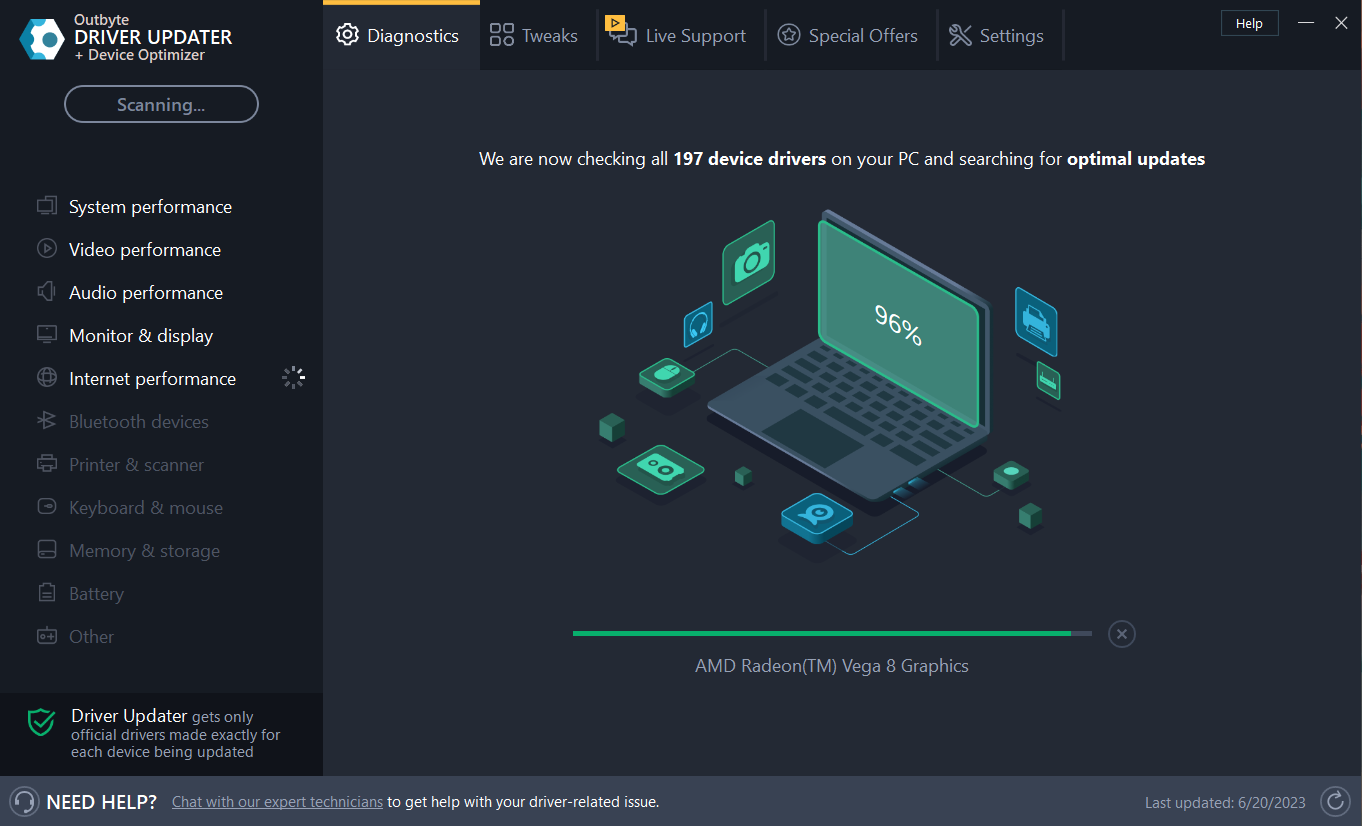
Важно: сторонние апдейтеры драйверов могут предлагать платные функции. Всегда делайте точку восстановления системы перед массовым обновлением драйверов.
4. Вылеты и зависания
Вылеты часто происходят при переключении ALT+Tab или в результате конфликтов с системным обновлением.
Известная проблема: после обновления Windows KB3197954 игра может падать при ALT+Tab.
- Решение: удаление обновления KB3197954 устраняло проблему у части пользователей. Перед удалением обновления убедитесь, что это допустимо в вашем окружении и сохраните точки восстановления.
Ошибка 0xE19101A
- Частая причина: проблемы с подписью драйверов.
- Решение: временно отключите проверку подписи драйверов (Driver Signature Enforcement) в параметрах загрузки Windows. Помните о рисках: отключение подписи снижает защиту системы, используйте только как временную меру.
Если игра падает случайно:
- Запустите игру от имени администратора.
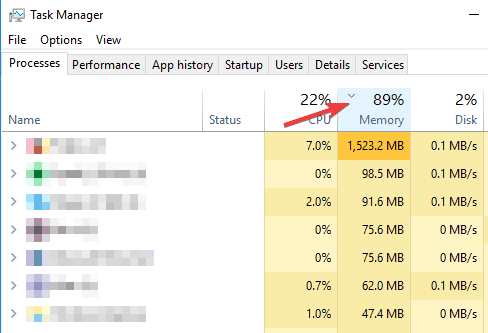
- Откройте Диспетчер задач → вкладка Процессы → сортировка по памяти. Закройте приложения, использующие много памяти.
- Попробуйте снизить настройки видео с высокого на средний.
- Полностью удалите и заново установите игру, чтобы восстановить повреждённые файлы.
5. Снижение FPS и оптимизация
Типичные причины падения FPS: фоновая нагрузка, оверлеи, ограничение обновления кадров, профиль питания.
Шаги по улучшению FPS:
- Отключите оверлеи: MSI Afterburner, Steam Overlay, AMD Gaming Evolved, Nvidia GeForce Experience и др.
- Сбросьте внутриигровые настройки дисплея к значениям по умолчанию.
- Отключите Game Bar и DVR в Windows. Для этого откройте Редактор реестра и установите следующее значение:
HKEY_LOCAL_MACHINE\SOFTWARE\Microsoft\PolicyManager\default\ApplicationManagement\AllowGameDVR = 0
Перезагрузите систему для применения.
- Переключите план электропитания на «Высокая производительность»:
- Панель управления → Электропитание → Изменить настройки плана → Выберите «Высокая производительность».

- Обновите драйверы видеокарты. Если FPS ограничен 24 или 30 кадрами, попробуйте полноэкранный оконный режим (Full screen windowed) — на некоторых конфигурациях монитор определяется как телевизор, и драйверы накладывают лимиты.
- Настройки в игре, которые часто помогают:
- Graphics Quality — снизьте с High 2 до Medium 2 или ниже.
- Texture Quality — снизьте с High до Medium или ниже.
Если вы не можете открыть Редактор реестра, обратитесь к официальным инструкциям Microsoft или системному администратору.
Пошаговый SOP для диагностики проблемы с запуском (шаблон)
- Сбор данных
- Соберите точный текст ошибки и скриншоты.
- Проверьте системные требования и текущее состояние драйверов.
- Быстрые исправления (5–15 минут)
- Перезапустите ПК и роутер.
- Запустите от имени администратора.
- Отключите прокси и VPN.
- Средний уровень (15–60 минут)
- Обновите/откатите драйвер GPU.
- Проверьте и замените DGCefBrowser.exe, если видите только фон.
- Отключите оверлеи и приложение DVR.
- Глубокая диагностика (1–3 часа)
- Проведите чистую загрузку Windows (clean boot).
- Установите драйверы в тестовом режиме.
- Просканируйте систему на целостность файлов:
sfc /scannowиDISM.
- Эскалация
- Сохраните логи и передайте в поддержку с описанием шагов, которые вы уже пробовали.
Дерево решений (flowchart)
flowchart TD
  A[Игра не запускается] --> B{Лаунчер отвечает?}
  B -- Нет --> C[Переустановить DGCefBrowser.exe]
  B -- Да --> D{Появляется ошибка сети?}
  D -- Да --> E[Сброс DNS, отключить прокси, Ethernet]
  D -- Нет --> F{Ошибка драйвера GPU?}
  F -- Да --> G[Обновить/откатить драйвер GPU]
  F -- Нет --> H[Чистая загрузка, отключить оверлеи]
  H --> I{Проблема решена?}
  I -- Да --> J[Закончить]
  I -- Нет --> K[Эскалация в техподдержку]
Когда решения не помогут — возможные причины и обходные пути
- Проблема на стороне сервера игры. Проверьте официальные каналы разработчика на предмет аварий и плановых работ.
- Жёсткие ограничения провайдера (NAT/CGNAT, агрессивный лимит пакетов) — обратитесь в поддержку провайдера.
- Аппаратный дефект: перегрев GPU/Проблемы с ОЗУ или накопителем. Выполните стресс‑тесты и проверку SMART диска.
Если виноват провайдер или сервер, локальные исправления не помогут — остаётся ждать официального решения или временно играть на другом сервере/регионе.
Роль‑ориентированные чек‑листы
Игрок (быстрые действия):
- Перезагрузить ПК и роутер.
- Переключиться на Ethernet.
- Запустить игру от имени администратора.
- Отключить антивирус/фаервол временно.
- Снизить графику в игре.
Сетевой администратор / продвинутый пользователь:
- Сбросить TCP/IP и DNS:
ipconfig /flushdns,netsh int ip reset. - Проверить потери пакетов:
pingиtracertдо игрового сервера. - Проверить MTU и настройки QoS на маршрутизаторе.
Техподдержка (для эскалации):
- Сбор логов игры и системных логов Windows.
- Список шагов, которые выполнил пользователь.
- Версия драйвера GPU и версия OS + список установленных обновлений Windows.
Критерии приёмки
После выполнения шагов проверяйте:
- Клиент запускается и остаётся в рабочем состоянии в течение 30 минут без вылетов.
- Наблюдаемые графические артефакты исчезли при тех же настройках.
- Средняя частота кадров соответствует предыдущему стабильному уровню или улучшена.
- Падения пакетов и тайм‑ауты отсутствуют при 5–10 минутах игры в зоне с активностью игроков.
Тесты и сценарии проверки
Тесты, которые можно провести после исправления:
- Повторный запуск клиента 5 раз подряд.
- Переход в открытый мир и перемещение по локации 10 минут — проверка pop‑in и загрузки текстур.
- PvP/боссовый бой 10 минут — проверка стабильности FPS и сетевых задержек.
- ALT+Tab 반복ение — проверка на вылеты при переключении окон.
Советы по безопасности и приватности
- Отключая Driver Signature Enforcement или устанавливая бета‑драйверы, помните о повышенных рисках. Делайте точку восстановления.
- Используйте проверенные ресурсы для загрузки драйверов и утилит. Не скачивайте «кривые» сборки драйверов с непроверенных сайтов.
Локальные особенности и рекомендации для России и соседних регионов
- DNS: альтернативы — Google (8.8.8.8), Cloudflare (1.1.1.1) и DNS от крупных российских провайдеров. Иногда смена DNS улучшает маршрутизацию до игровых серверов.
- При проблемах с NAT (CGNAT) у мобильных/домашних провайдеров попробуйте использовать VPN с малой задержкой или обратитесь к провайдеру за публичным IP.
- Обратите внимание на часы пик у провайдера — вечером могут наблюдаться массовые лаги.
Частые ошибки, которых стоит избегать
- Массовое обновление всех драйверов без бэкапа системы. Создайте точку восстановления.
- Удаление важных системных обновлений без понимания последствий.
- Загрузка исполняемых файлов из непроверенных источников.
Краткое резюме
- Начните с простых шагов: перезапуск устройств, кабель вместо Wi‑Fi, запуск от администратора.
- Для графических проблем — обновление или откат драйвера, отключение апскейлинга и оптимизаторов кадров.
- Для сетевых проблем — сброс DNS/TCP‑IP, проверка маршрутизации и переключение на Ethernet.
- Для вылетов — проверка конфликтов с Windows Update, временное отключение проверки подписи драйверов и чистая загрузка.
Если ничего не помогает, соберите логи и обратитесь в официальную поддержку с описанием шагов, которые вы уже предприняли.
Важно: если вы нашли другое рабочее решение — поделитесь им в комментариях, это поможет сообществу.
Сводка:
- Быстрая диагностика решает многие проблемы.
- Откат/обновление драйверов и отключение оверлеев — почти всегда эффективны.
- Документируйте шаги, чтобы ускорить помощь от поддержки.

Похожие материалы

Несколько аккаунтов Skype: Multi Skype Launcher

Журнал для работы: повысить продуктивность

Персональные звуки уведомлений на Android

Скачивание шоу Hulu для офлайн‑просмотра

Microsoft Start: персонализированная новостная лента
