
Как исправить мерцающие чёрно‑белые квадраты на экране Windows
Проблемы с отображением раздражают и ухудшают работу за устройством. Одной из частых ситуаций являются чёрно‑белые квадраты, которые мерцают или «перескакивают» по экрану. В этом руководстве мы подробно разберём возможные причины и пошаговые решения — от простых быстрых проверок до продвинутой аппаратной диагностики.
Почему появляются чёрно‑белые квадраты? Кратко:
- Устаревший графический драйвер
- Окисление контактов PCI‑E на видеокарте
- Физическое повреждение GPU или видеокарты
- Неправильные настройки разрешения или цветовой палитры
- Перегрев компонентов
- Повреждённые системные файлы или ошибки памяти
Предварительные проверки — что сделать сразу
Перед переходом к продвинутым методам выполните эти простые шаги — они часто решают проблему за 5–10 минут:
- Проверьте кабели: надёжно ли подключён кабель монитора (DP/HDMI/VGA). Попробуйте другой кабель и/или другой монитор/ТВ.
- Перезагрузите ПК и монитор. Иногда сброс аппаратной части устраняет артефакты.
- Очистите блок питания и корпус от пыли, аккуратно достаньте и вновь вставьте видеокарту.
- Если системная панель или видеокарта горячие — выключите компьютер и дайте ему остыть.
- Нажмите Windows + Ctrl + Shift + B чтобы сбросить графический драйвер (быстрый аппаратный ресет драйвера в Windows).
- Отключите разгон (overclocking) и временно запустите бенчмарк для проверки стабильности.
- Убедитесь, что нет ожидающих обновлений Windows и что не запущены лишние ресурсоёмкие программы.
- Просканируйте систему на наличие вредоносного ПО.
Если после этих действий квадраты продолжают появляться, переходите к деталям ниже.
Быстрая модель мышления: аппаратное или программное?
Определяющий вопрос: исчезают ли квадраты в BIOS/в среде восстановления или при подключении другого дисплея? Если да — вероятно программная проблема (драйвер/настройки). Если нет — скорее аппаратная (видеокарта/кабель/монитор).
1. Запустите средство устранения неполадок оборудования
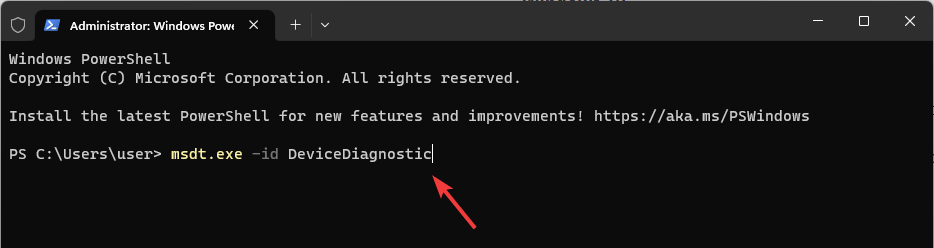
- Нажмите Windows + X чтобы открыть меню.
- Выберите Terminal (Admin) чтобы запустить Windows Terminal.
- Введите команду и нажмите Enter:
msdt.exe -id DeviceDiagnostic
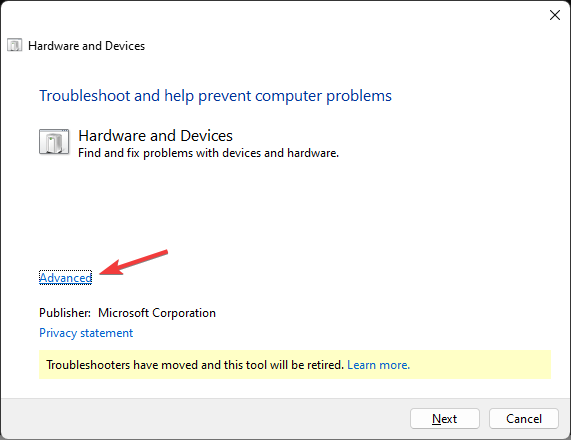
- В окне «Hardware and Devices» нажмите Advanced.
- Выберите Apply all repairs automatically, затем Next.
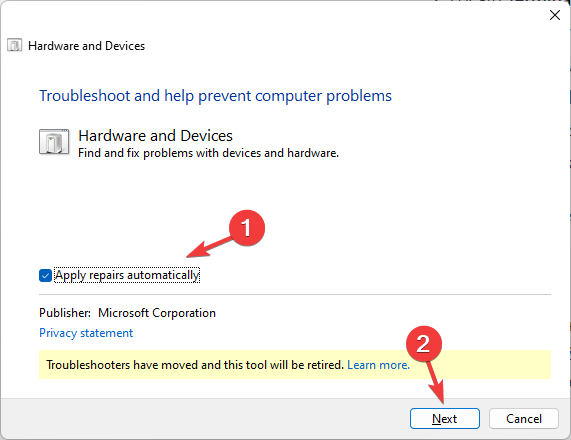
- Следуйте инструкциям на экране и перезагрузите компьютер по завершении.
Когда использовать: если проблема может быть вызвана системными компонентами, драйверами или конфигурацией, и вы хотите быстрый автоматический анализ.
2. Отключите цветовые фильтры
Иногда причина — неверные настройки доступности, из‑за которых картинка становится чёрно‑белой или отображаются артефакты.
Для Windows 11
- Нажмите Windows + I чтобы открыть Параметры.
- Перейдите в Доступность, затем Цветовые фильтры.
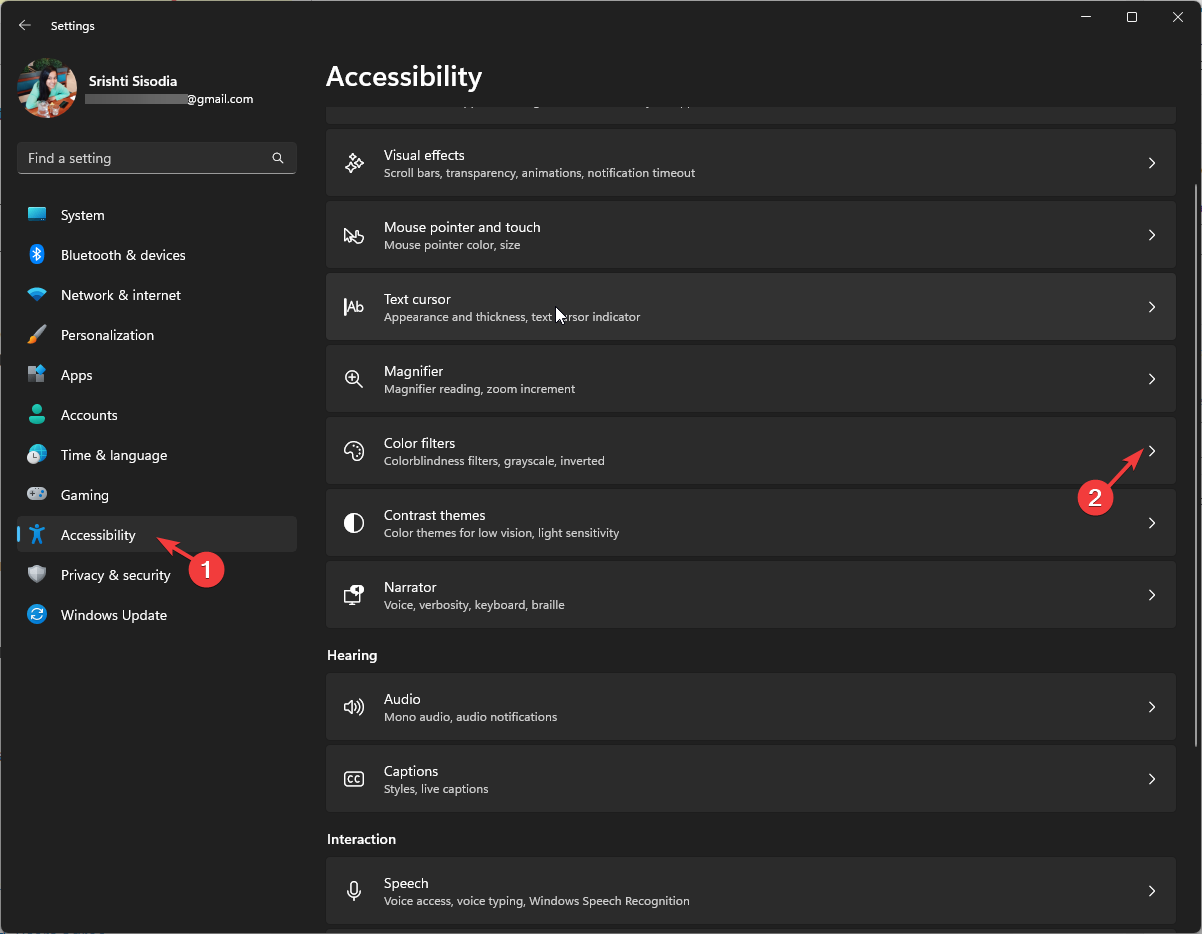
- Отключите переключатель Цветовые фильтры.
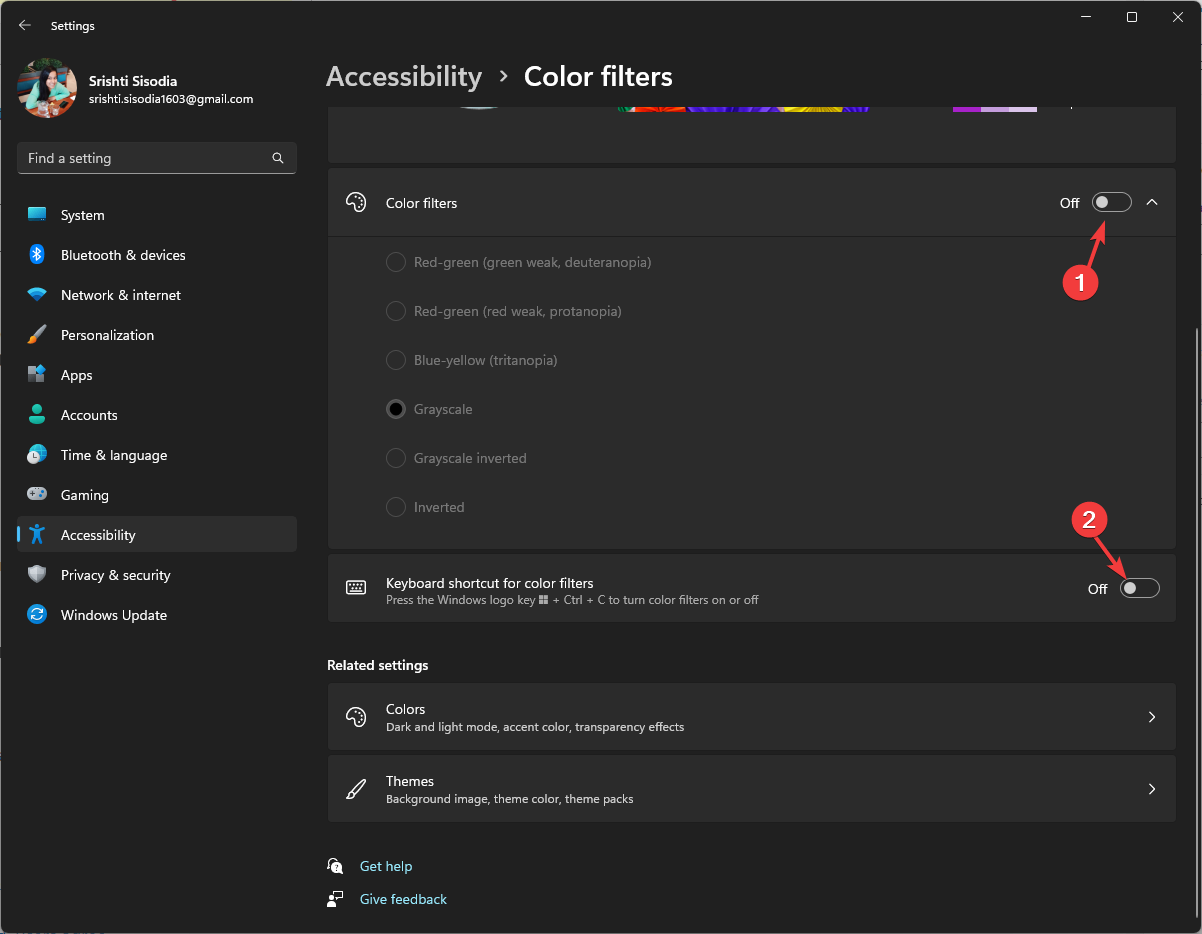
- Выключите также параметр Быстрая клавиша для цветовых фильтров.
Это же помогает, если при подключении через HDMI к телевизору изображение чёрно‑белое.
Для Windows 10
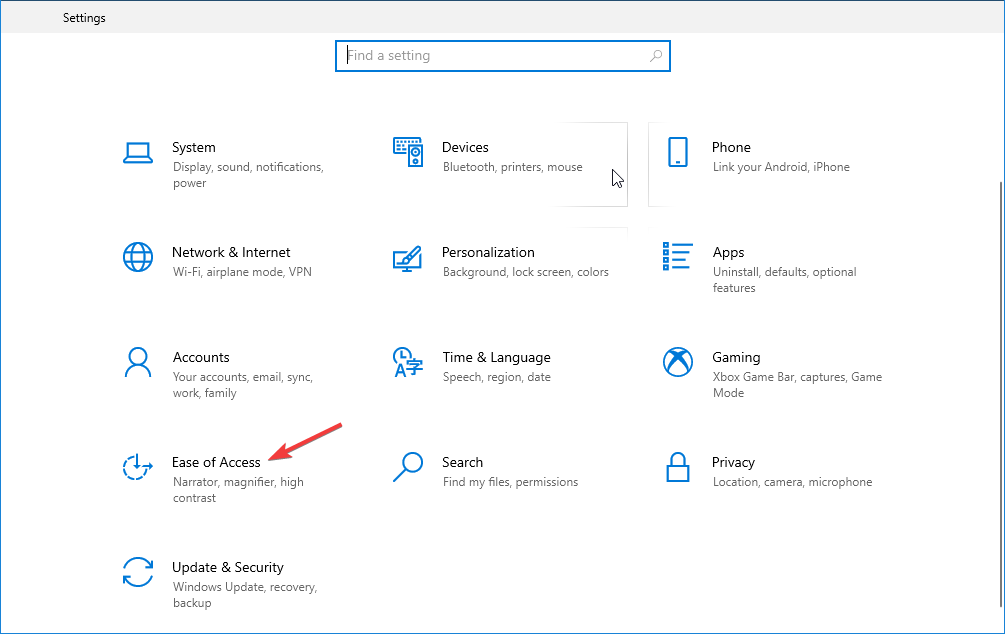
- Нажмите Windows + I чтобы открыть Параметры.
- Перейдите в Специальные возможности (Ease of Access).
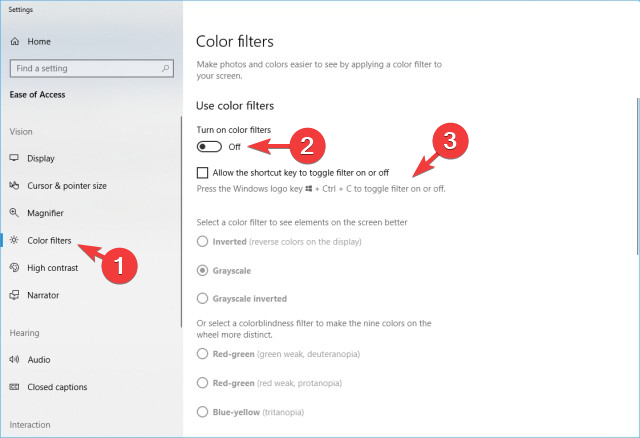
- Отключите Переключатель Включить цветовые фильтры.
- Снимите галочку с опции Разрешить сочетание клавиш для переключения фильтра.
Когда использовать: если изображение внезапно стало чёрно‑белым и вы видите странные эффекты, но аппаратно всё в порядке.
3. Обновите графический драйвер
Некорректные или устаревшие драйверы — частая причина графических артефактов.
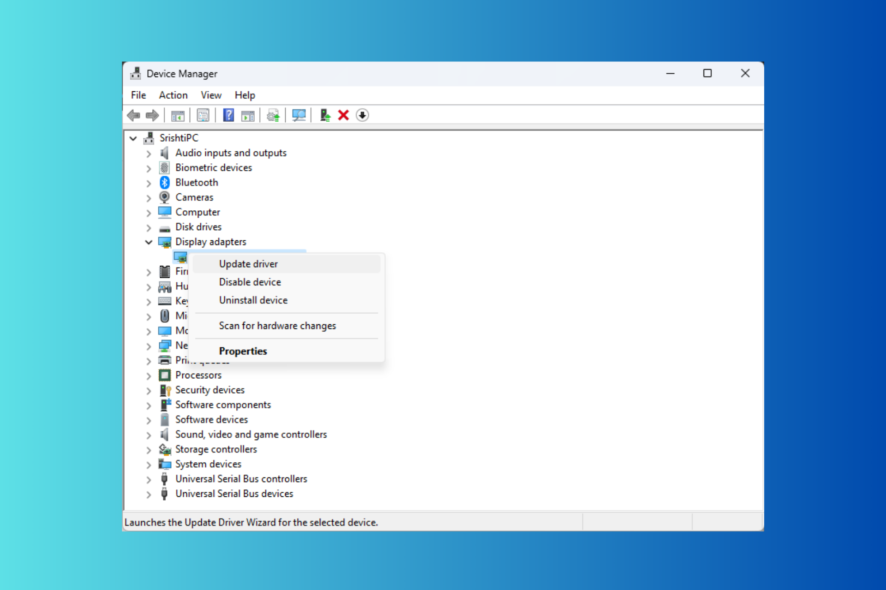
- Нажмите Windows + R чтобы открыть диалог Выполнить.
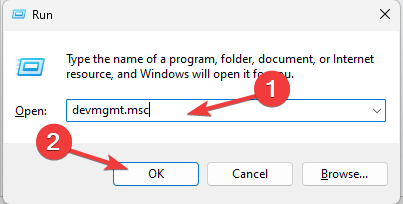
- Введите devmgmt.msc и нажмите OK для запуска Диспетчера устройств.
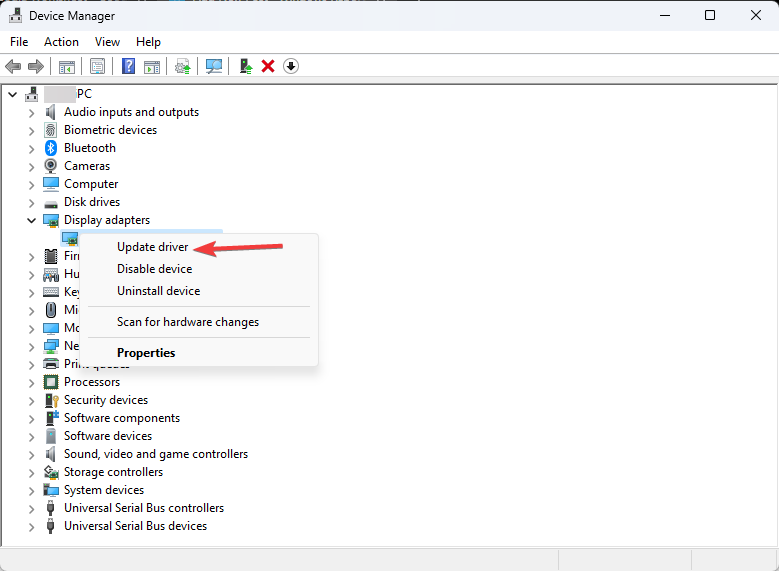
- Разверните раздел Видеоадаптеры и найдите вашу видеокарту.
- Щёлкните правой кнопкой по драйверу и выберите Обновить драйвер.
- Выберите Поиск драйверов автоматически.
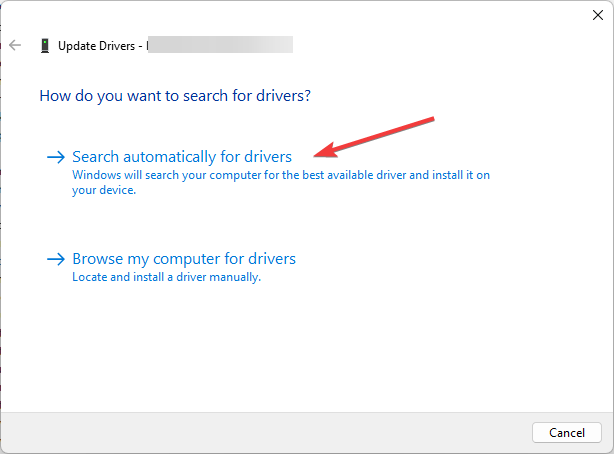
- Если обновление доступно — следуйте инструкциям и перезагрузите систему.
Если встроенный поиск не находит обновлений, скачайте драйвер с сайта производителя GPU (NVIDIA, AMD, Intel) и установите вручную.
Альтернатива: можно использовать сторонние программы‑обновляторы драйверов, но будьте осторожны и выбирайте проверенные инструменты.
Примечание: обновление драйвера часто решает не только квадраты, но и вертикальные линии, артефакты при воспроизведении видео и падения производительности.
4. Проверьте и измените разрешение экрана
Неправильное разрешение или масштабирование может вызывать искажения.
- Нажмите Windows + I чтобы открыть Параметры.
- Перейдите в Система → Дисплей.
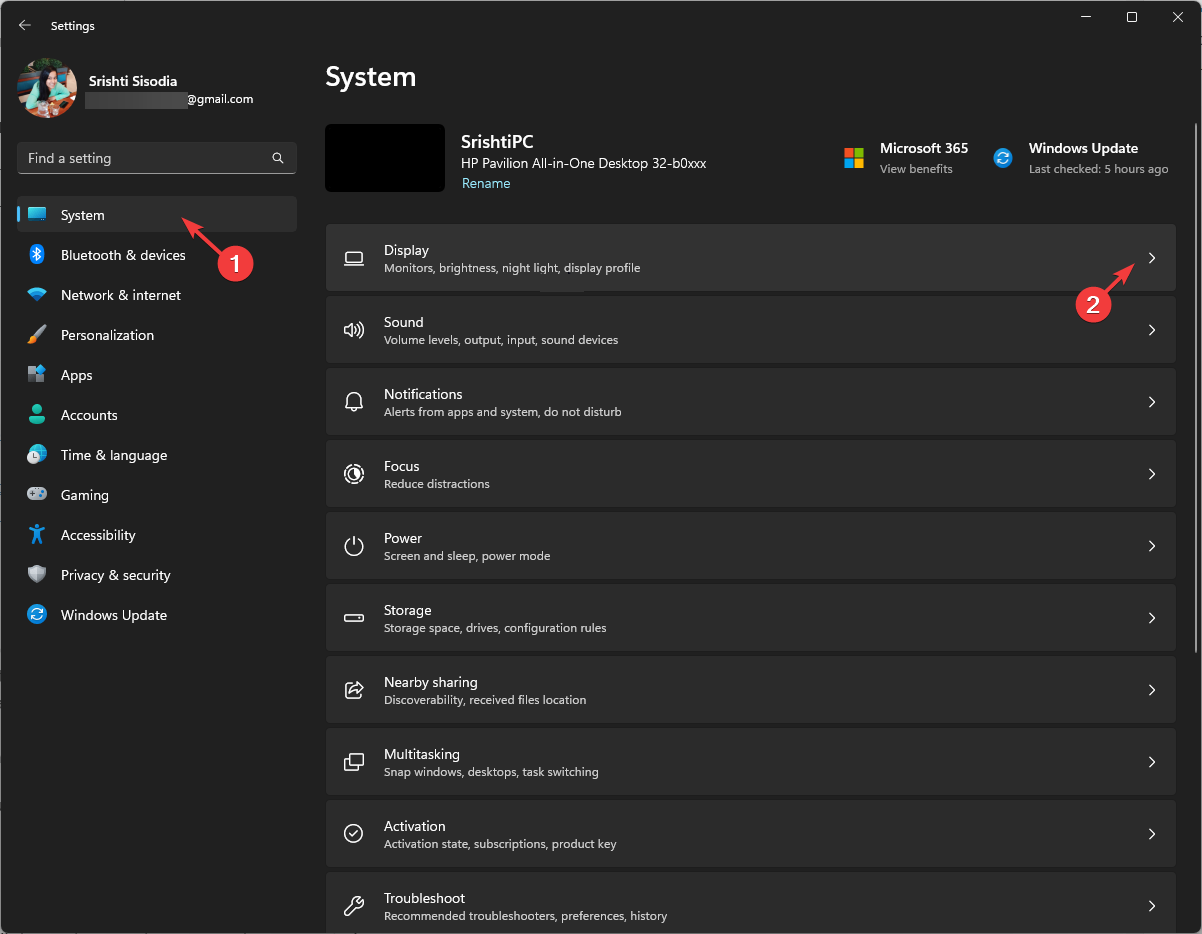
- В разделе Масштаб и макет найдите Разрешение экрана и выберите Рекомендуемое разрешение.
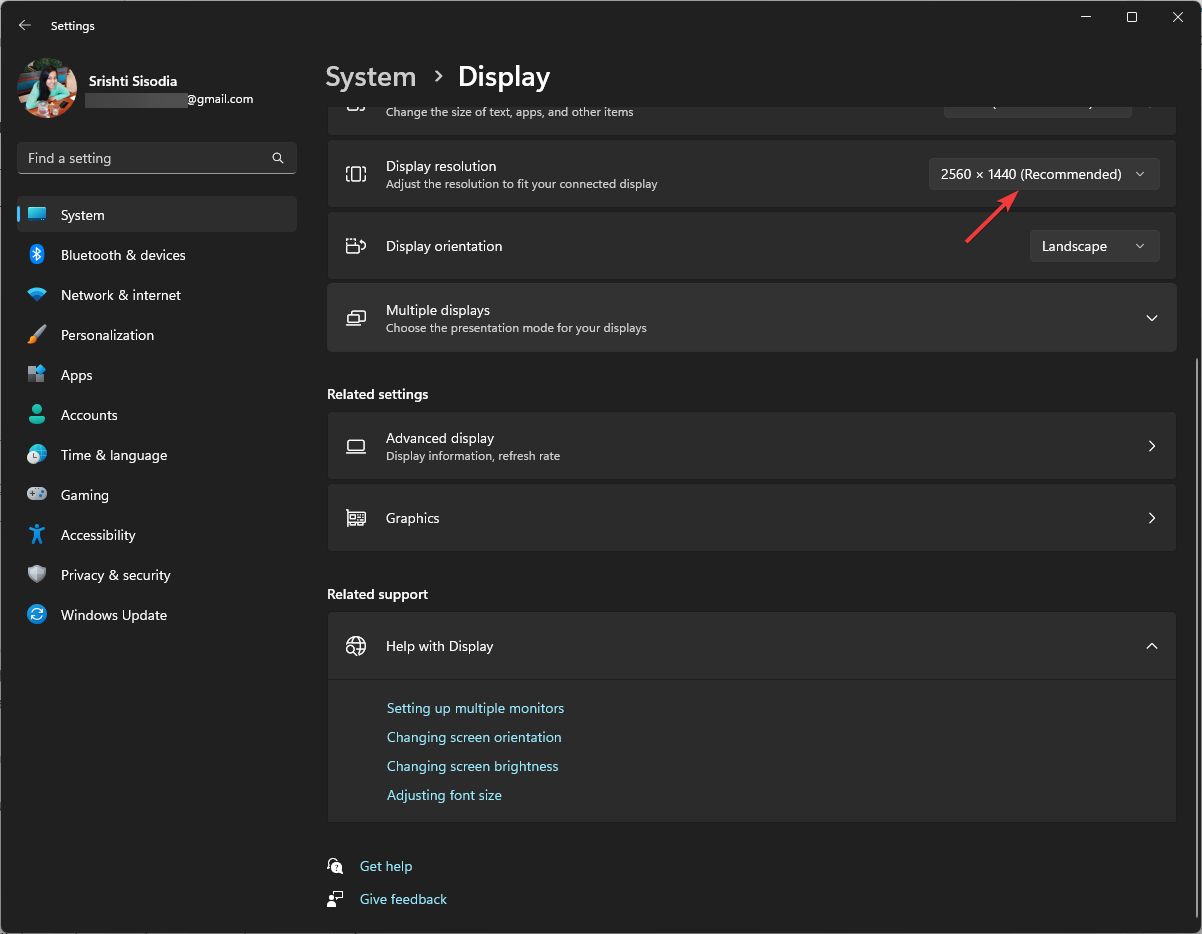
Когда использовать: если квадраты появляются при смене разрешения или при подключении внешнего дисплея.
5. Прогоните тесты памяти и диагностику оборудования
Проблемы с ОЗУ тоже порождают артефакты. Запустите встроенную проверку памяти Windows.
- Закройте приложения и сохраните работу. Нажмите клавишу Windows, введите windows memory diagnostic и откройте средство.
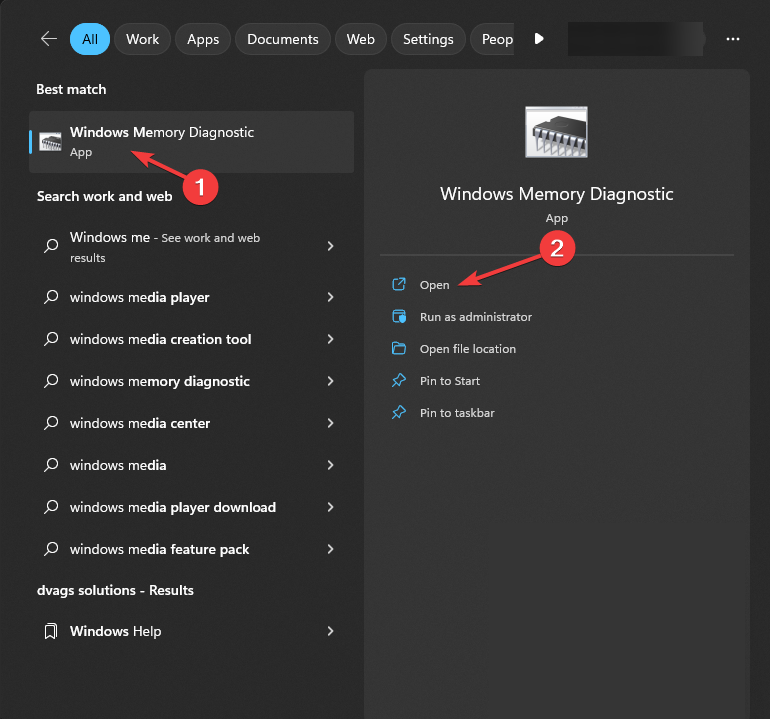
- Выберите Перезагрузить сейчас и проверить наличие проблем.
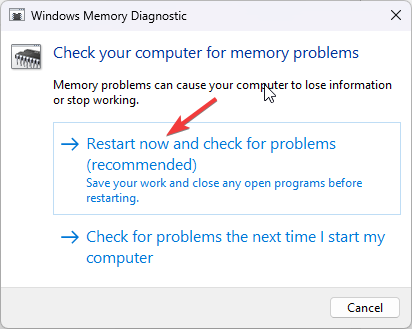
- Компьютер перезагрузится и выполнит сканирование. После завершения вы вернётесь на экран входа и сможете просмотреть результаты.
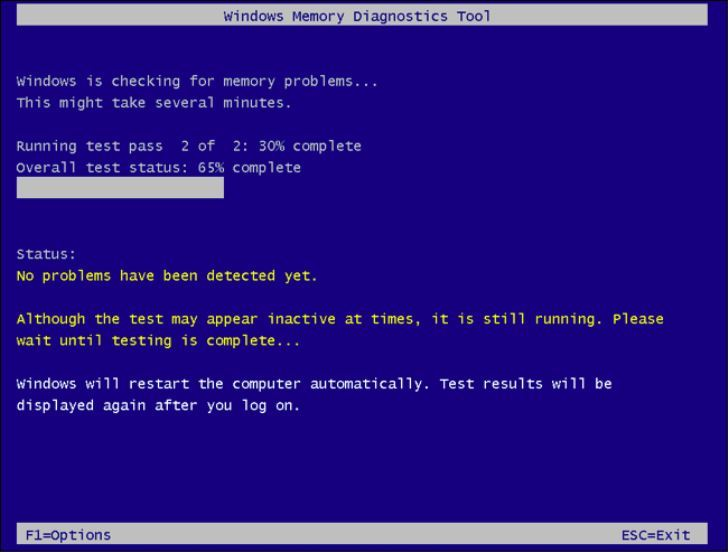
Если тест показывает ошибки — проверьте корректность установки модулей ОЗУ, попробуйте запустить тест с одним модулем по очереди или замените планку ОЗУ.
6. Восстановление системы и проверка целостности файлов
Если проблема вызвана повреждёнными системными файлами, используйте режим восстановления и средства восстановления запуска.
Как войти в среду восстановления Windows (Windows Recovery Environment):
- Удерживайте кнопку питания 10 секунд, чтобы выключить компьютер.
- Включите компьютер и сразу же снова удерживайте кнопку питания 10 секунд, чтобы прервать загрузку.
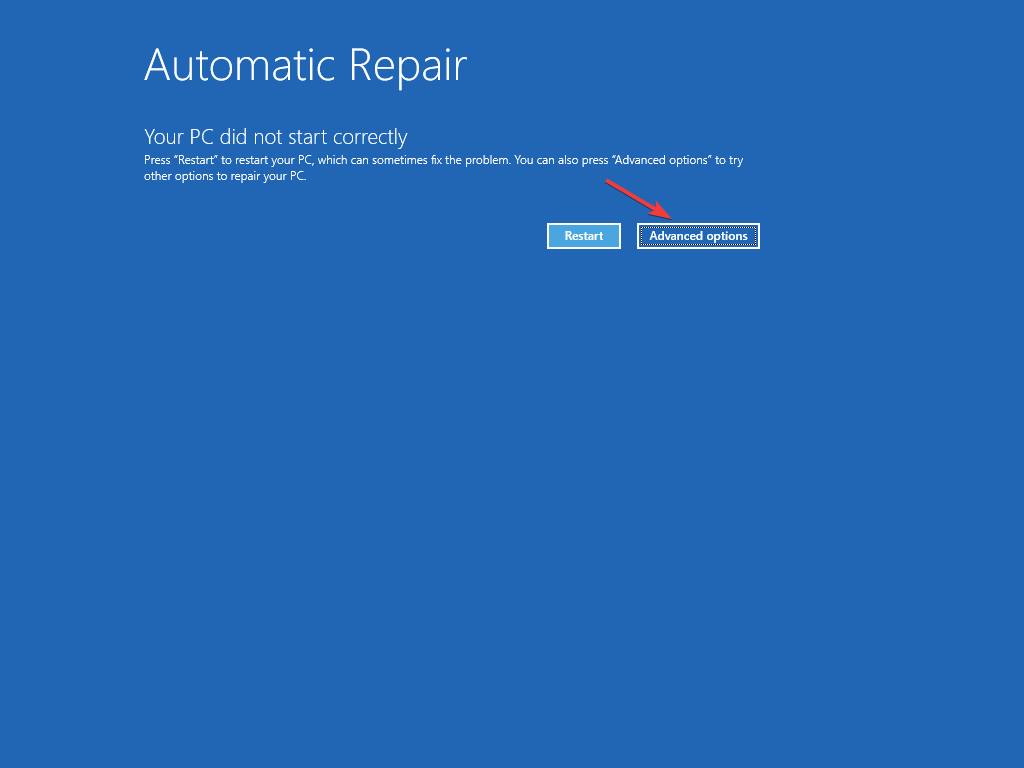
- Повторите цикл дважды, затем при следующей загрузке дайте системе загрузиться полностью — появится окно Автоматическое восстановление.
Дальше:
- В окне Автоматическое восстановление выберите Дополнительные параметры.
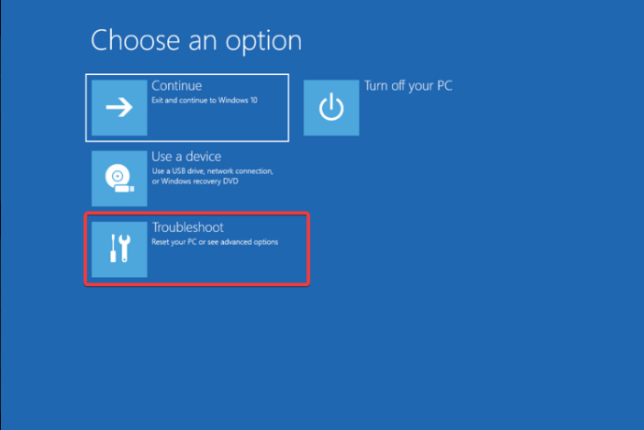
- Выберите Поиск и устранение неисправностей.
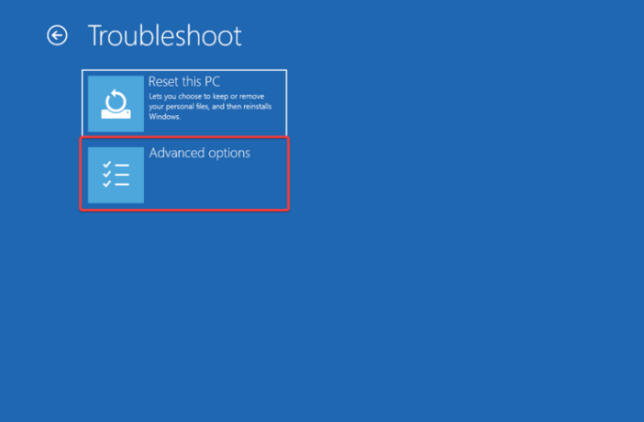
- Перейдите в Дополнительные параметры.
- Выберите Восстановление при запуске.
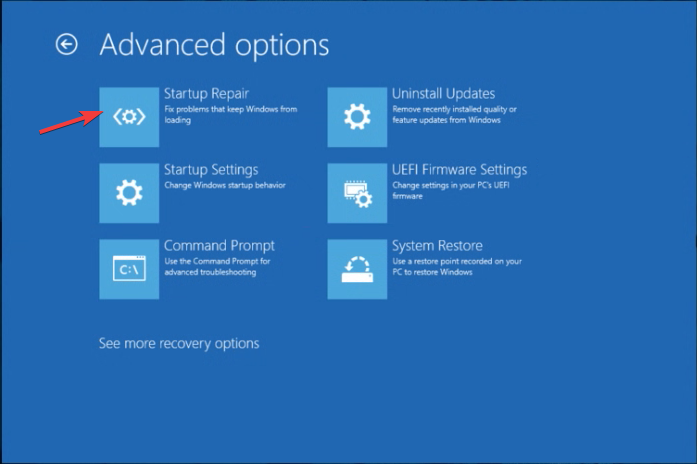
Выполнение восстановления проверит и попытается исправить повреждённые системные файлы, которые могут вызывать артефакты.
Дополнительная проверка экрана: выполните LCD BIST тест (на некоторых ноутбуках): выключите ПК, затем нажмите и удерживайте клавишу D и кнопку питания одновременно на пару секунд — экран последовательно станет белым, красным, синим, зелёным и чёрным. Это позволяет визуально оценить, сохраняются ли искажения на уровне матрицы.
Аппаратная диагностика и рекомендации по замене
Если перечисленные методы не помогли, проверьте видеокарту на предмет:
- Вздутых конденсаторов или следов перегрева
- Потемнений, оплавленных участков и «коричневых капель» (следы вытекающей пасты)
- Неровного прилегания контактов PCI‑E и наличия окисления
Если есть внешние повреждения — вероятно нужна замена видеокарты. Не пытайтесь ремонтировать платы без опыта: отдайте карту в сервис.
Когда это не поможет — контрпримеры и частые ошибки
- Если квадраты возникают только при запуске определённой игры — вероятно проблема в самой игре или её настройках графики.
- Если артефакты видны в BIOS и при загрузке до Windows — почти наверняка аппаратная проблема.
- Если артефакты исчезают при подключении другого монитора — проблема может быть в самом мониторе или кабеле.
Решения для разных ролей
Для рядового пользователя:
- Проверьте кабели и внешние соединения
- Отключите цветовые фильтры
- Обновите драйверы через официальный сайт
Для системного администратора:
- Проверьте логи событий Windows (Event Viewer) на ошибки графического драйвера
- Прогоните стресс‑тесты и мониторинг температуры GPU
- Проверьте целостность системных файлов (SFC /scannow) и DISM
Для техника по ремонту:
- Осмотрите плату на предмет физических повреждений
- Протестируйте видеокарту в другом ПК
- Проверьте питание и стабильность напряжений
Методология изоляции проблемы (мини‑метод)
- Изолировать ПО: загрузиться в безопасном режиме — если артефакты исчезают, смотреть драйвера и приложения.
- Изолировать монитор: подключить другой дисплей и другой кабель.
- Изолировать GPU: протестировать карту в другом компьютере.
- Проверить память и блок питания.
Руководство действий (SOP) — быстрый чеклист
- Сохранить работу и перезагрузить ПК.
- Проверить физические подключения и температурный режим.
- Сбросить графический драйвер Windows + Ctrl + Shift + B.
- Отключить цветовые фильтры в Параметрах.
- Обновить драйвер GPU через сайт производителя.
- Запустить диагностику памяти и восстановление при запуске.
- При аппаратных признаках — отнести в сервис.
Диагностическое дерево — как выбирать путь действий
flowchart TD
  A[Появились чёрно‑белые квадраты] --> B{Видно ли в BIOS?}
  B -- Да --> C[Аппаратная проблема: проверка видеокарты/кабелей/монитора]
  B -- Нет --> D{Исчезают ли в безопасном режиме?}
  D -- Да --> E[Проблема в ПО: драйвер/цветовые фильтры/конфигурация]
  D -- Нет --> C
  E --> F[Обновить драйверы и отключить фильтры]
  F --> G[Если не помогло — пройти тесты памяти и восстановление]
  G --> C
Критерии приёмки — как понять, что проблема решена
- На протяжении 24 часов после выполнения действий артефакты не появляются в обычных сценариях работы.
- При тестировании стрессом GPU и при воспроизведении видео не обнаружены квадраты или пикселизация.
- В BIOS и при использовании другого монитора/кабеля артефактов нет.
Тест‑кейсы для проверки исправления
- Загрузка в безопасном режиме: отсутствуют ли квадраты?
- Подключение внешнего монитора через другой кабель: сохраняется ли проблема?
- Запуск теста памяти: успешный ли результат без ошибок?
- Просмотр 10‑минутного видео 1080p: появляются ли артефакты?
Глоссарий (одно предложение на термин)
- GPU — графический процессор, отвечает за рендер изображения на экране.
- PCI‑E — интерфейс подключения видеокарты к материнской плате.
- ОЗУ — оперативная память компьютера, временно хранит данные во время работы.
- BIST — встроенный тестовый режим дисплея, позволяющий переключать сплошные цвета для проверки пикселей.
Безопасность и приватность
При использовании сторонних утилит для обновления драйверов выбирайте проверенное ПО и скачивайте только с официальных сайтов. Не давайте утилитам административный доступ без необходимости.
Краткое резюме
Если на экране появляются чёрно‑белые квадраты, начните с простых проверок: кабели, перезагрузка, очистка от пыли и сброс драйвера сочетанием клавиш. Дальше последовательно проверьте цветовые фильтры, обновите драйвер GPU, выполните тест памяти и воспользуйтесь восстановлением запуска. Если артефакты наблюдаются в BIOS или на нескольких мониторах — вероятна аппаратная неисправность видеокарты или монитора.
Если вы решили проблему другим способом — оставьте комментарий с шагами; мы добавим ваш опыт в руководство.

Похожие материалы

Несколько аккаунтов Skype: Multi Skype Launcher

Журнал для работы: повысить продуктивность

Персональные звуки уведомлений на Android

Скачивание шоу Hulu для офлайн‑просмотра

Microsoft Start: персонализированная новостная лента
