
BitTorrent застревает на подключении к пирами — как исправить
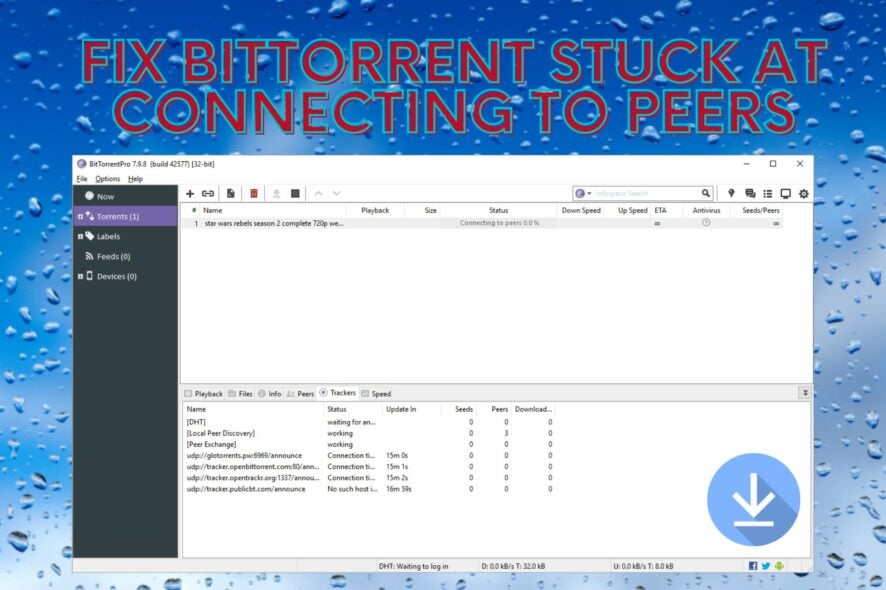
Иллюстрация: процесс скачивания в BitTorrent и возможные проблемы с подключениями
Почему BitTorrent зависает на подключении к пирами
Наиболее частая причина — плохое или нестабильное интернет‑соединение. Если канал слабый или пакетная потеря высокая, клиент долго пытается найти и подключиться к пирами.
Другие возможные факторы:
- «Мёртвые» торрент‑файлы (неактивные сиды/пиры).
- Антивирус или брандмауэр блокируют входящие/исходящие соединения клиента.
- VPN, который блокирует P2P или использует ограниченные порты.
- Неправильные настройки порта в клиенте или на маршрутизаторе (NAT/UPnP).
Важно: сначала проверьте состояние интернета (ping, скорость, потери пакетов). Это сократит время диагностики.
Основные шаги для устранения проблемы
1. Проверьте и временно отключите VPN
Некоторые VPN по умолчанию блокируют P2P‑трафик или перенаправляют его через узкие каналы. Если вы используете VPN, временно отключите его и проверьте, начнёт ли загрузка. Если проблема исчезла — выберите VPN с поддержкой торрентов.
Совет: для стабильной P2P‑работы подходят VPN с выделенными серверами для торрентов и высокой скоростью передачи.
2. Разрешите торрент‑клиент в брандмауэре Windows
- Нажмите клавишу Windows и введите «Брандмауэр» в меню «Пуск».
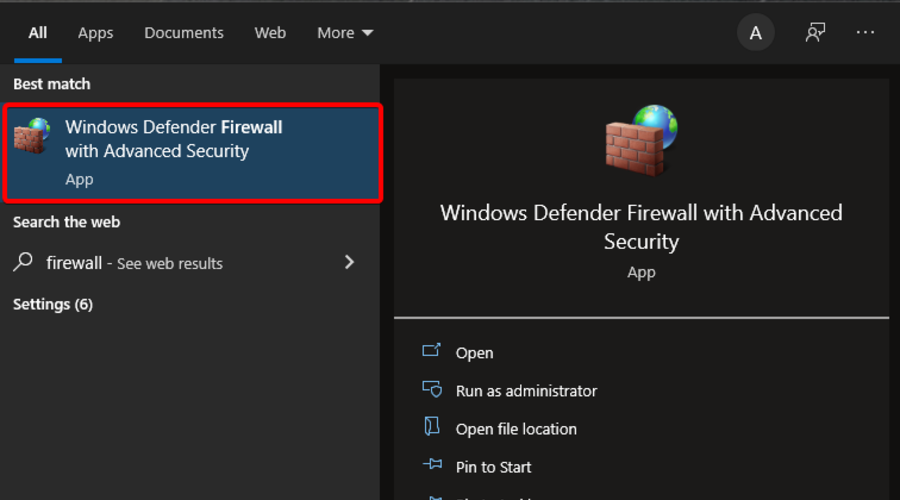
- Откройте «Брандмауэр Защитника Windows».
- Слева выберите «Разрешить приложение или компонент в брандмауэре Защитника Windows».
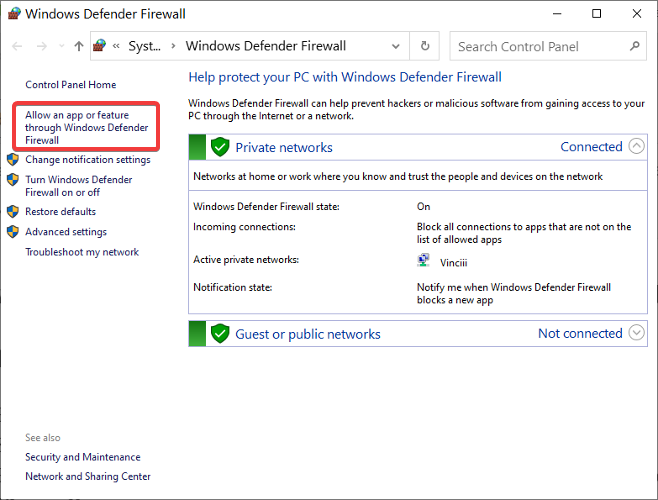
- Найдите ваш BitTorrent‑клиент в списке и отметьте флажки «Private» и «Public» (или «Частный» и «Общий», в зависимости от языка системы).
- Если клиента нет в списке — нажмите «Разрешить другое приложение» и добавьте исполняемый файл клиента.
Важно: иногда брандмауэр блокирует порты, используемые торрентом. Убедитесь, что выбранный порт открыт и проброшен на роутере (см. раздел про порт‑форвардинг).
3. Проверьте и очистите файлы настроек клиента
- Сохраните текущие загрузки и запомните папку для скачивания.
- Остановите BitTorrent полностью.
- Откройте Проводник и перейдите в одну из папок (в зависимости от версии Windows):
C:\Documents and Settings\[ВашПользователь]\Application Data\Bittorrent
или
C:\Users\[ВашПользователь]\Application Data\Bittorrent
- Найдите и удалите файлы:
settings.datsettings.dat.old
- Запустите BitTorrent — программа создаст чистые файлы настроек.
- Восстановите папки загрузок и добавьте торренты обратно.
Примечание: прежде чем удалять, сделайте резервную копию этих файлов.
4. Проверьте состояние торрент‑файла и трекеров
- Убедитесь, что трекеры в торренте активны (попробуйте обновить список трекеров).
- Если у торрента мало сидов или их нет — он «мёртв» и подключений не будет.
- Попробуйте другой торрент из надёжного источника, чтобы исключить проблему конкретного файла.
5. Настройте порт, NAT и UPnP
- Проверьте порт, используемый клиентом (в настройках сети).
- Включите UPnP в клиенте и на роутере, если это безопасно для вашей сети.
- Если UPnP недоступен, настройте проброс порта (port forwarding) на роутере на IP‑адрес вашего компьютера.
Важно: проброс порта улучшает входящие подключения и повышает количество соседей (peers).
6. Антивирус и сторонние брандмауэры
- Временно отключите антивирус/защитные модули и проверьте поведение клиента.
- Если после отключения всё работает — добавьте исключение для каталога и процесса клиента.
Не забывайте включать защиту обратно после теста.
Альтернативные подходы и когда эти шаги не помогут
- Попробуйте другой BitTorrent‑клиент (qBittorrent, Transmission). Если другой клиент работает — проблема в конкретной сборке или настройках старого клиента.
- Если оба клиента не подключаются, вероятно, блокирует провайдер (ISP) или ваша сеть. Свяжитесь с техподдержкой провайдера.
- В корпоративных сетях часто применяются фильтры и прокси — обратитесь к сетевому администратору.
Мини‑методология диагностики (шаги для быстрого теста)
- Выключите VPN и отключите антивирус.
- Перезапустите клиент.
- Если не помогло — разрешите клиент в брандмауэре Windows.
- Проверьте порт и попробуйте пробросить его на роутере.
- Попробуйте другой торрент/клиент.
- Если всё ещё не работает — проверьте у провайдера или смените VPN.
Чек‑лист для пользователя
- Провёл тест скорости и пинга.
- Отключил VPN и антивирус для теста.
- Разрешил клиент в брандмауэре Windows.
- Проверил, есть ли сиды у торрента.
- Пробросил порт или включил UPnP.
- Попробовал альтернативный клиент.
Чек‑лист для администратора сети
- Проверить сетевые правила на маршрутизаторе/фаерволе.
- Проверить ограничения на уровне провайдера (Traffic shaping, P2P blocking).
- Проверить журналы IDS/IPS на предмет блокировок P2P.
- Убедиться, что NAT корректно разрешает входящие соединения.
Критерии приёмки
- BitTorrent успешно подключается к минимум 3 пирами в течение 2 минут.
- Начинается реальная передача данных (скорость загрузки > 0 KB/s).
- Торренты с активными сидами скачиваются без длительных пауз.
Риск‑матрица и рекомендации по смягчению рисков
Риск: отключение антивируса для теста может оставить систему уязвимой. Мягчение: делайте тест кратковременно и добавляйте исключение вместо полного отключения.
Риск: проброс портов открывает доступ к локальному хосту извне. Мягчение: пробрасывайте порты только для необходимых устройств и используйте брандмауэр с правилами по IP.
Небольшой глоссарий (1‑строчные определения)
- Пиры (peers) — другие участники сети BitTorrent, с которыми ваш клиент обменивается частями файлов.
- Сиды (seeds) — пиры, у которых есть полный файл и которые раздают его остальным.
- UPnP — автоматический механизм проброса портов между устройствами и роутером.
- Port forwarding — ручная настройка проброса порта на роутере.
Когда стоит сменить клиента
Если после всех проверок проблема сохраняется, попробуйте один из рекомендованных клиентов (qBittorrent, Transmission). Это быстро покажет, локальна ли проблема в конкретном приложении.
Дополнительные заметки и ресурсы
- Если вы используете платный VPN, уточните у провайдера поддержку P2P и рекомендованные серверы.
- Для детальной диагностики можно использовать сетевые утилиты: ping, traceroute, netstat, Wireshark (для продвинутых пользователей).
Важно: если вы не уверены в настройках роутера или в последствиях проброса портов, обратитесь к специалисту или к провайдеру.
Краткое резюме
- Основные причины: сеть, брандмауэр, антивирус, VPN, «мёртвые» торренты.
- Порядок действий: проверить интернет → отключить VPN/антивирус → разрешить клиент в брандмауэре → очистить настройки → пробросить порт → протестировать другой клиент.
- Если ничего не помогает — проблема, скорее всего, на стороне провайдера или в самом торренте.
Поделитесь своим опытом в комментариях: какие шаги помогли именно вам и какие конфигурации оказались наиболее надёжными.

Похожие материалы

Несколько аккаунтов Skype: Multi Skype Launcher

Журнал для работы: повысить продуктивность

Персональные звуки уведомлений на Android

Скачивание шоу Hulu для офлайн‑просмотра

Microsoft Start: персонализированная новостная лента
