
Как исправить плохое освещение на портретах в Photoshop
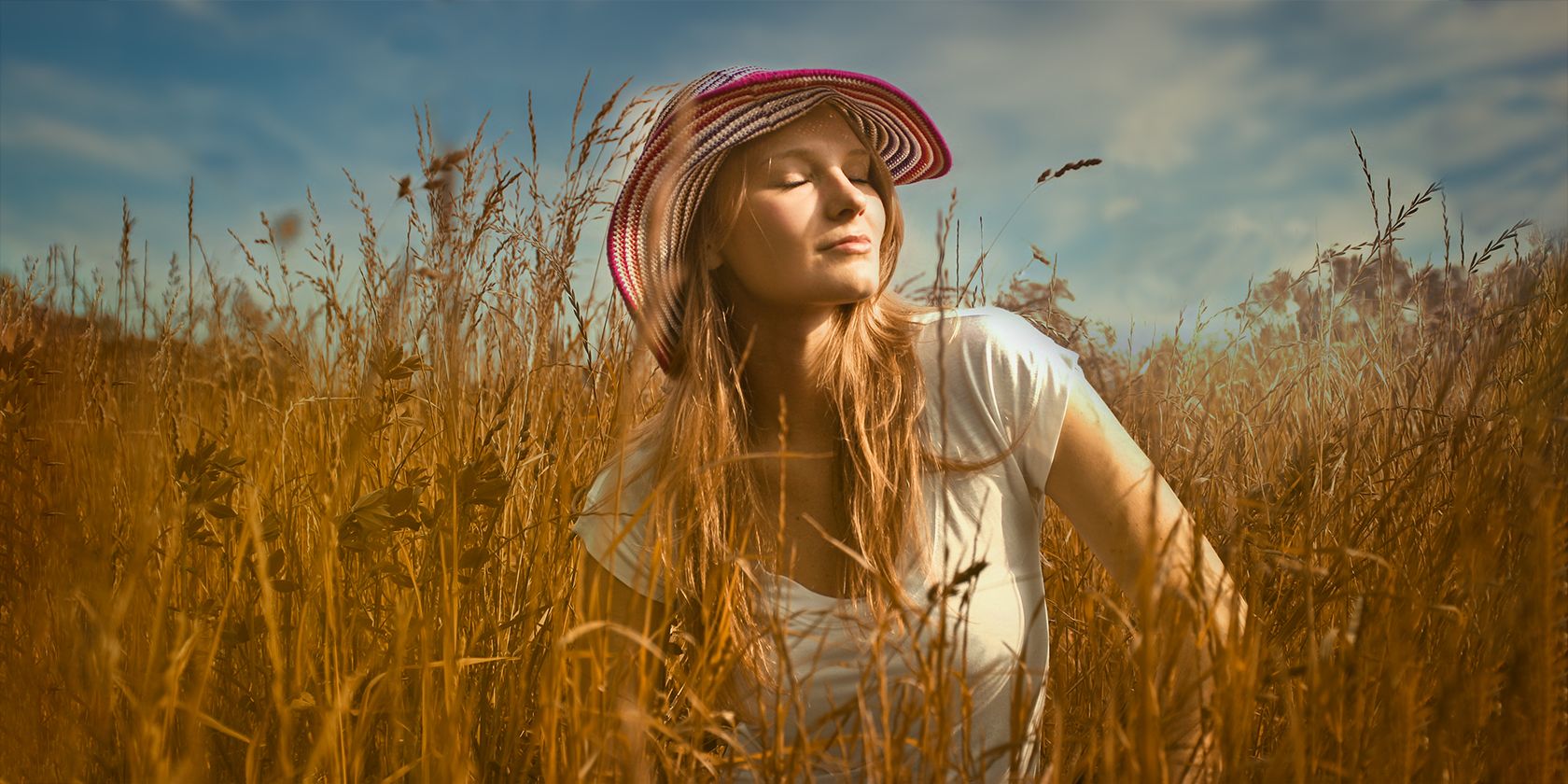
Качество света — один из ключевых факторов в фотографии. Без правильного света вы не получите хороший портрет. В руководстве ниже рассмотрён один рабочий метод исправления «плохого» освещения в портрете с помощью Photoshop и советы по финальной доводке.
Зачем это работает и когда применять
Проблемы освещения чаще всего возникают при съёмке на ярком солнце в середине дня: свет слишком жёсткий, высококонтрастный, с пересветами на лбу и скулах и глубокими тенями в глазах. Ретушь в Photoshop помогает вернуть детали в тенях, уменьшить насыщенность перегруженных тонов кожи и аккуратно снизить блики, не делая изображение плоским.
Кому полезно: фотографы-любители, свадебные фотографы, ретушёры и маркетологи, которые хотят спасти «единый кадр», который нельзя переснять.
Важно: если исходник сильно пересвечен (обнулённые пиксели в светах), восстановить детали нельзя. Всегда сохраняйте оригиналы и работайте на копиях слоёв.
Материалы и подготовка
- Photoshop (версии с Camera Raw Filter)
- Исходное изображение в высоком разрешении
- Базовые навыки работы со слоями, масками и инструментами Brush, Patch, Clone и Healing
Совет: для оперативной работы создавайте умный объект (Smart Object), чтобы фильтры оставались редактируемыми.
Как исправить плохое освещение в портретах — пошагово
Ниже — подробная последовательность с пояснениями и советами по настройке инструментов.
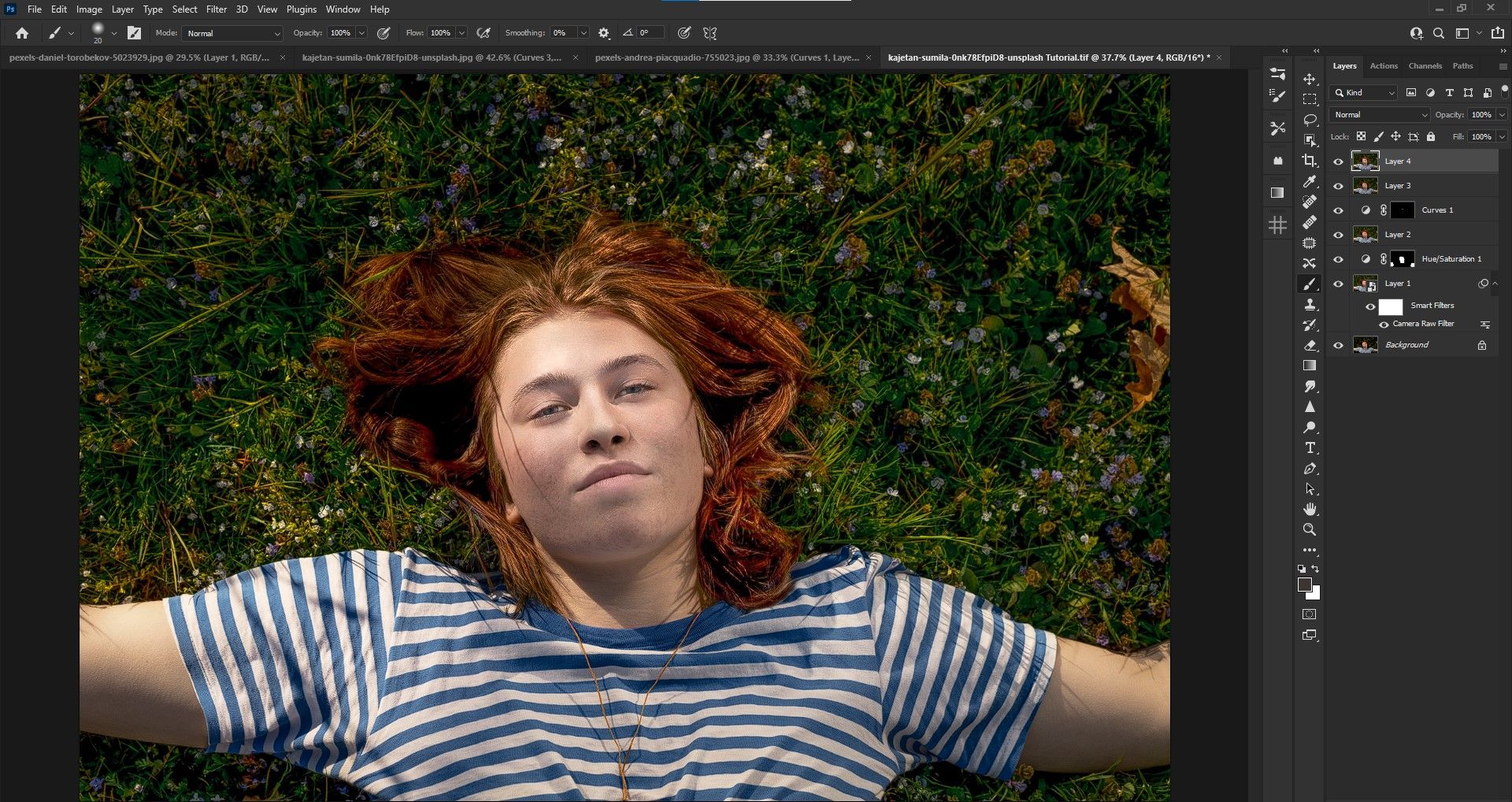
Шаг 1: Устранение теней
Проблема: яркие участки кожи и тёмные глаза без деталей — обычный случай при съёмке в солнце.
Что делает этот шаг: поднимает детали в тенях, сохраняя структуру кожи.
- В Photoshop дублируйте фоновый слой: Ctrl + J.
- Для Layer 1 правой кнопкой мыши выберите Convert to Smart Object — это позволит редактировать фильтр неразрушающе.
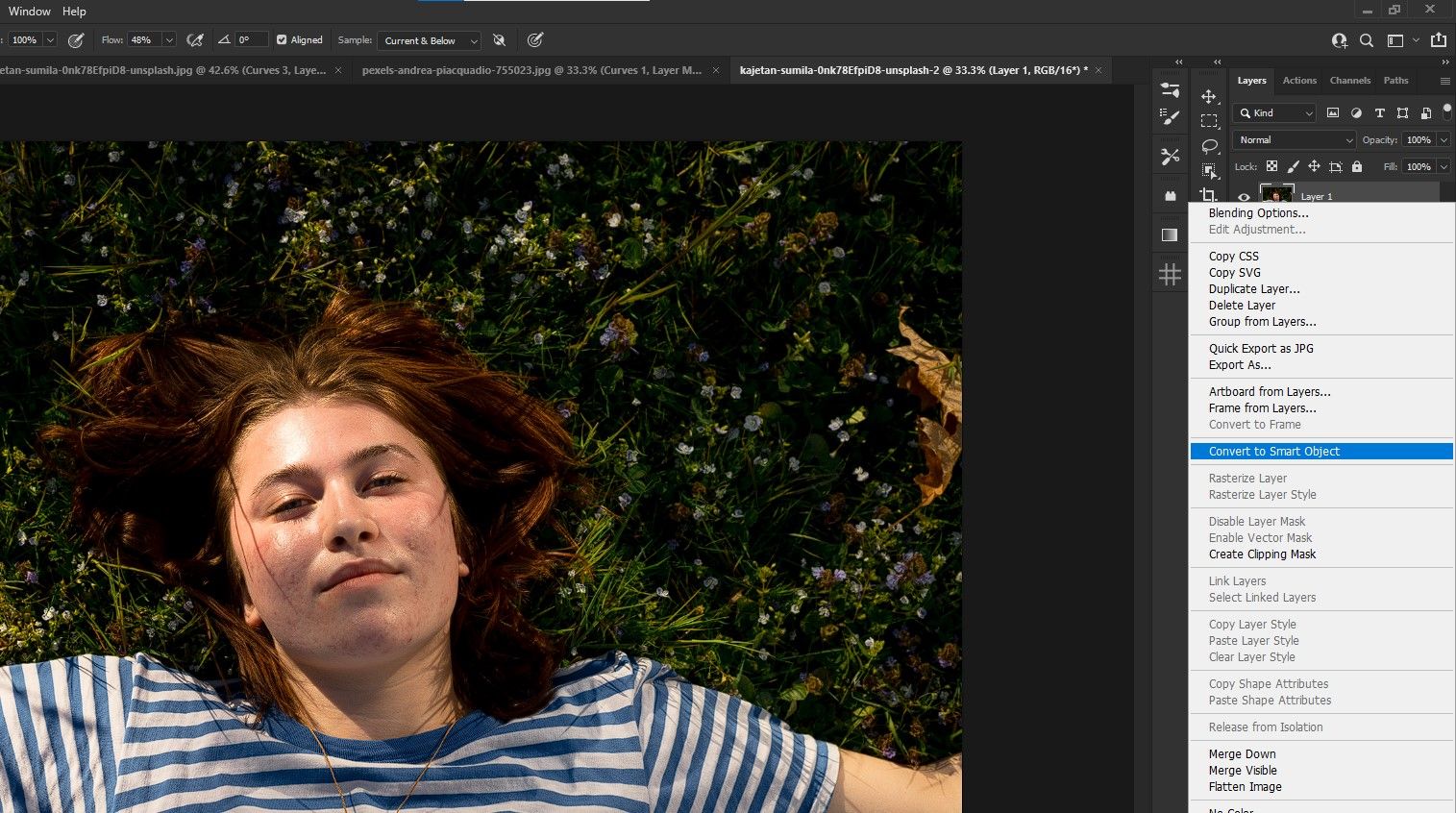
- Перейдите в меню Фильтр > Camera Raw Filter.
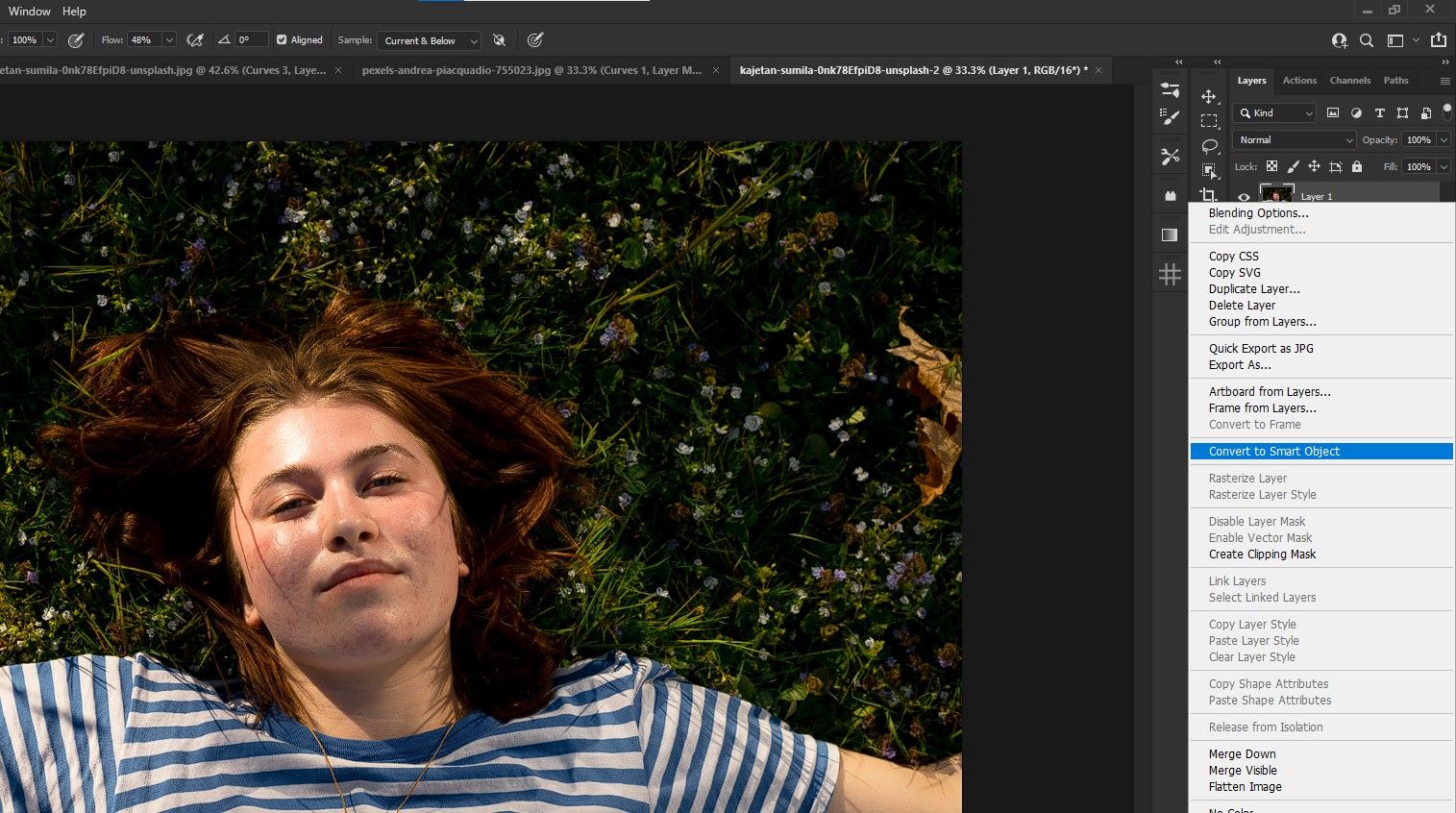
- В панели Basic переместите ползунок Shadows на +100, чтобы максимально поднять проработку теней.
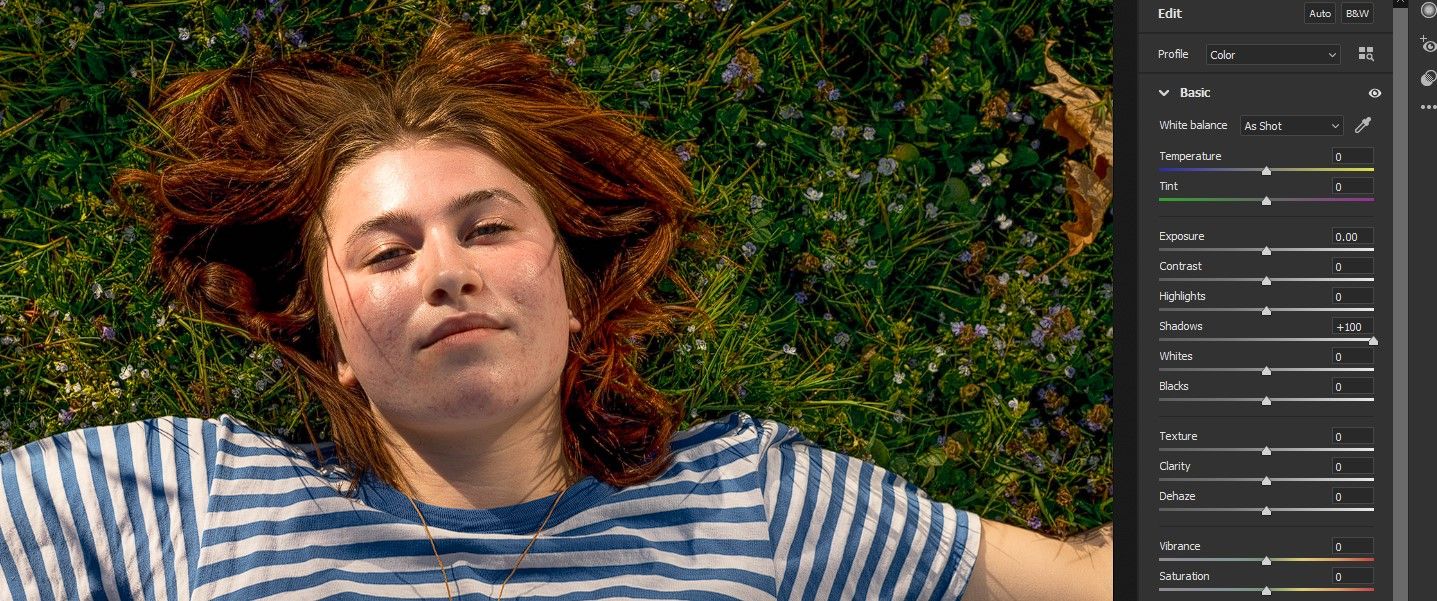
- Нажмите K для инструмента Adjustments Brush (Кисть регулировок). Установите параметры: Exposure +20, Contrast +6, Shadows +100, Whites +22, Blacks +38. Эти значения — отправная точка; подбирайте по изображению.
- Аккуратно закрасьте области вокруг глаз, под бровями и губы при необходимости. Для стирания эффекта держите Alt и кисть — это режим Erase.
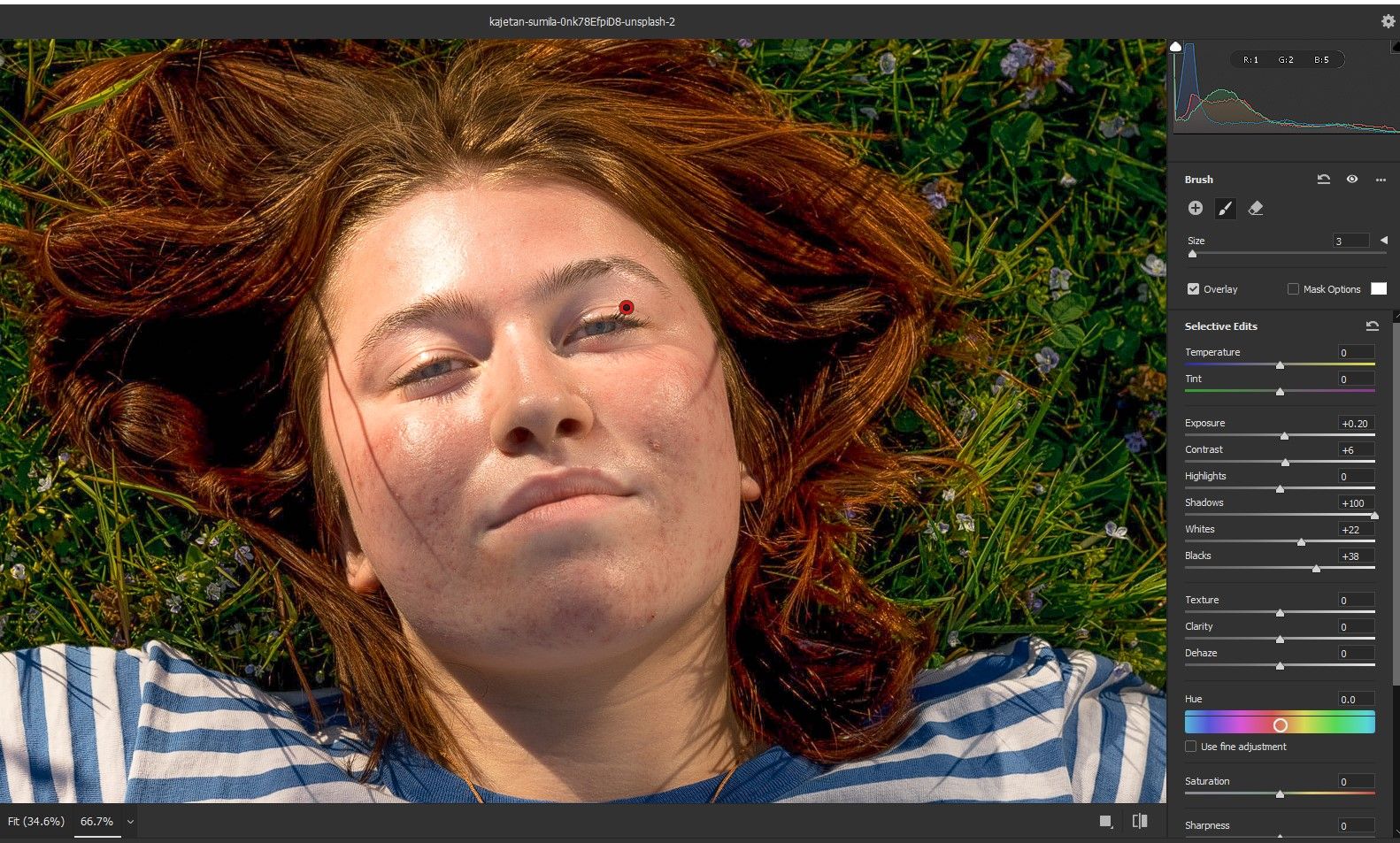
- Нажмите OK, когда закончите.
Примечание: есть альтернативы — Dodge & Burn, локальные кривые или работу с LAB-каналами. Главное — добиваться естественности: слишком сильный подъём теней выглядит «пластиково».
Шаг 2: Коррекция цвета
Проблема: пересыщенные красно-жёлтые тона кожи из-за жёсткого солнца.
Цель: снизить локальную насыщенность и яркость проблемных тонов, не делая кожу серой.
- Внизу панели слоёв нажмите иконку Adjustments и выберите Hue/Saturation.
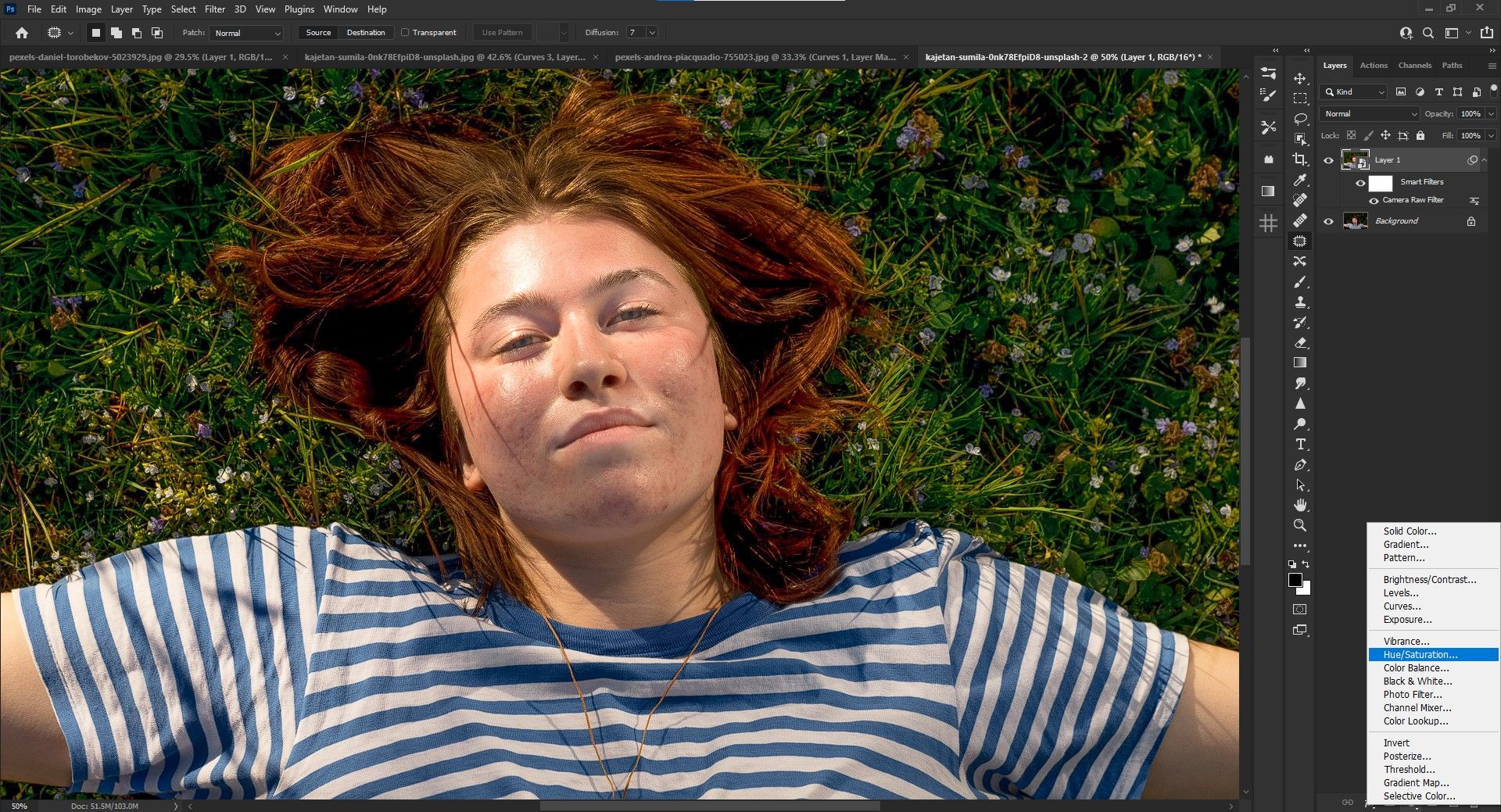
- В панели свойств активируйте инструмент-пипетку (Hand Selection Tool) для выбора проблемной зоны.
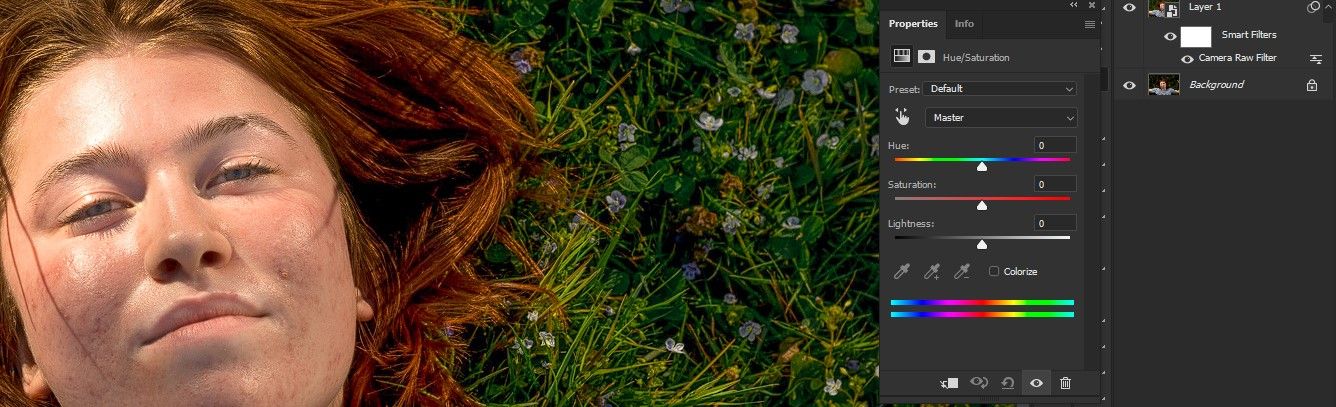
- Установите Sample Size на 5x5 Average, чтобы выбор был усреднён.
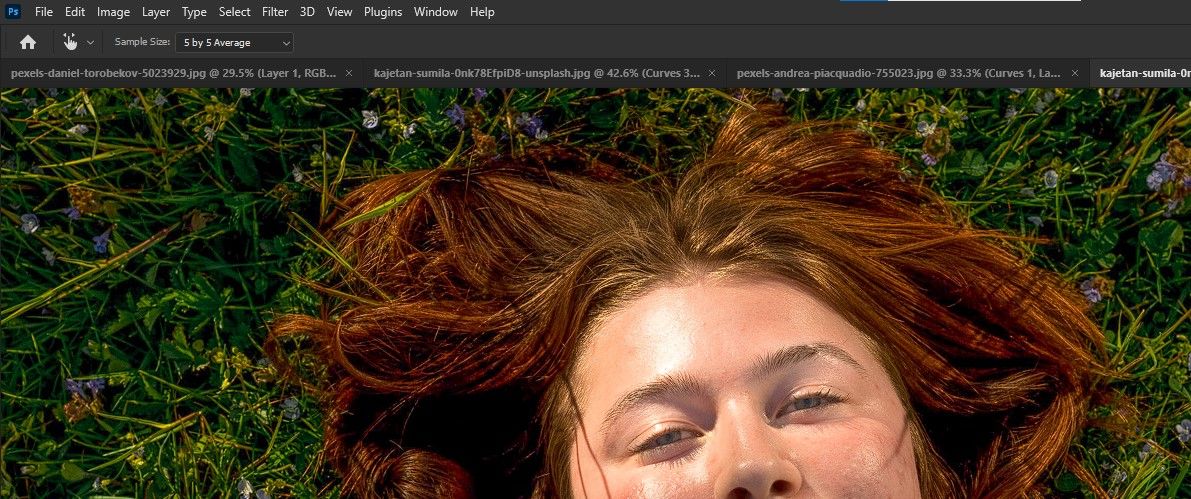
- Перетащите пипетку на самую «красную» область кожи и щёлкните — канал внизу панели должен переключиться на красный диапазон.
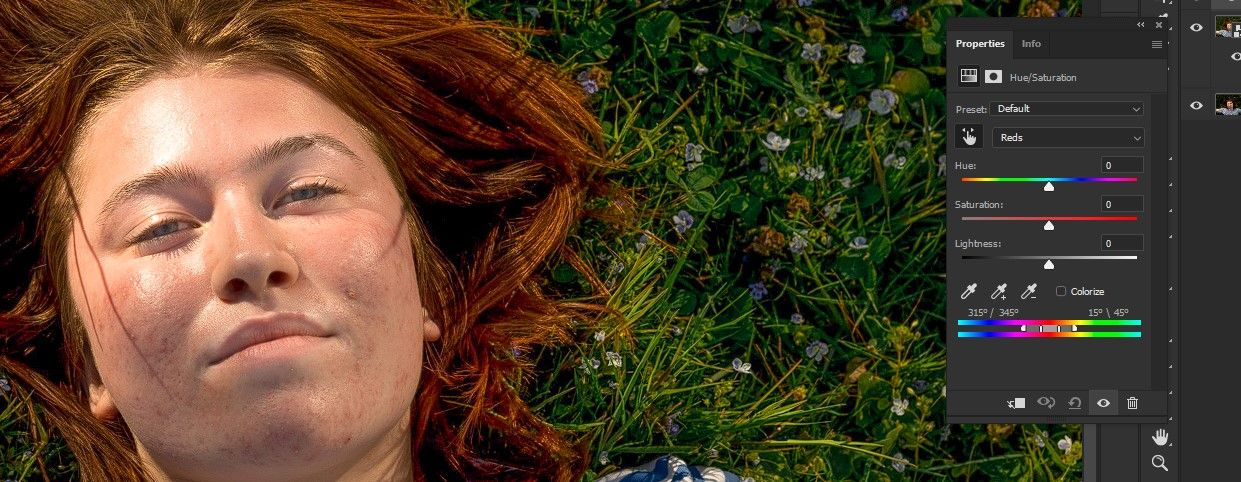
- Уменьшите Saturation примерно до −30 (или до значения, которое возвращает натуральный тон). Можно удерживать левую кнопку мыши и тянуть влево.
- Lightness можно опустить до −25, чтобы снизить яркость проблемных красных пятен.
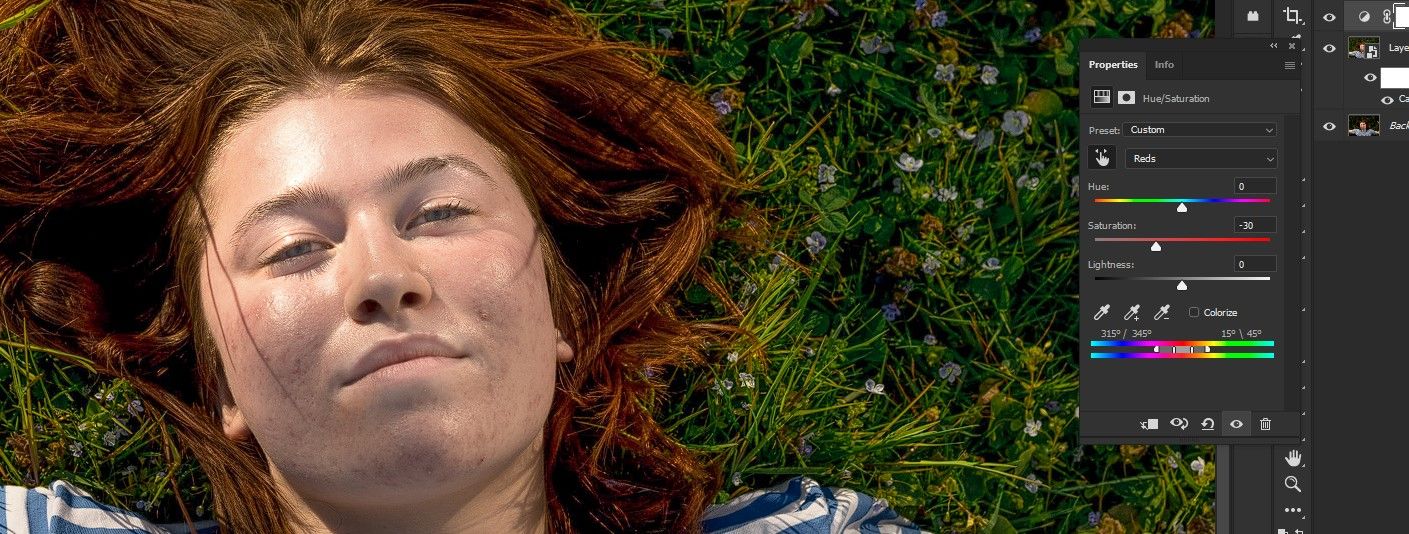
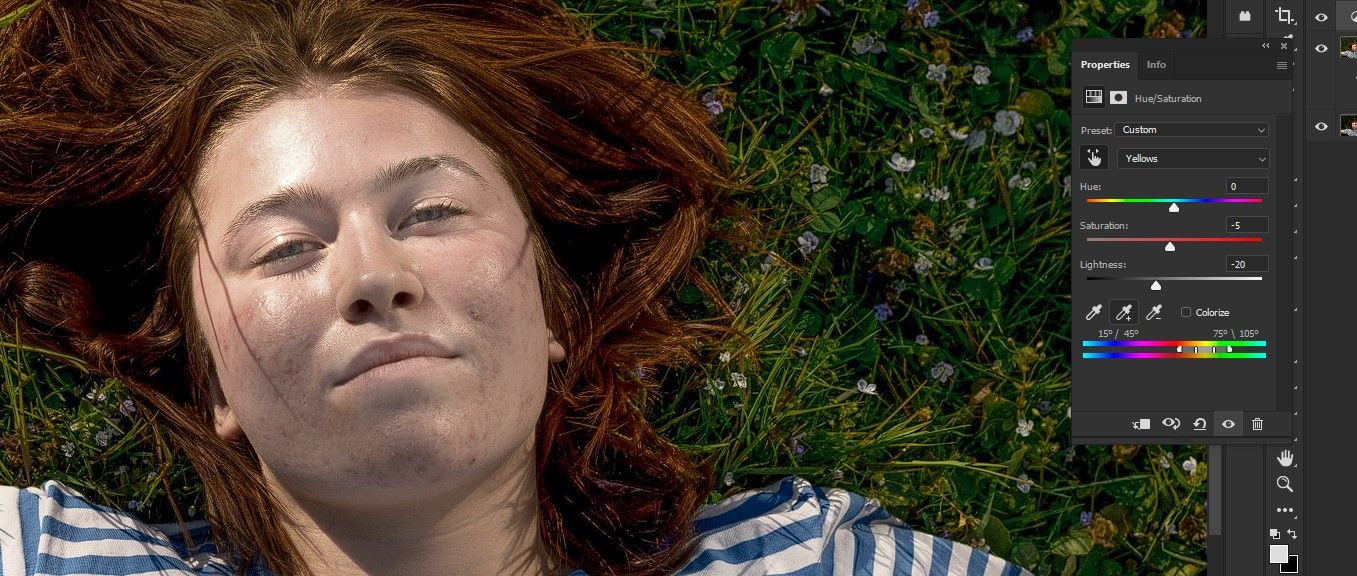
- Повторите для жёлтых диапазонов: выберите жёлтый канал и уменьшите Saturation примерно на −5 и Lightness на −20.
- Инвертируйте маску слоя Hue/Saturation (Ctrl + I) — маска станет чёрной, эффект скрыт.
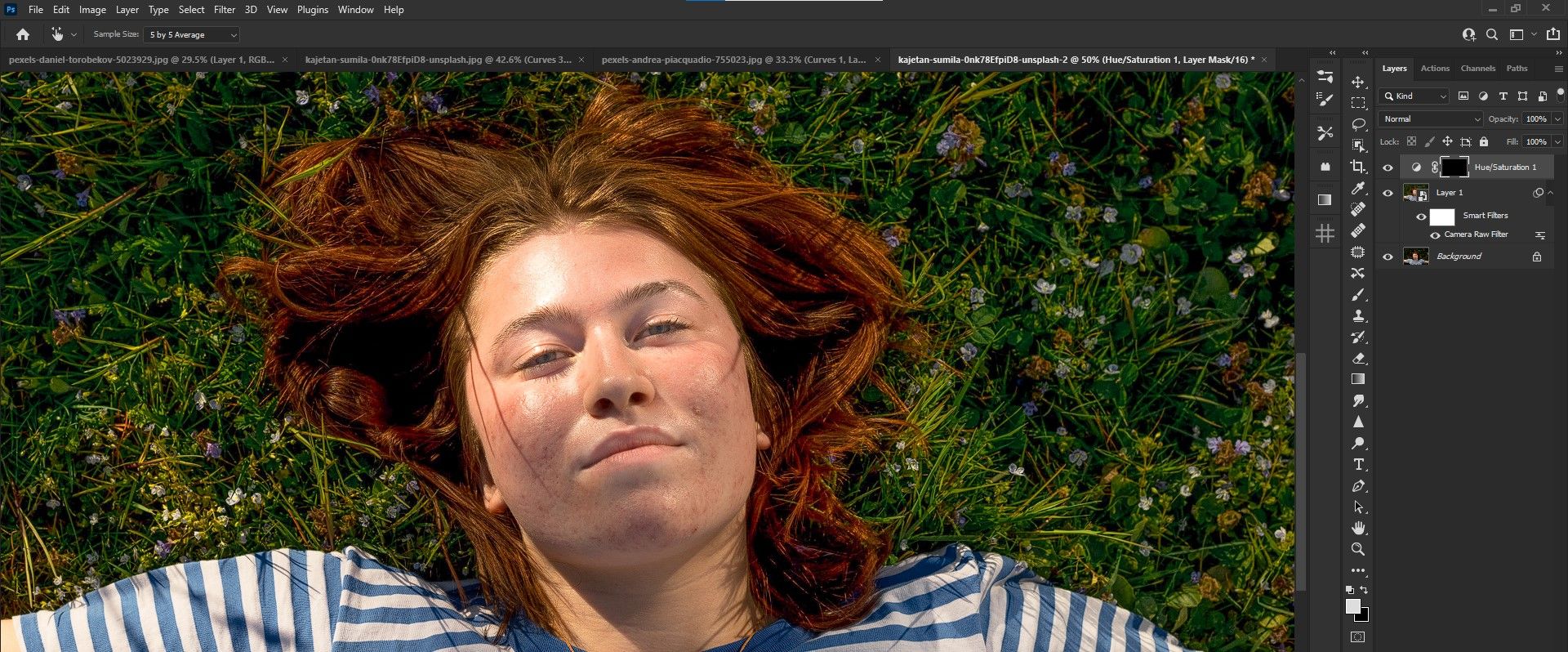
- Нажмите B (Кисть), белой кистью закрасьте эффект только на коже человека.
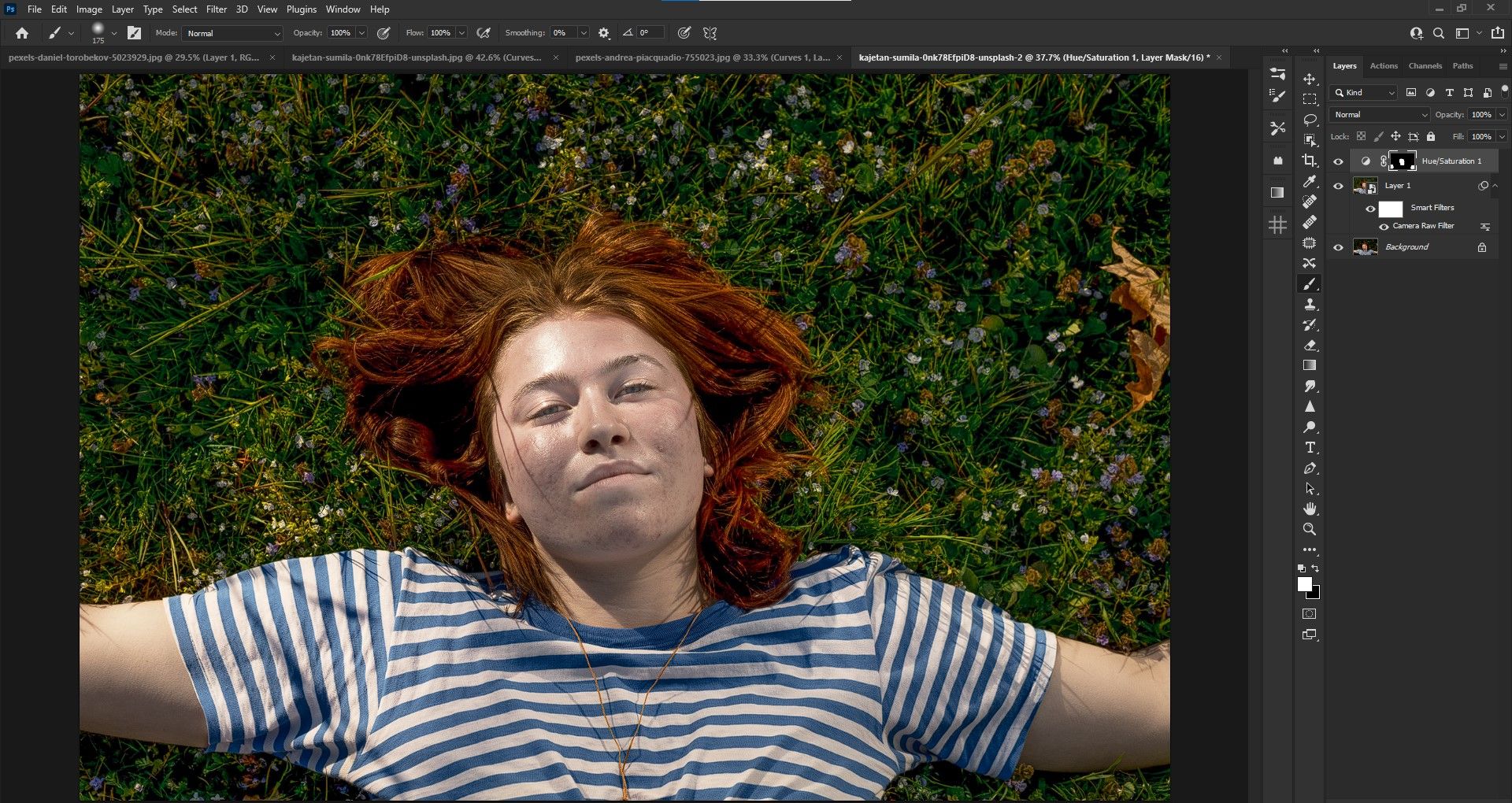
- Для естественности снизьте Opacity слоя до ~75%.
Совет: всегда проверяйте перед/после (клавиша слоёв глаз) и корректируйте интенсивность.
Шаг 3: Работа с бликами и текстурой при помощи Patch/Healing
Проблема: блики подчёркивают текстурные отличия и вызывают пятна и неровности.
Цель: аккуратно заменить пересвеченные участки на похожие по тону области и восстановить текстуру кожи.
- Создайте Stamp Visible слой: Shift + Ctrl + Alt + E (новый слой с запасной «сводкой» видимого).
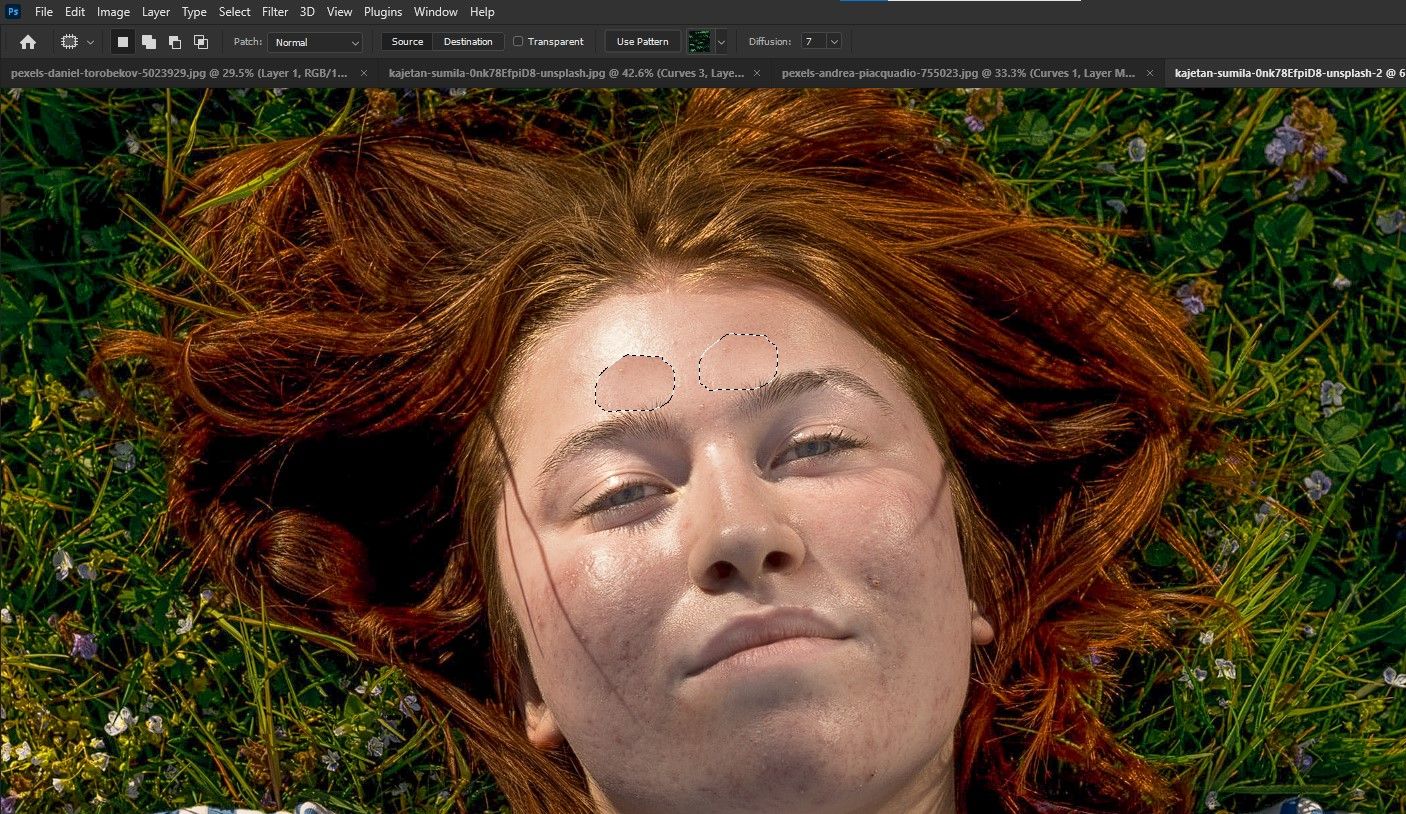
- Выберите Patch Tool (или нажмите J и удерживайте, чтобы выбрать Patch).
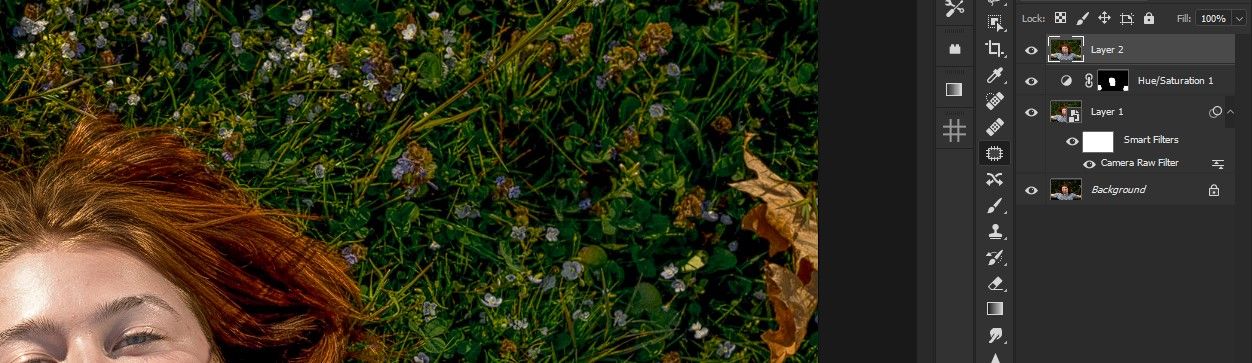
- Выделяйте небольшие фрагменты пересвеченной кожи и перетаскивайте их на соседние участки с похожим тоном и текстурой. Это работает лучше, чем масштабные клонирования.
- Для тонкой правки используйте Healing Brush: он подбирает текстуру и смешивает края. Чередуйте с Clone Stamp при необходимости.
- Если результат слишком резкий, уменьшите Opacity слоя до 70–85% для более естественного перехода.
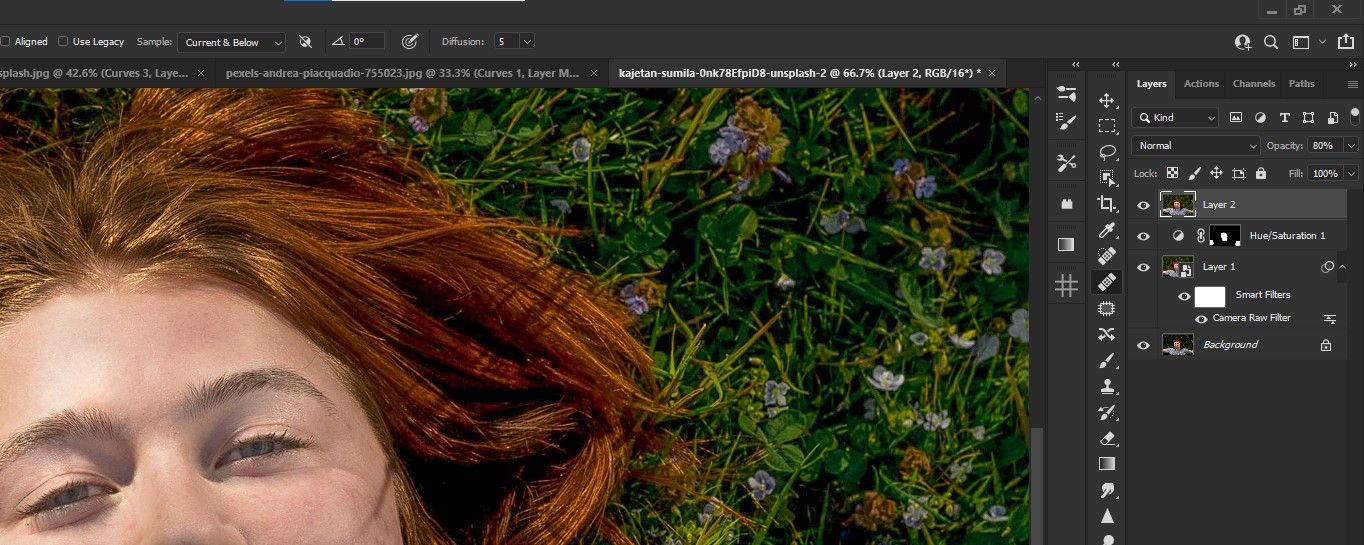
Практическая подсказка: работайте локально, сохраняйте небольшие выделения и часто делайте шаг назад (Ctrl+Z или история).
Шаг 4: Финальные штрихи — глаза, контраст и виньетка
Глаза придают портрету жизнь. После выравнивания теней и цвета добавьте аккуратные акценты.
- Создайте слой Curves и настройте кривую для лёгкой контрастности в средней зоне.
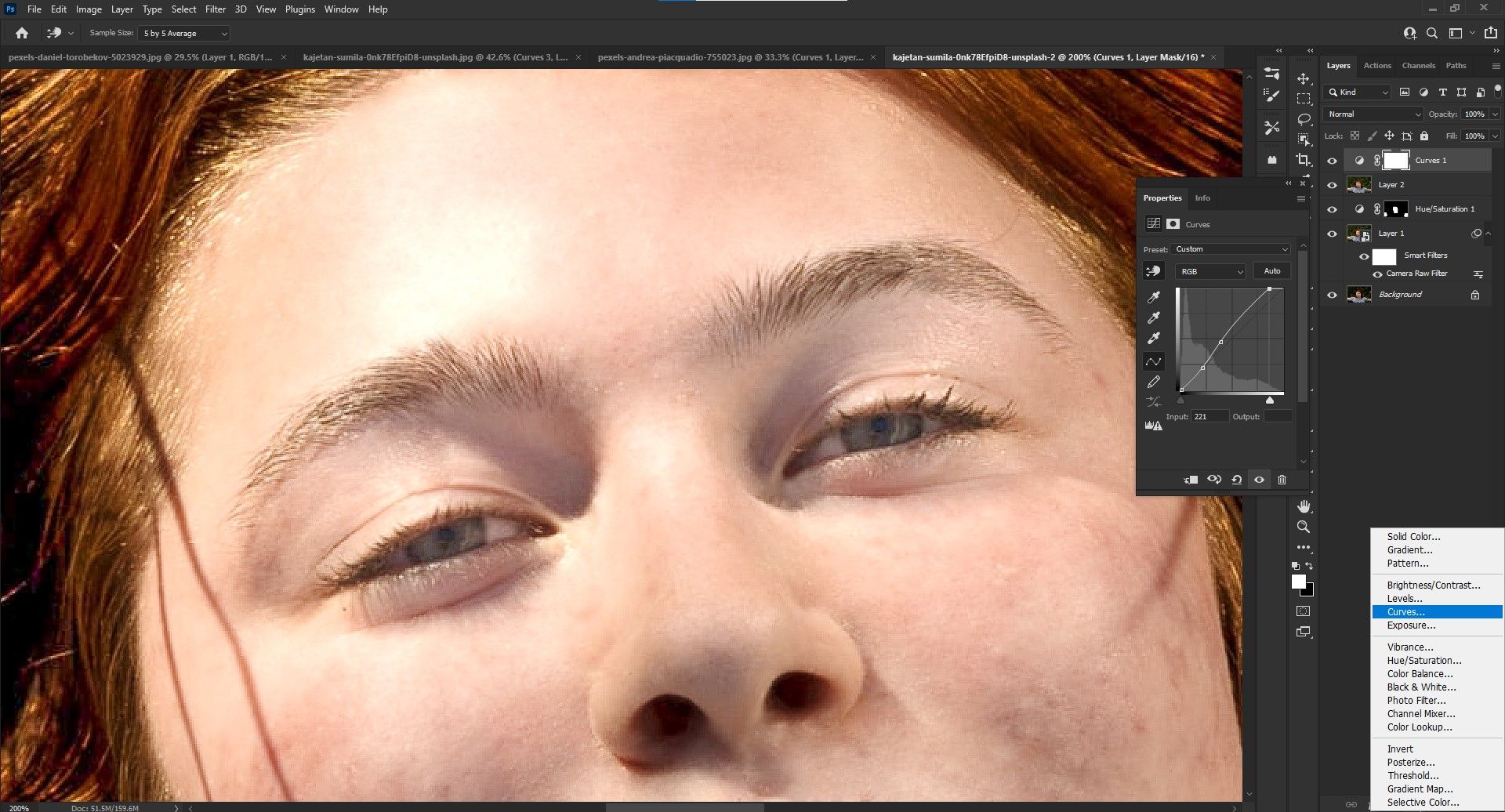
- Инвертируйте маску Curves (Ctrl + I) — эффект скрыт.
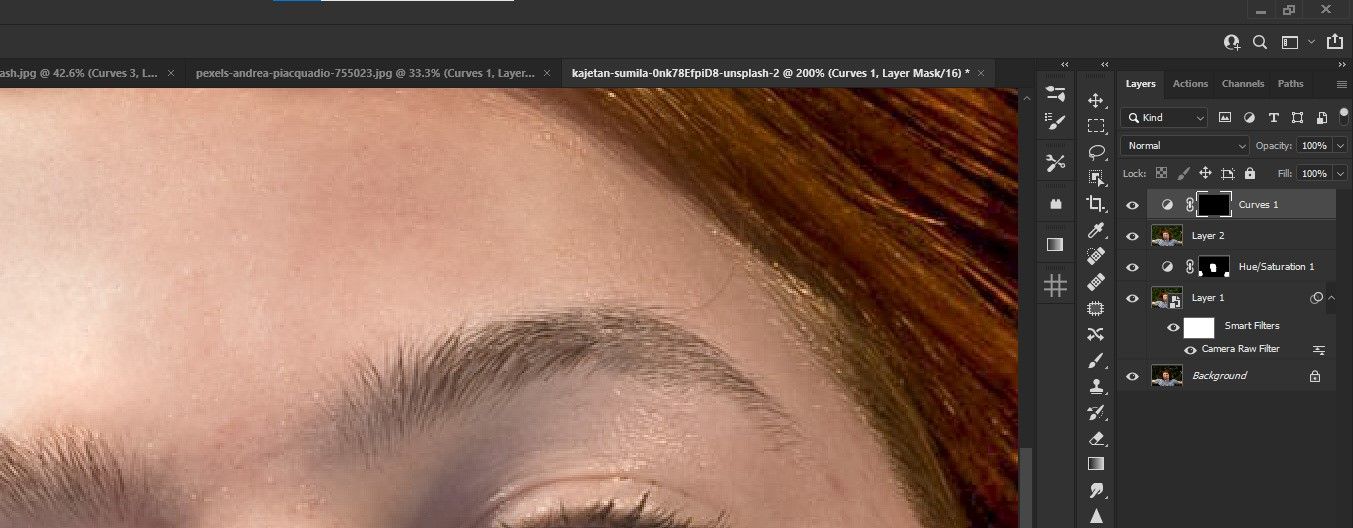
- Кистью (B) белого цвета закрасьте радужки и, при необходимости, небольшие блики в глазах. Чтобы усилить эффект, продублируйте слой ( Ctrl + J) и понижайте Opacity до нужного уровня.
Дополнительно: можно создать ещё один слой Camera Raw и кистью Adjustments усилить глаза и добавить лёгкую виньетку вокруг головы.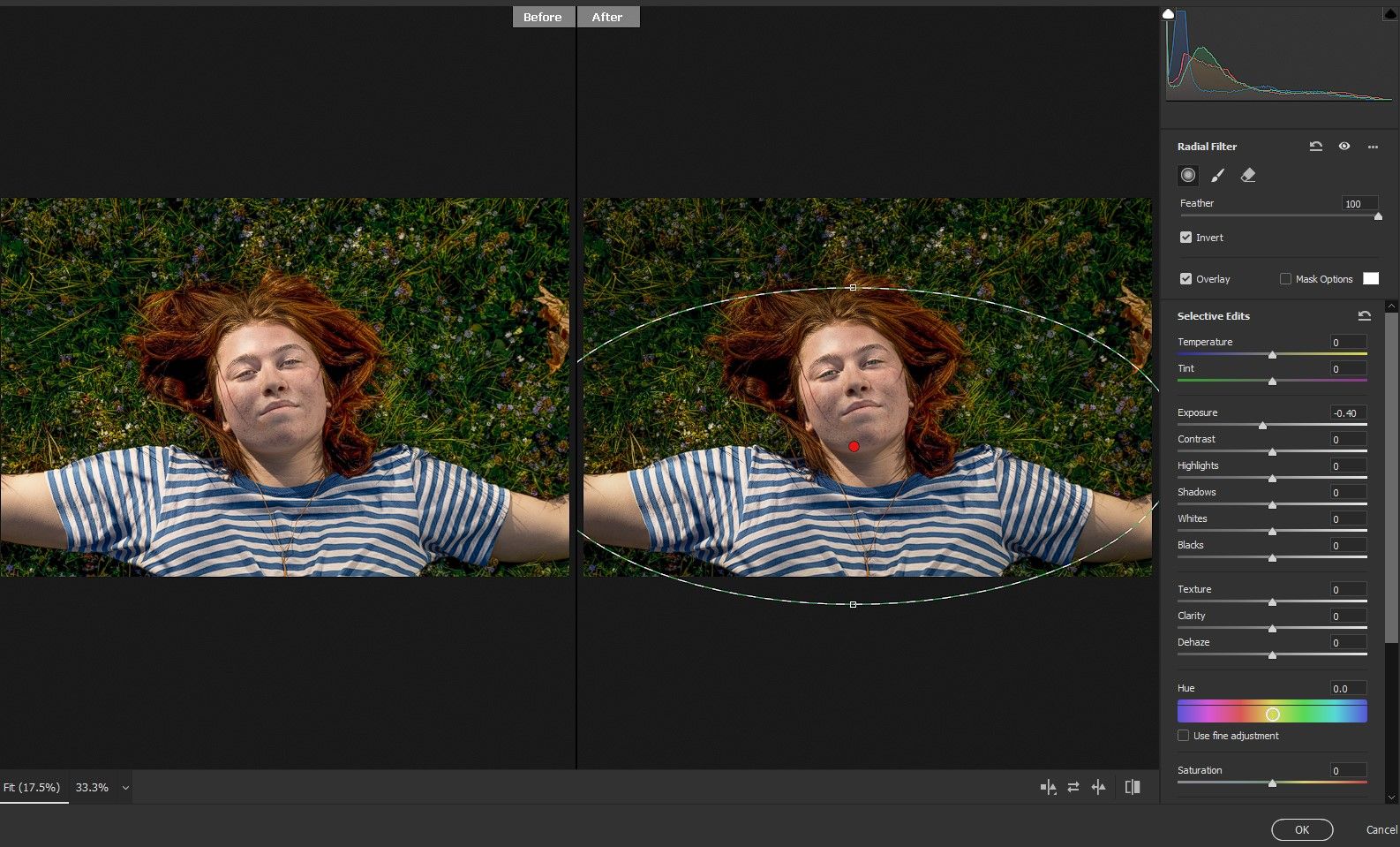
Для финальной доводки используйте плагины (например, портретные продакшн-плагины), но помните: автоматические пресеты часто перерабатывают текстуру кожи.
Оригинал:
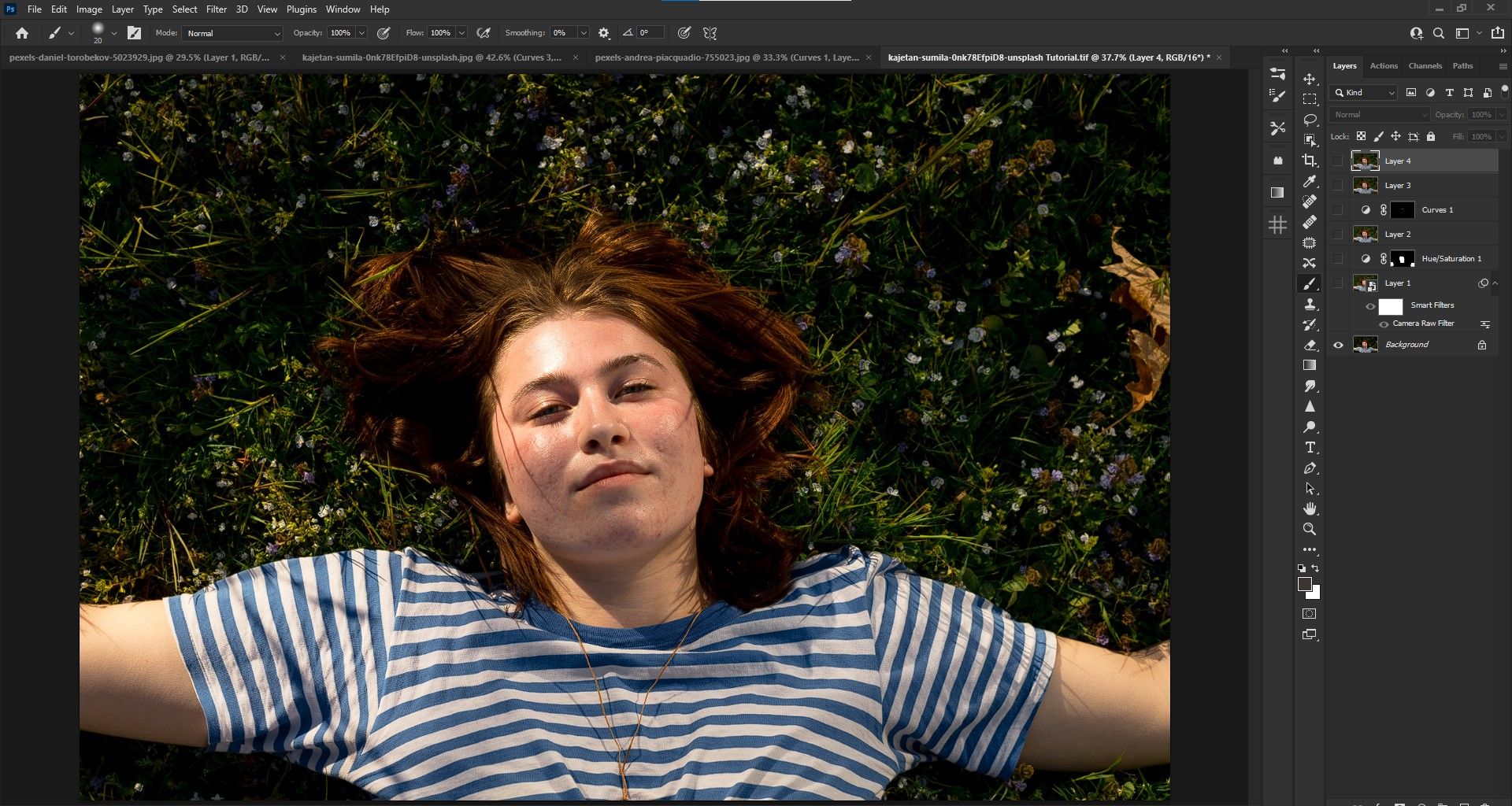
Финал:
Когда метод не сработает
- Исходник с «выбитым» каналом (clipped highlights) — детали в бликах невозможно восстановить.
- Сильный шум и низкое разрешение — ретушь сделает дефекты виднее.
- Много движущихся объектов и сложный фон — локальная ретушь займёт значительно больше времени.
Если изображение невозможно полностью восстановить, рассмотрите перекомпозицию кадра, применение художественных пресетов или перевод в монохром с контролируемым шумом.
Альтернативные подходы
- Dodge & Burn на 50% сером слое для более художественного контроля света.
- Работа в LAB-цветовом пространстве для более точной коррекции яркости без влияния на насыщенность.
- Использование частотного разложения для контроля текстуры кожи без потери структуры.
Мини-методология: быстрый план действий (4 шага)
- Дублировать фон → сделать Smart Object.
- Поднять тени локально (Camera Raw Brush).
- Убрать цветовые доминанты (Hue/Saturation по каналам).
- Подправить текстуру бликами и клонированием, добавить акцент в глазах.
Чек-листы по ролям
Фотограф (перед съёмкой):
- Проверить гистограмму: нет ли сильно «выбитых» светов.
- Использовать отражатель или вспышку при жёстком солнце.
- Снимать в RAW для лучшего запаса тонов.
Ретушёр (в постобработке):
- Всегда работать на копиях слоёв.
- Сохранять контрольные точки (Snapshot) в панели истории.
- Применять корректировки локально и проверять естественность на 50% и 100% масштабе.
Критерии приёмки
- Глаза имеют чёткие детали и легкий блик.
- Тона кожи выглядят натурально при увеличении 100%.
- Нет резких переходов и «пластикового» эффекта.
- Баланс белого и насыщенность не создают цветовых сдвигов на гранях одежды и фона.
Модель мышления (как думать при ретуши света)
- Сначала восстановить детали (тени → полутона → света).
- Сохранять структуру кожи — текстура важнее ровного тона.
- Меньше значит лучше: небольшие локальные коррекции часто эффективнее глобальных.
Шпаргалка сочетаний клавиш
- Дублировать слой: Ctrl + J
- Stamp Visible: Shift + Ctrl + Alt + E
- Инвертировать маску: Ctrl + I
- Кисть: B
- Adjustments Brush (в Camera Raw): K
- Повтор редактирования Camera Raw: дважды клик по фильтру в слое с умным объектом
Тесты и критерии качества (acceptance)
- Отключив все корректирующие слои, слева — оригинал, справа — финал: визуально улучшение светов и теней видимо без артефактов.
- При увеличении до 100% текстура кожи не размыта и не содержит заметных клонированных артефактов.
- Цвет кожи в диапазоне естественных тонов для данного типа кожи.
Быстрая таблица решений (когда и что использовать)
- Перепалённые блики → Patch / Clone / Healing (лучшая стратегия: маленькие выборки).
- Тёмные глаза без деталей → Camera Raw Brush (Shadows +100) + локальное поднятие экспозиции.
- Пересыщенная красная кожа → Hue/Saturation по каналам, затем снижение Opacity.
Пример дерева решений
flowchart TD
  A[Портрет с плохим освещением?] --> B{Есть ли детали в светах?}
  B -- Нет --> C[Спасти невозможно: использовать художественный стиль или монохром]
  B -- Да --> D[Поднимать тени 'Camera Raw']
  D --> E{Цвет кожи слишком насыщен?}
  E -- Да --> F[Hue/Saturation по каналам]
  E -- Нет --> G[Patch/Healing для текстуры]
  G --> H[Работа с глазами и финальная коррекция]
  F --> H
  H --> I[Проверка 100% и экспорт]
1‑строчный глоссарий
- Smart Object — слой, сохраняющий редактируемость фильтров.
- Stamp Visible — создание сводного слоя со всеми видимыми изменениями.
- Patch Tool — инструмент для замены фрагментов изображения на выбранные образцы.
Заключение
Исправить плохое освещение в портрете можно последовательно: сначала вернуть детали в тенях, затем скорректировать цвет и убрать нежелательные блики и пятна текстуры. На финальном этапе аккуратно усилите глаза и задайте общий контраст. Тщательная локальная работа и умеренность в настройках дают наиболее естественный результат.
Важно: профилактика лучше ретуши — используйте отражатели, модификаторы и RAW‑формат при съёмке. Но когда переснять нельзя, последовательная ретушь в Photoshop способна «спасти» кадр.
Полезно помнить: чем больше времени вы уделите мелким локальным правкам (Patch, Healing), тем менее заметна будет обработка в целом.

Похожие материалы

Несколько аккаунтов Skype: Multi Skype Launcher

Журнал для работы: повысить продуктивность

Персональные звуки уведомлений на Android

Скачивание шоу Hulu для офлайн‑просмотра

Microsoft Start: персонализированная новостная лента
