
Avast Cleanup не открывается — как исправить
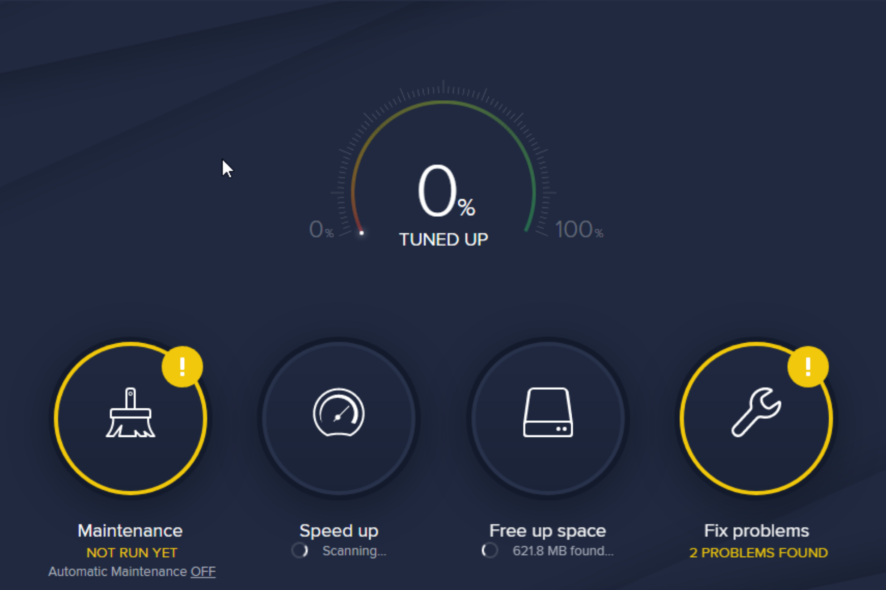
Avast Cleanup Premium разработан крупной и известной компанией, поэтому от него ожидают стабильной работы. Тем не менее приложение иногда не запускается — это распространённая проблема, которую можно решить самостоятельно без глубоких технических знаний.
Ключевые варианты запроса
- Avast Cleanup не открывается
- Avast Cleanup не запускается
- Как переустановить Avast Cleanup
К чему приводит проблема и что важно знать
Avast Cleanup отвечает за очистку системы, удаление «мусора» и оптимизацию. Когда программа не открывается, утрачивается возможность проводить обслуживание и сканирование. Частые причины: повреждённые файлы установки, конфликт с другим ПО, недостаток прав, баги в обновлении или вмешательство антивируса.
Важно: перед удалением сохраняйте важные настройки и экспортируйте лицензионные ключи, если собираетесь переустанавливать программу.
Сравнение с CCleaner — коротко
CCleaner и Avast Cleanup решают похожие задачи, но с разными акцентами. CCleaner сильнее в глубокой очистке и удалении нежелательного ПО. Avast Cleanup удобнее в части интерфейса и интеграции с экосистемой безопасности Avast. Выбор зависит от целей: если приоритет — безопасность и комбинированная защита, склоняйтесь к Avast; если нужна тонкая очистка и управление автозагрузкой — CCleaner часто лучше.
Что делать, если Avast Cleanup не открывается
Ниже — надёжная последовательность действий: от простых к более сложным.
1. Удалите Avast Cleanup
- Щёлкните правой кнопкой по кнопке «Пуск» Windows и выберите «Приложения и возможности».
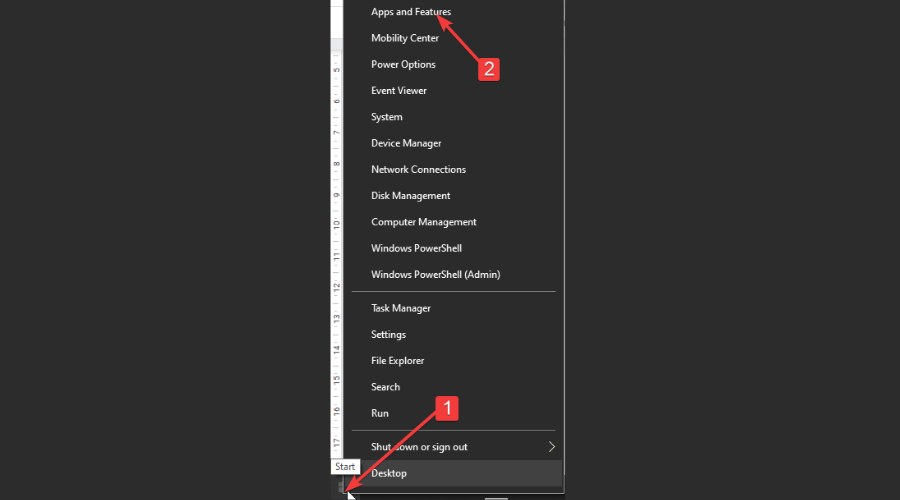
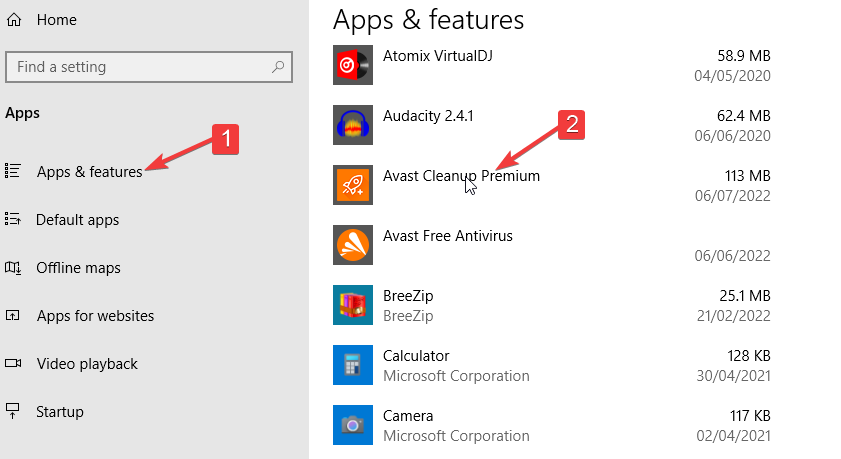
- В левом меню выберите «Приложения и возможности», если оно не открыто по умолчанию.
- Найдите Avast Cleanup в списке установленных программ.
- Нажмите «Удалить».
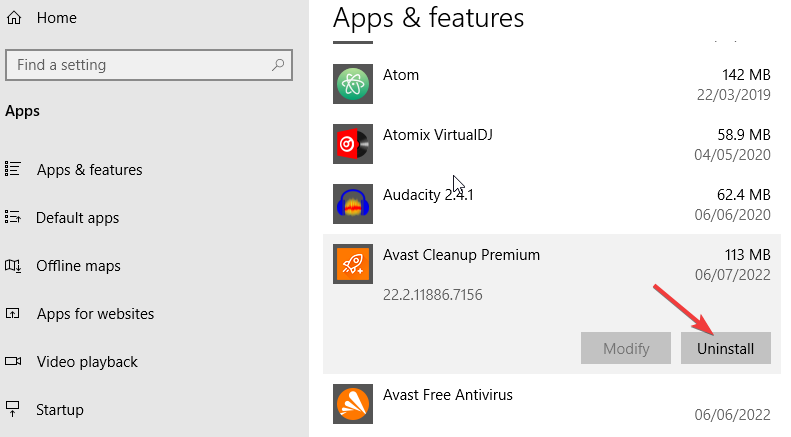
- Подтвердите разрешение на удаление, нажав «Да».
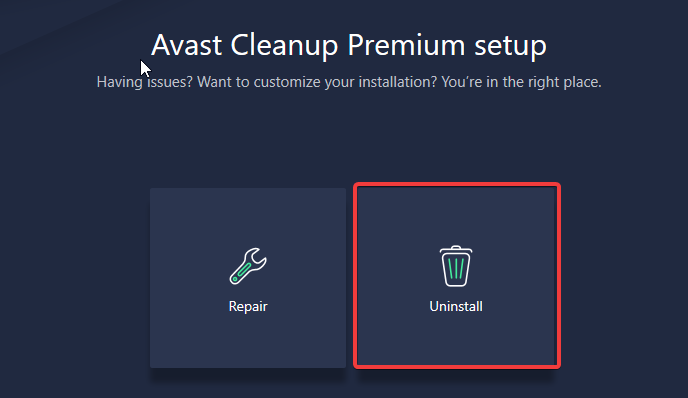
- В окне мастера удаления выберите «Uninstall» или «Удалить».
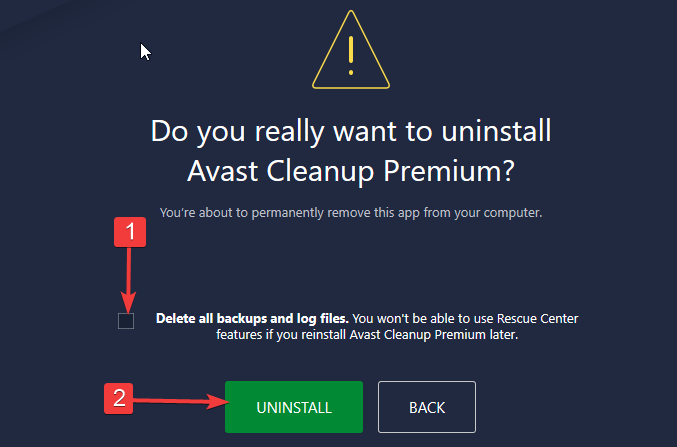
- При желании поставьте галочку «Delete all backups and log files» для очистки старых данных, затем подтвердите удаление.
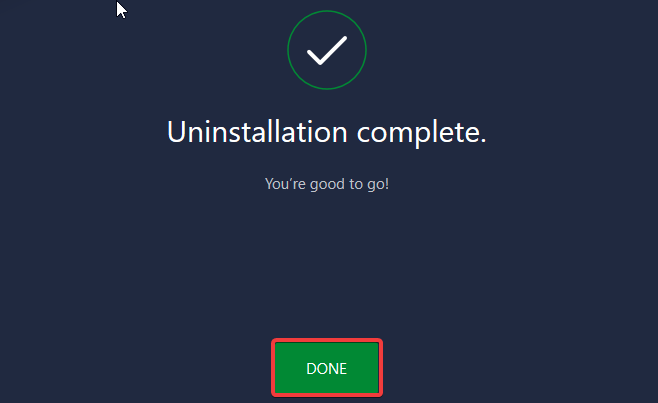
- Дождитесь завершения процесса и нажмите «Done».
2. Переустановите Avast Cleanup
- Скачайте последнюю версию установщика Avast Cleanup Premium с официального сайта Avast.
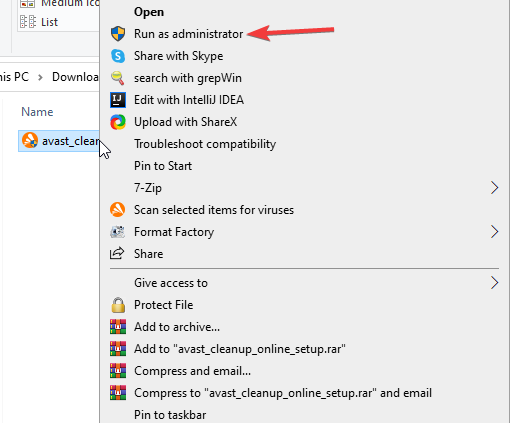
- Щёлкните правой кнопкой по файлу установщика и выберите «Запуск от имени администратора».
- Подтвердите запрос контроля учётных записей Windows, нажав «Да».
- В окне установки ознакомьтесь с лицензионным соглашением и нажмите «Install now» или «Установить сейчас».
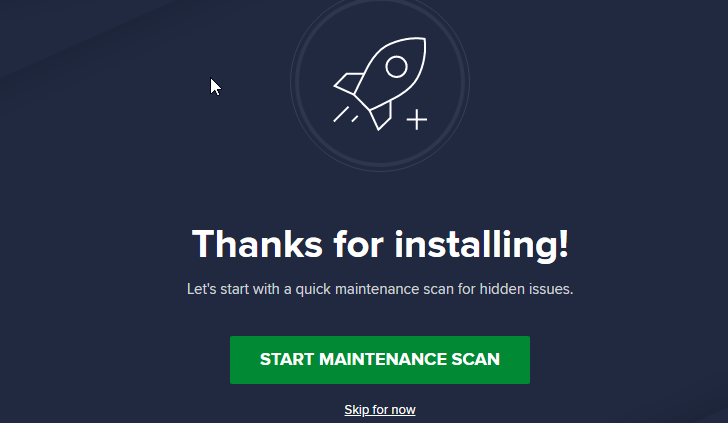
- Дождитесь завершения установки и запустите начальное сканирование.
3. Базовая диагностика, если переустановка не помогла
- Перезагрузите компьютер и попробуйте снова.
- Проверьте, не блокирует ли приложение другой антивирус/защитник (временно отключите).
- Откройте «Просмотр событий» Windows и найдите ошибки, связанные с Avast Cleanup (ключевые слова: Avast, Cleanup, Application Error).
- Запустите установщик в режиме совместимости с предыдущими версиями Windows, если вы используете устаревшую ОС.
- Создайте новую локальную учётную запись Windows с правами администратора и попробуйте запустить программу под ней.
4. Когда стоит обращаться в поддержку Avast
Если ошибка повторяется, соберите следующие данные и отправьте в службу поддержки:
- Версию Windows (например, Windows 10 21H2).
- Модель и производитель ПК, а также сведения о графическом адаптере.
- Точное сообщение об ошибке или скриншоты.
- Шаги, которые вы уже предприняли: деинсталляция, переустановка, отключение антивируса.
При обращении укажите как можно больше деталей — это ускорит диагностику.
Альтернативные подходы и дополнительные советы
- Временно используйте CCleaner или аналогичные утилиты, если нужно срочно очистить систему (помните о рисках сторонних утилит).
- Проверьте целостность системных файлов Windows командой sfc /scannow в командной строке с правами администратора.
- Проверьте последние обновления Windows и драйверов — иногда проблема вызвана несовместимостью после обновления ОС.
Ментальная модель для быстрого решения проблем
- Убедиться, что причина не в правах (запустите от администратора).
- Убедиться, что причина не в конфликтующем ПО (временное отключение других защитных программ).
- Восстановить целостность приложения (удалить → установить).
- Диагностировать лог-файлы и события Windows.
- Обратиться в поддержку с детальной информацией.
Быстрая методология (шаги для тех, кто предпочитает чек-лист)
- Шаг 1: Перезагрузите ПК.
- Шаг 2: Запустите установщик от имени администратора.
- Шаг 3: Если не работает — удалите приложение полностью.
- Шаг 4: Очистите остаточные файлы в %ProgramFiles% и %AppData% (при необходимости).
- Шаг 5: Переустановите и проверьте.
Роли и чек-лист для администратора и пользователя
- Пользователь: попробовать перезапуск и запуск от имени администратора, собрать скриншоты ошибок.
- Администратор: проверить логи, выполнить sfc /scannow, очистить остаточные папки, переустановить с учётом прав.
Критерии приёмки
- Программа успешно запускается и выполняет начальное сканирование.
- Нет системных ошибок в «Просмотре событий» при запуске Avast Cleanup.
- Функции очистки и сканирования возвращают ожидаемые результаты без зависаний.
Когда предложенные методы не помогут (контрпример)
Если после всех действий приложение по-прежнему не запускается и в логах регистрируется критическая ошибка в службах Windows или сторонней библиотеке, причина, вероятно, вне зоны клиента (например, повреждённый системный компонент Windows). В таких случаях может потребоваться восстановление системы или помощь специалиста.
Краткая инструкция для отправки отчёта в поддержку
- Опишите проблему и шаги воспроизведения.
- Прикрепите скриншоты и файлы логов (если есть).
- Укажите версию Windows и аппаратные характеристики.
- Отправьте через раздел поддержки на официальном сайте Avast.
Визуальная схема диагностики
flowchart TD
  A[Проблема: Avast Cleanup не открывается] --> B{Запускается от имени администратора?}
  B -- Да --> C{После переустановки работает?}
  B -- Нет --> D[Запустить от имени администратора]
  D --> C
  C -- Да --> E[Готово]
  C -- Нет --> F[Проверить конфликты с ПО и логи]
  F --> G{Лог показывает критическую ошибку?}
  G -- Да --> H[Отправить отчёт в поддержку]
  G -- Нет --> I[Рассмотреть восстановление системы]
FAQ
Почему Avast Cleanup перестал открываться после обновления?
Обновления могут повредить файлы установки или изменить настройки совместимости. Переустановка часто решает проблему.
Могу ли я сохранить настройки перед удалением?
Экспортируйте лицензионную информацию и снимите скриншоты настроек; автоматического универсального экспорта для всех настроек может не быть.
Безопасно ли удалять бэкапы и логи при деинсталляции?
Да, если вы не планируете восстановление прошлых состояний. Если не уверены, сначала сделайте резервную копию.
Заключение
Большинство проблем с запуском Avast Cleanup решаются простыми шагами: запуск от администратора, удаление остаточных файлов и переустановка. Если после этих действий проблема остаётся, соберите логи и обратитесь в службу поддержки Avast с максимально полным описанием ситуации.

Похожие материалы

Несколько аккаунтов Skype: Multi Skype Launcher

Журнал для работы: повысить продуктивность

Персональные звуки уведомлений на Android

Скачивание шоу Hulu для офлайн‑просмотра

Microsoft Start: персонализированная новостная лента
