
Как исправить ATTEMPTED_WRITE_TO_CM_PROTECTED_STORAGE 0x0000011C
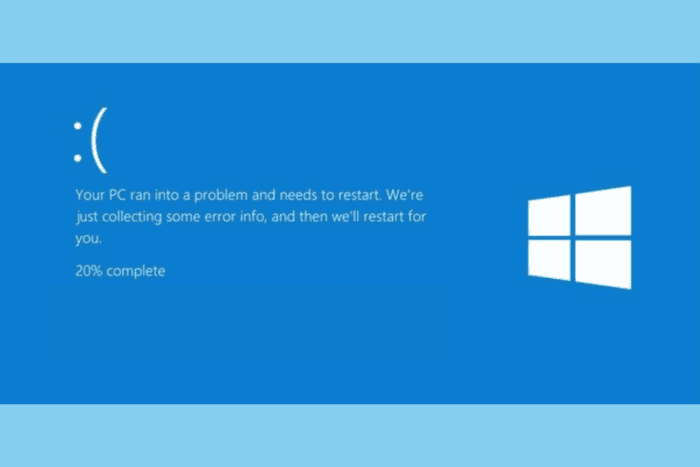
ATTEMPTED_WRITE_TO_CM_PROTECTED_STORAGE с кодом 0x0000011C указывает, что процесс пытался записать в защищённую область хранилища Configuration Manager. Быстрые шаги: перезагрузка, запуск в безопасном режиме, сканирование антивирусом, обновление драйверов, проверка системных файлов через sfc и DISM, проверка диска и памяти. Если проблема не уходит, выполняйте чистую переустановку Windows с резервной копией данных.
Введение
ATTEMPTED_WRITE_TO_CM_PROTECTED_STORAGE с кодом ошибки 0x0000011C означает, что какой-то процесс или драйвер попытался записать в защищённый раздел хранилища менеджера конфигурации Windows. Это может привести к синему экрану смерти (BSoD). Причины разнообразны: несовместимые или устаревшие драйверы, повреждённые системные файлы, некорректные записи в реестре, вредоносное ПО или аппаратные конфликты.
Этот материал представляет собой практическое руководство с поэтапными проверками, инструкциями и дополнительными методиками для диагностики и устранения проблемы, а также списками задач для ролей пользователя и администратора.
Важно: прежде чем вносить серьёзные изменения, создайте резервную копию важных данных на внешнем накопителе или в облаке.
Быстрая проверка перед глубоким ремонтом
- Перезагрузите компьютер и посмотрите, повторяется ли ошибка.
- Если недавно устанавливали новое оборудование, временно отключите его.
- Запустите полное сканирование антивирусной программой.
- Откройте Просмотр событий и найдите записи, совпадающие по времени с сбоем, чтобы получить дополни тельную информацию.
Пошаговое устранение неполадок
1. Загрузка в безопасном режиме
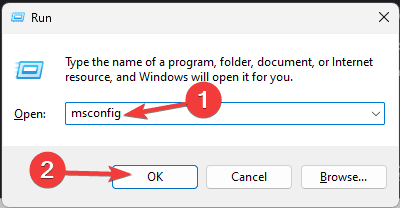
- Нажмите Windows + R для открытия окна Выполнить.
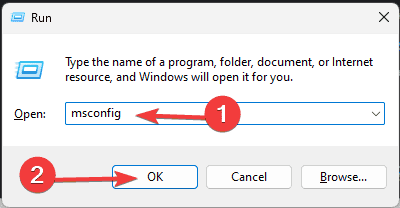
- Введите msconfig и нажмите OK, чтобы открыть окно Конфигурация системы.
- Перейдите на вкладку Загрузка, в разделе Параметры загрузки установите Пункт Безопасный режим и отметьте Сеть.
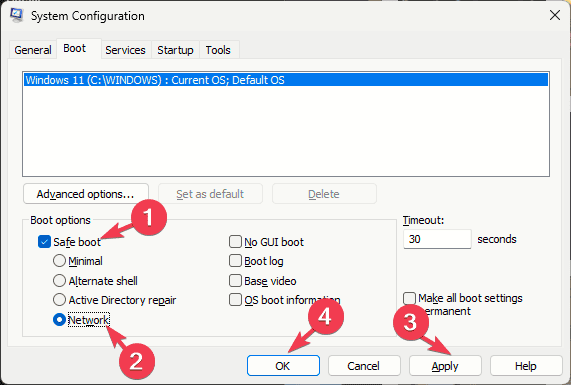
- Нажмите Применить, затем OK и Перезагрузить.
В безопасном режиме система запускается с минимальным набором драйверов, но с доступом в интернет. Если ошибка не проявляется в безопасном режиме, это указывает на проблему с драйвером или сторонним ПО.
2. Обновление драйверов
- Нажмите Windows + R.
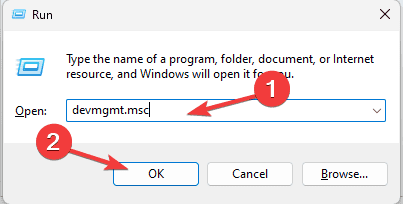
- Введите devmgmt.msc и нажмите OK, чтобы открыть Диспетчер устройств.
- Просмотрите список устройств и обратите внимание на драйверы с жёлтым восклицательным знаком.
- Правой кнопкой на проблемном устройстве выберите Update driver.
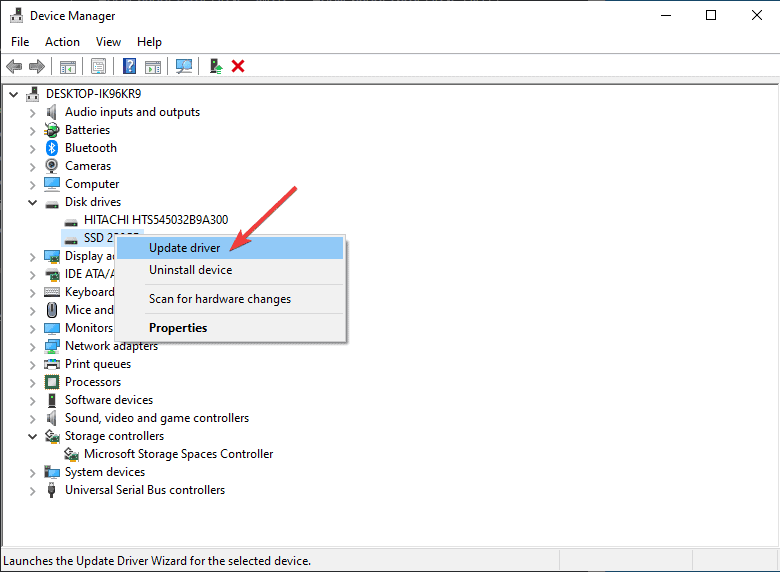
- Выберите Search automatically for drivers и следуйте инструкциям.
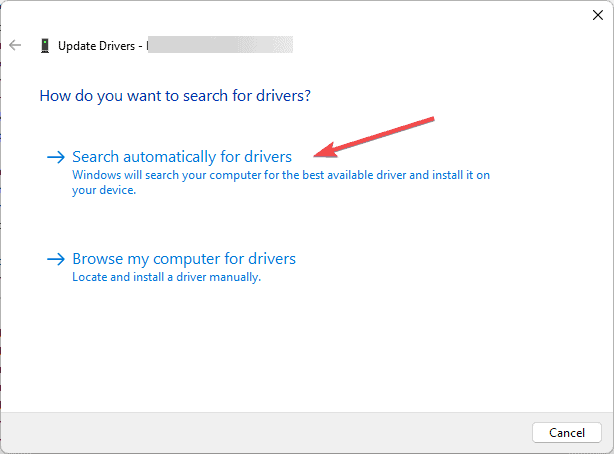
Если Windows не находит подходящих драйверов, скачайте последние версии с сайта производителя устройства. В корпоративной среде лучше использовать драйверы, сертифицированные для вашей сборки Windows.
3. Запуск SFC и DISM для проверки системных файлов
- Нажмите клавишу Windows, введите cmd и выполните Запуск от имени администратора.
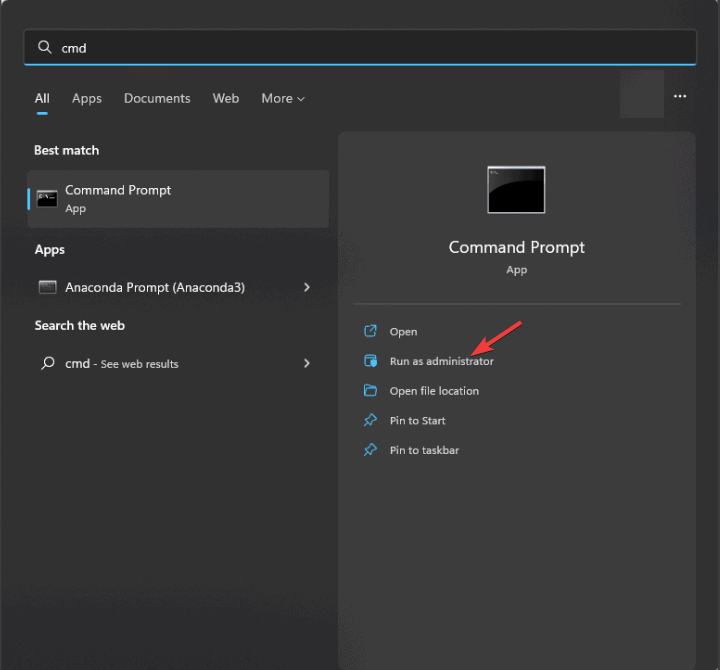
- Выполните команду для проверки системных файлов:
sfc /scannow
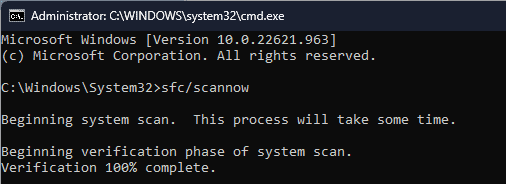
- По завершении выполните команду восстановления образа Windows:
DISM /Online /Cleanup-Image /RestoreHealth
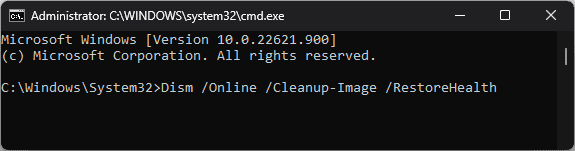
- После успешного выполнения перезагрузите ПК.
SFC пытается восстановить повреждённые системные файлы, а DISM исправляет повреждения в образе Windows. Эти команды часто решают ошибки, вызванные повреждёнными файлами.
4. Удаление конфликтных приложений
- Нажмите Windows + I для открытия Параметров.
- Перейдите в Приложения, затем Установленные приложения.
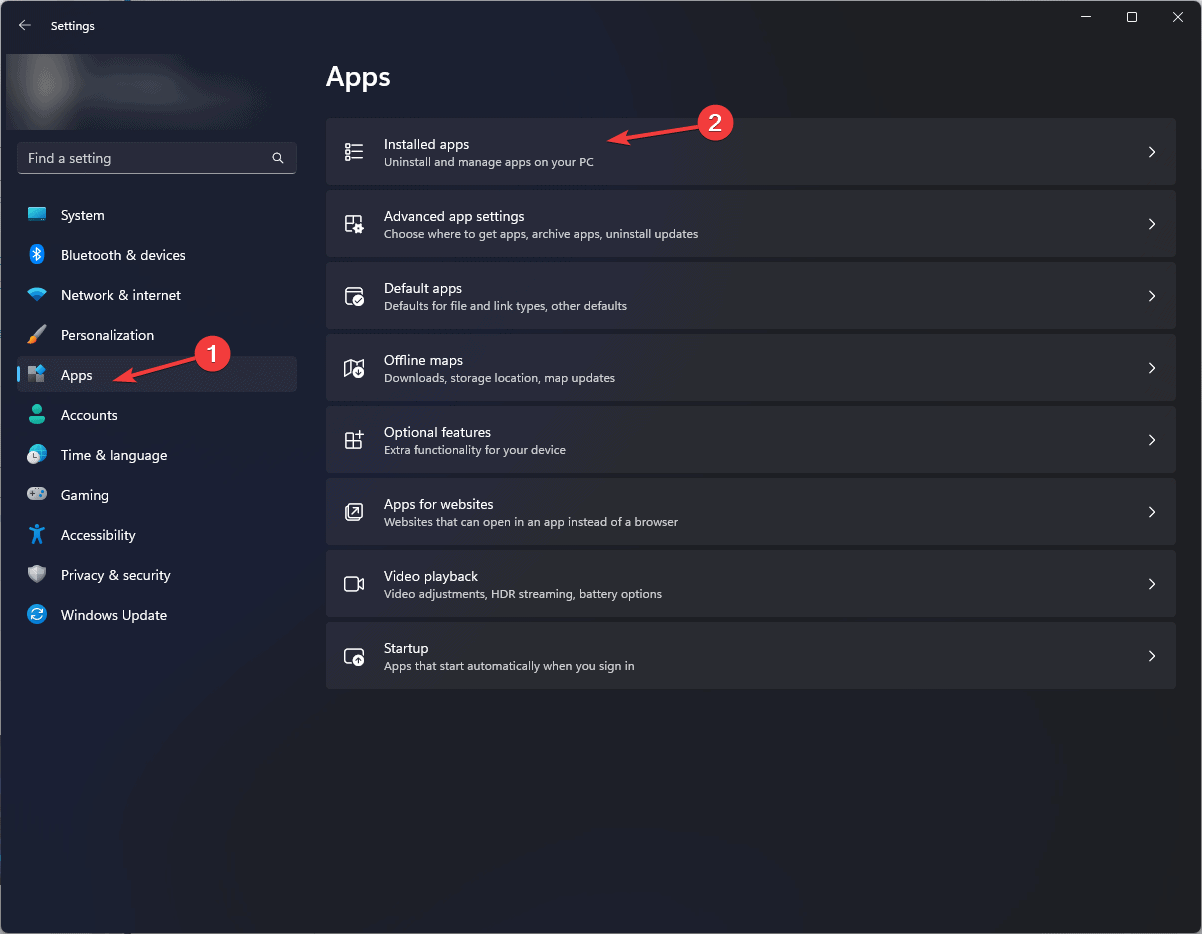
- Найдите недавно установленные приложения, нажмите на меню с тремя точками и выберите Удалить.
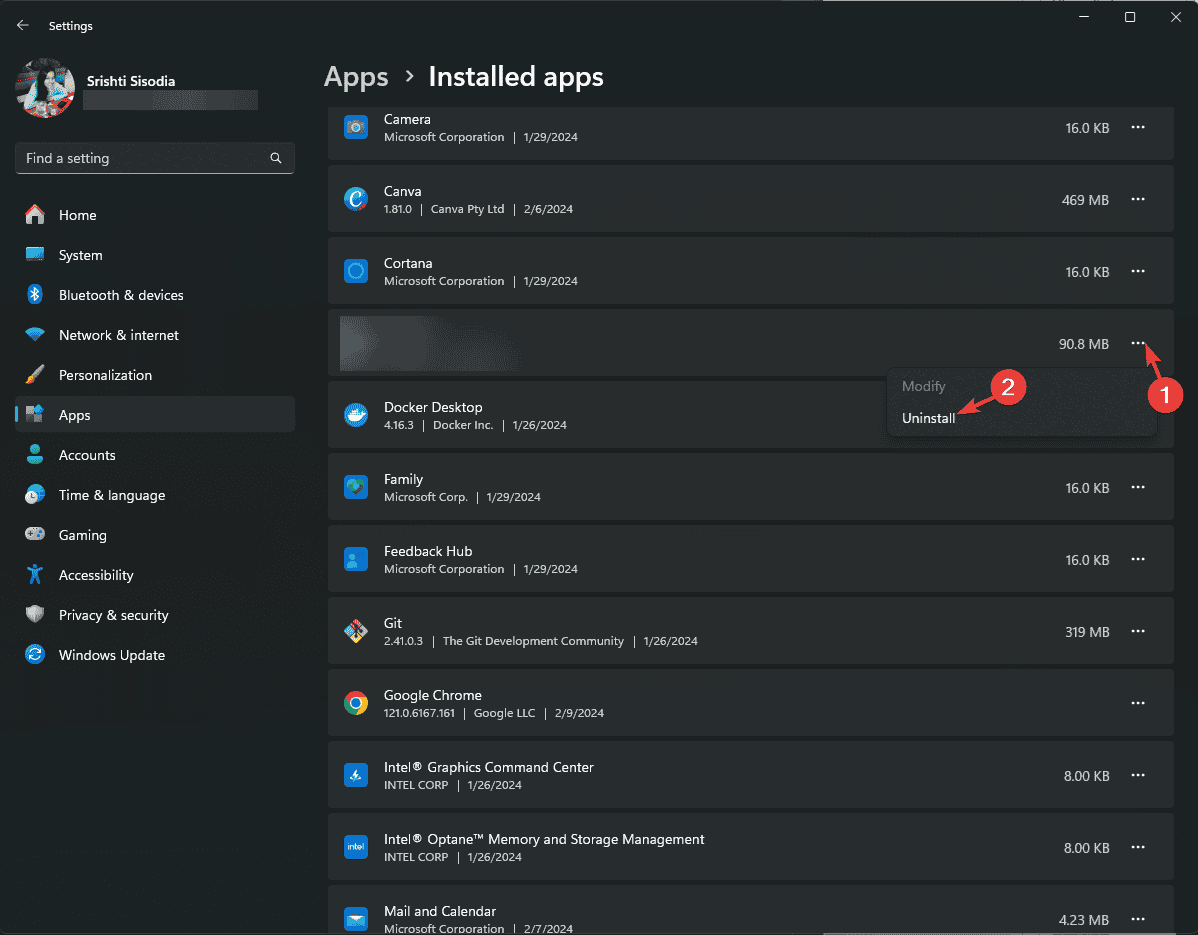
- Подтвердите удаление.
Особенное внимание уделите утилитам для управления диском, программам резервирования, антивирусам сторонних разработчиков и низкоуровневым средствам виртуализации — они чаще всего вмешиваются в работу Configuration Manager.
5. Чистая загрузка для устранения конфликтов программ
- Нажмите Windows + R, введите msconfig, OK.
- Перейдите на вкладку Службы, отметьте Скрыть все службы Microsoft и нажмите Отключить все.
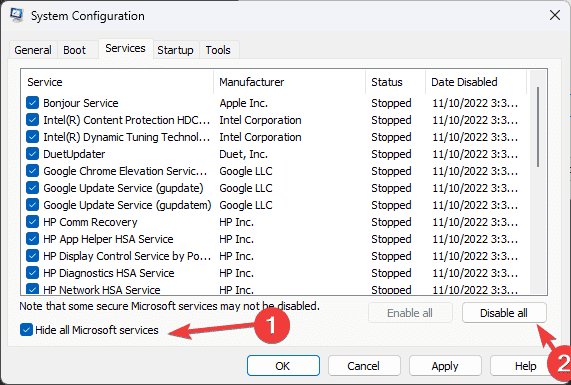
- Перейдите на вкладку Автозагрузка и нажмите Открыть Диспетчер задач.
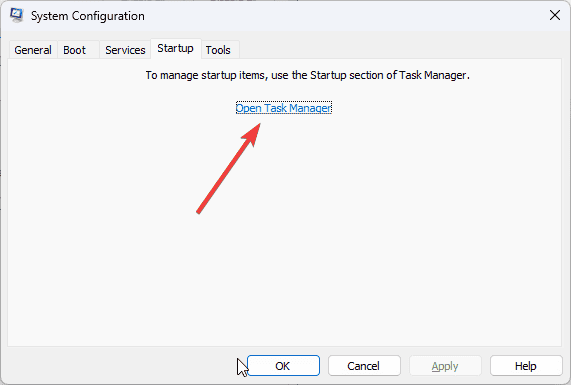
- В Диспетчере задач по очереди отключите элементы автозагрузки.
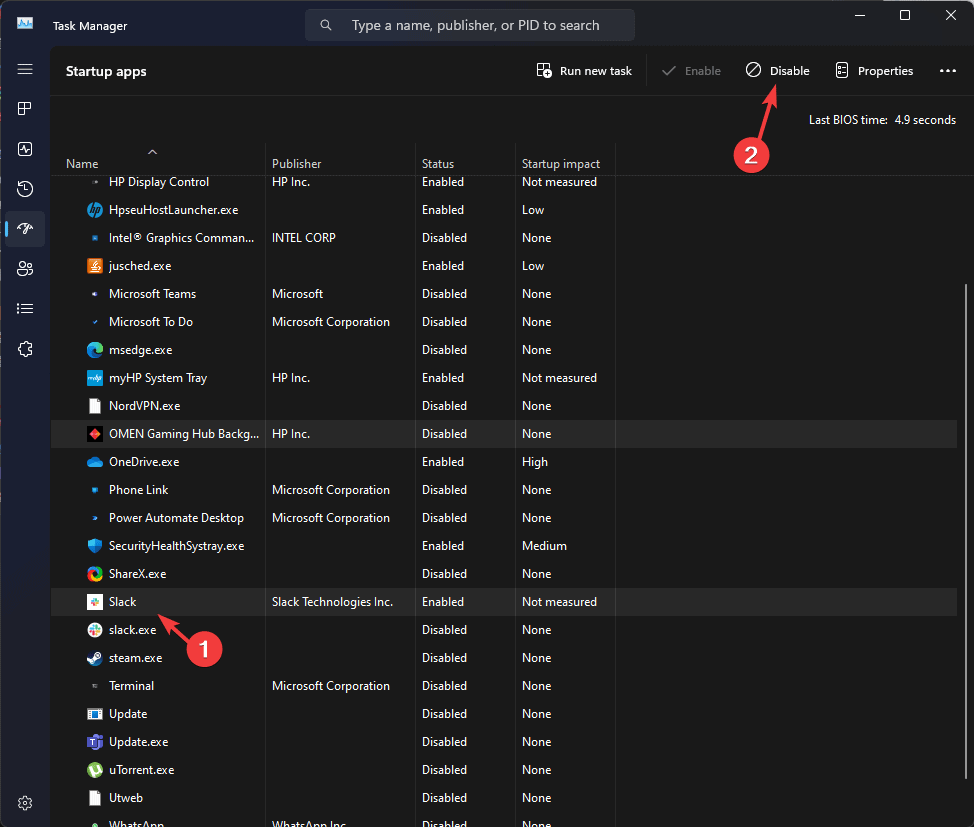
- Примените изменения и перезагрузите компьютер.
Чистая загрузка помогает выявить сторонний процесс, который вызывает BSoD. Если после чистой загрузки система стабильна, включайте службы и автозагрузку по одной, чтобы найти виновника.
6. Проверка диска командой chkdsk
Откройте командную строку от администратора.
Выполните:
chkdsk C: /f
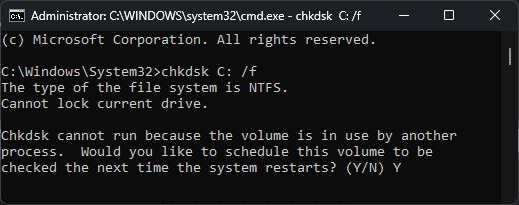
- Если диск занят, согласитесь на планирование проверки при следующей перезагрузке, введя Y.
Проверка диска устраняет ошибки файловой системы и повреждённые сектора, которые могут приводить к нестабильности и BSoD.
7. Проверка оперативной памяти
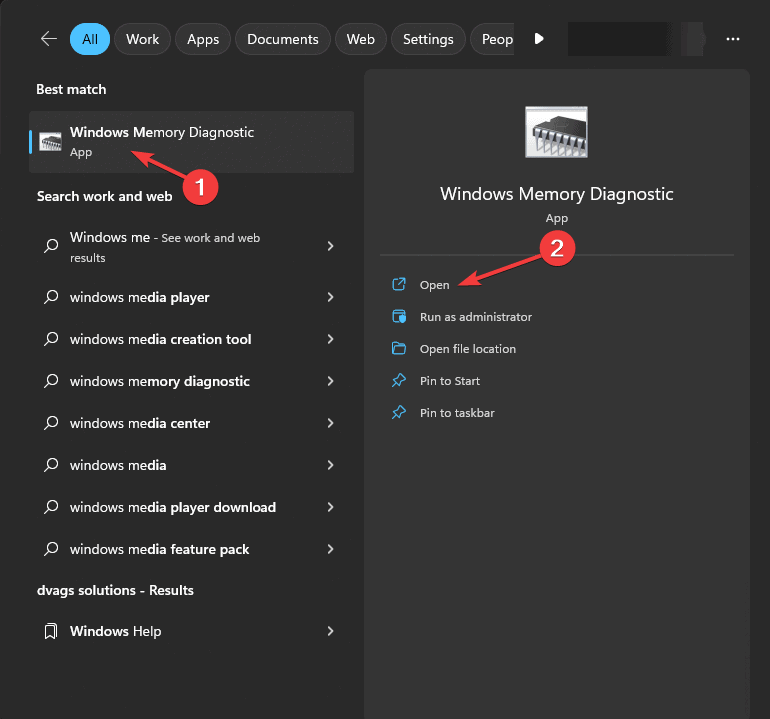
- Сохраните работу и выполните поиск по словам windows memory diagnostic tool или Диагностика памяти Windows, затем Открыть.
- Выберите Перезагрузить и выполнить проверку прямо сейчас.
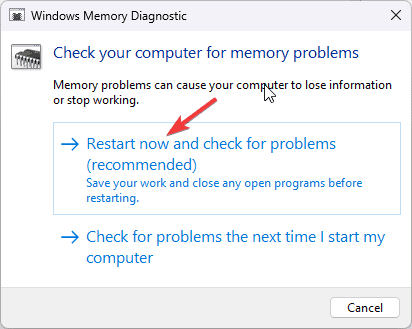
- Утилита выполнит тесты памяти, затем система перезагрузится. Результаты доступны в Просмотре событий в разделе Журналы Windows > Система, источник MemoryDiagnostics-Results.
Проблемы с ОЗУ часто проявляются как случайные перезагрузки и BSoD. Если тест выявил ошибки, замените планки памяти или проверьте слоты на материнской плате.
8. Переустановка Windows
Прежде чем выполнять переустановку, убедитесь в наличии стабильного подключения к интернету, внешнего накопителя минимум 8 ГБ и резервной копии данных.
8.1 Создание установочного носителя
- На другом ПК перейдите на сайт загрузки Microsoft и скачайте средство создания носителя.
- Запустите инструмент и примите UAC, затем согласитесь с лицензионными условиями.
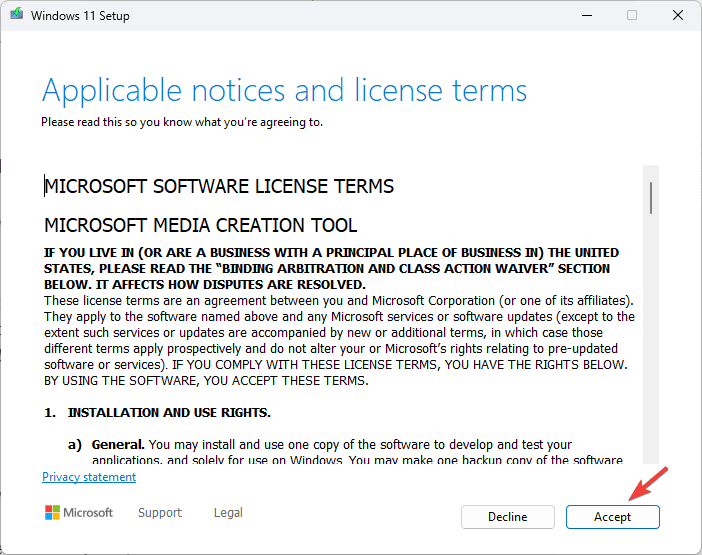
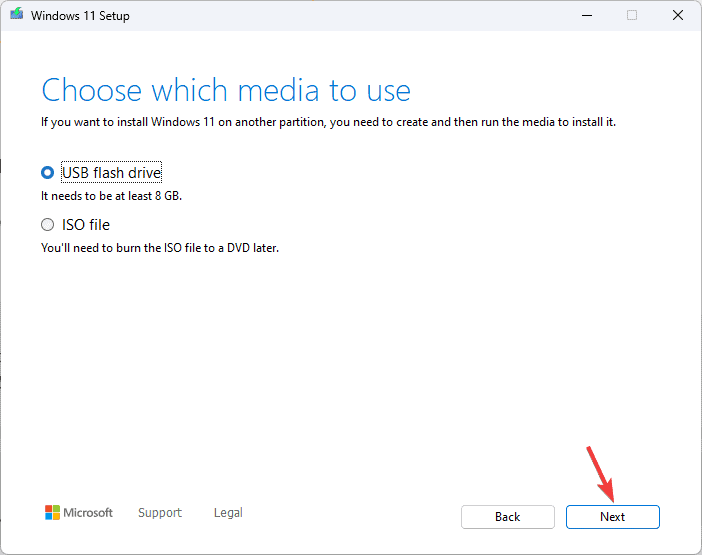
- Выберите USB flash drive как носитель и далее выберите язык, редакцию и архитектуру (64-бит или 32-бит).
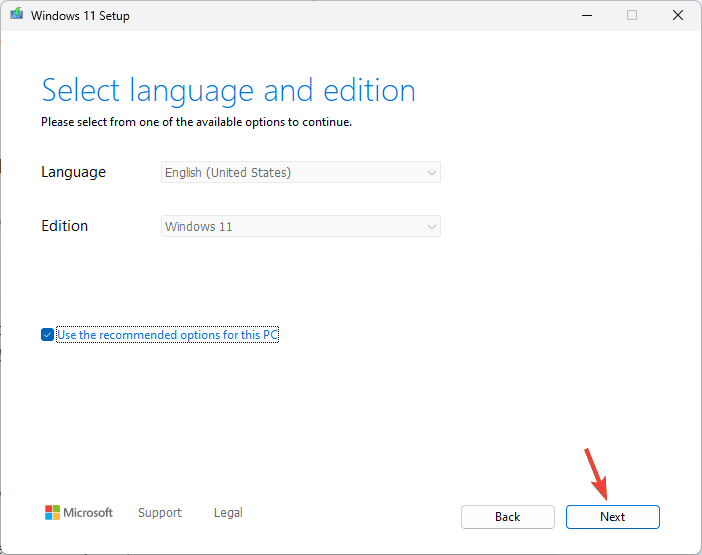
- Выберите USB и завершите создание носителя.
8.2 Переустановка системы
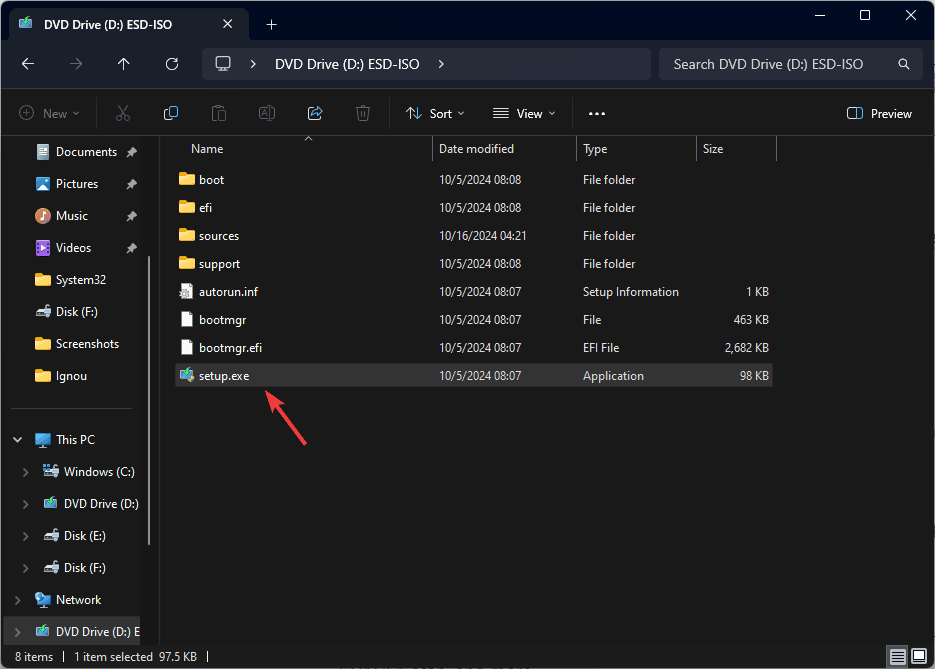
Подключите USB к проблемному ПК и откройте проводник.
Откройте установочный диск и запустите setup.exe, подтвердите UAC.
- Пройдите этапы установки, согласитесь с условиями лицензии.
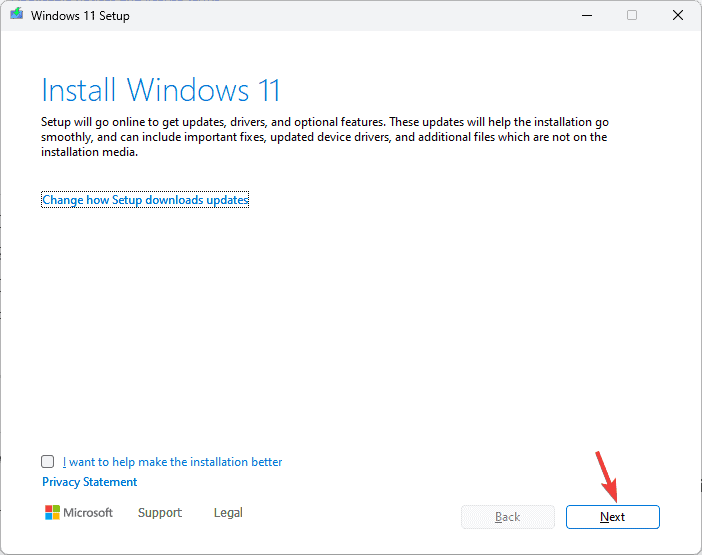
- На этапе выбора сохранения данных нажмите Изменить и выберите одну из опций:
- Сохранить личные файлы и приложения — сохраняет данные, приложения и настройки.
- Сохранить только личные файлы — сохраняет только данные и настройки, приложения будут удалены.
- Ничего не сохранять — полная чистая установка, удалит все данные.
- Нажмите Установить для запуска переустановки.
Переустановка часто решает проблемы, связанные с глубоко повреждённой системой или сложными конфликтами программного обеспечения.
Диагностические методы и дополнительные советы
Как читать записи в Просмотре событий
Откройте Просмотр событий, перейдите в Журналы Windows > Система. Ищите критические ошибки и предупреждения в момент BSoD. Ищите источники с пометкой Kernel-Power, BugCheck и MemoryDiagnostics-Results. Запись BugCheck содержит код ошибки и параметр1-4, которые помогают уточнить причину.
Когда заменять оборудование
- Если тест памяти выявил ошибки, меняйте модули ОЗУ по одному и повторяйте тест.
- Если CHKDSK или SMART показывают проблемы с SSD/HDD, планируйте замену накопителя.
- Если ошибка появляется после установки нового оборудования, попробуйте временно отключить устройство и проверить стабильность.
Критерии приёмки
Считайте проблему решённой, когда выполнены все пункты ниже:
- Ошибка BSoD ATTEMPTED_WRITE_TO_CM_PROTECTED_STORAGE больше не возникает в течение нескольких дней активной работы.
- Просмотр событий не показывает связанных критических ошибок BugCheck.
- SFC и DISM завершились без оставшихся ошибок.
- Если менялись драйверы или оборудование, система стабильна после нагрузочного теста в течение 24 часов.
Чек-листы по ролям
Пользователь дома
- Сделать резервную копию важных файлов.
- Запустить антивирусное сканирование полного диска.
- Попробовать безопасный режим и проверить наличие ошибки.
- Обновить драйверы устройств через сайт производителя.
- Если не помогает, обратиться к системному администратору или сервису.
Системный администратор
- Собрать дамп памяти и проанализировать с помощью WinDbg или аналогичного инструмента.
- Проверить журнал событий и отследить проблемные драйверы по времени сбоя.
- Выполнить SFC/DISM и chkdsk на всех затронутых машинах.
- Проверить наличие обновлений безопасности и драйверов в корпоративном каталоге.
- Подготовить план отката и тестовую среду для репликации проблемы.
Когда эти шаги не помогут
- Если ошибка вызвана аппаратным ограничением на уровне прошивки контроллера диска или материнской платы.
- Если повреждённый bootloader или загрузочные разделы требуют специализированного восстановления.
- Если в системе присутствует целенаправленное вредоносное ПО с укоренением, требующее чистой переустановки и аудита безопасности.
В таких случаях потребуется либо замена проблемного железа, либо полная переустановка с последующим восстановлением только чистых данных и приложений.
Альтернативные подходы
- Анализ дампов памяти: использование WinDbg для точного определения виновного драйвера по адресу и модулю.
- Восстановление точки системы: если доступны стабильные точки восстановления, откат может устранить проблему быстро.
- Тестирование на другом оборудовании: перенос диска в тестовую машину для определения, связана ли проблема с ОС или аппаратной платформой.
Мини-методология для поиска причины
- Воспроизведите или соберите максимум данных о времени и условиях возникновения ошибки.
- Ищите закономерности: новое ПО, драйверы, обновления, периферия.
- Изолируйте систему: безопасный режим, чистая загрузка.
- Используйте инструментальные проверки: SFC, DISM, chkdsk, тест памяти.
- Если выявлен драйвер, обновите или замените его, при необходимости соберите дамп для анализа.
Матрица рисков и меры смягчения
- Риск: потеря данных при переустановке
- Смягчение: обязательный бэкап на внешний носитель
- Риск: несовместимость драйверов
- Смягчение: тестирование в безопасном режиме и загрузка драйверов с официального сайта
- Риск: скрытое вредоносное ПО
- Смягчение: полное антивирусное сканирование и при подозрениях чистая установка
1-строчный глоссарий
- BSoD — синий экран смерти, критический системный сбой
- SFC — System File Checker, средство проверки системных файлов
- DISM — инструмент обслуживания образов Windows
- CHKDSK — проверка файловой системы и исправление ошибок на диске
- Configuration Manager storage — защищённое хранилище конфигурации Windows
Заключение
ATTEMPTED_WRITE_TO_CM_PROTECTED_STORAGE 0x0000011C обычно решается пошаговой диагностикой: старт с безопасного режима, поиск и обновление проблемных драйверов, проверка целостности системы с помощью SFC и DISM, проверка диска и памяти, удаление конфликтующих приложений и при необходимости переустановка Windows. Если после всех шагов проблема остаётся, рекомендуется собрать дамп памяти и обратиться к специалисту для глубокого анализа.
Если вы хотите, я могу помочь подготовить чек-лист действий для конкретной машины или составить план восстановления с учётом вашей инфраструктуры.
Сноски
- Для подробного разбора других BSoD ошибок посмотрите наши материалы по Error_not_joined и Storage_Device_Abnormality_Detected.

Похожие материалы

Несколько аккаунтов Skype: Multi Skype Launcher

Журнал для работы: повысить продуктивность

Персональные звуки уведомлений на Android

Скачивание шоу Hulu для офлайн‑просмотра

Microsoft Start: персонализированная новостная лента
