
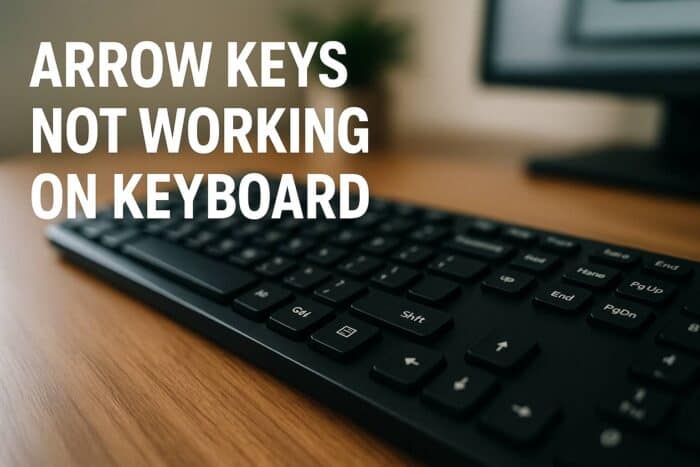
Что делать, если стрелки на клавиатуре не работают
X
УСТАНОВИТЕ, НАЖАВ ФАЙЛ ЗАГРУЗКИ
Если стрелки перестали реагировать, обычно это связано с настройкой или конфликтом драйвера. Это руководство объясняет быстрые исправления, которые восстанавливают навигацию за считанные минуты.
Содержание
- Что делать, если стрелки на клавиатуре не работают
- Проверить Scroll Lock
- Перезапустить приложение
- Перезагрузить Windows
- Почистить стрелочные клавиши
- Проверить режим Fn на ноутбуках
- Обновить драйверы клавиатуры
- Переустановить драйвер клавиатуры
- Проверить на другой клавиатуре
- Запустить средство устранения неполадок клавиатуры
- Сбросить настройки клавиатуры
- Почему стрелки становятся нерабочими
- Когда эти методы не помогут и альтернативы
- Чек-листы и мини‑процедура
- Частые вопросы
Что можно сделать, если стрелки на клавиатуре не работают
Ниже — пошаговые проверки и действия. Действуйте последовательно: от простых к сложным. Каждое действие занимает секунды или минуты.
1. Проверить Scroll Lock
Scroll Lock меняет поведение стрелок в приложениях, например в Excel — вместо перемещения курсора они прокручивают лист.
- Нажмите клавишу Scroll Lock на клавиатуре один раз.
- Посмотрите на индикатор ScrLk (если есть) — он должен погаснуть.
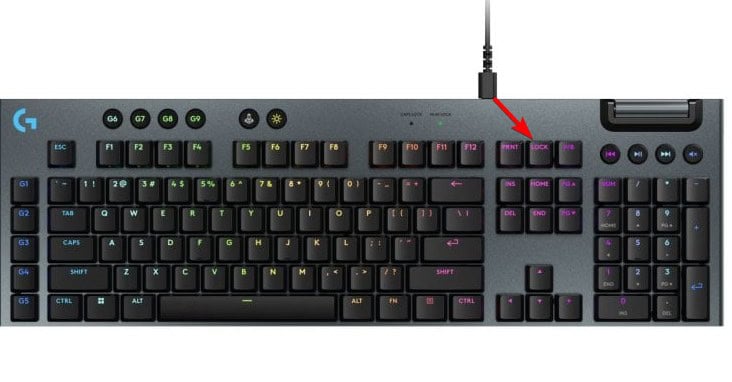
- Проверьте работу стрелок в текстовом поле и в таблице.
Если стрелки не работают только в таблицах, вероятнее всего причина — Scroll Lock.
2. Перезапустить приложение
Некоторые приложения загружают ошибки ввода, которые блокируют навигацию.
- Закройте приложение, в котором стрелки не работают.
- Подождите несколько секунд и откройте его снова.
- Проверьте стрелочные клавиши.
Важно: если проблема возникает только в одном приложении, ищите настройки ввода в нём (например режимы редактирования или расширенные сочетания клавиш).
3. Перезагрузить Windows
Быстрая перезагрузка снимает конфликты и освобождает ресурсы, которые могли блокировать ввод.
- Нажмите Пуск.
- Выберите Питание.
- Нажмите Перезагрузить.
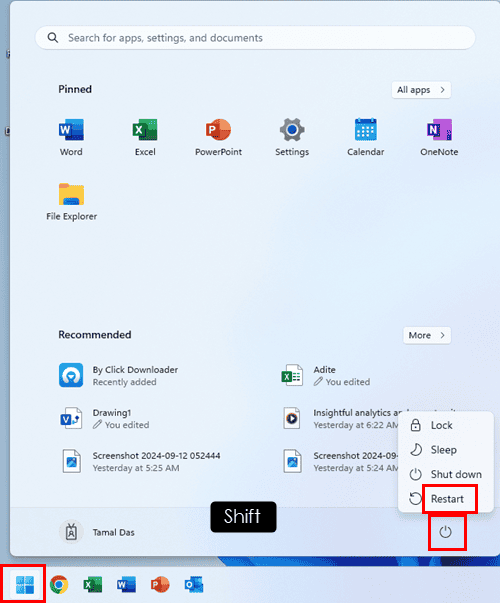
- После перезагрузки проверьте клавиши.
4. Почистить стрелочные клавиши
Пыль, крошки или мелкие частицы могут мешать срабатыванию переключателя под клавишей.
- Выключите ноутбук или отключите питание настольной клавиатуры.
- Используйте баллончик со сжатым воздухом, направляя струю под клавиши.
- Аккуратно пройдитесь мягкой кистью вокруг каждой стрелочной клавиши.
- Если можно, снимите колпачок клавиши и уберите грязь ватной палочкой.
- Подключите питание и проверьте работу клавиш.
Важно: при разборке клавиатуры на ноутбуке соблюдайте рекомендации производителя и гарантийные условия.
5. Проверить режим Fn на ноутбуках
Некоторые ноутбуки имеют режимы, при которых функциональные клавиши и стрелки меняют назначение.
- Нажмите и удерживайте Fn, затем нажмите клавишу, переключающую режим (часто отмечена значком замка или «Fn Lock»).
- Проверьте наличие значков возле стрелок, указывающих альтернативные функции.
- Тестируйте стрелки после переключения.
Совет: в ноутбуках Lenovo, Dell и HP часто есть отдельная комбинация для блокировки Fn; проверьте документацию устройства.
6. Обновить драйверы клавиатуры
Устаревший драйвер может перестать корректно обрабатывать сигналы.
- Нажмите Windows + X и выберите Диспетчер устройств.
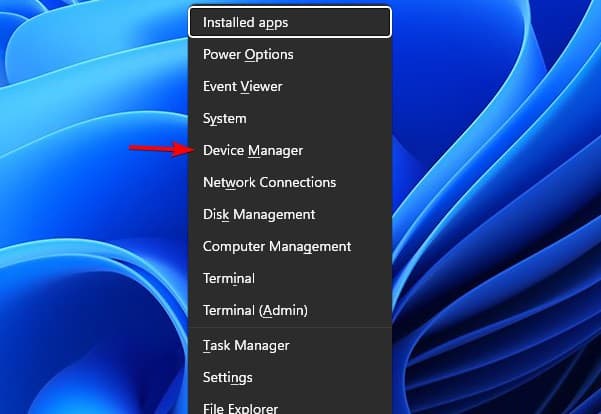
- Разверните раздел Клавиатуры.
- Щелкните правой кнопкой по устройству клавиатуры и выберите Обновить драйвер.
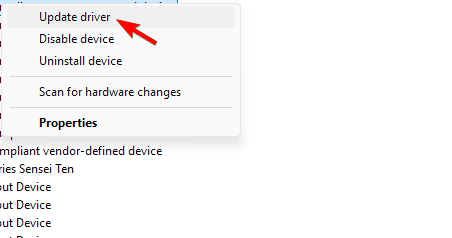
- Выберите Автоматический поиск драйверов.
- После установки перезагрузите ПК и проверьте клавиши.
7. Переустановить драйвер клавиатуры
Если файл драйвера повреждён, переустановка восстанавливает его конфигурацию.
- Откройте Диспетчер устройств.
- Разверните Клавиатуры.
- Щелкните правой кнопкой по устройству и выберите Удалить устройство.
- Подтвердите удаление и перезагрузите компьютер — Windows автоматически установит драйвер заново.
8. Проверить на другой клавиатуре
Подключение второй клавиатуры быстро подтверждает, аппаратная ли это проблема.
- Подключите рабочую USB-клавиатуру.
- Проверьте стрелочные клавиши на ней.
- Если вторая клавиатура работает — вероятно, проблема в оригинальном корпусе, шлейфе или переключателях.
9. Запустить средство устранения неполадок клавиатуры
Встроенное средство автоматически обнаруживает и исправляет распространённые ошибки ввода.
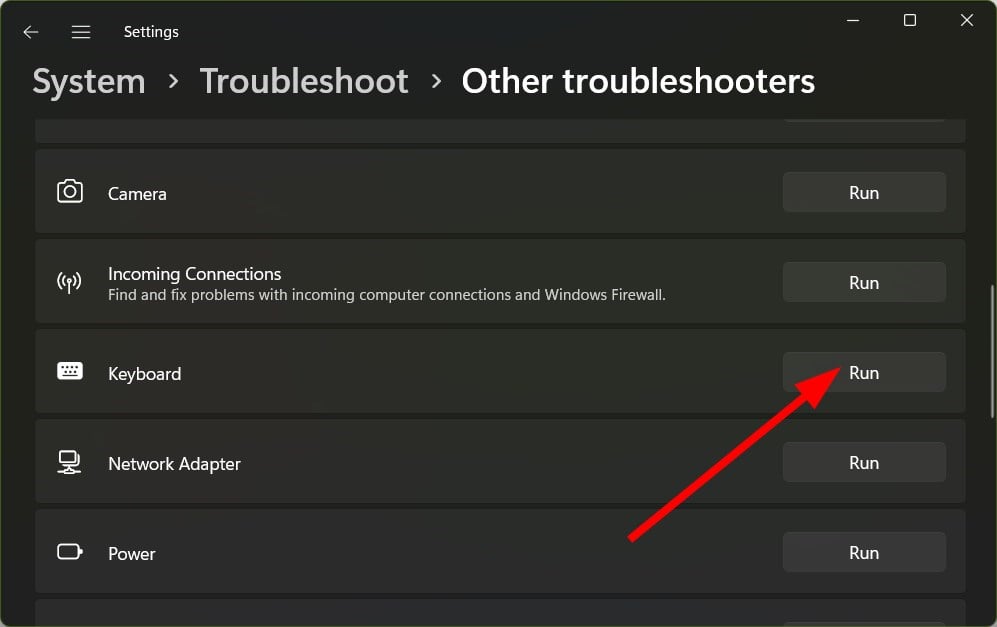
- Нажмите Windows + I.
- Перейдите в Система → Устранение неполадок → Другие средства устранения неполадок.
- Запустите Клавиатура и примените рекомендованные исправления.
10. Сбросить настройки клавиатуры
Пользовательские раскладки, утилиты для горячих клавиш или сторонние оболочки могут переназначать стрелки.
- Откройте Параметры.
- Перейдите в Время и язык → Печать или Клавиатура (название может отличаться в зависимости от версии Windows).
- Сбросьте настройки клавиатуры к значениям по умолчанию и перезагрузите ПК.
Если проблема выходит за пределы стрелок и затрагивает другие клавиши, смотрите материалы по общим неполадкам клавиатуры Windows 11.
Почему перестают работать стрелки
Частые причины:
- Включён Scroll Lock, который перенацеливает стрелки.
- Конфликт драйверов или устаревшее ПО.
- Грязь и механическое заедание под клавишей.
- Режимы Fn на ноутбуках, переназначающие клавиши.
- Специфические баги в приложении, где стрелки используются иначе.
- Реже — физическое повреждение шлейфа или контроллера клавиатуры.
Когда эти методы не помогают — альтернативные подходы
- Подключите клавиатуру к другому компьютеру — это подтвердит аппаратную неисправность.
- Попробуйте загрузиться в безопасном режиме — если в безопасном режиме стрелки работают, причина — стороннее ПО.
- Восстановите систему к точке до появления проблемы.
- На ноутбуках проверьте шлейф клавиатуры через сервисный центр.
- Временно используйте экранную клавиатуру Windows (Экранная клавиатура) как обходной вариант.
Важно: если устройство на гарантии — обратитесь в сервисный центр перед самостоятельным разбором.
Быстрая инструкция для помощи ИТ-поддержке
- Описание проблемы: где и когда проявляется (везде или только в приложении).
- Шаги, которые вы уже выполнили (Scroll Lock, перезагрузка, проверка другой клавиатуры).
- Модель устройства и версия Windows.
- Есть ли внешняя клавиатура и работает ли она.
Чек-листы
Чек-лист для пользователя:
- Нажал Scroll Lock
- Перезапустил приложение
- Перезагрузил компьютер
- Почистил клавиши
- Проверил Fn‑режим
- Подключил запасную клавиатуру
Чек-лист для ИТ‑специалиста:
- Обновил/переустановил драйверы
- Проверил в безопасном режиме
- Проанализировал автозапуск и сторонние утилиты
- Проверил аппаратно: шлейф, разъёмы, повреждения
Мини‑процедура (SOP) — быстрое восстановление за 10 минут
- Проверить Scroll Lock и режим Fn (1 мин).
- Перезагрузить приложение, затем систему (2–3 мин).
- Подключить запасную клавиатуру (1 мин).
- Обновить или переустановить драйвер (3–5 мин).
- Если не помогло — переход к аппаратной диагностике или сервису.
Модель принятия решения — диаграмма
flowchart TD
  A[Проблема: стрелки не работают] --> B{Работают ли стрелки в других приложениях?}
  B -- Да --> C[Проверить настройки конкретного приложения]
  B -- Нет --> D{Индикатор ScrLk включён?}
  D -- Да --> E[Нажать Scroll Lock]
  D -- Нет --> F{Работает ли другая клавиатура?}
  F -- Да --> G[Чистка / замена клавиш / шлейфа]
  F -- Нет --> H[Переустановить драйверы, проверить в безопасном режиме]
  H --> I[Если не помогает — сервисный центр]
Краткий словарь
- Scroll Lock — клавиша, меняющая поведение стрелок в некоторых приложениях.
- Fn Lock — режим, который изменяет назначение функциональных клавиш на ноутбуках.
- Драйвер клавиатуры — программный модуль, который передаёт сигналы от клавиатуры ОС.
Критерии приёмки
- Стрелки последовательно работают во всех приложениях.
- Индикатор Scroll Lock отключён, или поведение объясняется настройками приложения.
- В случае замены — проверена работоспособность новой клавиатуры минимум 10 минут.
Часто задаваемые вопросы
Q: Почему стрелки перестают работать только в Excel
A: Чаще всего включён Scroll Lock. Нажмите Scroll Lock, чтобы вернуть обычное перемещение курсора.
Q: Может ли повреждённый кабель разрывать работу стрелок
A: Да. В ноутбуках повреждённый шлейф клавиатуры или в настольных — повреждение USB кабеля могут нарушать передачу сигналов.
Q: Может ли вредоносное ПО блокировать ввод с клавиатуры
A: Да, но это редкий сценарий. Запустите антивирусную проверку, если есть подозрение на заражение.
Q: Нужна ли новая клавиатура, если не работает одна стрелка
A: Не обязательно. Часто причина — грязь под колпачком или заедание механизма; аккуратная чистка помогает.
Итог: большинство сбоев стрелок решаются простой проверкой Scroll Lock, перезагрузкой приложения или системой, очисткой клавиш и обновлением драйверов. Если после всех шагов проблема сохраняется, вероятно, требуется аппаратная диагностика или замена клавиатуры.

Похожие материалы

Несколько аккаунтов Skype: Multi Skype Launcher

Журнал для работы: повысить продуктивность

Персональные звуки уведомлений на Android

Скачивание шоу Hulu для офлайн‑просмотра

Microsoft Start: персонализированная новостная лента
