
Что делать, если Apple Watch не вибрируют
Быстрые ссылки
Усильте вибрацию
Перезагрузите Apple Watch
Обратитесь в поддержку Apple
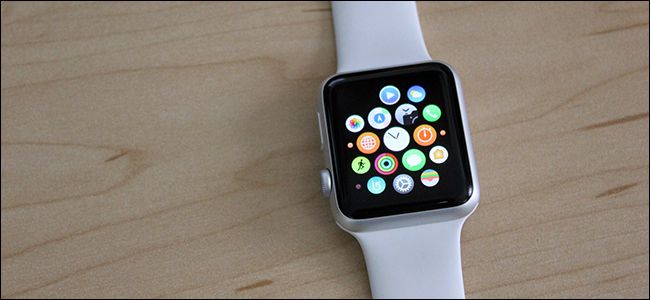
Часы — приборы, которые люди надевают на запястье и часто забывают о них. Apple Watch не исключение, но они дают дополнительный функционал. Это удобно, пока всё работает. Если же часы перестали вибрировать, вы можете пропускать будильники и важные уведомления. Ниже — пошаговая инструкция по диагностике и исправлению.
Усильте вибрацию
Apple Watch предлагают два уровня тактильной отдачи: стандартную и более заметную — Prominent Haptic. Начните с переключения на более сильный вариант.
- Откройте «Настройки» на Apple Watch.
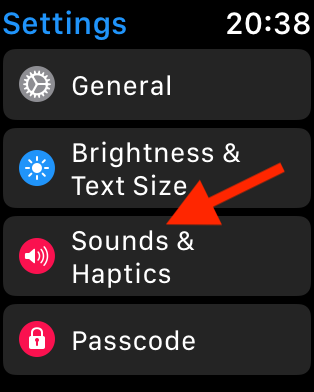
- Прокрутите вниз и выберите «Звуки и тактильные сигналы».
- В разделе “Сила тактильного сигнала” включите переключатель “Prominent Haptic” (Усиленный тактильный сигнал).
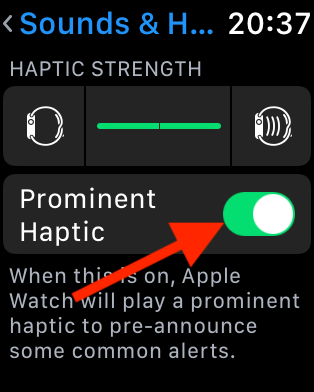
Разница заметна. Если вы не замечали стандартные вибрации, усиленная отдача часто решает проблему.
Важно: если вы используете режим «Тихо» или «Не мешать», тактильные сигналы могут быть подавлены. Проверьте, не включён ли один из этих режимов.
Перезагрузите Apple Watch
Apple Watch — это компьютер на запястье. Перезагрузка устраняет многие временные сбои.
- Нажмите и удерживайте боковую кнопку до появления слайдера «Выключение».
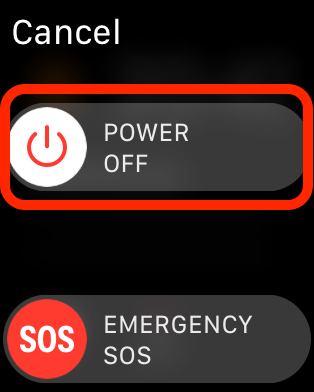
- Сдвиньте ползунок полностью, чтобы выключить устройство.
- Подождите 10–15 секунд.
- Включите часы, удерживая боковую кнопку до появления логотипа Apple.
После перезагрузки проверьте, вернулась ли вибрация для будильника и уведомлений.
Дополнительные шаги диагностики
Если включение усиленной отдачи и перезагрузка не помогли, пройдите эти проверки.
- Проверьте профиль уведомлений в приложениях: на iPhone откройте «Watch» → «Уведомления» и убедитесь, что важные приложения разрешены.
- Убедитесь, что iPhone и Apple Watch находятся в пределах связи и не в режиме авиарежима.
- Отключите режим «Тихо» и «Не мешать» на часах и на сопряжённом iPhone.
- Убедитесь, что не используется кастомный циферблат или стороннее приложение, которое переопределяет ответы на уведомления.
- Обновите watchOS: откройте на iPhone «Watch» → «Общие» → «Обновление ПО».
- Если вы недавно меняли ремешок или носите часы слишком свободно/плотно, поправьте посадку — плотность прилегания влияет на восприятие вибрации.
Когда это не сработает: аппаратные причины и исключения
- Если часы не вибрируют ни при каких условиях, возможно, отказал моторчик тактильной отдачи (taptic engine). Это аппаратная неисправность.
- Попадание влаги, сильный удар или заводской дефект также могут привести к проблеме.
- Иногда сбой в прошивке устройства вызывает пропадание вибрации для отдельных приложений.
Если вы подозреваете аппаратную проблему, переходите к следующему разделу.
Обратитесь в службу поддержки Apple
Если программные шаги не помогли:
- Создайте резервную копию iPhone (и косвенно — данных Watch) через iCloud или iTunes/Finder.
- Попробуйте снять сопряжение Apple Watch с iPhone и затем снова сопрячьтесь: это создаёт новый бэкап и может восстановить системные настройки.
- Если проблема остаётся, запишитесь на приём в сервисный центр Apple или используйте приложение Apple Support для диагностики и обращения в ремонт.
Совет: перед визитом в сервис сохраните серийный номер и купон гарантии, если он есть.
Короткая методика проверки (мини-методология)
- Проверьте режимы: Звуки, Не мешать, Авиарежим.
- Включите Prominent Haptic.
- Перезагрузите часы.
- Проверьте уведомления в приложениях и сопряжение с iPhone.
- Обновите watchOS.
- Снимите сопряжение и вновь сопрягите.
- Обратитесь в сервис при подозрении на аппаратную неисправность.
Чек-листы по ролям
Пользователь:
- Включить Prominent Haptic.
- Отключить «Тихо» и «Не мешать».
- Перезагрузить часы.
- Проверить фит ремешка.
Техник / поддержка:
- Проверить логи ошибок в конфигураторе.
- Выполнить принудительную перезагрузку.
- Проверить аппаратный модуль тактильной отдачи.
- Рекомендовать замену модуля или устройства при подтверждённой неисправности.
Критерии приёмки
- Вибрация присутствует для системного вызова (будильник).
- Вибрация приходит при уведомлениях из тестового приложения.
- Устройство стабильно после перезагрузки и обновления ПО.
Примеры случаев, когда метод не сработает
- Механический дефект мотора тактильной отдачи.
- Повреждение после падения или попадания жидкости.
- Групповая блокировка уведомлений со стороны MDM (корпоративной настройки).
Краткий FAQ
Q: Могут ли ремешки мешать вибрации?
A: Да. Слишком мягкий или толстый ремешок может гасить ощущение. Попробуйте временно снять ремешок.
Q: Стоит ли сбрасывать часы до заводских настроек?
A: Сброс — крайняя мера. Попробуйте сначала шаги выше и снимите сопряжение; сброс удалит все данные.
Q: Покроет ли гарантия замену taptic engine?
A: Если обнаружен заводской дефект и устройство на гарантии, да. В других случаях возможен платный ремонт.
Итог
Если Apple Watch не вибрируют — начните с простых действий: включите усиленную тактильную отдачу и перезагрузите часы. Проверьте настройки уведомлений, сопряжение и обновления. Если всё это не помогло, вероятно, проблема аппаратная — обратитесь в поддержку Apple.
Короткая памятка: включите “Prominent Haptic”, перезагрузите, проверьте уведомления и при необходимости обратитесь в сервис.

Похожие материалы

Несколько аккаунтов Skype: Multi Skype Launcher

Журнал для работы: повысить продуктивность

Персональные звуки уведомлений на Android

Скачивание шоу Hulu для офлайн‑просмотра

Microsoft Start: персонализированная новостная лента
