
Что делать, если Apple Notes не синхронизируются между iPhone, iPad и Mac

Важно: перед радикальными действиями экспортируйте важные заметки в локальные файлы или сделайте снимки экрана — потеря данных возможна, если заметки не были загружены в iCloud.
Быстрые ссылки
- Первое: проверьте, включён ли iCloud для Notes
- Проверьте, что вы сохраняете заметки в iCloud, а не локально
- Обновите устройства до последней версии ОС
- Проверьте соединение и временно отключите VPN
- Закройте приложение и перезапустите устройства
- Ошибки при переходе из других приложений
- Терпите задержки у приложения для Mac
- Отключение Notes в iCloud — осторожно
- Почему Apple Notes хороши, когда всё работает
Введение
Apple Notes — бесплатное приложение для заметок с множеством функций: рукопись, сканирование, вложения, теги и совместная работа. Но иногда заметки не появляются на других устройствах. Причины могут быть простыми (настройки) или сложнее (частичные загрузки при миграции большого объёма данных). Эта статья всё систематизирует: от базовых проверок до плана действий при серьёзных сбоях.
Что вы получите из этой инструкции
- Пошаговую проверку для быстрой идентификации проблемы
- План действий (SOP) для восстановления синхронизации
- Чек-листы для разных ролей (пользователь, продвинутый пользователь, администратор)
- Модель принятия решений и runbook на случай инцидента
- Советы по миграции из других приложений и методы сохранения данных
Первое: убедитесь, что iCloud для Notes включён
Чтобы заметки синхронизировались, приложение Notes должно иметь доступ к iCloud на каждом устройстве. Проверьте это на iPhone/iPad и на Mac.
На iPhone или iPad:
- Откройте «Settings» (Настройки).
- Нажмите на своё имя в верхней части экрана.
- Выберите «iCloud». Пролистайте список приложений до «Notes».
- Убедитесь, что переключатель рядом с Notes включён.
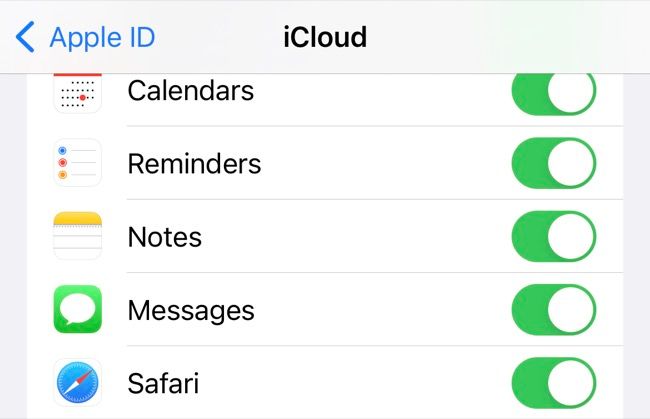
На Mac:
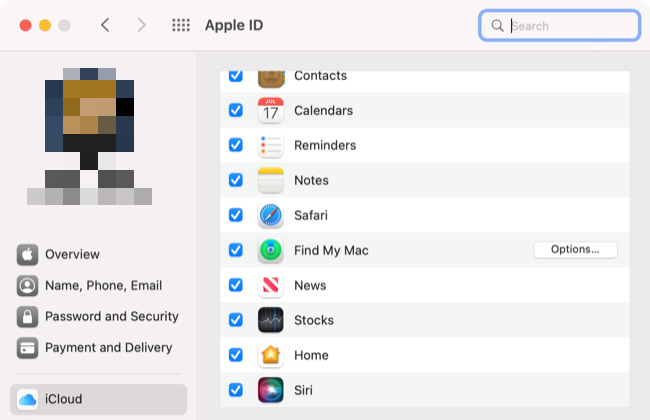
- Откройте «System Preferences» или «System Settings».
- Нажмите Apple ID → iCloud.
- Убедитесь, что напротив Notes стоит галочка.
Примечание: если у вас заканчивается место в iCloud, синхронизация может приостанавливаться. Проверьте панель состояния iCloud Storage в тех же настройках и при необходимости освободите место или обновите тариф.
Проверьте, сохраняются ли заметки именно в iCloud
Частая ошибка — хранить заметки в локальных секциях «На iPhone» или «На Mac». Такие заметки не появляются на других устройствах.
На iPhone/iPad откройте Notes и посмотрите экран верхнего уровня — там должна быть секция «iCloud». На Mac посмотрите боковую панель.
Если заметки в локальной секции, перенесите их в iCloud:
- На iPhone/iPad: откройте папку → нажмите «…» → «Move Note» (Переместить) → выберите папку в iCloud.
- На Mac: перетащите папку или заметку в секцию iCloud в боковой панели.
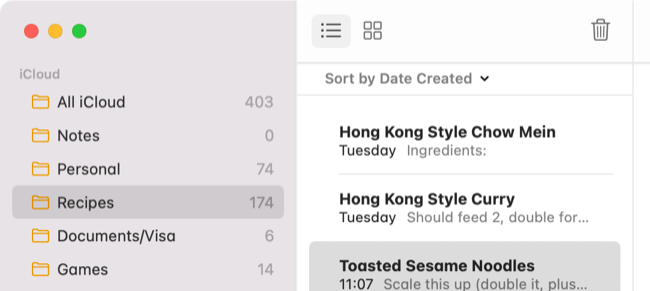
Чтобы новые заметки создавались сразу в iCloud, проверьте «Default Account» (Учётная запись по умолчанию) в Settings > Notes на iPhone/iPad или Notes > Preferences на Mac.

Совет: при большом количестве вложений синхронизация может занять от нескольких минут до нескольких часов. Подождите и проверьте статус на iCloud.com.
Обновите устройства до последней версии ОС
Обновление системы часто устраняет баги в работе iCloud. На iPhone/iPad: Settings > General > Software Update. На Mac: System Preferences > Software Update.
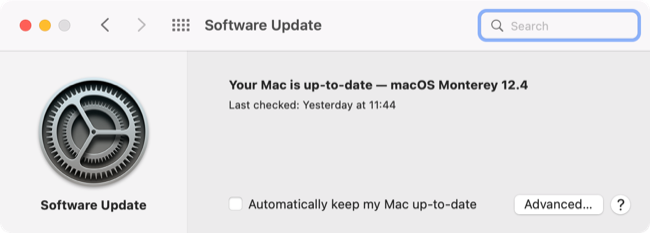
Важно: иногда новые версии меняют поведение учётных записей; перед обновлением сделайте резервную копию важных заметок локально.
Проверьте соединение и временно отключите VPN
Синхронизация зависит от сети. Если вы используете VPN, временно отключите его и повторите попытку. Также перезапустите маршрутизатор и убедитесь, что у устройства стабильное интернет-соединение.
Если корпоративный брандмауэр или прокси блокирует iCloud, обратитесь к администратору сети.
Закройте приложение и перезапустите устройства
На iPhone: откройте переключатель приложений и свайпните Notes вверх, чтобы закрыть.
На Mac: правый клик по иконке Notes → Quit или Option+правый клик → Force Quit, если приложение не отвечает.
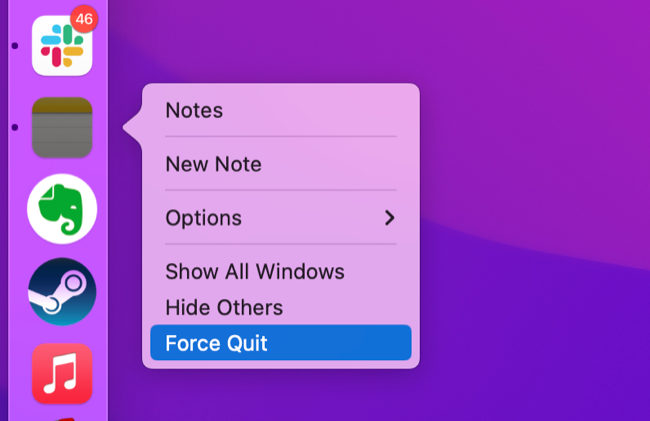
Перезагрузите устройства, чтобы исключить зависшие системные процессы.
Проблемы при переходе в Apple Notes из других приложений
При миграции из Evernote, OneNote или других сервисов могут возникать частичные загрузки. Частые причины:
- Большие наборы заметок и вложений (множество изображений) перегружают очередь загрузки.
- macOS Notes ведёт себя медленно при массовых импортных операциях.
- Некорректная последовательность действий: импорт на Mac, который не успел загрузить данные в iCloud.
Рекомендации при миграции:
- Экспортируйте блокноты по одному (например, ENEX из Evernote) и импортируйте по очереди.
- После каждого импорта дождитесь появления заметок на iCloud.com.
- Если загрузка застопорилась, временно переместите папку в «На моём Mac», создайте резервную копию, затем повторно включите Notes в iCloud и перезапустите загрузку по частям.
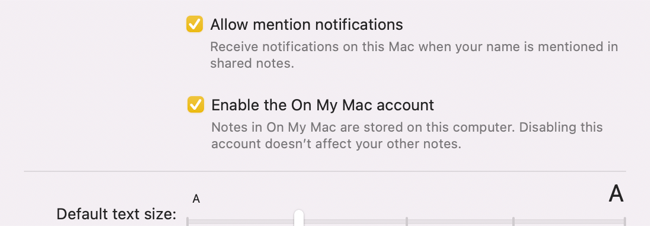
Замечание: иногда полезно загружать папки по одной и проверять, что каждая папка полностью появилась на других устройствах перед загрузкой следующей.
Терпение при работе приложения на Mac
Notes на macOS часто «думает» дольше при синхронизации. Нет кнопки «Sync Now», и индикатор (крутящийся значок) может появляться нерегулярно.
Практика показывает, что могут существовать три видения библиотеки:
- «Полная» библиотека, загруженная с Mac.
- Частичная библиотека, загруженная на iPhone.
- Текущий статус на iCloud.com.
Используйте iCloud.com как эталон: если веб-версия показывает полный набор заметок, значит синхронизация произошла, а устройство просто не успело отобразить изменения.

Отключение Notes в iCloud — когда и как делать осторожно
Если другие методы не помогают, можно временно отключить Notes в iCloud на одном устройстве и затем снова включить, чтобы инициировать повторную загрузку. Это рискованно: если есть заметки, которые не успели загрузиться в iCloud или не сохранены локально, вы рискуете их потерять.
Рекомендации перед отключением:
- Экспортируйте все заметки в Markdown или HTML с помощью сторонних инструментов (например, Exporter для macOS).
- Скопируйте важные вложения в Finder или «Файлы» на iPhone.
- Сделайте снимки экрана критичных заметок.
На Mac: System Preferences → Apple ID → iCloud → снять галочку с Notes. Подождать, затем снова включить.
На iPhone: Settings → Apple ID → iCloud → отключить Notes и снова включить.
Важно: внимательно следуйте системным подсказкам; при выключении может появиться выбор сохранить заметки локально.
План действий — пошаговый SOP для восстановления синхронизации
- Проверить статус iCloud и наличие галочки рядом с Notes на всех устройствах.
- Убедиться, что учётная запись iCloud одна и та же на всех устройствах (тот же Apple ID).
- Проверить место в iCloud и очистить, если нужно.
- Убедиться, что заметки находятся в секции iCloud, а не локально.
- Отключить VPN и прокси, проверить сетевое подключение.
- Принудительно закрыть Notes и перезапустить устройства.
- Если проблема после импорта, переместить папки в «На моём Mac», создать локальные резервные копии, затем поэтапно повторно перенести в iCloud.
- Проверить iCloud.com — если там заметки отсутствуют, значит загрузка с устройства не прошла.
- Если ничего не помогает, отключить Notes в iCloud на одном устройстве с предварительным созданием резервной копии всех заметок.
Критерии приёмки
- Заметки, созданные на одном устройстве, появляются на всех остальных в течение приемлемого времени (обычно от минут до нескольких часов).
- iCloud.com отображает те же заметки, что и устройства.
Decision flowchart (mermaid)
flowchart TD
  A[Начало: заметки не синхронизируются] --> B{Проверить iCloud и Notes включены?}
  B -- Нет --> C[Включить Notes в iCloud на всех устройствах]
  B -- Да --> D{Заметки хранятся в iCloud?}
  D -- Нет --> E[Переместить заметки в iCloud]
  D -- Да --> F{Есть VPN/прокси или плохое соединение?}
  F -- Да --> G[Отключить VPN, перезапустить маршрутизатор]
  F -- Нет --> H{Проводилась массовая миграция/импорт?}
  H -- Да --> I[Перенести по папкам, проверить iCloud.com]
  H -- Нет --> J[Перезапустить Notes, перезагрузить устройства]
  J --> K{Проблема решена?}
  K -- Да --> L[Готово]
  K -- Нет --> M[Создать локальную резервную копию и отключить/включить Notes в iCloud]
  M --> N[Проверить iCloud.com и восстановить из резервной копии при необходимости]
  N --> L
Ролевые чек-листы
Чек-лист для обычного пользователя
- Войти в Settings → Apple ID и проверить, что это ваш Apple ID.
- Убедиться, что Notes включены в iCloud.
- Переместить одну тестовую заметку в iCloud и проверить появление на другом устройстве.
- Проверить iCloud.com.
Чек-лист для продвинутого пользователя
- Проверить логи системных ошибок (Console на macOS) на предмет проблем с Notes.
- Экспортировать критичные заметки локально.
- Переносить большие папки по одной и следить за статусом.
Чек-лист для администратора/IT
- Проверить, не блокирует ли корпоративная сеть адреса iCloud.
- Проверить учётные записи и MDM-профили на предмет политики, отключающей iCloud.
- Обеспечить запасной канал для резервного копирования заметок пользователей.
Мини‑методология для миграции заметок из Evernote/OneNote
- Экспорт в ENEX или ZIP.
- Разделение по папкам небольшого размера (например, по 100–200 заметок).
- Импорт в Notes по одной папке.
- Проверка каждой папки на iCloud.com и на мобильных устройствах.
- Если загрузка прервалась — вернуть папку в «На моём Mac», создать резервную копию и повторить позже.
Преимущество поэтапной миграции — уменьшение риска частичных загрузок и потери вложений.
Тест-кейсы и критерии приёмки
Тест 1: Создание новой заметки на iPhone
- Шаги: создать заметку в папке iCloud на iPhone.
- Ожидаемое: появление заметки на iPad и Mac в течение разумного времени.
Тест 2: Импорт папки из Evernote на Mac
- Шаги: импортировать папку из ENEX в Notes, дождаться загрузки.
- Ожидаемое: все заметки и вложения видны на iCloud.com и на мобильных устройствах.
Критерии приёмки
- Синхронизация работоспособна, если все тесты проходят без потери вложений.
Шаблон проверки (чек-лист)
| Шаг | Действие | Результат |
|---|---|---|
| 1 | Проверить iCloud и Notes включены | Notes включены на всех устройствах |
| 2 | Убедиться в наличии места в iCloud | Доступно место или сообщение о нехватке |
| 3 | Проверить хранение заметок (iCloud vs Локально) | Заметки в iCloud |
| 4 | Отключить VPN | Повторная проверка синхронизации |
| 5 | Проверить iCloud.com | iCloud.com показывает актуальные заметки |
Edge-case gallery и типичные ошибки
- Частично загруженные заметки с отсутствующими изображениями — часто следствие прерванной загрузки.
- Разные Apple ID на устройствах — заметки никуда не перейдут.
- Ограничения корпоративной сети — iCloud может быть частично доступен.
- Защищённые (locked) заметки не синхронизируются, если используются разные пароли шифрования.
Совместимость и советы по миграции
- Проверяйте версию macOS и iOS: более старые версии могут поддерживать ограниченные функции (например, теги или умные папки).
- Если вы используете несколько Apple ID, рассмотрите возможность объединения данных вручную.
- Перед массовой миграцией сделайте локальные резервные копии.
Безопасность и приватность
Notes в iCloud шифруются при передаче и хранении. Однако защищённые заметки требуют отдельного пароля. При миграции проверьте, совпадают ли пароли защищённых заметок на всех устройствах.
Краткое резюме
Apple Notes — мощный инструмент, но синхронизация иногда даёт сбои. В большинстве случаев проблему решает проверка настроек iCloud, перенос заметок в секцию iCloud, обновление ПО, отключение VPN и терпеливое ожидание. При массовой миграции действуйте по этапам, делайте резервные копии и используйте iCloud.com как контрольную точку.
Important: перед отключением Notes в iCloud создайте локальную резервную копию — это единственный надёжный способ избежать потери данных.
Социальный анонс (краткая версия)
Apple Notes не синхронизируются? Эта подробная инструкция поможет определить причину и восстановить синхронизацию между iPhone, iPad и Mac: базовые проверки, пошаговый SOP, чек-листы, советы по миграции и методика устранения неполадок.
Конец статьи.

Похожие материалы

Несколько аккаунтов Skype: Multi Skype Launcher

Журнал для работы: повысить продуктивность

Персональные звуки уведомлений на Android

Скачивание шоу Hulu для офлайн‑просмотра

Microsoft Start: персонализированная новостная лента
