
Как открыть приложение, если macOS сообщает, что оно повреждено

TL;DR
Если macOS пометила загруженное приложение как «повреждённое», можно снять карантин командой xattr, указав путь к .app. Сначала убедитесь в надёжности источника и проверьте подпись приложения — если приложение действительно сломано, команда не поможет и нужно скачать его заново.
Быстрая навигация
- Как переместить доверенные файлы из карантина
- Почему это происходит
- Всегда будьте осторожны
Как переместить доверенные файлы из карантина
Иногда macOS встречает файл, которому не доверяет, и показывает предупреждение вроде «файл повреждён, его следует переместить в корзину», предлагая кнопку для удаления. Часто приложение при этом вовсе не повреждено — система просто пометила его карантином, потому что файл был загружен из интернета.
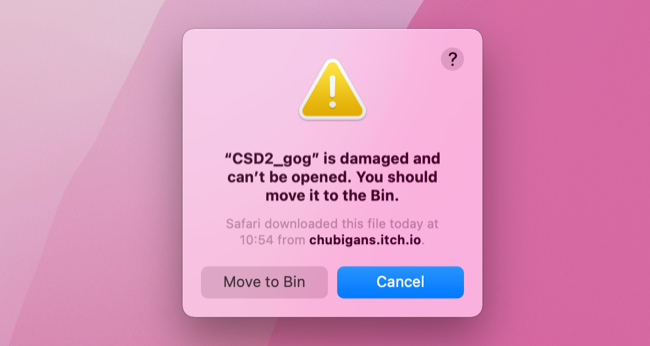
Если вы доверяете источнику (например, скачали программу напрямую с сайта разработчика), можно попытаться снять карантин и открыть файл.
Откройте окно Терминала и выполните команду:
xattr -d com.apple.quarantine /path/to/app.appЗамените /path/to/app.app на фактический путь к приложению. Проще всего: введите первую часть команды, затем перетащите .app-файл в окно Терминала — путь подставится автоматически.
После выполнения команды система обычно не выводит подтверждения. Если повезёт, приложение перестанет выдавать ошибку и откроется как обычно.

Альтернативные способы открыть приложение
- Клик правой кнопкой по .app и выбрать «Открыть» — иногда при первом запуске macOS предложит кнопку «Открыть» в диалоге безопасности.
- Открыть Системные настройки → Безопасность и конфиденциальность → Общие и внизу разрешить запуск конкретного приложения нажатием «Разрешить всё равно» (если доступно).
- Проверить цифровую подпись: в Терминале выполнить
codesign -vvv /path/to/app.appи посмотреть на результат.
Почему это происходит
macOS использует несколько механизмов безопасности: Gatekeeper старается ограничивать установку программ из ненадёжных источников, а System Integrity Protection препятствует вмешательству в системные компоненты. Когда файл загружен из интернета (например, из ZIP-архива), ему может быть присвоена метка карантина — атрибут com.apple.quarantine — и система будет блокировать запуск до явного разрешения.
Карантин обычно применяется к приложениям, скачанным из интернета. Файлы, скопированные через USB или локальную сеть, как правило, не получают такую метку.
Иногда приложение действительно повреждено — например, файл не до конца распакован или испорчен при загрузке. В таком случае снятие карантина не исправит проблему; потребуется скачать программу заново из надёжного источника.
Примеры, когда команда не поможет
- Бинарный файл частично повреждён или отсутствуют необходимые ресурсы.
- Приложение подписано неверно или подпись не соответствует содержимому — запуск всё равно может быть заблокирован.
- Внутренние зависимости приложения отсутствуют или несовместимы с вашей версией macOS.
Мини‑методология проверки перед снятием карантина
- Проверьте источник загрузки: официальный сайт разработчика или известный репозиторий.
- Сравните контрольные суммы, если они опубликованы (SHA256).
- Проверьте подпись:
codesign -vvv /path/to/app.app. - Если есть сомнения, запустите приложение в изолированной среде или на тестовой машине.
- Снимите карантин командой только если уверены в происхождении файла.
Важно: снятие карантина даёт приложению право запускаться на вашей системе. Делайте это только для доверенных файлов.
Роль‑ориентированные чек‑листы
Для конечного пользователя:
- Убедиться в надежности источника.
- Проверить отзывы и репутацию сайта/разработчика.
- Применить метод «правой кнопкой → Открыть» перед использованием Терминала.
- Если всё ок — выполнить команду xattr и запустить приложение.
Для администратора/ИТ‑специалиста:
- Проверить подпись и контрольные суммы.
- Проанализировать поведение в системных логах (
log show) при попытке запуска. - Если требуется массово снять карантин — использовать скрипты с учётом политик безопасности.
Критерии приёмки
- Приложение запускается без сообщения «файл повреждён».
- При проверке подписи
codesignне показывает критических ошибок. - Отсутствуют подозрительные сетевые активности приложения при первом запуске.
Decision flow для принятия решения (Mermaid)
flowchart TD
  A[Получено сообщение «файл повреждён»] --> B{Файл из надёжного источника?}
  B -- Да --> C[Проверить подпись и контрольную сумму]
  C --> D{Подпись корректна и сумма совпадает?}
  D -- Да --> E[Снять карантин командой xattr]
  D -- Нет --> F[Повторно скачать/получить файл от разработчика]
  B -- Нет --> G[Не запускать; удалить или проверить в песочнице]
  E --> H[Запустить приложение и наблюдать за поведением]
Когда лучше не снимать карантин
- Если источник неизвестен или вызывает подозрения.
- Если приложение запрашивает повышенные привилегии без очевидной причины.
- Если на компьютере хранятся чувствительные данные и нет возможности проверить ПО в изолированной среде.
Безопасность и рекомендации
- Регулярно делайте резервные копии перед установкой стороннего ПО.
- Для рабочих машин предпочтительнее использовать управляемые репозитории и MDM‑политику.
- При массовых установках используйте проверенные установщики и подписи, а не ручное снятие карантина.
Краткая справка терминов
- xattr — утилита для работы с расширенными атрибутами файлов в macOS.
- Gatekeeper — механизм macOS, блокирующий запуск неподписанных или неизвестных приложений.
- quarantine — метка com.apple.quarantine, помечающая файл как загруженный из интернета.
Итог
Снятие карантина через xattr — быстрый способ разрешить запуск доверенного приложения, если macOS ошибочно пометила его как повреждённое. Всегда проверяйте источник и подпись приложения перед выполнением команды. Если приложение действительно повреждено, перекачайте его с официального сайта или свяжитесь с разработчиком.
Полезные команды
- Снять карантин:
xattr -d com.apple.quarantine /path/to/app.app - Проверить подпись:
codesign -vvv /path/to/app.app - Просмотреть логи при попытке запуска:
log show --predicate 'process == "AppName"' --last 1h
Ссылки и дополнительные материалы
- Руководство Apple по Gatekeeper и безопасности приложений
- Официальная документация по утилитам xattr и codesign

Похожие материалы

Несколько аккаунтов Skype: Multi Skype Launcher

Журнал для работы: повысить продуктивность

Персональные звуки уведомлений на Android

Скачивание шоу Hulu для офлайн‑просмотра

Microsoft Start: персонализированная новостная лента
