
Как скачать и установить драйверы NVIDIA без GeForce Experience
Быстрые ссылки
Это ваш выбор
Как скачать драйверы NVIDIA без GeForce Experience
Как установить драйверы без GeForce Experience
Как узнать, какая у вас видеокарта NVIDIA
Как узнать разрядность Windows
Помните, обновления придётся делать вручную
Как удалить GeForce Experience
Или используйте Windows Update
Это ваш выбор
Мы не критикуем GeForce Experience. У этой программы есть полезные функции: автоматическая оптимизация игровых настроек, запись игрового процесса и автоматический поиск и установка драйверов. Если вы откажетесь от GeForce Experience, эти функции будут недоступны — обновления придётся искать и ставить вручную.
Однако GeForce Experience — более тяжёлая программа, требующая входа в аккаунт NVIDIA. Если вам нужен только драйвер и панель управления NVIDIA, вы можете установить их отдельно без GeForce Experience.
Важное: перед любыми операциями по обновлению драйвера создайте точку восстановления системы и сохраните ключевые данные. Это позволит откатиться при проблемах.
Как скачать драйверы NVIDIA без GeForce Experience
- Зайдите на официальный сайт NVIDIA. Можно использовать новую страницу GeForce Drivers и раздел «Manual Driver Search» или классическую страницу загрузки драйверов NVIDIA.
- На странице вручную выберите семейство продуктов, серию, модель и операционную систему. Нужны три вещи: модель видеокарты, разрядность Windows (32/64 бит) и тип драйвера.
- Game Ready Driver — ориентирован на игроков, добавляет оптимизации для новых игр.
- Studio Driver — ориентирован на творческих пользователей и стабильность при содержательных приложениях.
- Нажмите «Search», затем «Download». Сохраните .exe файл в удобное место.
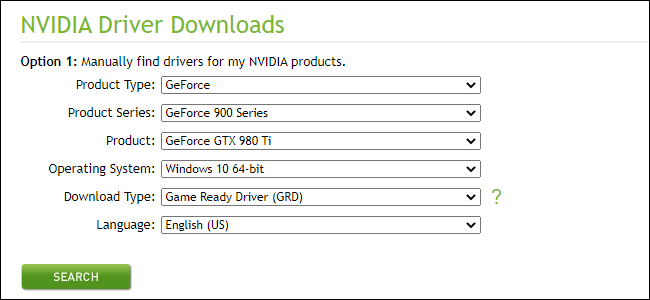
Совет: если вы не уверены в модели GPU или разрядности Windows, прокрутите ниже — инструкцию для проверки мы привели отдельно.
Как установить драйверы без GeForce Experience
- Дважды кликните скачанный .exe файл. Инсталлятор распакует файлы и запустит установку.
- После распаковки вам предложат тип установки. По умолчанию выбран пункт, включающий GeForce Experience.
- Выберите вариант, который содержит только «NVIDIA Graphics Driver» и снимите галочки с GeForce Experience.
- Рекомендуется выбрать опцию «Custom» и поставить флажок «Perform a clean installation» если вы хотите удалить старые остатки драйвера и начать с чистой установки.
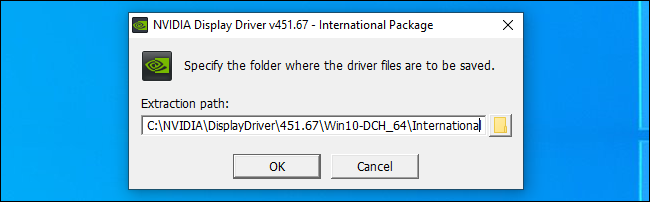
После установки перезагрузите компьютер, даже если установщик не потребовал этого явно. Перезагрузка завершит инициализацию драйвера.
Как узнать, какая у вас видеокарта NVIDIA
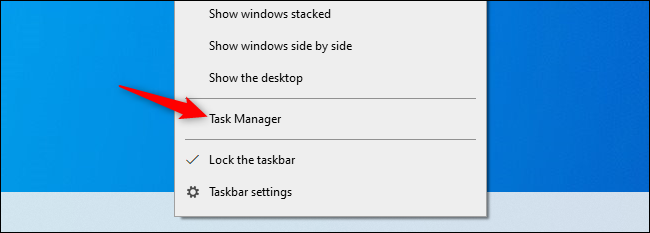
- Откройте Диспетчер задач (Ctrl+Shift+Esc) или кликните правой кнопкой по панели задач и выберите «Диспетчер задач».
- Если окно свернуто, нажмите «Подробнее». Перейдите на вкладку «Производительность».
- В списке слева найдите запись GPU и выберите её. В правой части окна вверху будет указано имя вашей видеокарты.
Если в системе несколько графических адаптеров (например, встроенная Intel и дискретная NVIDIA в ноутбуке), переключайтесь между GPU в левой колонке и ищите запись с NVIDIA в названии.
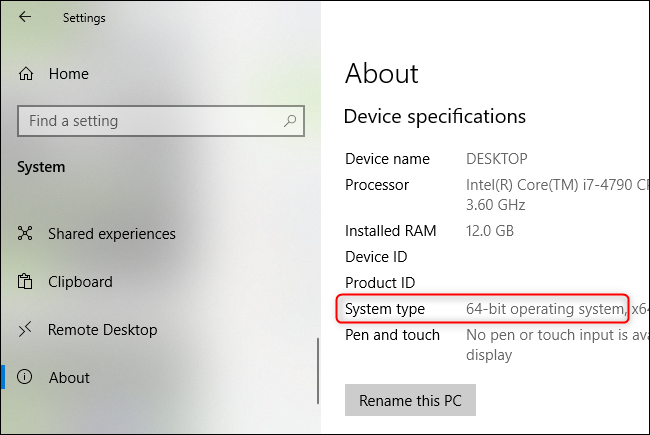
Как узнать разрядность Windows
- Откройте Параметры Windows (Пуск > Параметры или Win+i).
- Выберите Система > Сведения о системе.
- В разделе «Характеристики устройства» найдите строку «Тип системы» — там будет указано «64‑битная операционная система» или «32‑битная операционная система».
Помните, обновления придётся делать вручную
Если вы отказались от GeForce Experience, NVIDIA не будет автоматически проверять и ставить обновления. Вам нужно периодически проверять сайт NVIDIA или подписаться на официальные рассылки, если хотите быть в курсе новых драйверов.
Альтернатива ручной проверки — получать драйверы через Windows Update, но такие драйверы часто отстают по версии и не включают утилиты NVIDIA Control Panel или платформенные оптимизации для новых игр.
Как удалить GeForce Experience
Если GeForce Experience уже установлен, вы можете удалить только его, не трогая драйверы:
- Откройте Панель управления > Программы и компоненты (или «Удаление программ»).
- В списке найдите записи, начинающиеся с “NVIDIA”.
- Удалите «NVIDIA GeForce Experience», оставив остальные компоненты драйвера.

После удаления рекомендуется перезагрузить ПК.
Или используйте Windows Update
Если вы не геймер и не нуждаетесь в последних патчах для новых игр, можно позволить Windows Update автоматически установить драйверы видеокарты. Это самый простой способ, но он может предоставить устаревшую версию драйвера и не включать панель управления NVIDIA и дополнительные утилиты.
Дополнительно — когда этот подход не работает
- Если у вас ноутбук с OEM-кастом драйвера (модифицированный драйвер от производителя ноутбука), стандартный драйвер NVIDIA может не корректно работать. В таких случаях используйте драйверы с сайта производителя ноутбука.
- Если у вас очень старая карта, иногда драйверы на сайте NVIDIA оптимизированы только для современных серий. В этом случае ищите Legacy-драйверы.
- Если система управляется корпоративной политикой, удаление GeForce Experience или ручная установка драйверов может быть заблокирована.
Рекомендации по безопасности и минимизация риска
- Создайте точку восстановления перед установкой.
- Сделайте резервную копию важных рабочих файлов.
- Если установка вызывает ошибки, используйте Display Driver Uninstaller (DDU) в безопасном режиме для полного удаления старых драйверов, а затем выполните чистую установку.
- Храните установщик драйвера в папке с датой версии, чтобы можно было быстро откатиться к предыдущей версии при необходимости.
Небольшая методология безопасного обновления драйвера
- Проверка модели GPU и разрядности ОС.
- Создание точки восстановления системы.
- Скачивание официального .exe с сайта NVIDIA.
- Запуск инсталлятора и выбор Custom → NVIDIA Graphics Driver → Clean install.
- Перезагрузка и проверка работоспособности.
Контроль качества установки — критерии приёмки
- Система корректно загружает десктоп и видео-урезы отображаются без артефактов.
- В диспетчере устройств нет желтых восклицаний рядом с видеокартой.
- В играх или профессиональных приложениях нет внезапных вылетов или падения производительности по сравнению с предыдущей версией (если тестировать — замерьте FPS до и после).
Чек-лист по ролям
Для обычного пользователя:
- Узнать модель GPU и разрядность ОС.
- Скачивать драйвер с сайта NVIDIA.
- Выбрать только «NVIDIA Graphics Driver» при установке.
Для геймера:
- Выбрать Game Ready Driver.
- Делать чистую установку перед крупными апдейтами игры.
- Проверять релиз-ноты на предмет исправлений для конкретных игр.
Для профессионала в графике и видео:
- Предпочитать Studio Driver.
- Тестировать рабочие проекты после обновления.
- Хранить стабильные версии драйверов локально.
Быстрые сценарии восстановления
- Проблемы после обновления: загрузитесь в безопасном режиме и используйте DDU для удаления драйвера, затем установите предыдущую версию.
- Отсутствие панели NVIDIA: убедитесь, что компонент панели управления включён в установщике, или скачайте отдельный пакет панели управления с сайта NVIDIA (если доступен).
Ментальные модели и эвристики
- Если вы геймер и хотите максимум совместимости с новыми релизами — используйте Game Ready Driver.
- Если вы профессионал и приоритет — стабильность и совместимость с софтом — выбирайте Studio Driver.
- Если важна простота и вы не играете — оставьте драйверы через Windows Update.
Мини-словник
- Драйвер — ПО, которое связывает операционную систему и аппаратное устройство.
- GeForce Experience — дополнительное ПО NVIDIA с облачными функциями, оптимизацией и автообновлениями.
- Clean install — опция установки, удаляющая старые версии драйвера перед установкой новой.
Мероприятие: как часто проверять драйверы
- Геймеры: при выходе крупных игровых релизов или каждые 1–2 месяца.
- Профессионалы: перед важными проектами и после выхода критических обновлений софта.
- Обычные пользователи: достаточно проверять раз в несколько месяцев или полагаться на Windows Update.
Примеры ошибок и как их решать
- Черный экран после установки: загрузитесь в безопасном режиме, выполните откат драйвера через точку восстановления или используйте DDU.
- Низкая производительность: проверьте, не установилась ли интегрированная графика вместо дискретной, обновите BIOS/чипсет и проверьте настройки питания.
- Ошибка инсталлятора: скачайте инсталлятор заново, отключите антивирус во время установки и убедитесь, что у вас достаточно места на диске.
Заключение
Установка драйверов NVIDIA без GeForce Experience даёт вам контроль над тем, какие компоненты устанавливаются в систему. Этот подход подходит тем, кто хочет лёгкий набор только драйвера и панели управления, не нуждается в автоматических обновлениях и предпочитает управлять обновлениями вручную. Следуйте простому плану: создайте точку восстановления, скачайте официальный установщик, выберите кастомную установку и выполняйте чистую установку при необходимости.
Краткая памятка: проверьте модель GPU и разрядность ОС, скачайте драйвер с сайта NVIDIA, выберите только «NVIDIA Graphics Driver», перезагрузите систему и сохраните установщик на случай отката.

Похожие материалы

Несколько аккаунтов Skype: Multi Skype Launcher

Журнал для работы: повысить продуктивность

Персональные звуки уведомлений на Android

Скачивание шоу Hulu для офлайн‑просмотра

Microsoft Start: персонализированная новостная лента
