
Что делать, если AnyDesk не запускается в Windows 11
Если AnyDesk не запускается в Windows 11 — сначала перезагрузите ПК, проверьте статус серверов AnyDesk и настройки брандмауэра. Если не помогает, выполните сетевые команды, синхронизируйте дату и время, попробуйте чистую загрузку и обновление приложения. Ниже — пошаговое руководство, чек‑листы и инструкции для специалистов техподдержки.
AnyDesk — популярное приложение для удалённого доступа, которое позволяет подключаться к другим компьютерам и управлять ими. Но если приложение не запускается, работать с ним невозможно. На форумах и в сообществе часто встречаются сообщения о том, что AnyDesk не запускается или запускается очень медленно в Windows 11.
В этой статье — список проверок и действий, которые помогут вернуть AnyDesk в рабочее состояние. Приведён подробный план для обычного пользователя и отдельный playbook для системного администратора.
Почему AnyDesk может не работать в Windows 11
Кратко — основные причины отказа работы AnyDesk:
- Проблемы на стороне серверов AnyDesk (временные сбои или технические работы).
- Установлена устаревшая или повреждённая версия приложения.
- Конфликт с настройками брандмауэра или антивируса.
- Неправильные дата/время на хосте или клиенте, из‑за чего нарушается TLS‑аутентификация.
- Системные службы или фоновые процессы мешают запуску.
- Сетевые проблемы на локальной машине или маршрутизаторе.
Определив возможную причину, можно выбрать подходящий способ диагностирования и устранения.
1. Перезагрузите компьютер
Иногда самые простые действия решают проблему — перезагрузка освобождает занятые ресурсы и перезапускает системные службы.
Действия:
- Сохраните все открытые файлы и закройте приложения.
- Перезагрузите ПК через меню «Пуск» → «Перезагрузка».
- После перезапуска запустите AnyDesk и проверьте результат.
Важно: если проблема возникла после обновления Windows или установки ПО, перезагрузка — обязательный шаг перед дальнейшим тестированием.
2. Проверьте статус серверов AnyDesk
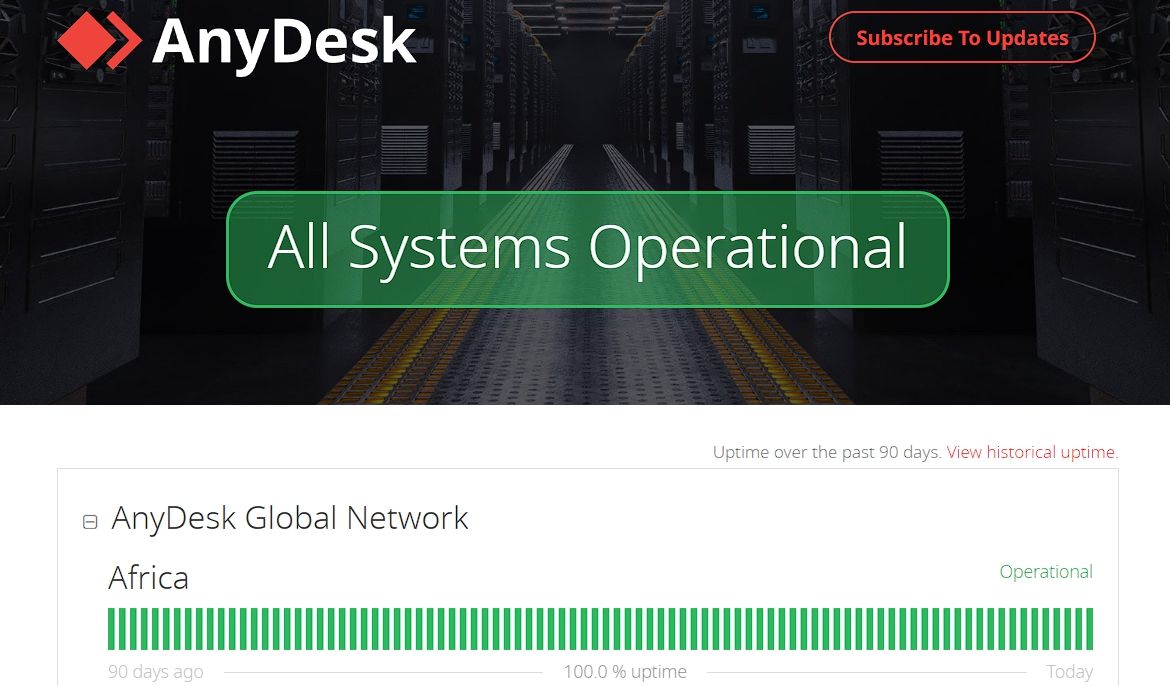
AnyDesk — облачный сервис: при падении серверов приложение может не подключаться. Проверьте официальный сайт статуса AnyDesk (status.anydesk.com или эквивалент), чтобы убедиться, что в вашем регионе нет проблем.
Если сервисы недоступны — остаётся ждать официального восстановления. Подписка на уведомления об инцидентах или проверка Twitter/каналов поддержки ускорит получение информации.
3. Разрешите AnyDesk через брандмауэр Windows Defender
Иногда брандмауэр блокирует входящие или исходящие соединения AnyDesk.
Инструкция:
- Нажмите Win + S, введите «Панель управления» и откройте её.
- В «Просмотр» выберите «Категория», затем «Система и безопасность».
- Откройте «Брандмауэр Windows Defender» → «Разрешить запуск программы или компонента через брандмауэр Windows».
- Нажмите «Изменить параметры».
- В списке найдите AnyDesk (иногда в списке имя может отображаться как AnyDesk или подобное).
- Установите флажки «Частная» и «Публичная» и нажмите «ОК».
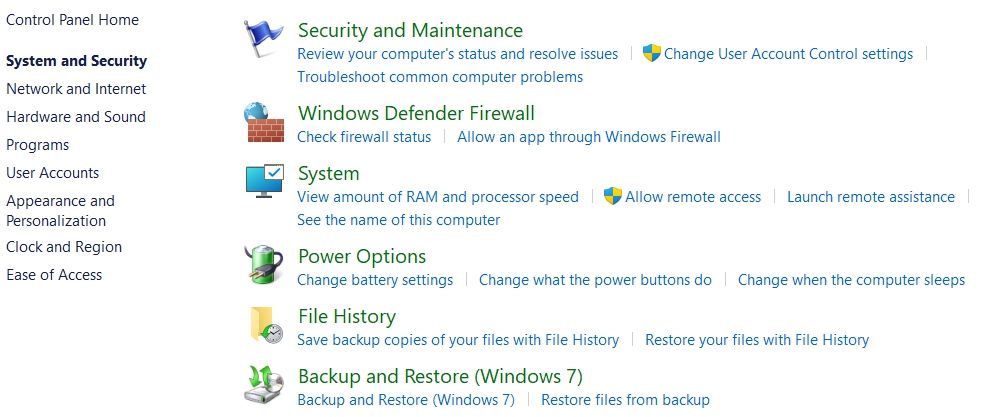
Примечание: если AnyDesk отсутствует в списке, нажмите «Разрешить другую программу» и укажите путь к исполняемому файлу AnyDesk.
4. Синхронизируйте дату и время системы
Неправильные дата и время нарушают проверку сертификатов и соединение с серверами.
Пошагово:
- Нажмите Win + I, чтобы открыть «Параметры».
- Выберите «Время и язык».
- В разделе «Связанные параметры» откройте «Дополнительные часы» (или «Дополнительные параметры даты и времени»).
- В окне «Дата и время» перейдите на вкладку «Интернет‑время».
- Нажмите «Изменить параметры», отметьте «Синхронизировать с сервером времени в Интернете», затем «Обновить сейчас» и «ОК».
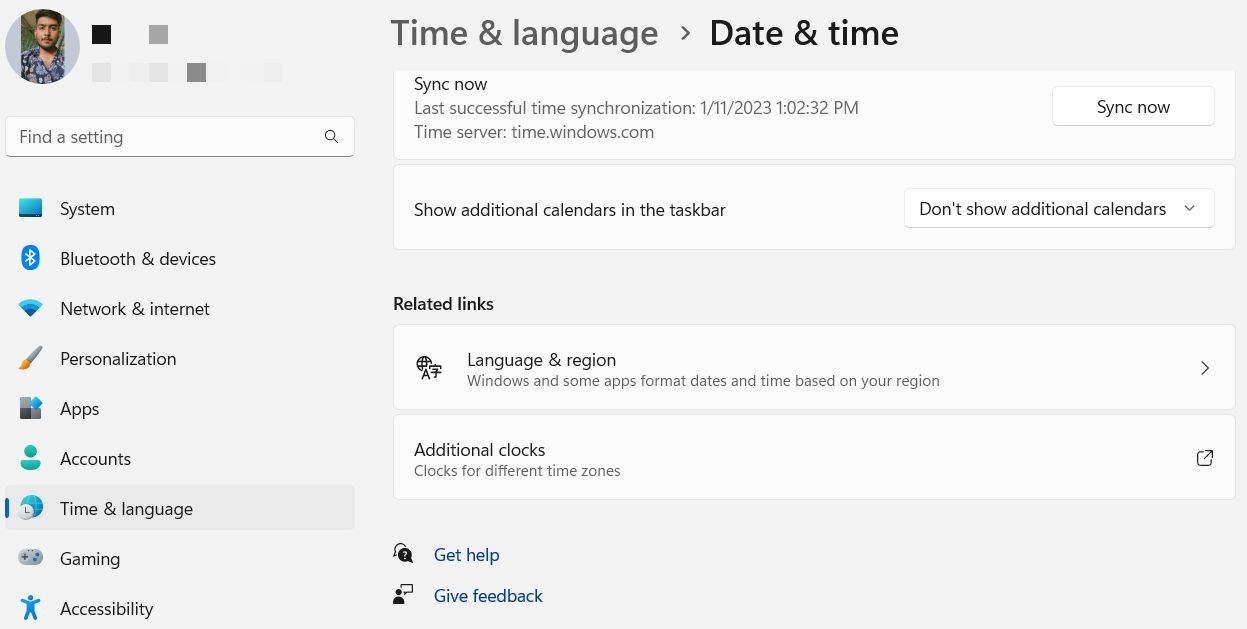
Если ваш компьютер не может синхронизироваться — проверьте сетевые настройки и доступ к NTP‑портам на маршрутизаторе.
5. Выполните сетевые команды в командной строке
Эти команды помогут восстановить сетевые стек и DNS-кеш.
Откройте командную строку от имени администратора (Win → введите CMD → запустить от имени администратора) и выполните по очереди:
netsh winsock reset
netsh int ip reset
Если это не помогло, попробуйте обновить IP‑адрес и очистить DNS:
ipconfig /release
ipconfig /renew
ipconfig /flushdns
После выполнения команд перезагрузите ПК и проверьте AnyDesk.
6. Выполните чистую загрузку
Конфликт фоновых программ может мешать AnyDesk. Чистая загрузка запускает систему с минимальным набором драйверов и служб.
Порядок действий:
- Нажмите Win + R, введите msconfig и нажмите Enter.
- На вкладке «Службы» отметьте «Скрыть все службы Microsoft», затем нажмите «Отключить все».
- Перейдите во вкладку «Автозагрузка» и выберите «Открыть Диспетчер задач».
- Отключите все элементы автозагрузки в Диспетчере задач.
- Нажмите «ОК» в окне конфигурации системы и перезагрузите компьютер.
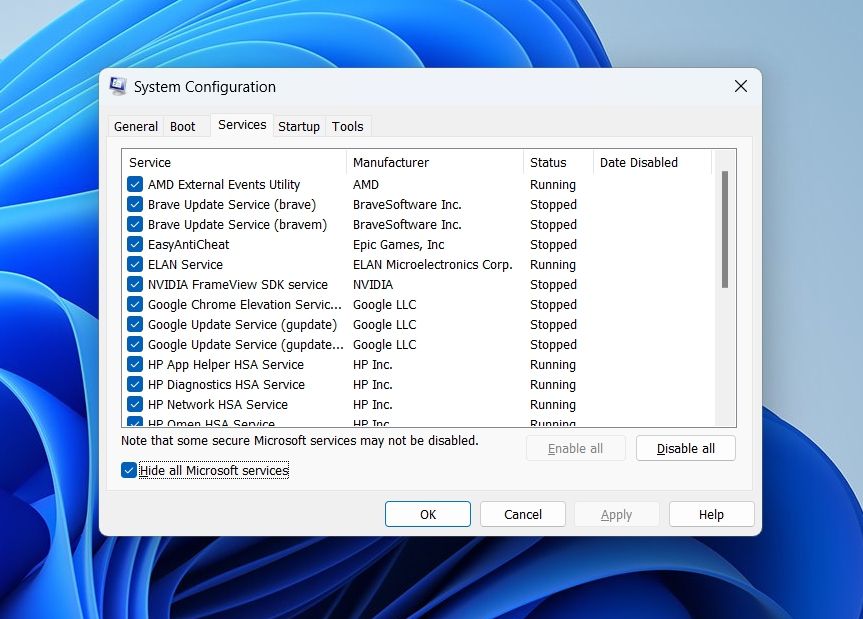
Если после чистой загрузки AnyDesk работает — включайте службы и автозагрузку по одной группе, чтобы найти конфликтующее приложение.
7. Обновите или переустановите AnyDesk
Устаревшая версия может содержать баги. Если приложение запускается, включите автообновление; если не запускается — скачайте последнюю версию с официального сайта AnyDesk и выполните установку заново.
В приложении (если оно открывается):
- Откройте меню (иконка ≡ в правом верхнем углу).
- Выберите «Настройки» → «Безопасность».
- В разделе «Обновление» отметьте «Включить автообновление — основной канал».
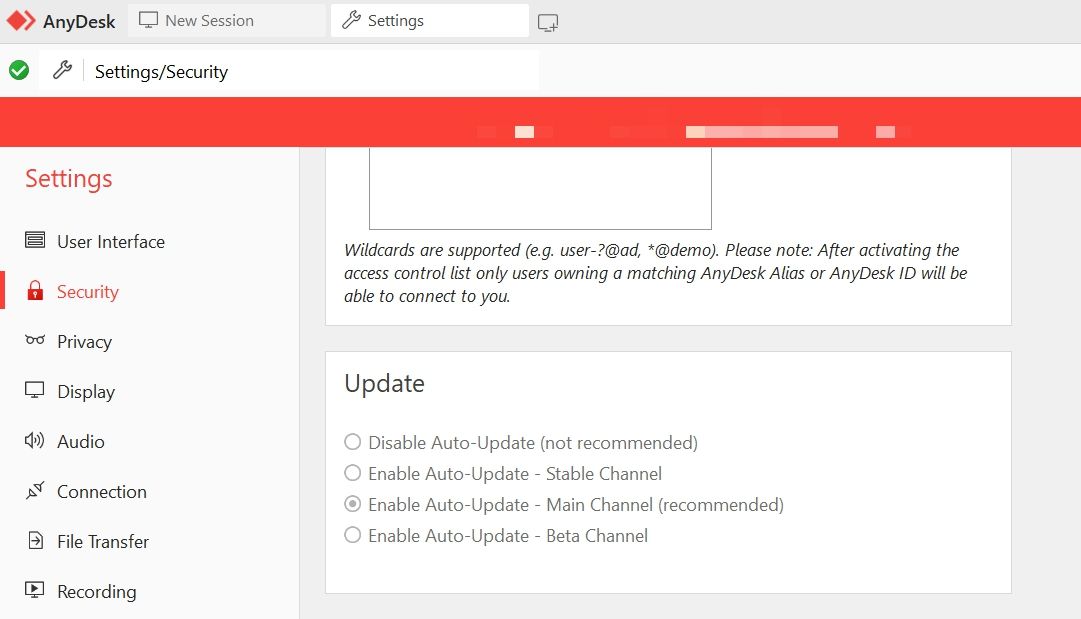
Если приложение не запускается для настройки — загрузите инсталлятор с сайта AnyDesk и установите поверх текущей копии или сначала удалите существующую версию в «Программы и компоненты».
Когда эти шаги не помогают
Если вы выполнили все шаги, а AnyDesk по‑прежнему не запускается, проверьте следующее:
- Логи AnyDesk: папка профиля пользователя или каталог установки может содержать логи (обычно в %appdata% или в каталоге установки). Просмотрите последние записи на предмет ошибок.
- Антивирус или корпоративные политики: в корпоративной сети доступ к внешним сервисам может быть ограничен. Обратитесь к администратору сети.
- Аппаратные проблемы: повреждённые системные файлы Windows (sfc /scannow) или проблемы с диском могут мешать запуску.
Важно: в корпоративных средах проверьте требования к безопасности AnyDesk и наличие разрешений для работы удалённых приложений.
Playbook для техподдержки (SOP)
Шаги от общего к частному — для оператора поддержки:
- Получить от пользователя описание ошибки и скриншоты.
- Спросить, была ли перезагрузка.
- Проверить статус серверов AnyDesk.
- Уточнить версию AnyDesk и ОС.
- Проверить брандмауэр и антивирус.
- Попросить выполнить сетевые команды и предоставить вывод.
- Если всё вышеперечисленное не помогло — собрать логи и передать инженеру для анализа.
Критерии приёмки
- AnyDesk успешно запускается и отображает идентификатор удалённого клиента.
- Устанавливается стабильное удалённое соединение без разрывов при локальной проверке.
- Если проблема была в сетевых фильтрах — подтверждение от сетевого администратора об изменениях и восстановлении работы.
Чек‑лист для пользователя (коротко)
- Перезагрузили ПК.
- Проверили статус серверов AnyDesk.
- Разрешили AnyDesk через брандмауэр.
- Синхронизировали дату и время.
- Запустили сетевые команды.
- Выполнили чистую загрузку.
- Обновили / переустановили AnyDesk.
Альтернативы и когда ими воспользоваться
Если AnyDesk продолжает отказывать и вам срочно нужен доступ, рассмотрите временные альтернативы:
- Microsoft Remote Desktop — если у вас Windows Pro/Enterprise и включён RDP.
- TeamViewer — широко используемый инструмент удалённого доступа.
- Chrome Remote Desktop — быстрый вариант для базового доступа через браузер.
Примечание: при переходе на альтернативный инструмент проверьте требования безопасности и корпоративные политики.
Модель принятия решений (Mermaid)
flowchart TD
  A[AnyDesk не запускается] --> B{Проверили статус серверов?}
  B -- Да --> C{Запускается ли приложение после перезагрузки?}
  B -- Нет --> D[Проверить status.anydesk.com]
  C -- Да --> Z[Проблема решена]
  C -- Нет --> E[Проверить брандмауэр и антивирус]
  E --> F[Синхронизировать дату и время]
  F --> G[Выполнить netsh и ipconfig]
  G --> H{Работает?}
  H -- Да --> Z
  H -- Нет --> I[Чистая загрузка и анализ логов]
  I --> J{Конфликт найден?}
  J -- Да --> K[Отключить конфликтующее ПО]
  J -- Нет --> L[Переустановить AnyDesk или использовать альтернативу]
Безопасность и приватность
- Любые изменения в брандмауэре должны соответствовать корпоративной политике безопасности.
- Перед установкой альтернативных инструментов убедитесь, что они одобрены отделом ИТ.
- Не передавайте свои учетные данные и идентификатор AnyDesk незнакомым людям.
Короткая сводка
AnyDesk обычно работает стабильно, но при проблемах последовательная проверка — перезагрузка, статус серверов, брандмауэр, дата/время, сетевые команды, чистая загрузка и обновление приложения — решает большинство случаев. Для поддержки есть упрощённый playbook и чек‑лист, которые ускорят диагностику.
Важно
Если вы в корпоративной сети, всегда согласовывайте изменения с ИТ‑отделом. Если проблема сложная — соберите логи и обратитесь в службу поддержки AnyDesk.
Глоссарий (коротко)
- Брандмауэр — механизм фильтрации сетевого трафика Windows.
- Чистая загрузка — запуск Windows только с базовыми службами.
- DNS — система соответствия имён доменов IP‑адресам.
Финишные шаги
Если ни один из методов не помог — соберите логи приложения, снимите скриншоты ошибок и свяжитесь с техподдержкой AnyDesk или с вашим IT‑администратором, приложив собранные данные.

Похожие материалы

Несколько аккаунтов Skype: Multi Skype Launcher

Журнал для работы: повысить продуктивность

Персональные звуки уведомлений на Android

Скачивание шоу Hulu для офлайн‑просмотра

Microsoft Start: персонализированная новостная лента
