
Как вернуть поиск по ключевому слову через пробел в Google Chrome
Кратко
Если в Chrome перестал работать быстрый пользовательский поиск по ключевому слову с нажатием пробела — это изменение появилось в Chrome 88. По умолчанию теперь нужно нажимать Tab после ключевого слова. В статье есть простая инструкция, как включить старое поведение через страницу флагов, а также альтернативы и рекомендации по совместимости.
Быстрые ссылки
- Что такое пользовательский поиск?
- Что изменилось?
- Как использовать ключевые слова через Tab
- Как вернуть старое поведение пробела
Что такое пользовательский поиск?
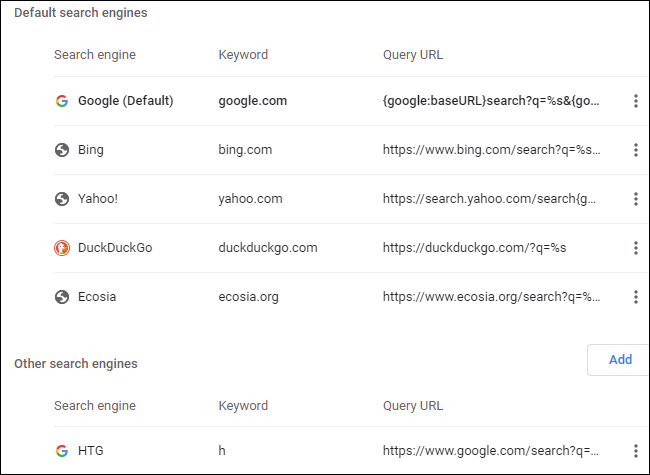
Пользовательский поиск в Google Chrome позволяет назначать «ключевые слова» для отдельных поисковых движков. Это сокращает ввод: вместо перехода на сайт и поиска можно написать короткое ключевое слово в адресной строке и задать запрос.
Пример: после настройки вы можете вводить “w chickadee” чтобы искать на Wikipedia слово «chickadee», или “h windows” чтобы искать статьи How-To Geek по Windows.
Управление настройками находится в меню — Настройки > Поисковая система > Управление поисковыми системами. Поле «Ключевое слово» задаёт короткую команду для запуска пользовательского поиска. Чтобы задать ключевое слово для конкретного поисковика, нажмите на кнопку меню справа от него, выберите «Изменить» и введите ключевое слово.
Что изменилось?
Раньше можно было набрать ключевое слово и добавить пробел, после чего сразу вводить запрос и нажать Enter — Chrome выполнял поиск в указанном поисковике. С выходом Chrome 88 (февраль 2021) поведение по умолчанию изменили: пробел больше не переводит адресную строку в режим пользовательского поиска.
Причина: разработчики Chrome объясняли, что изменение призвано предотвратить случайное срабатывание пользовательских поисков при обычных поисковых запросах, когда пользователь ставит пробел после слова.
Важно: поведение изменено в коде Chrome — Google может в любой момент вернуть опцию или вовсе её убрать из выпуска.
Как использовать ключевые слова через Tab (альтернатива)
Если вы не хотите менять флаги, самый надёжный способ — использовать клавишу Tab.
Пошагово:
- Поместите фокус в адресную строку (например, Ctrl+L).
- Наберите своё ключевое слово (например,
yдля YouTube). - Нажмите Tab — адресная строка перейдёт в режим поиска для выбранного движка.
- Введите запрос и нажмите Enter.
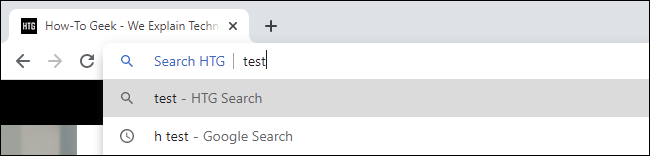
Плюсы метода с Tab: он поддерживается в любых актуальных версиях Chrome и безопасен от внезапных изменений интерфейса.
Как вернуть старое поведение пробела
Если вы привыкли к быстрому вводу через пробел, можно попытаться вернуть прежнее поведение через страницу экспериментальных опций Chrome (флаги). Помните: флаги — экспериментальные настройки. Google может удалить их в любом обновлении.
Пошаговая инструкция:
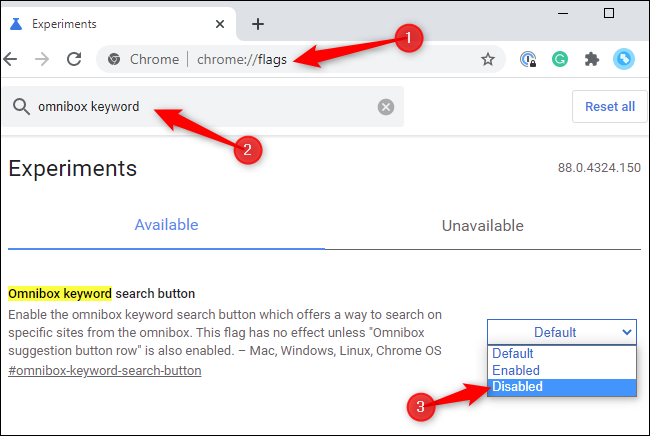
Откройте страницу флагов: введите в адресной строке
chrome://flagsи нажмите Enter.В поле поиска флагов введите
omnibox keyword.- Когда появится параметр «Omnibox keyword search button», нажмите список справа от него (по умолчанию “Default”) и установите значение “Disabled”.
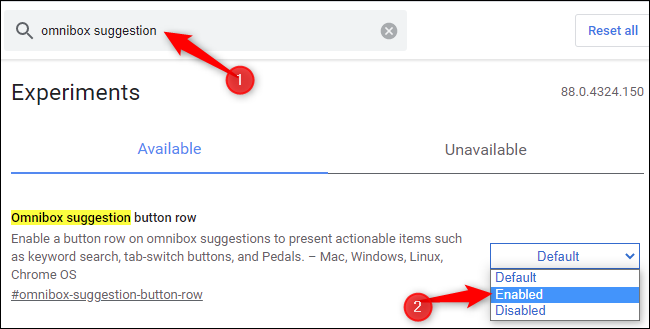
- Затем в поле поиска введите
omnibox suggestion.- В параметре «Omnibox suggestion button row» установите значение “Enabled”.
- Нажмите кнопку “Relaunch” внизу страницы, чтобы перезапустить Chrome.
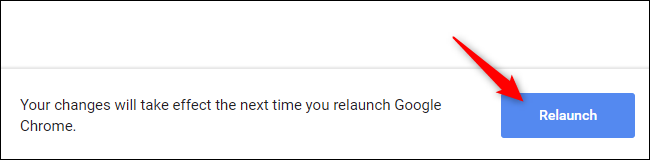
После перезапуска поведение пробела для пользовательских поисков должно вернуться. Если нужные флаги отсутствуют в вашей версии Chrome, способ уже недоступен — используйте Tab.
Примечание: в исходной статье флаги тестировались на Chrome 88. Если в вашей сборке Chrome опции отсутствуют, значит Google убрал их в более поздних релизах.
Когда этот метод не сработает
- Флаги могут быть удалены в будущих версиях Chrome — тогда вернуть поведение пробела не получится.
- В корпоративных сборках Chrome администратор может заблокировать доступ к экспериментальным флагам через политики.
- Если вы используете альтернативные сборки Chromium с модифицированным Omnibox, названия флагов могут отличаться.
Альтернативные подходы и рекомендации
- Используйте Tab — самый стабильный и поддерживаемый способ.
- Назначайте короткие, однобуквенные ключевые слова, чтобы экономить ввод (например,
wдля Wikipedia,yдля YouTube). - Рассмотрите расширения, которые управляют поисковыми горячими клавишами, но проверяйте права доступа расширения перед установкой.
- Если у вас корпоративная политика, согласуйте изменение с IT-администраторами.
Быстрая методология: как безопасно менять флаги
- Сделайте заметку активных флагов (снимок экрана или список) перед изменениями.
- Применяйте изменения по одному и проверяйте работоспособность браузера.
- Если после изменения появляются проблемы, возвращайте флаг в состояние Default или Disabled.
- Регулярно обновляйте Chrome и проверяйте наличие тех же опций после обновления.
Контроль совместимости и заметки для разных ролей
- Для рядового пользователя: используйте Tab и короткие ключевые слова; меняйте флаги только если уверены.
- Для администратора IT: проверьте, не блокируют ли групповые политики доступ к
chrome://flags. Если большое количество пользователей просит вернуть старое поведение, рассмотрите внутреннюю инструкцию или расширение. - Для разработчика расширений: документируйте требования к Omnibox API и тестируйте на текущих версиях Chrome.
Факто-бокс
- Версия Chrome: изменение упоминается в Chrome 88 (февраль 2021).
- Альтернативный метод: Tab после ключевого слова — поддерживается постоянно.
- Риск: флаги экспериментальны и могут исчезнуть в будущих релизах.
Краткое резюме
Если вы привыкли запускать пользовательский поиск нажатием пробела, знайте: Google изменил поведение в версии Chrome 88, и по умолчанию теперь используется Tab. Можно попытаться вернуть старый опыт через экспериментальные флаги (chrome://flags), но этот способ ненадёжен в долгосрочной перспективе. Для устойчивого результата используйте Tab или специализированные расширения.
Короткая подсказка: если вы часто пользуетесь пользовательскими поисками, заведите однобуквенные ключевые слова — это почти так же быстро и не зависит от флагов.

Похожие материалы

Несколько аккаунтов Skype: Multi Skype Launcher

Журнал для работы: повысить продуктивность

Персональные звуки уведомлений на Android

Скачивание шоу Hulu для офлайн‑просмотра

Microsoft Start: персонализированная новостная лента
