
Исправление автоматического обновления Google Chrome в Windows
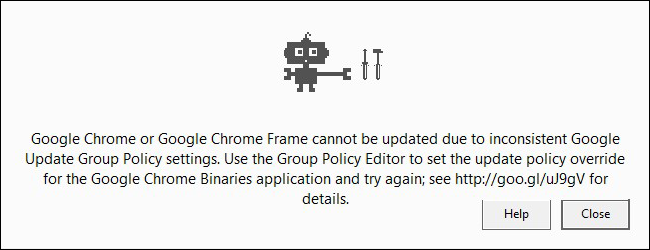
Если в Chrome при обновлении появляется ошибка об «inconsistent Google Update Policy» или обновление не запускается, наиболее безопасное решение — установить официальный шаблон групповых политик Google и включить политики обновления для Google Chrome и Google Chrome Binaries через редактор локальной групповой политики (gpedit.msc). Для Windows Home придётся корректировать реестр вручную. В статье пошагово описаны подготовка, установка шаблона GoogleUpdate.adm, нужные политики, альтернативные подходы (реестр, пакетная переустановка), проверочные шаги и план отката.
Быстрые ссылки
- Зачем это делать
- Установка шаблонов групповой политики от Google
- Настройка автоматического обновления
- Альтернативы и аварийное восстановление
- Диагностика и чек-листы
Зачем это делать
По умолчанию Google Chrome обновляется автоматически, чтобы закрывать уязвимости и поддерживать совместимость. В корпоративных и некоторых домашних установках цирркуллярно действуют политики обновления (Group Policy), и при их неконсистентности Chrome может полностью блокировать обновления. Ошибка выглядит так: «Google Chrome or Google Chrome Frame cannot be updated due to inconsistent Google Update Policy settings». Цель этой инструкции — восстановить нормальную работу механизма обновления без опасных правок в системе там, где это можно избежать.
Коротко о терминах:
- Group Policy (групповая политика): механизм централизованного управления настройками Windows.
- GoogleUpdate.adm: шаблон групповой политики, задающий параметры обновления Google-продуктов.
Важно: все действия по изменению политик или реестра требуют прав администратора. В корпоративной сети предварительно согласуйте изменения с ИТ-отделом.
Признаки проблемы
- При переходе в Настройки -> О Google Chrome (chrome://settings/help или chrome://chrome) появляется ошибка обновления с кодом, например: «Update failed (error: 7)» и упоминанием неконсистентных настроек Google Update Group Policy.
- Chrome не обновляет сам себя, даже если вы скачали установщик вручную.
- В chrome://policy видны политики, запрещающие обновления.
Подготовка — что нужно проверить заранее
- Убедитесь, что вы вошли в систему с учётной записью администратора.
- Для Windows Pro/Enterprise доступен редактор локальной групповой политики (gpedit.msc). Для версий Home придётся применять изменения через реестр.
- Скачайте официальный шаблон GoogleUpdate.adm с сайта Google или из упомянутого источника и сохраните его в папке «Загрузки».
- Закройте Chrome перед внесением изменений.
Установка шаблона групповой политики Google
Откройте диалог «Выполнить» (Win+R) и введите
gpedit.msc, затем нажмите Enter, чтобы открыть редактор локальной групповой политики.В редакторе перейдите: Локальная политика компьютера -> Конфигурация компьютера -> Административные шаблоны.
Правой кнопкой на «Административные шаблоны» выберите «Добавить/удалить шаблоны…» и в диалоге добавьте файл
GoogleUpdate.adm, который вы загрузили ранее.
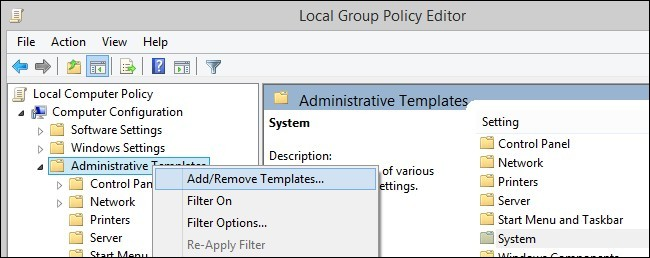
- После добавления вы увидите в дереве новую ветку Google -> Google Update. В зависимости от версии Windows шаблоны могут отображаться в разделе Classic Administrative Templates (ADM).
Настройка автоматического обновления (шаг за шагом)
Перейдите в раздел Google Update в редакторе групповой политики. В нём нужно изменить шесть ключевых политик: две для раздела Preferences и четыре для приложений Google Chrome и Google Chrome Binaries.
Обратите внимание: в разных версиях Windows путь может быть немного другим:
- Windows XP/2000/Server 2003: Administrative Templates -> Google -> Google Update
- Windows Vista/7/8/10/Server 2008+: Administrative Templates -> Classic Administrative Templates (ADM) -> Google -> Google Update
Ниже приведены политики и рекомендуемые значения.
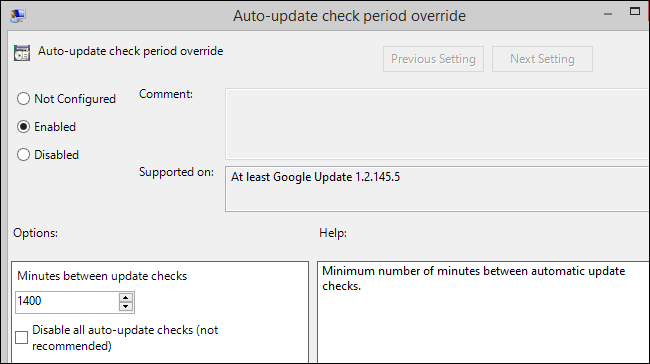
Google Update -> Preferences -> Auto-update check period override
- Откройте политику и переключите в состояние «Включено» (Enabled).
- Значение по умолчанию — 1440 минут (24 часа). Это частота проверки обновлений. Оставьте 1440, если у вас нет специфической причины изменить её.
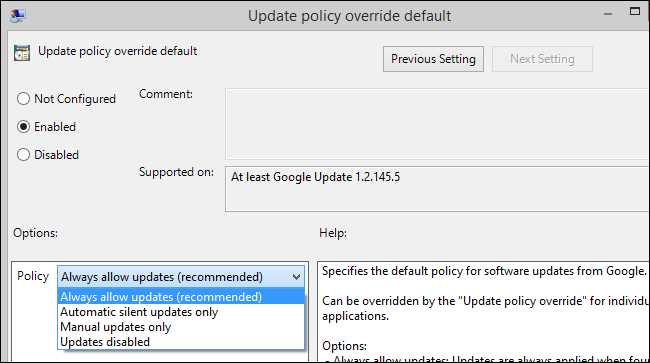
Google Update -> Applications -> Update Policy
- Откройте политику и включите её (Enabled).
- В параметрах выберите «Always allow updates» (Всегда разрешать обновления). Это обеспечивает автоматическое получение исправлений и патчей безопасности.
Google Update -> Applications -> Google Chrome -> Allow Installations
- Установите состояние «Включено», чтобы разрешить установку обновлений для Chrome.
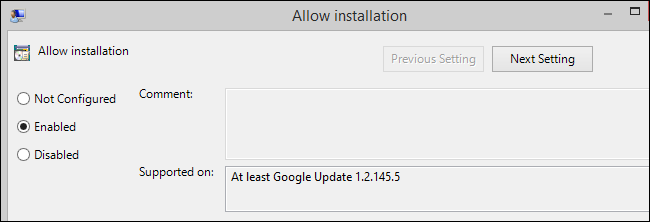
Google Update -> Applications -> Google Chrome -> Update Policy Override
- Включите политику и выберите «Always allow updates» (если хотите автоматические обновления). Если ранее в Update Policy вы сменили поведение, убедитесь, что обе политики согласованы.
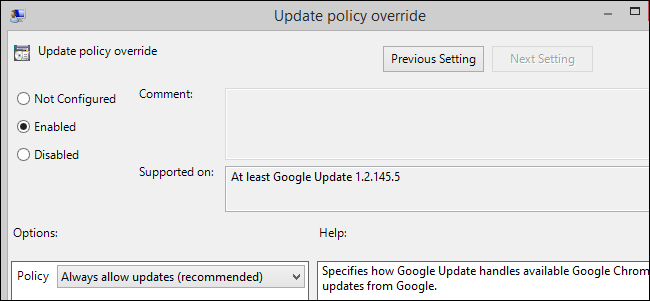
Повторите изменения для Google Chrome Binaries
Перейдите в: Google Update -> Applications -> Google Chrome Binaries и примените те же две политики:
- Allow Installations — Включено
- Update Policy Override — Включено (Always allow updates)
Эти бинарные пакеты — компоненты обновления, которые непосредственно выполняют загрузку и установку патчей, поэтому обе ветки (Google Chrome и Google Chrome Binaries) должны быть согласованы.
После внесения всех изменений закройте редактор групповой политики, перезапустите Chrome и проверьте Обновления: chrome://settings/help или chrome://chrome. Кнопка «Обновить» должна успешно скачать и применить обновление.
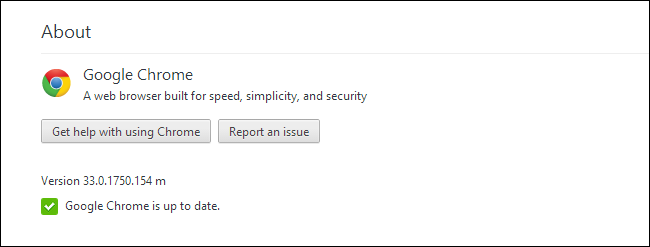
Если обновление по-прежнему не проходит, переходите к разделу «Альтернативные методы и диагностика».
Что делать, если у вас Windows Home (нет gpedit.msc)
Windows Home не включает gpedit.msc по умолчанию. В этом случае есть два безопасных варианта:
Предпочтительный (если вы не хотите править реестр вручную): попросите временно машину с Windows Pro/Enterprise или используйте рабочую сеть, где есть gpedit.msc, чтобы проверить какие политики применены (например, в доменной среде). Либо обратитесь в техподдержку.
Правка реестра (менее безопасно): в реестре политики хранятся по пути
HKEY_LOCAL_MACHINE\SOFTWARE\Policies\Google\UpdateиHKEY_CURRENT_USER\SOFTWARE\Policies\Google\Update. Если там есть ключи, запрещающие обновления (типаAutoUpdateCheckPeriodMinutes,UpdatePolicyи т.п.), их можно либо удалить, либо привести к значениям, соответствующим «разрешать». Перед правкой экспортируйте ветки реестра для резервной копии.
Пример безопасной последовательности (вручную через regedit):
- Откройте regedit (Win+R -> regedit).
- Перейдите к
HKEY_LOCAL_MACHINE\SOFTWARE\Policies\Google\Update. - Экспортируйте ветку (Файл -> Экспорт).
- Удалите ключи, которые явно запрещают обновления, или установите соответствующие значения, аналогичные тем, что включают обновления.
Важно: названия ключей и их значения могут отличаться по версиям. Если вы не уверены — сделайте экспорт и обратитесь к документации Google Update for Enterprise.
Альтернативные подходы и когда они применимы
Переустановка Chrome через официальный MSI/Enterprise пакет. Это часто не решает проблему, если политика блокирует обновления, потому что политика действует независимо от версии установленного пакета.
Удаление и повторная установка служб GoogleUpdate. В некоторых случаях полезно удалить служебные процессы обновления и установить их заново, но это применимо только продвинутым пользователям и администраторам.
Временное снятие машины с домена/удаление политики домена. Применимо только в управляемой корпоративной среде и требует согласования с ИТ: без одобрения это может нарушать корпоративные правила безопасности.
Когда описанный выше метод не сработает:
- Если политики задаются централизованно доменом и вы не имеете прав изменить их.
- В редких случаях в системе остаются «осиротевшие» записи в реестре, которые нужно удалить вручную (Google описывает их в служебной документации).
Диагностика: как понять, что пошло не так
chrome://policy — просмотрите применённые политики Chrome. Если в этом разделе видны параметры, запрещающие обновления, вам нужно изменить источник этих политик (локальные шаблоны, реестр или доменные политики).
Логи служебных программ обновления. Если вы администратор, проверьте журналы системы в Windows Event Viewer на ошибки, связанные с GoogleUpdate.
Попробуйте запустить обновление вручную и посмотрите код ошибки. В большинстве случаев текст указывает на конфликт политик.
Сравните настройки в
gpedit.mscи в реестре (HKLM\SOFTWARE\Policies\Google\Update). Несоответствие между двумя источниками — частая причина проблем.
План отката (быстрый rollback)
Если после изменения политик что-то пошло не так, выполните следующее:
- Откройте
gpedit.msc-> Google Update и верните все изменённые политики в состояние «Не задано» (Not Configured). - Перезапустите Chrome и систему.
- Если вы редактировали реестр, импортируйте ранее созданный экспорт ветки реестра.
- При необходимости удалите шаблон
GoogleUpdate.admчерез «Добавить/удалить шаблоны…» в редакторе групповой политики.
Чек-листы по ролям
Чек-лист для домашнего пользователя:
- Убедиться в наличии прав администратора.
- [ ] Сохранить скачанный
GoogleUpdate.adm. - Проверить chrome://policy на предмет запрещающих обновлений параметров.
- Если Windows Pro — выполнить инструкцию с gpedit.msc.
- Если Windows Home — экспортировать ключи реестра перед правкой.
- Перезапустить Chrome и проверить chrome://settings/help.
Чек-лист для администратора систем (локально или в домене):
- Определить источник политики (локальная vs групповая политика домена).
- Подготовить изменение с учётом процесса Change Management.
- Внести изменения в шаблон или GPO, реплицировать и проверить на контрольной машине.
- Мониторить обновления и оповестить пользователей.
Мини‑методология: безопасный подход к правкам политик
- Диагностика: собрать данные (chrome://policy, коды ошибок, журналы событий).
- Резервное копирование: экспорт GPO/registry.
- Внесение изменений на тестовом узле.
- Применение к рабочим узлам после валидации.
- Мониторинг и откат при отклонениях.
Этот подход минимизирует риск неожиданных сбоев и позволяет быстро восстановить предыдущую конфигурацию.
Примеры отказов и рекомендации (когда метод не работает)
- Политики назначены через домен Active Directory и у вас отсутствуют права их изменить. Решение: обратиться к доменному администратору.
- На машине остались «осиротевшие» ключи реестра — удалите упомянутые ключи согласно официальной справке Google.
- Вредоносное ПО заменило компоненты обновления. Решение: выполнить проверку антивирусом и переустановить Chrome и Google Update из доверенного источника.
Критерии приёмки (как понять, что проблема решена)
- При переходе в chrome://settings/help обновление скачивается и устанавливается без ошибок.
- В chrome://policy отсутствуют политики, запрещающие обновления, или их значения выставлены как разрешающие.
- Для нескольких машин в сети обновления проходят корректно (для администратора — тест на образце машин).
Диагностическая схема (decision tree)
flowchart TD
  A[Появилась ошибка обновления в Chrome] --> B{Ваша версия Windows}
  B -->|Pro/Enterprise| C[Открыть gpedit.msc]
  B -->|Home| D[Редактировать реестр или использовать машинy с gpedit]
  C --> E{Найден GoogleUpdate.adm?}
  E -->|Да| F[Проверить и включить политики Update и Allow Installations]
  E -->|Нет| G[Добавить GoogleUpdate.adm и повторить]
  D --> H[Экспортировать \nHKEY_LOCAL_MACHINE\Software\Policies\Google\Update]
  H --> I[Удалить/изменить ключи, разрешающие обновления]
  F --> J[Перезапустить Chrome и проверить chrome://settings/help]
  I --> J
  J --> K{Обновление прошло?}
  K -->|Да| L[Готово]
  K -->|Нет| M[Проверить chrome://policy и журналы событий]
  M --> N[Обратиться к ИТ или документации Google]
Дополнительные советы по безопасности и приватности
- Всегда скачивайте шаблоны и установщики только с официальных сайтов Google.
- Перед правками реестра сделайте экспорт веток для восстановления.
- В корпоративной среде не вносите изменения в доменные GPO без согласования.
Частые вопросы (FAQ)
В: Почему обновление не проходит, если я скачал установщик Chrome вручную? О: Установщик не сможет обойти политику, запрещающую обновления: она применяется к службе обновления, которая управляет дальнейшими обновлениями.
В: Можно ли отключить службу Google Update навсегда? О: Это возможно, но не рекомендуется — вы подвергаете систему рискам безопасности. Лучше настроить политику на «Always allow updates».
В: Как быстро проверить, какие политики к Chrome применяются? О: Откройте chrome://policy — там отображаются все активные политики, их источник и значения.
Краткое резюме
- Наиболее надёжный и поддерживаемый способ исправить проблему с автоматическим обновлением Chrome — установить официальный шаблон GoogleUpdate.adm и настроить политики через gpedit.msc (Windows Pro/Enterprise).
- Для Windows Home можно изменить соответствующие ветки реестра, но перед этим обязательно делайте резервную копию.
- Всегда проверяйте chrome://policy и chrome://settings/help после изменений.
Важно: если вы работаете в управляемой сети, обсудите изменения с ИТ-отделом — централизованные политики домена имеют приоритет над локальными настройками.
Авторские заметки: инструкция опирается на стандартные механизмы управления политиками Windows и рекомендуемые Google настройки для обновлений. Если ошибка сохраняется, изучите официальную документацию Google Update for Enterprise и разделы, посвящённые «orphan registry keys».

Похожие материалы

Несколько аккаунтов Skype: Multi Skype Launcher

Журнал для работы: повысить продуктивность

Персональные звуки уведомлений на Android

Скачивание шоу Hulu для офлайн‑просмотра

Microsoft Start: персонализированная новостная лента
