
Как перевернуть экран в Windows 10
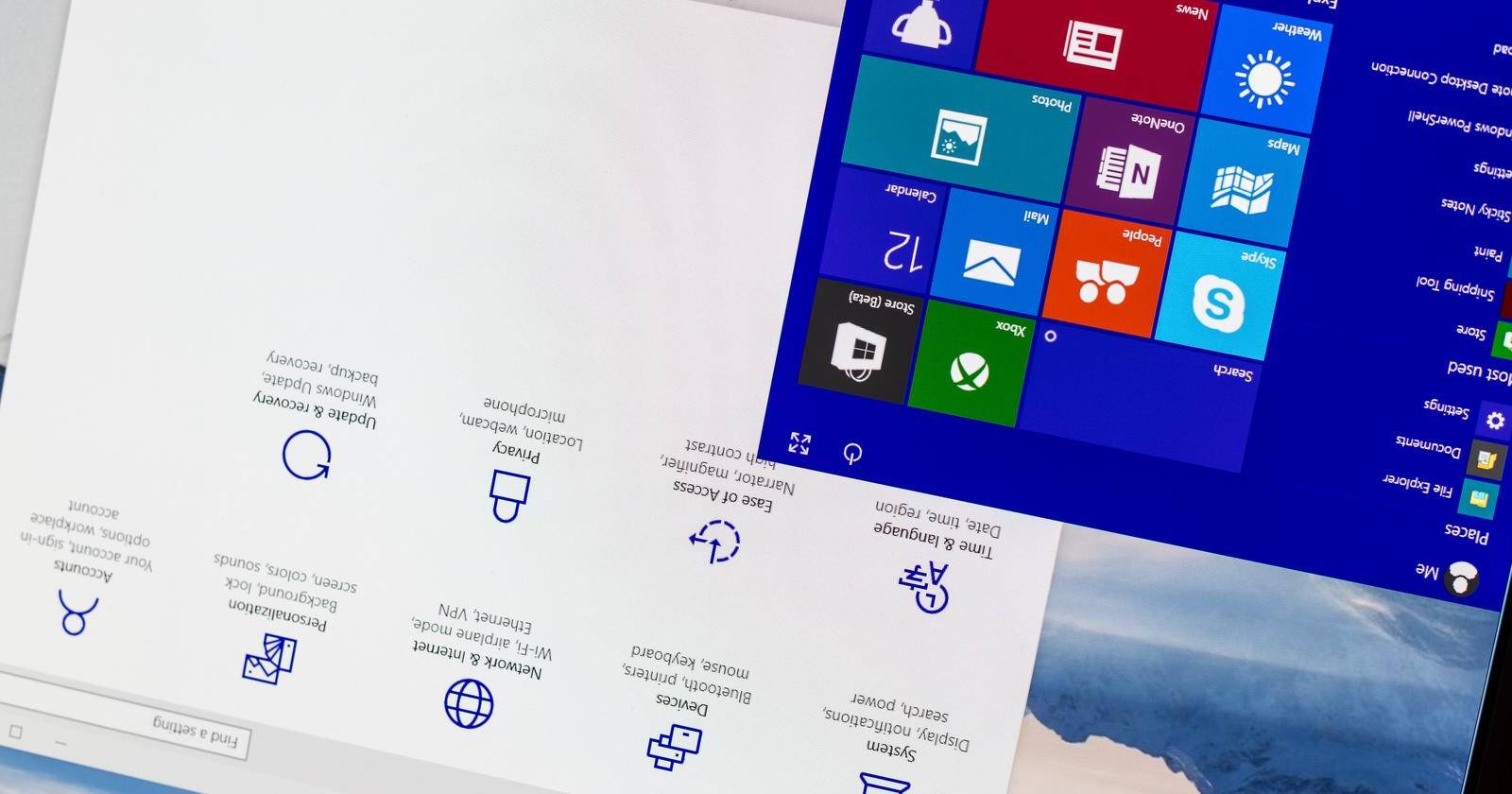
Иногда экран на компьютере под управлением Windows 10 неожиданно поворачивается — вверх ногами или под углом. Это не вирус и не поломка: Windows поддерживает смену ориентации экрана как функцию, а случайное нажатие горячих клавиш или особенности графического драйвера могут её вызвать.
Ниже — простые инструкции, объяснения, альтернативы и практические приёмы, которые помогут быстро вернуть изображение в нормальное положение.
Горячие клавиши для поворота экрана
Самый быстрый способ — сочетания клавиш (работают не на всех системах):
- CTRL + ALT + Стрелка вверх — восстановить нормальную альбомную ориентацию
- CTRL + ALT + Стрелка влево — повернуть на 90° против часовой стрелки (портрет)
- CTRL + ALT + Стрелка вправо — повернуть на 90° по часовой стрелке (портрет‑обратный)
- CTRL + ALT + Стрелка вниз — перевернуть на 180° (альбомная вверх ногами)
Как проверить: одновременно нажмите CTRL + ALT + Стрелка вверх — экран должен вернуться в обычное положение. Если с первого раза ничего не произошло, попробуйте повторить сочетание один-два раза.
Важно: эти сочетания зависят от графического драйвера и часто отключены на системах с несколькими мониторами или на компьютерах, где производитель специально их деактивировал.
Почему горячие клавиши могут не работать
- Программные ограничения драйвера видеокарты (Intel, NVIDIA, AMD) — производитель мог отключить короткие клавиши.
- Несовместимость с несколькими подключёнными мониторами: горячие клавиши часто действуют только на главный дисплей.
- Ноутбуки и планшеты с аппаратным датчиком ориентации используют автоматическое вращение, так что поведение отличается.
- Клавиатура без цифровых стрелок/специальных клавиш или кастомные раскладки могут мешать работе сочетаний.
Что делать: перейти к настройкам дисплея или к панели управления драйвера видеокарты (см. ниже).
Поворот экрана через Параметры дисплея
Если горячие клавиши не сработали, используйте параметры Windows:
- Щёлкните правой кнопкой по рабочему столу.
- Выберите «Параметры дисплея (Display settings)».
- Пролистайте вниз до раздела «Ориентация дисплея (Display orientation)».
- В выпадающем списке выберите «Альбомная (Landscape)».
- Подтвердите изменение, если появится запрос «Сохранить изменения».
Примечание: В списке обычно доступны те же варианты, что и для горячих клавиш: Альбомная, Портретная, Альбомная (перевёрнутая), Портретная (перевёрнутая).
Альтернативные способы и панели управления видеодрайвера
Если стандартные средства не помогают, проверьте настройки панели управления вашей видеокарты:
- Intel Graphics: откройте Intel Graphics Control Panel или Intel Graphics Command Center и найдите раздел «Display» → «Rotation».
- NVIDIA: в NVIDIA Control Panel — Display → Rotate display.
- AMD: Radeon Settings → Display → Rotation.
Если у вас планшет или трансформер с Windows, посмотрите параметр автоматической ориентации в Центре уведомлений или в Параметрах → Система → Дисплей.
Быстрая методика диагностики (мини‑методология)
- Попробуйте CTRL + ALT + Стрелка вверх.
- Проверьте «Параметры дисплея» и выберите «Альбомная».
- Откройте панель управления видеодрайвера и убедитесь, что поворот не заблокирован.
- Перезагрузите компьютер, если настройки не применяются.
- Обновите драйвер видеокарты через сайт производителя, если проблема повторяется.
Когда поворот не должен происходить и что это значит
- На рабочих местах с несколькими мониторами администратор может намеренно отключить поворот, чтобы избежать путаницы.
- Если изображение периодически меняет ориентацию само по себе — это может указывать на аппаратный датчик ориентации, который неправильно калиброван (часто на планшетах/2в1).
Важно: если поворот сопровождается другими аномалиями (мигание, потеря разрешения), проверьте драйвер видеокарты и кабели монитора.
Чеклисты по ролям
Для обычного пользователя:
- Попробовать горячие клавиши.
- Открыть Параметры дисплея и выбрать Альбомная.
- Если ноутбук/планшет — посмотреть переключатель авто‑ориентации.
Для IT‑администратора:
- Проверить политику групп (GPO), блокирующую сочетания клавиш.
- Убедиться в актуальности драйвера и в корректности настроек панели Intel/NVIDIA/AMD.
- Проверить наличие сторонних утилит, перехватывающих сочетания клавиш.
Критерии приёмки
- Экран возвращается в альбомную ориентацию и остаётся стабильным после перезагрузки.
- Если устройство — планшет, автоматическая ориентация работает корректно или отключена по требованию пользователя.
- На рабочих местах с несколькими дисплеями — ориентация соответствует документации и корпоративной политике.
Короткий справочник и подсказки
- Если сочетания клавиш не работают, временно отключите/удалите сторонние программы, обрабатывающие клавиатурные комбинации.
- Для безопасного теста поворачивайте только главный монитор; при нескольких экранах меняются настройки для каждого дисплея отдельно.
- Обновление драйвера — частое решение проблем с отсутствием функции поворота.
Небольшой словарь
- Ориентация дисплея — направление изображения: альбомная (горизонтальная) или портретная (вертикальная).
- Драйвер видеокарты — программное обеспечение, управляющее графическим адаптером.
Диаграмма принятия решения
flowchart TD
  A[Экран перевёрнут?] --> B{Попробовать CTRL+ALT+Стрелка вверх}
  B -- Работает --> C[Готово]
  B -- Не работает --> D[Открыть Параметры дисплея]
  D --> E{Ориентация исправлена?}
  E -- Да --> C
  E -- Нет --> F[Панель управления видеодрайвера]
  F --> G{Исправлено?}
  G -- Да --> C
  G -- Нет --> H[Обновить драйвер / связаться с IT]
Когда обращаться в поддержку
- Если после обновления драйвера проблема появилась и не исчезает.
- Если экран мигает, теряется цветность или возникают другие графические артефакты.
- Если устройство — корпоративный ноутбук и локальные права не позволяют изменить настройки.
Изображение: RoSonic / Shutterstock
Краткое резюме
- Горячие клавиши — самый быстрый способ вернуть экран в норму.
- Если они не работают — используйте Параметры дисплея или панель управления видеодрайвера.
- Обновление драйвера и проверка аппаратного датчика ориентации помогут в сложных случаях.
Image credit: RoSonic/ Shutterstock

Похожие материалы

Несколько аккаунтов Skype: Multi Skype Launcher

Журнал для работы: повысить продуктивность

Персональные звуки уведомлений на Android

Скачивание шоу Hulu для офлайн‑просмотра

Microsoft Start: персонализированная новостная лента
